
パソコンを新調しようと考えたとき、ノートと並んで候補に挙がるのが据え置き型のモデルですよね。
ただ、いざ調べ始めると、星の数ほどあるブランドや専門的なスペックの羅列に頭を抱えてしまうかもしれません。
特に、デスクトップパソコンのおすすめメーカーはどこなのか、自分の用途に合った一台はどう選べばいいのか、迷ってしまう気持ちはかなりよくわかります。
僕自身、これまでに何台もの自作PCを組み上げ、日々の動画編集や簡単なプログラミングをこなす中で、数々の失敗と成功を繰り返してきました。
そんな経験から言えるのは、ただ高価なパーツを詰め込めばいいわけではなく、あなたの目的や作業環境に最適な構成を見極めることが一番大切だということです。
そこでこの記事では、長年ガジェットを触り続けてきた僕の視点から、用途別に見るブランドの選び方や、失敗しないスペックの見方について徹底的に解説していきます。
この記事を最後まで読めば、今のあなたにぴったりな究極の一台を自信を持って選びやすくなりますよ。
- 用途に合うPCの種類と特徴
- メーカーごとの強みを徹底比較
- 失敗しないパーツ選びの基準
- お得な時期と快適ガジェット
用途別デスクトップパソコンのおすすめメーカー
デスクトップと一口に言っても、実はいくつかの系統に分かれているんですよね。
そして、各メーカーがどのような形状やターゲットに力を入れているかを知ることで、自分に合った一台がグッと絞り込めます。
ここでは、市場を賑わせている様々なブランドをカテゴリ別に整理して、それぞれの強みや特徴を掘り下げていきましょう。
パソコンの主な種類と特徴
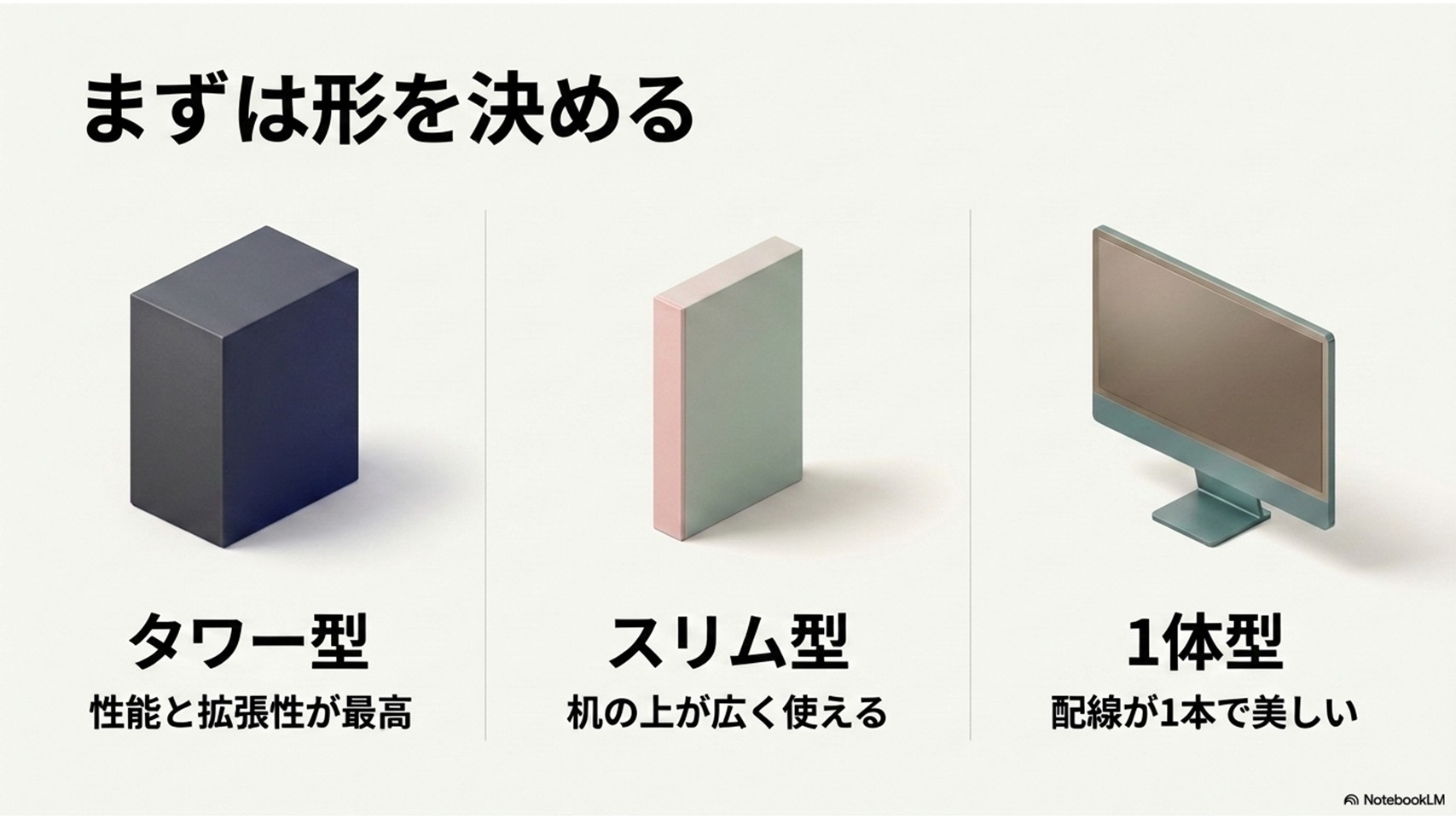
まず大前提として、デスクトップパソコンは大きく分けて「タワー型」「スリム・ミニPC型」「一体型」の3つの形状に分類されます。
これを知っておくだけで、その後のメーカー選びがかなり楽になりますよ。
僕のような自作PC好きや、ゴリゴリの動画編集・ゲームをこなす人間にとっては、処理性能と拡張性を重視した「タワー型」が圧倒的な正義です。
ケースが大きい分、中に巨大なグラフィックボードを詰め込んだり、強力な冷却ファンを取り付けたりできるので、高負荷な作業を長時間続けても熱暴走しにくいのが最大のメリットですね。
ただ、どうしても場所を取るので、机の下に置くと足元が窮屈になるというデメリットはあります。
ここはもう、性能と引き換えに足元の平和を少し差し出す感じです。
「そんなデカい箱は部屋に置きたくない!」
というあなたには、「スリム・ミニPC型」が視野に入ってきます。
最近のミニPCは本当に進化していて、手のひらサイズなのに簡単な動画編集ならサクサクこなせてしまうモデルもあるくらいです。
机の上を広く使いたいなら、かなり有力な選択肢になります。
インテリア性を重視するなら一体型
そして、モニターとパソコン本体が合体した「一体型(オールインワン)」も根強い人気があります。配線が電源ケーブル1本で済むので、リビングやおしゃれな書斎に置いても生活感が出にくいのが最高ですね。
ただし、後からモニターだけ買い替えたり、パーツを増設したりするのは難しいので、購入時のスペック選びがより重要になってきます。
安心の国内大手メーカー
「パソコンの初期設定とか難しそうだし、とにかく安心感が欲しい!」
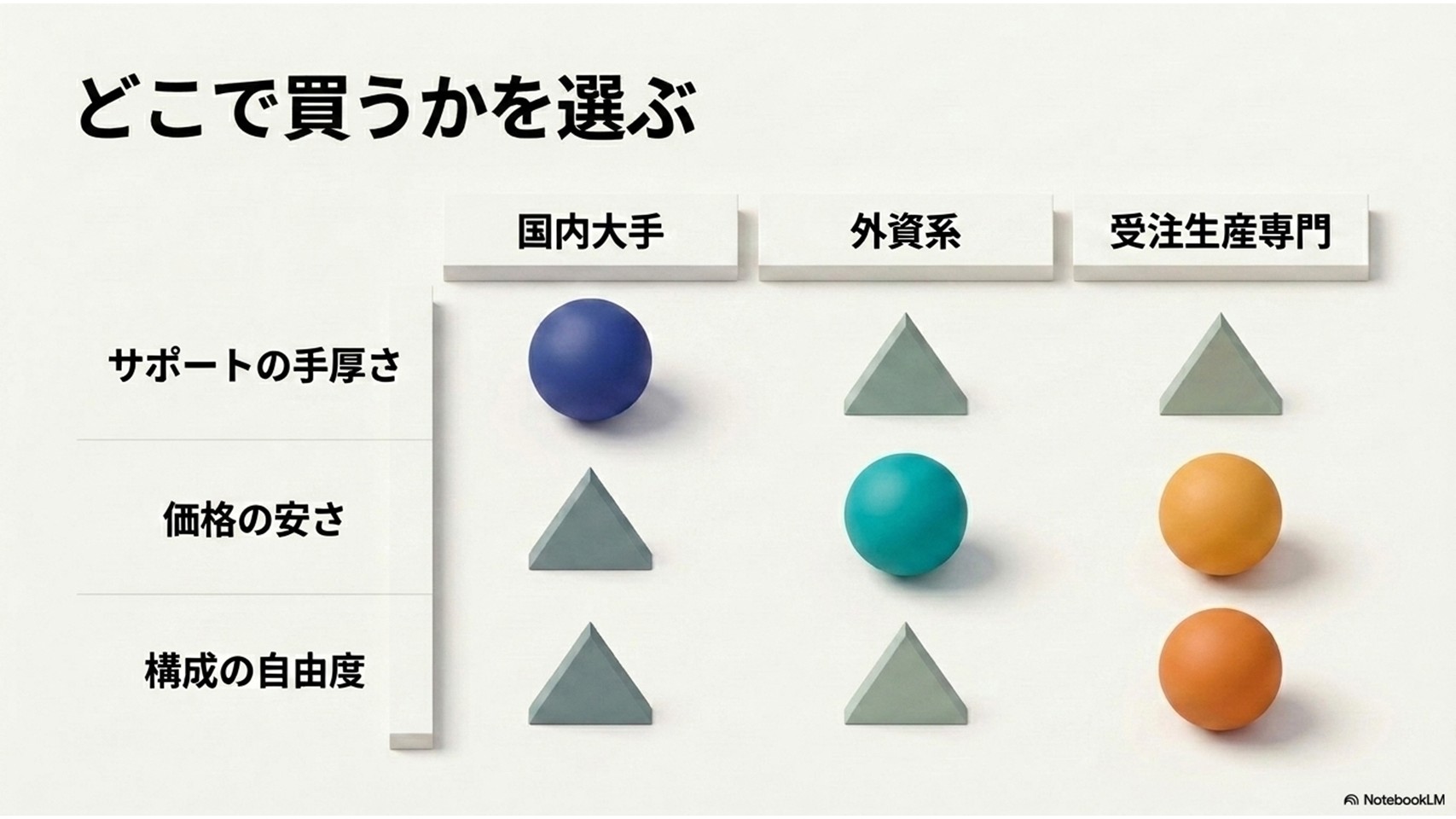
という方には、NEC(LAVIE)や富士通(FMV)といった国内大手メーカーが提供するパソコンを強くおすすめします。
僕は普段自作PCやBTOパソコンばかり触っていますが、実家の両親から「新しいパソコンが欲しい」と相談された時は、迷わずこの国内メーカーの一体型を選びました。
なぜなら、日本語によるサポート体制が世界トップレベルで手厚く、マニュアルも驚くほど丁寧だからです。
例えば、NECの「LAVIE Direct A23」などのモデルは、最初から「Microsoft 365 Personal」や「Office Home & Business 2024」が選べる構成になっていて、届いたその日からWordやExcelがすぐに使える親切設計になっています。
また、音声認識で日常利用を補助してくれるAI機能など、パソコン初心者やシニア層に寄り添った機能が充実しているのも国内メーカーならではの強みですね。
価格面では少し割高になる傾向も
ただし、至れり尽くせりなサポート体制やソフトが標準搭載されている分、他社の同等スペックのパソコンと比較すると、どうしても価格は割高になりがちです。
「安心感というサービス」にどこまでお金を払えるかが、国内大手メーカーを選ぶ際の重要なポイントになります。
コスパに優れた外資系企業
「サポートは最低限でいいから、とにかく安くて性能の良いパソコンが欲しい!」
と考える予算重視のあなたには、Dell、HP(ヒューレット・パッカード)、レノボ、ASUSといった外資系グローバルメーカーがぴったりです。
彼らの最大の武器は、なんといっても世界規模の部品調達網を活かした圧倒的な価格競争力です。
同じパーツを世界中で大量に販売するため、一台あたりのコストを極限まで下げることができるわけです。
僕も過去に動画編集のエンコードを回すためのサブ機として、レノボの「ThinkCentre M75q Tiny Gen 5」という超小型PCを購入したことがありますが、「この小ささと性能でこの安さ!?」と衝撃を受けたのを今でも覚えています。
Dellを候補に入れるなら、価格だけでなくサポートや購入方法も含めて、Dellの評判と買って後悔しない選び方も確認しておくと判断しやすくなります。
安さだけで突っ走ると、あとから「そこ見てなかった!」となりがちなので、ここは少しだけ慎重にいきましょう。
また、ビジネスオフィスで大量導入される法人向けモデルのノウハウがあるため、スリム型やミニPCの選択肢が非常に豊富なのも特徴ですね。
デザイン面でも、HPの「OmniStudio」シリーズなどはかなり洗練されていて、安っぽさを微塵も感じさせません。
サポートの質は少しドライかも?
コスパ最強の外資系メーカーですが、トラブル時の電話サポートなどは海外のコールセンターに繋がることも多く、マニュアル通りの少しドライな対応に感じるかもしれません。
ちょっとした不具合なら自分でネット検索して解決できる、という程度のスキルがある方にとっては、かなり頼れる選択肢になるはずです。
カスタマイズ自在なBTO
僕を含め、PCゲームを本気で楽しみたいゲーマーや、動画・画像編集を仕事にするクリエイターがこぞって選ぶのが、「BTO(受注生産)専門メーカー」です。
代表的なところでは、マウスコンピューター、ドスパラ、パソコン工房、ツクモ、フロンティアなどがありますね。
BTO(Build To Order)の最大の魅力は、自分の用途に合わせてCPU、メモリ、グラフィックボード、さらには電源の容量まで、細かくカスタマイズして注文できる点にあります。
昔は「こだわりのPC=自作」でしたが、今はBTOメーカーがプロの技術で完璧に配線して組み立ててくれる上、相性問題の保証まで付くので、時間と手間を考えたらBTO一択と言っても過言ではありません。
自作PCも視野に入れて予算感を比べたい場合は、パソコン自作費用と用途別おすすめパーツ構成を見ておくと、BTOとの違いもイメージしやすくなります。
財布の中身とロマンのせめぎ合いは、PC選びの永遠のテーマです。
例えば、ドスパラの「GALLERIA」シリーズは、注文してから24時間以内に出荷されるモデルが多く、「やりたいゲームがあるから今すぐPCが欲しい!」という欲求に最速で応えてくれます。
一方、マウスコンピューターの「G TUNE」や「NEXTGEAR」は、標準で3年間の無償保証と24時間365日の電話サポートが付いてくるという、自作PCには絶対に真似できない絶大な安心感を提供してくれます。
夜中の動画編集中にPCがフリーズしてパニックになった時、深夜でも電話がつながるサポートは本当に神様のように思えますよ。
ツクモの「G-GEAR」などは、使われているマザーボードや電源の型番までしっかり明示してくれるので、自作オタク目線で見ても非常に誠実で信頼できるメーカーだと感じますね。
おしゃれな一体型とミニPC
「パソコンは欲しいけど、ゴチャゴチャした配線や無骨な黒い箱で部屋の雰囲気を壊したくない!」
というデザイン至上主義のあなたには、インテリアとしても映えるおしゃれな一体型PCやミニPCをおすすめします。
その筆頭格と言えば、やはりAppleの「iMac 24インチ(M4)」でしょう。
ブルーやピンク、グリーンといったカラフルな極薄ボディは、もはや電化製品の枠を超えた芸術品です。
リビングのテーブルに置くだけで、空間全体が洗練されたカフェのように変わります。
もちろんM4チップの性能は折り紙付きなので、4.5Kの美しい画面で動画編集もサクサクこなせます。
Windows派の方には、日本HPの「HP OmniStudio X 32-c G2」や、ASUSの「ASUS V400 AiO」などが魅力的です。
特にHPのモデルは、31.5型の4K UHDディスプレイを搭載しながらも、スタンド周りが非常にスッキリしていて、大画面での作業効率と省スペース性を高い次元で両立しています。
ミニPCはモニター選びの自由度が魅力
「デザインはスッキリさせたいけど、モニターは自分好みのものを使いたい」という場合は、MINISFORUMなどが展開している高性能ミニPCをモニターの裏側にマウントしてしまうのも賢いやり方です。
これなら一体型PCのように机の上を広く使いつつ、最新の「Ryzen AI 9 HX 370」のような強力なプロセッサーの恩恵を受けることができますよ。
デスクトップパソコンのおすすめメーカーの選び方
メーカーごとの得意分野が見えてきたところで、次は「じゃあ、中身のスペックはどう選べばいいの?」という核心に迫っていきましょう。
CPUやメモリといったカタカナ用語に身構える必要はありません。
ここからは、普段からプログラミングや動画編集でPCを酷使している僕の経験を交えながら、あなたが本当にお金をかけるべきパーツの選び方を、直感的にわかりやすく紐解いていきますね。
快適に使えるCPUの選び方
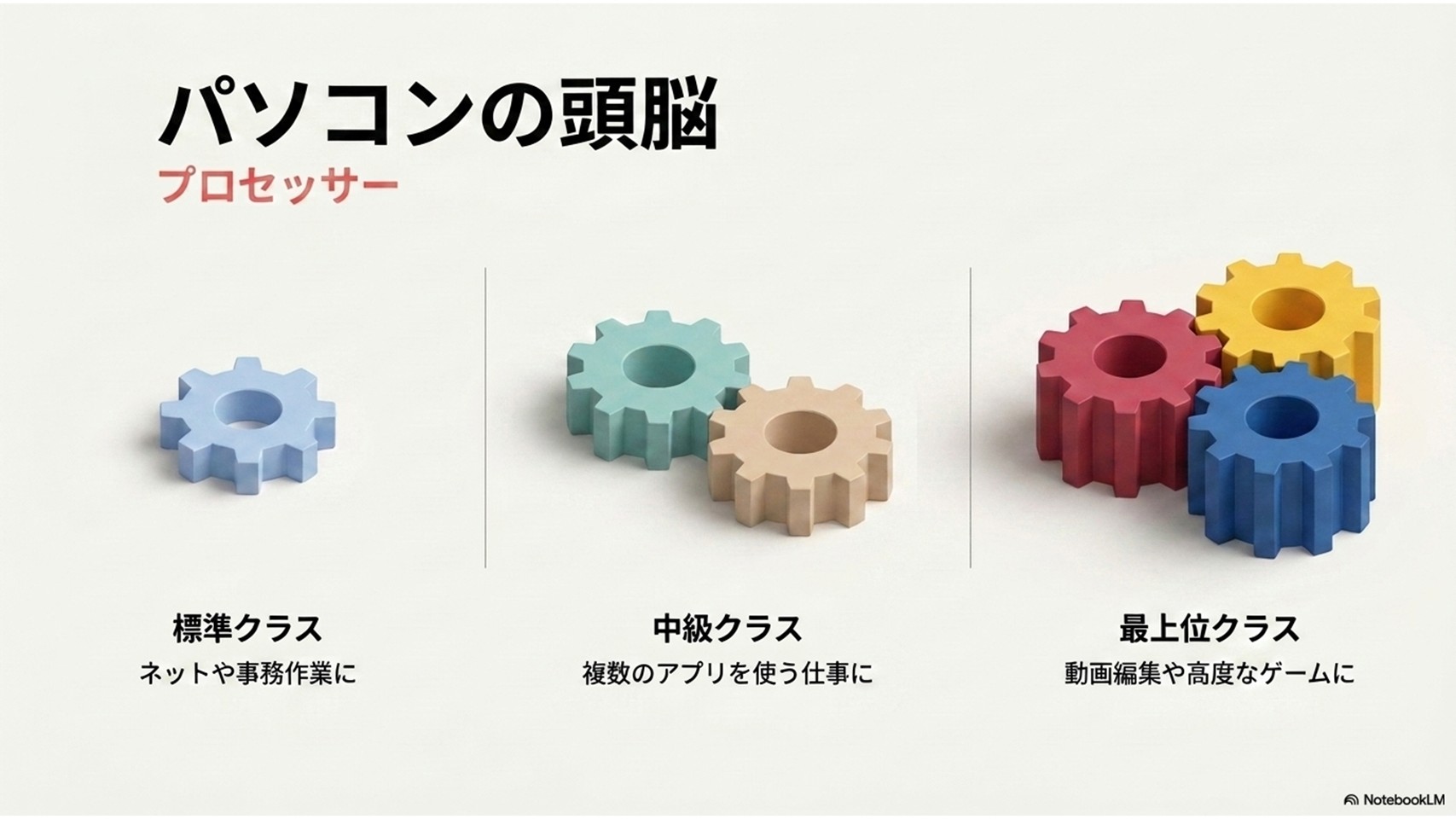
CPUは、人間で例えるなら「脳の回転の速さ」にあたる、パソコンの中で最も重要なパーツです。
主にインテル(Intel)社の「Core」シリーズと、AMD社の「Ryzen」シリーズが市場を二分しています。
一般的な事務処理や、YouTubeで動画を見ながらネットショッピングを楽しむ程度の用途であれば、「Core i3」や「Ryzen 5」クラスのCPUを選んでおけば、実用上まったく問題ありません。
なので無理して高いCPUを買う必要はないですよ。
しかし、複数のアプリを同時に立ち上げて仕事をするビジネス用途や、ちょっとした写真・動画の編集に挑戦したいのであれば、「Core i5」または「Core Ultra 5」以上、「Ryzen 5」以上が推奨要件になってきます。
僕のように、高解像度の動画をゴリゴリ編集したり、最新の重い3Dゲームを快適にプレイしたりしたいなら、「Core Ultra 7」や「Ryzen 7」、さらには「Ryzen 9」といったハイエンドクラスを基準に選ぶ必要があります。
予算をケチって安いCPUを選ぶと、数年後に動作がもっさりして買い替えるハメになるので、CPU選びだけは少し背伸びをするくらいが丁度いいと僕は考えています。
必要なメモリとストレージ
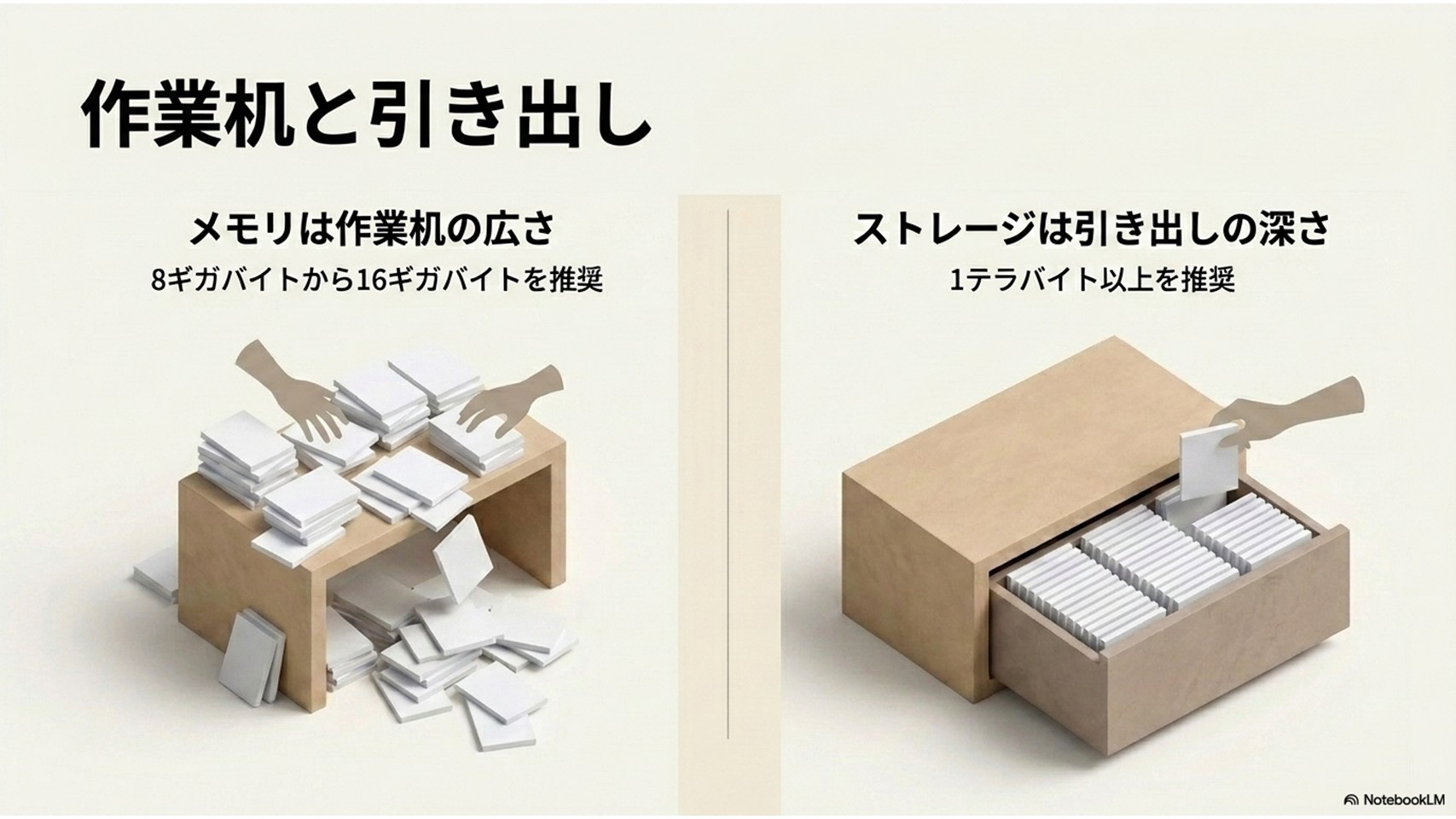
メモリ(RAM)は「作業机の広さ」によく例えられます。
机が広いほど、たくさんの資料を同時に広げて作業できますよね。
現代のネット環境は、ブラウザのタブを複数開いて、ビジネスチャットを立ち上げ、裏で動画を再生するだけでも、すぐにメモリを食いつぶしてしまいます。
そのため、最低でも8GB、できれば16GBのメモリを積んでおくのが今の常識です。
僕が動画編集ソフトと画像編集ソフトを同時に立ち上げて作業する時は、16GBでもカクつくことがあるため、クリエイティブな用途を考えているなら32GB以上を強くおすすめします。
後から「メモリ不足でアプリが落ちた!」と頭を抱えるストレスを思えば、数千円〜数万円の投資はかなり惜しみにくいところです。
一方のストレージ(SSD)は「引き出しの大きさ」です。
OSやアプリを入れるメインドライブは、もはや旧来のHDD(ハードディスク)ではなく、高速な「M.2 NVMe SSD」を選ぶのが基本中の基本です。
容量は、ライトな使い方なら512GBでも足りますが、スマホの写真や動画をバックアップしていくとあっという間に埋まるので、僕はいつも1TB以上を推奨しています。
もし動画素材のように大容量のデータを大量に保管したい場合は、メインをSSDにして、データ保管用のサブドライブとして大容量で安価なHDDを追加カスタマイズするのが、一番賢いお金の使い方ですね。
映像処理を担う高性能GPU
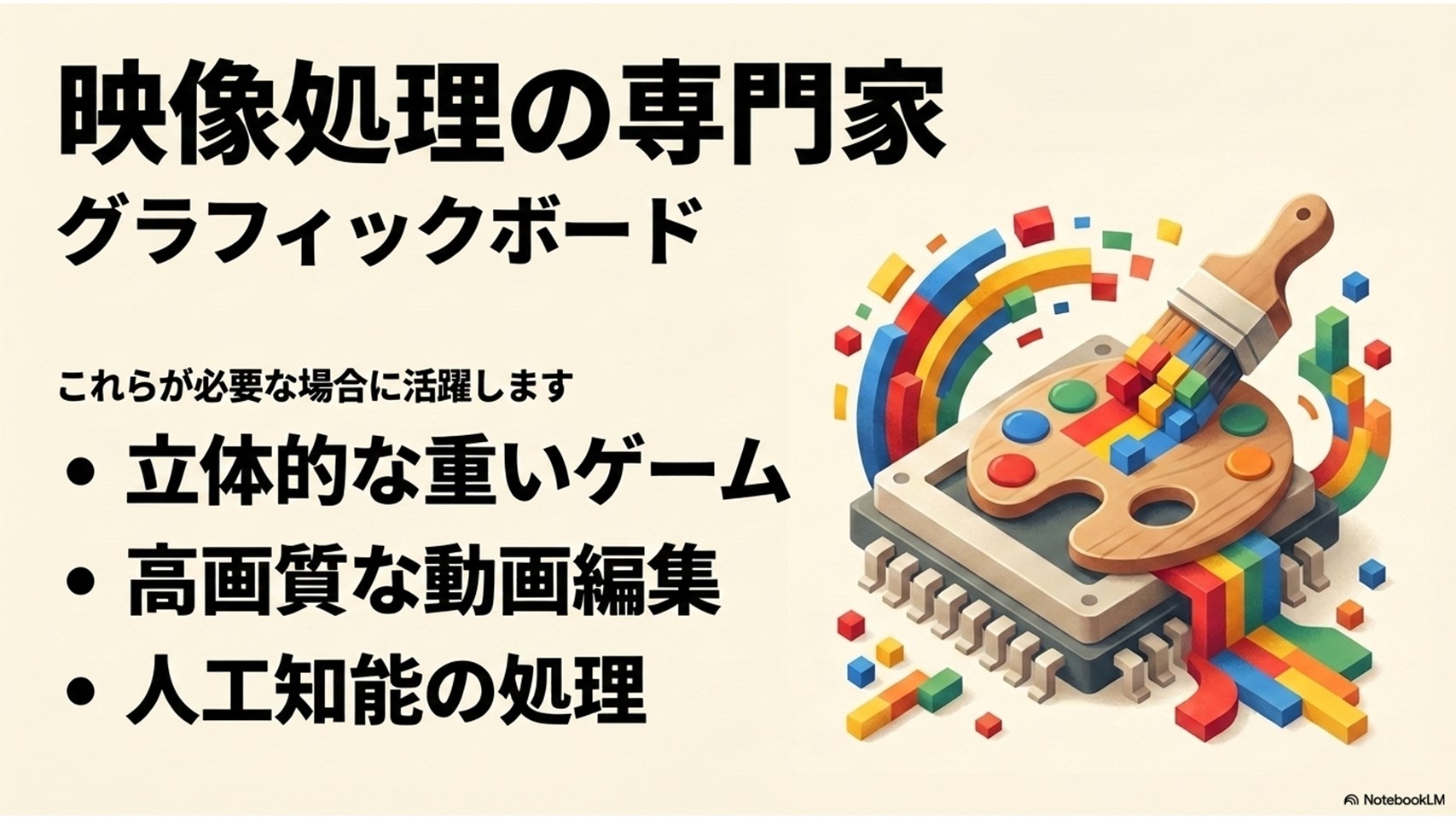
GPU(グラフィックボード)は、画面に映像を映し出すための専用の頭脳です。
Excelで表計算をしたり、Web会議をしたりする程度であれば、CPUの中にオマケとして入っている「内蔵グラフィックス」で十分事足ります。
しかし、このGPUが本領を発揮するのは、高画質な3Dゲームをプレイする時や、動画の書き出し(エンコード)を行う時、そして最近話題の生成AIを動かす時です。
これらの作業を行う予定があるなら、NVIDIA社の「GeForce RTX」シリーズのような独立した高性能GPUが絶対に必要になります。
もしあなたが「とりあえずフルHDの画質で、最近のゲームを快適に遊びたい」と考えているなら、「GeForce RTX 5060 Ti」や「RTX 5070」あたりを搭載したモデルを選ぶと、コストパフォーマンスが非常に高くて幸せになれます。
逆に、「4Kの超絶美麗グラフィックでゲームの世界に没入したい!」「ローカル環境で大規模なAI処理を回したい!」という極限の性能を求めるなら、「GeForce RTX 5090」のようなフラッグシップGPUを積んだ、いわゆる「最強構成」を選ぶことになります。
ただし、こうしたハイエンドGPUは消費電力がドライヤー並みに跳ね上がるため、BTOパソコンを選ぶ際は1000W以上の大容量電源が搭載されているかをしっかりチェックしてくださいね。
お得に買えるセール時期
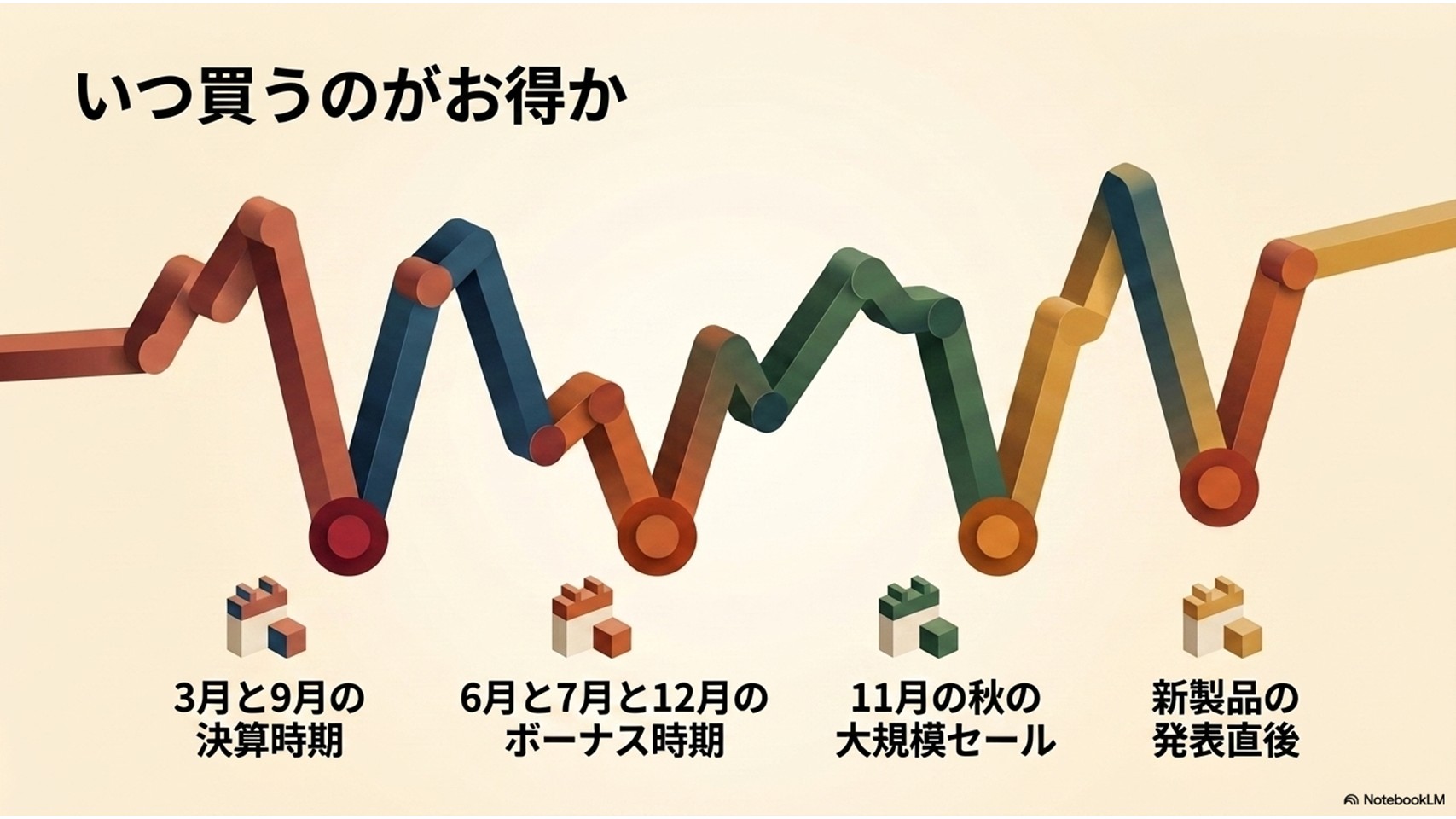
パソコンのスペックと同じくらい重要なのが、「いつ買うか」というタイミング戦略です。
実はパソコンの価格は一年中同じではなく、時期によって数万円単位で変動することも珍しくありません。どうせなら、一番お得な時期に買いたいですよね。
狙い目となるのは、主に以下のタイミングです。
- 3月・9月の決算期
メーカーが在庫を一掃したいため、型落ちモデルや法人向けモデルを中心に大きな値引きが期待できます。 - 6月・7月、12月のボーナス商戦
ハイエンドなゲーミングPCやクリエイター向けPCなど、高額な商品にポイント還元や大幅な割引クーポンが付きやすくなります。 - 11月のブラックフライデー
ここ数年で日本でもすっかり定着しましたね。PC本体だけでなく、モニターなどの周辺機器もまとめて安く揃える大チャンスです。
また、インテルやAMD、NVIDIAといったパーツメーカーが新しい世代の製品を発表した直後も、それまで最新だったモデルが「旧モデル」として安く叩き売りされることがあります。
僕はこのタイミングを狙って、あえて1世代前のハイエンドパーツを格安で手に入れるという裏技をよく使います。
ただし、PCパーツは為替の影響をモロに受けるため、「もっと安くなるはず」と待ちすぎると、円安で逆に値上がりしてしまうこともあります。
買い時を見極める直感も大切。
ここは完全にチキンレースです。
作業を快適にする周辺機器
素晴らしいスペックのパソコンを手に入れたら、次はデスク周りの環境構築です。
実は、パソコン本体の性能を100%引き出し、あなたの疲労を軽減するためには、5,000円以下で買えるちょっとした周辺ガジェットがめちゃくちゃ良い仕事をしてくれるんです。
例えば、PCの寿命を延ばすために絶対に持っておいてほしいのが「電動エアダスター」と「除電ブラシ」です。
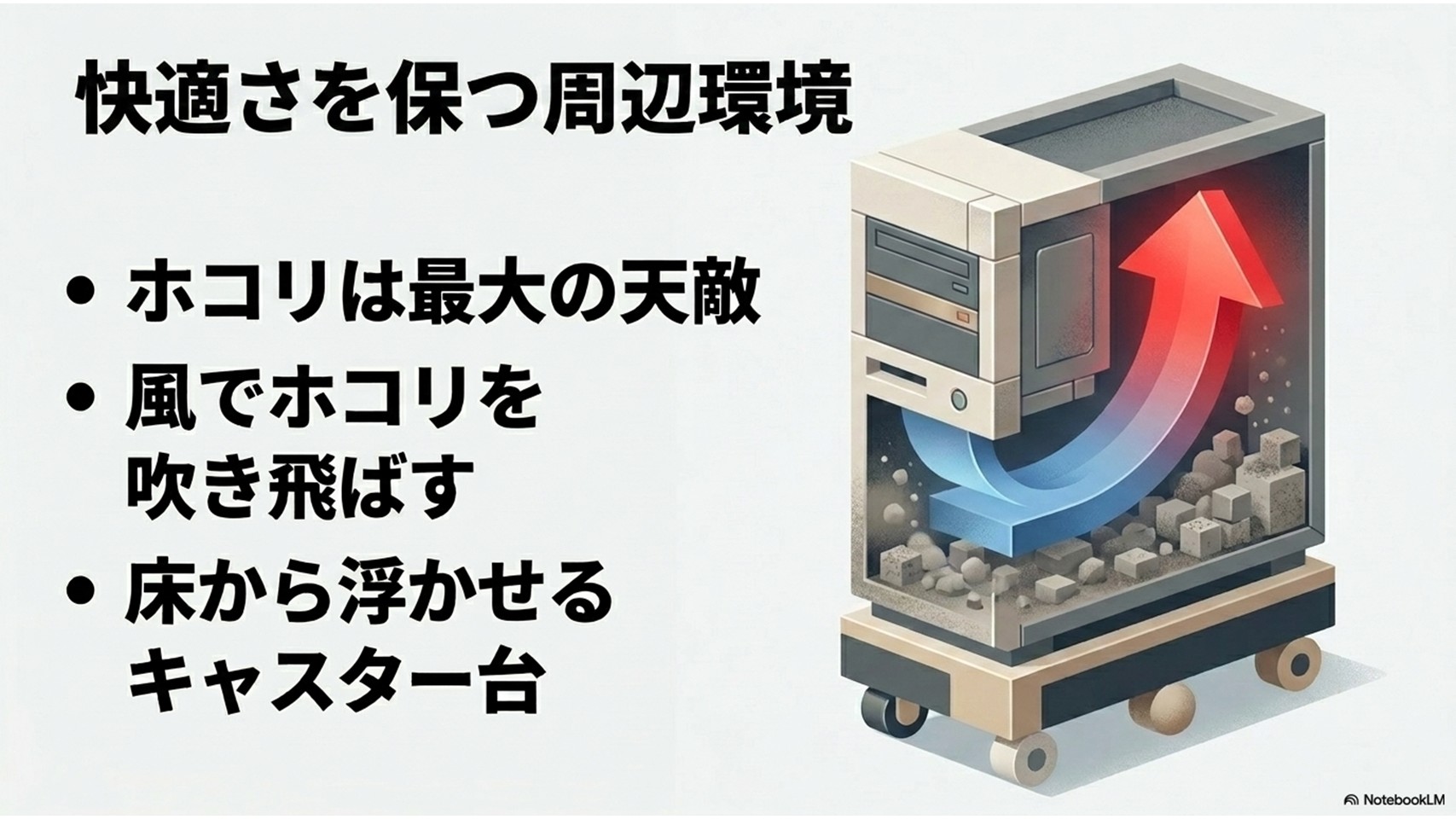
デスクトップPCの天敵は「ホコリ」です。
ファンが室内のホコリを吸い込んで内部に溜まると、排熱がうまくいかずにCPUやGPUが熱を持ち、性能がガクッと落ちてしまいます。
定期的にエアダスターでシュッとホコリを吹き飛ばすだけで、PCの寿命と静音性はかなり改善されますよ。
PC内部やデスク周りの掃除方法まで具体的に知りたい場合は、安全で簡単なPCの埃対策とおすすめ便利グッズも合わせて確認しておくと、メンテナンスの流れをつかみやすくなります。
なお、独立行政法人製品評価技術基盤機構(NITE)では、コンセントやプラグを定期的に掃除するよう案内されています。
(出典:独立行政法人製品評価技術基盤機構「コンセント『1.トラッキング現象によるコンセントの発火』」)
PCキャスター台などの導入時の注意点
また、タワー型PCを床置きするなら、床から浮かせてホコリの吸い込みを防ぐ「PCキャスター台」が非常におすすめです。ただし、PC本体は非常に重いため、導入する際は必ずキャスターの耐荷重制限を確認してくださいね。
万が一、耐荷重オーバーで台が破損し、PCが転倒してしまうと、大切なデータや高価なパーツが破損するなど、あなたの財産に大きな影響を与えるリスクがあります。組み立てや設置に関する最終的な判断は、必ず製品の仕様書をよく読み、不安な場合はメーカーや専門家にご相談のうえ自己責任で安全に行ってください。
他にも、ポート不足を解消して机の上をスッキリさせる「USB Type-Cハブ」や、ケーブルの絡まりを防ぐ「マグネット式ケーブルホルダー」などを取り入れるだけで、毎日の作業ストレスが魔法のように消え去ります。
PC環境の構築は、こうした小さな工夫の積み重ねが本当に楽しいんですよね。
デスクトップパソコンのおすすめメーカーに関するよくある質問(FAQ)
Q1. ゲーミングPCは、ゲーム以外の普通の作業や仕事にも使えますか?
A. もちろんです!
むしろ大歓迎ですよ。
ゲーミングPCは、重い3Dグラフィックを処理するために、非常に高性能なCPUやメモリ、グラフィックボードを搭載しています。
そのため、WordやExcelを使った事務作業や、Webブラウジング、動画視聴といった日常的な用途は、あくびが出るほど余裕で、超サクサク快適にこなせます。
動画編集などのクリエイティブワークにも最適なので、予算が許すならゲーミングPCを仕事用に買ってしまうのも大いにアリです。
Q2. メモリやストレージは、後から自分で増設することはできますか?
A. 選んだパソコンの種類によって大きく異なります。
タワー型のBTOパソコンなどであれば、ケースを開けてパーツを差し込むスペースが十分にあるため、比較的簡単に増設が可能で僕もよくやります。
しかし、スリム型や一体型PC、ミニPCの場合は、内部のスペースが限界まで切り詰められているため、物理的に増設スペースがなかったり、特殊な規格のパーツが使われていたりして、素人には手出しできないケースがほとんどです。
将来的に増設を考えているなら、最初からタワー型を選ぶことをおすすめします。
Q3. BTOパソコンと、家電量販店に並んでいるメーカー製パソコンの決定的な違いは何ですか?
A. 一番の違いは「不要なソフトが入っていないこと」と「パーツ構成の自由度」です。
家電量販店のメーカー製PCは、年賀状ソフトや独自のサポートツールなど、最初から色々なソフトがインストールされている反面、価格が高めです。
対してBTOパソコンは、そういった余分なソフトを省き、純粋なハードウェアの性能(CPUやグラフィックボードなど)にコストを全振りできます。
そのため、同じ金額を出すなら、BTOパソコンの方がゲームや動画編集などの処理性能を高めやすくなります。
Q4. ネット通販と実店舗、どちらで買うのがおすすめですか?
A. 基本的には、カスタマイズの選択肢が豊富で、Web限定のセールやクーポンが利用できる「ネット通販」をおすすめします。
ただ、「パソコン工房」や「ツクモ」、「ドスパラ」のように全国に実店舗を構えているBTOメーカーであれば、実際にお店に足を運んで、店員さんに「こんなゲームがやりたいんだけど…」と直接相談しながら構成を決めるのもすごく安心感がありますよ。
購入後の修理の持ち込みなども実店舗があると便利なので、近くに店舗があるかどうかも判断材料にしてみてください。
デスクトップパソコンのおすすめメーカーまとめ
ここまで、用途別のブランドの特色から、失敗しないパーツの選び方、そしてお得なセール情報まで、かなりの熱量でお話ししてきましたが、いかがだったでしょうか?
膨大な情報があって頭がパンパンになってしまったかもしれないので、最後にあなたの目的別に、どのメーカー・どの構成を狙うべきか、わかりやすく表にまとめておきますね。
| あなたの最優先目的 | 推奨するアプローチとおすすめメーカー |
|---|---|
| 究極のゲーム体験・本格的な動画編集 | BTOメーカーのハイエンドタワー型一択。 ドスパラの「GALLERIA」で短納期を狙うか、マウスコンピューターの「G TUNE」で3年保証の安心感を得るのが鉄板です。 |
| 予算を抑えつつ実用的な性能が欲しい | セール時期を狙ったBTOのミドルクラス。 フロンティアの週替わりセールや、パソコン工房の「LEVEL∞」シリーズで、RTX 5060 Ti搭載機を探すのが一番コスパが良い立ち回りです。 |
| PCに詳しくない家族と一緒に使いたい | 国内大手メーカーの一体型。 NECの「LAVIE」や富士通の「FMV」。Office標準搭載と手厚い電話サポートで、初期設定のストレスから解放されます。 |
| デスク周りをおしゃれに・極限まで省スペース | 外資系メーカーの一体型かミニPC。 デザイン重視ならAppleの「iMac 24インチ」やHPの「OmniStudio」。モニターを別で用意するならレノボの「ThinkCentre」などのミニPCが最強です。 |
パソコンの購入は、決して安い買い物ではありません。
だからこそ、周りの意見やスペックの数字だけに流されるのではなく、「自分がそのパソコンで何をしたいのか?」「どんな環境で使いたいのか?」という軸をしっかりと持つことが一番大切です。
この記事でお伝えしたデスクトップパソコンのおすすめメーカーの知識や選び方が、あなたの良き相棒となる究極の一台を見つけるための羅針盤になれば、いちガジェット好きとしてこれ以上嬉しいことはありません。
ぜひ、最高のPC環境を手に入れて、快適でワクワクするデジタルライフを満喫してくださいね!
