最近パソコンの使い道ランキングで検索して、本当に自分にパソコンが必要なのか迷っている方が多いみたいですね。
スマホやタブレットがこれだけ進化して便利になると、わざわざ高いお金を出してパソコンを買うべきなのか、買った後でホコリをかぶってしまわないか、不安になるお気持ちはとてもよくわかります。
でも実は、パソコンならではの圧倒的な作業効率や、大きな画面だからこそ楽しめる世界がまだまだたくさんあるんです。
この記事では、ガジェットが大好きで日々パソコンを自作したり触り倒したりしている僕が、実際のデータに基づいたランキングから、主婦や高校生など使う人に合わせたおすすめの活用法まで、出し惜しみすることなく徹底的に解説していきます。
この記事を読めば、あなたにとってパソコンが本当に必要なアイテムなのか、そしてどんな風に生活を豊かにしてくれるのかがハッキリと見えてきますよ。ぜひ最後までお付き合いくださいね。
- 人気の活用法が順位でわかる
- 用途に最適な周辺機器がわかる
- 自分に必要なスペックが見える
- よくある疑問をまとめて解消できる
属性別パソコンの使い道ランキング
パソコンの使い道ランキングを見る前に、まずは「誰がどんな目的で使うのか」という属性別に、便利で実用的な活用法を整理してみましょう。
ライフスタイルによって、パソコンが発揮する強みはまったく違ってきます。
主婦の方、副業を始めたい方、そして高校生と、それぞれの視点からパソコンのリアルな使いどころを深掘りしていきますね。
主婦に役立つ便利な活用法
自作PC好きの僕から見ても、家庭でのパソコン活用は、スマホでは絶対に代用できない快適さがありますよ。
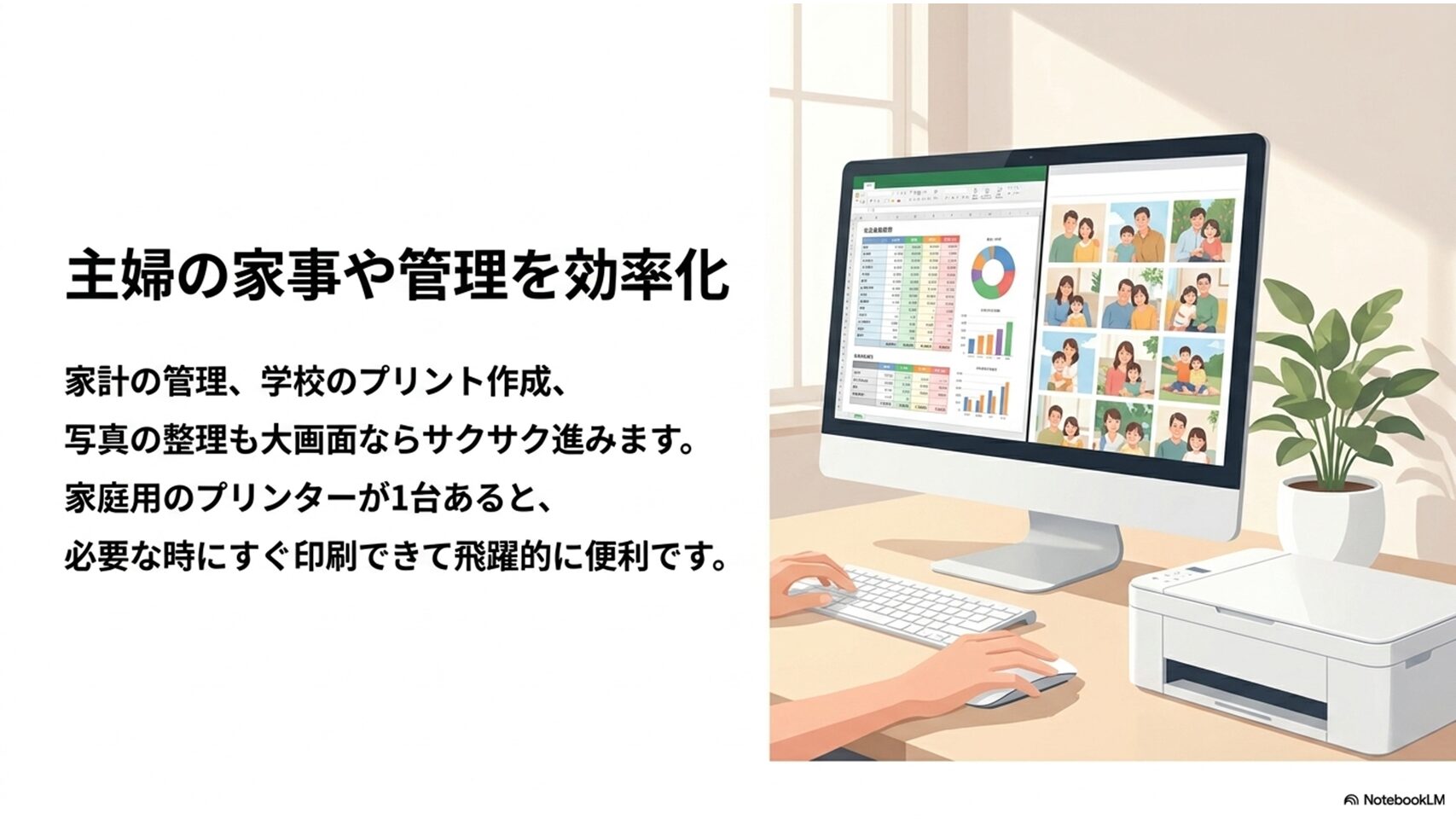
特に主婦の方にとって、家計の管理や学校の提出物、PTAや町内会の資料作成など、どうしても画面の広さやキーボードでの素早い入力が必要になる場面って多いですよね。
スマホの小さな画面でチマチマと長文を打ったり、複雑なレイアウトのプリントを作ったりするのは本当に骨が折れます。また、お子さんの写真や動画の整理にもパソコンは必須レベルです。
スマホのストレージがすぐにパンパンになってしまって困っていませんか?
大画面で複数ウィンドウを開いて、フォルダ分けをしながらバックアップを取る作業は、パソコンならサクサク進みます。
さらに、ネットスーパーと近くのスーパーのデジタルチラシを見比べて、少しでもお得に買い物をするなんてことも、大画面ならではの時短テクニックですよね。
家庭にプリンターがあると一気に便利に
ここでおすすめしたいのが、家庭用のプリンターをセットで揃えることです。学校のプリントをコピーしたり、PTAの資料を印刷したりと、持っていると本当に助かるんですよ。
ブラザーの「DCP-J928N」のような複合機なら、スマホやパソコンからWi-Fi経由でサクッと直接印刷できるし、コストパフォーマンスも抜群に良いので、一家に一台あると重宝すること間違いなしかなと思います。
初心者の副業におすすめ
最近は在宅で副業を始める方が本当に増えましたよね。
僕も動画編集やちょっとしたプログラミングなどで副業をしていますが、パソコンの使い道ランキングを調べてこれから何か始めようとしている方には、まずはWebライティングやデータ入力、アンケートモニターなどから小さく始めるのをおすすめします。
これらは理屈の上ではスマホでもできなくはないですが、作業効率を考えると絶対にパソコンが有利なんですよ。
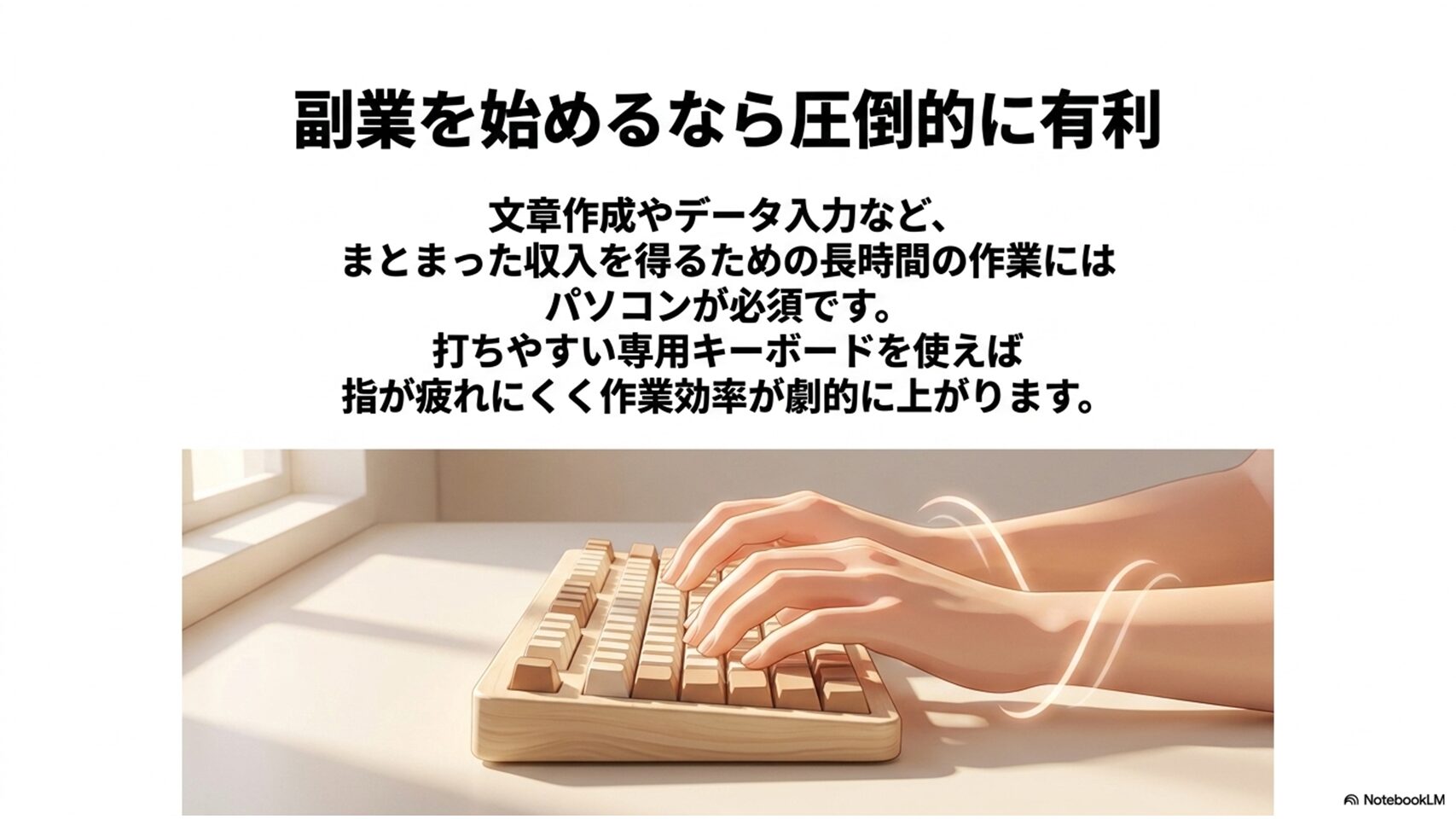
長時間のタイピング作業になりますし、クライアントとのチャットのやり取り、ExcelやGoogleスプレッドシートなどの表計算ソフトの利用も必須になってきます。スマホだけで月数万円を稼ごうとすると、目も指も限界を迎えてしまいますからね。
ちなみに、副業を始める際は、必ずご自身の会社の就業規則や副業ガイドラインを確認してからにしてくださいね。制度面の不安をクリアにしてから取り組むのが安全です。
作業効率を劇的に上げるアイテム
そして、副業の作業効率を劇的に上げてくれるのが、打ちやすい外部キーボードです。ノートパソコンのキーボードでも良いですが、専用のデバイスを使うと世界が変わります。
僕が激推ししたいのは、ロジクールの「MX Keys S」です。
タイピングの感触が信じられないくらい快適で、長時間の作業でも指が疲れにくい設計になっています。
副業でしっかり収益化を目指すなら、こういった手元のデバイスへの投資は本当に大切ですよ。
高校生の学習や趣味に
今の高校生って、GIGAスクール構想などで学校からパソコンやタブレットを配布されることも多いですよね。
「じゃあ家のパソコンは要らないのでは?」と思うかもしれませんが、自宅用の少しスペックの良いパソコンがあると、学習や趣味の幅がグッと広がるんです。
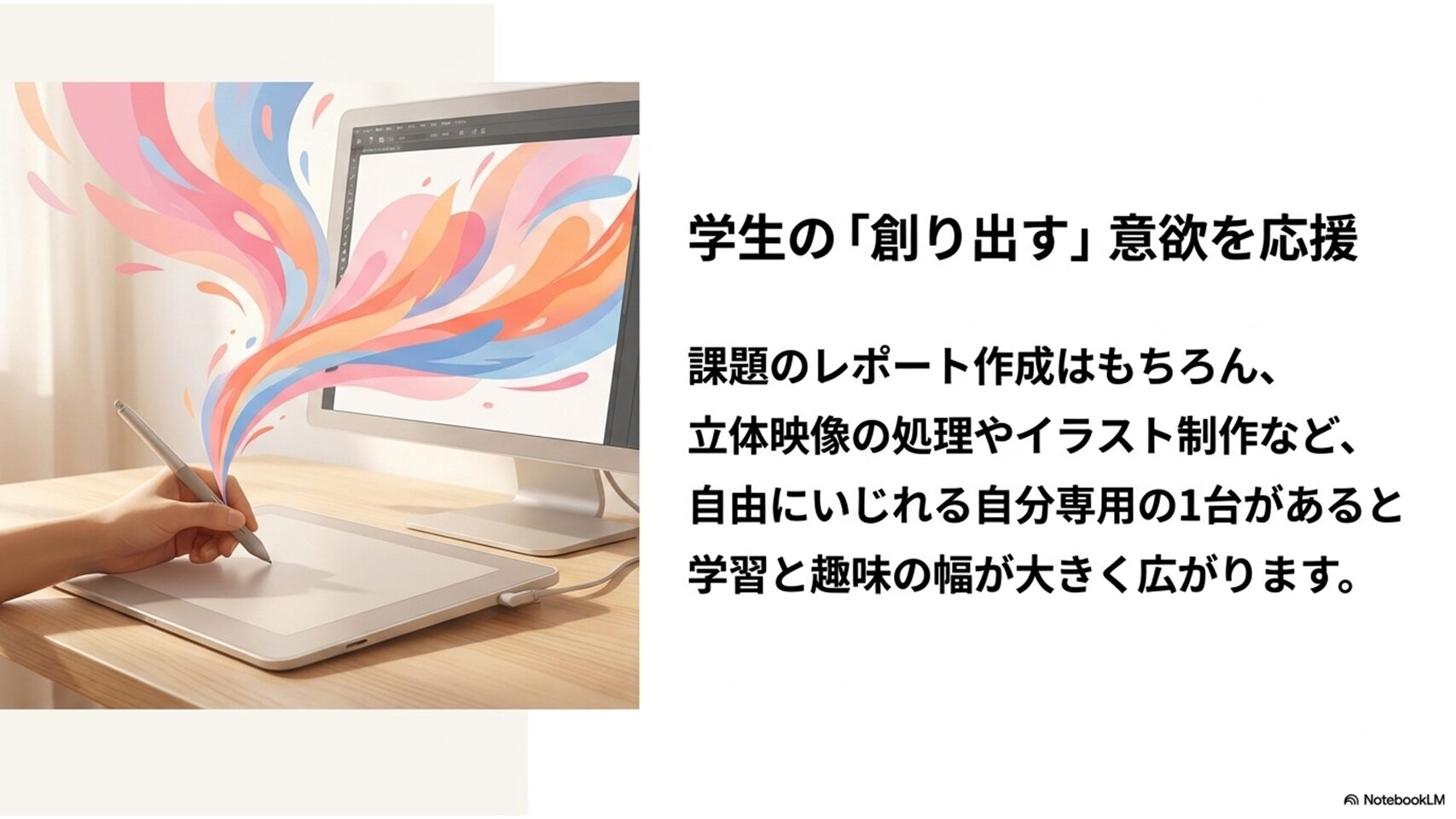
学校の課題のレポート作成や調べ学習はもちろんですが、プログラミングの勉強やイラスト制作、簡単な動画編集といったクリエイティブな用途に挑戦するには、やっぱり自分専用の自由にいじれるパソコンが欲しくなってきます。
また、タイピングの練習も将来絶対に役に立つスキルです。
スマホのフリック入力がいくら早くても、大学に入ってから長文の論文を書く時に苦労している学生さん、結構多いみたいですよ。今のうちからキーボードに慣れておくのは大きなアドバンテージになります。
もしお子さんがイラストを描くのが好きなら、パソコンと一緒にペンタブレットを用意してあげるのが最高のアプローチです。
ワコムの「Intuos Small」なら、初心者でも扱いやすい価格帯とサイズ感で、デジタルで絵を描く楽しさを存分に味わえますよ。
若い世代ほど、消費するだけでなく「創り出す」用途にパソコンを使いたがる傾向があるので、その意欲を後押ししてあげたいですよね。
快適に使える周辺機器
「パソコンを買ったけどいまいち使っていない」「使い道がない」と悩んでいる方、もしかしてノートパソコン本体の画面とキーボードだけで頑張っていませんか?
パソコンの使い道ランキングの上位に入るような用途を、心から快適にこなすには、実は周辺機器の力がめちゃくちゃ大きいんですよ。
例えば、ノートパソコンの13インチ前後の小さな画面だけで長時間作業していると、どうしても前かがみになって姿勢も悪くなるし、目もすごく疲れます。
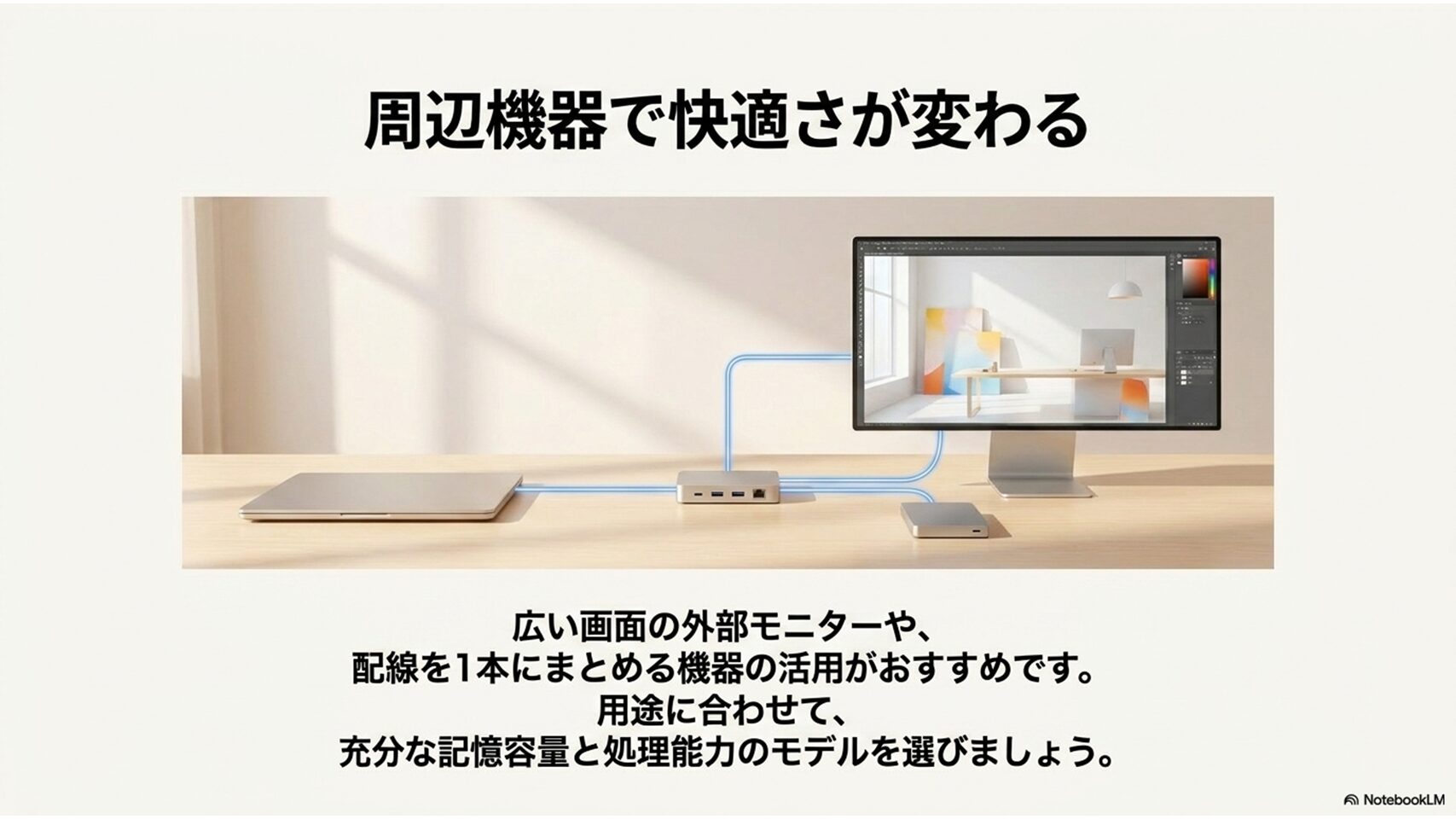
そんな時は、思い切って外部モニターを導入してみるのがおすすめです。
画面が広くなるだけで、嘘みたいに作業効率が上がりますからね。
また、最近の薄型ノートパソコンはUSBポートが極端に少ないことも多いので、色々な機器を繋ぎたい時に困ってしまいます。
ケーブルのゴチャゴチャを解消する神アイテム
そこで僕が愛用していて全力でおすすめしたいのが、ドッキングステーションと呼ばれるアイテムです。
アンカーの「Anker 563 USB-C ドッキングステーション」なら、外部モニターへの出力も、パソコン本体への充電も、外付けHDDなどの接続も、ケーブル一本パソコンに挿すだけで全てスッキリまとまります。
デスク周りが綺麗になると、パソコンに向かうモチベーションもぐんと上がりますよ。
用途に合ったスペック選び
いざパソコンを活用しようと思っても、世の中には色々な種類があって迷ってしまいますよね。
ガジェット好きの僕からアドバイスさせていただくと、自分の用途に合ったスペック(性能)を選ぶことが何よりも重要です。
とりあえず一番安いものを買ってしまうと、後から「動画編集をやってみたかったのにカクカクして全然動かない」なんて悲しいことになりかねません。
一般的なウェブ閲覧や家計の管理、文書作成くらいであれば、メモリは8GBから16GB、ストレージは256GBから512GBのSSDが搭載されていれば十分快適に動きます。
しかし、もし本格的な動画編集や最新の3Dゲームに挑戦したいと考えているなら、メモリは最低でも16GB以上、できれば専用のグラフィックボード(GPU)が搭載されたクリエイター向けやゲーミングモデルを選ぶ必要があります。
数値データはあくまで一般的な目安ですので、ご自身のやりたい作業の推奨スペックを事前に確認してくださいね。
最近の個人的な一押しは、軽くて持ち運びもしやすく、性能も申し分ないHPの「OmniBook 7 Aero 13-bg」です。
AI処理に特化した最新のプロセッサを積んでいて、重量も1kgを切る軽さなので、家の中でリビングや寝室に持ち運んで使うのにも最適です。普段使いからそこそこ重い作業まで、サクサクこなせる頼もしい相棒になってくれますよ。
決定版パソコンの使い道ランキング
属性別のおすすめ用途や機材についてお話ししたところで、いよいよ本題です。
世の中の人は一体どんなことにパソコンを使っているのか、総務省の調査などの客観的なデータに基づいた、決定版のパソコンの使い道ランキングを5位から順に発表していきます。
さて、あなたの想定していた使い道は入っているでしょうか?
(出典:総務省「通信利用動向調査」)
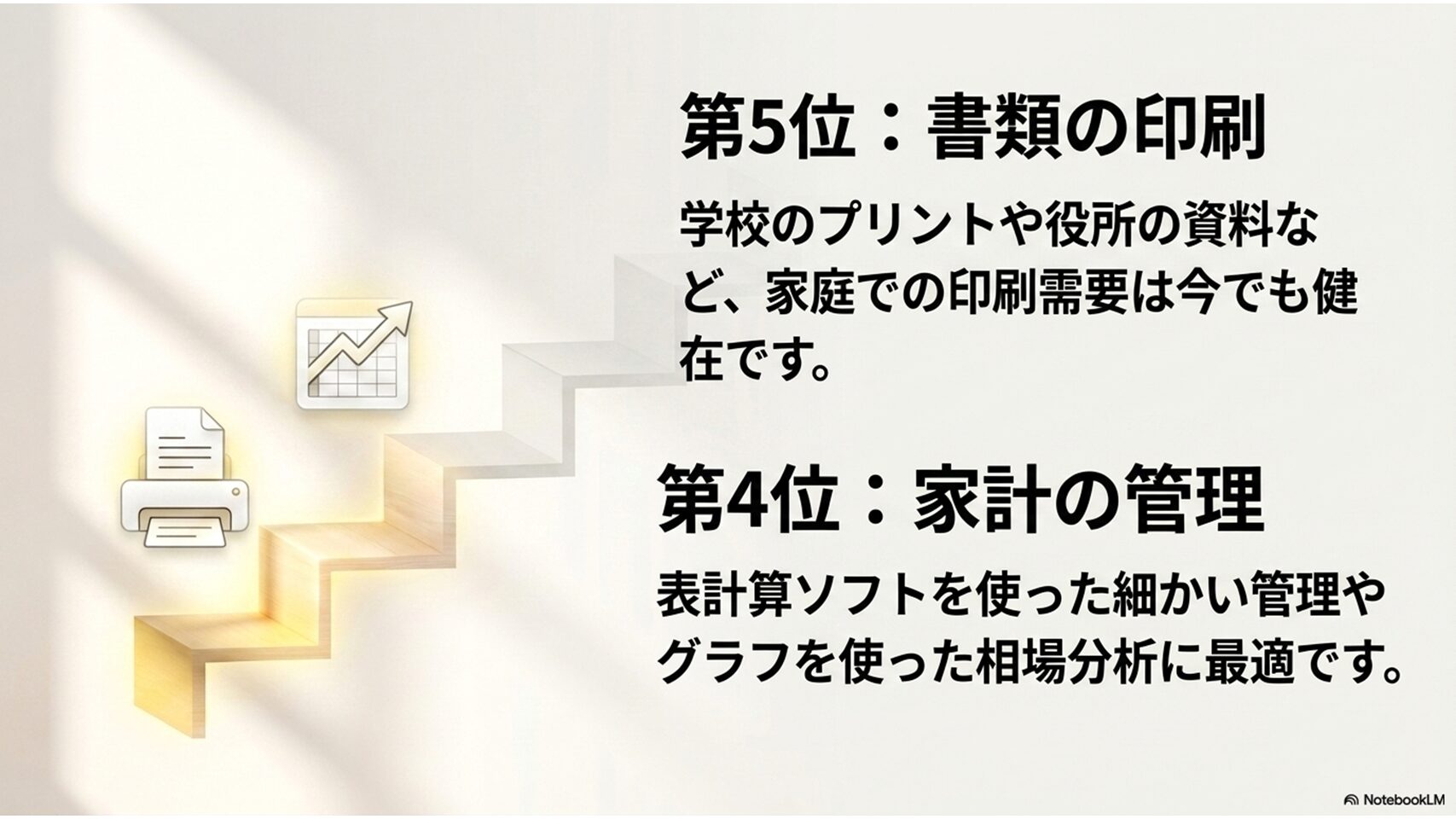
第5位:書類の印刷
それでは発表していきます。栄えあるパソコンの使い道ランキング第五位は、書類の印刷です。
「えっ、今どき印刷なんてするの?」と驚かれるかもしれませんが、実は家庭での印刷ニーズって根強いんですよ。完全にペーパーレス化が進んだと思われがちですが、実態は違います。
例えば、お子さんが学校からもらってくる大量のプリントのコピー、自治会やPTAの役員になった時の配布資料、そして毎年の確定申告の書類など、どうしても紙で物理的に出力しないといけない場面は、生活しているとまだまだ頻繁にやってきます。
もちろんスマホからデータを送ってコンビニのマルチコピー機で印刷することもできますが、数十枚の印刷のために毎回コンビニに走るのは本当に面倒ですよね。
自宅にパソコンとプリンターが繋がった環境があれば、思い立った時にパジャマ姿のまますぐに印刷できて、本当にストレスフリーです。
最近のプリンターは昔と違ってインク代もかなり安くなっています。
エプソンの「EW-M757T」のような大容量のエコタンク搭載モデルなら、インク切れの心配やコストを気にすることなくガンガン印刷できるので、ご家庭に一台あると重宝すること間違いなしですよ。
第4位:家計の管理
続いて第四位にランクインしたのは、家計の管理や金融取引です。
これ、実は僕のように数字の推移を細かくチェックしたり、分析したりしたい派には絶対に欠かせない用途なんですよね。もちろん、今はスマホの便利な家計簿アプリがたくさんありますし、銀行の残高確認もアプリで一瞬です。
しかし、エクセルやスプレッドシートを使ってご自身の家庭に合わせたオリジナルのフォーマットで管理したり、複数の銀行口座や証券会社の画面を横に並べて見比べたりするには、やっぱりパソコンの広い画面が圧倒的に有利なんです。
投資をしている方ならわかると思いますが、株価の複雑なチャートなどは、スマホの小さな画面だと全体像やトレンドが非常に掴みにくいですからね。
家計の本格的な見直しや、これから投資の勉強をしっかりやろうと思ったら、パソコンは最高の分析ツールになってくれます。
細かい数字やグラフをじっと見る作業が多くなるので、目への負担を減らすためにも、BenQの「GW2790QT」のような、輝度自動調整機能など目に優しい機能が充実した外部モニターを組み合わせて使うのが、個人的にはかなりおすすめの構成ですね。
作業の疲れ具合が全然違いますよ。
第3位:動画の視聴
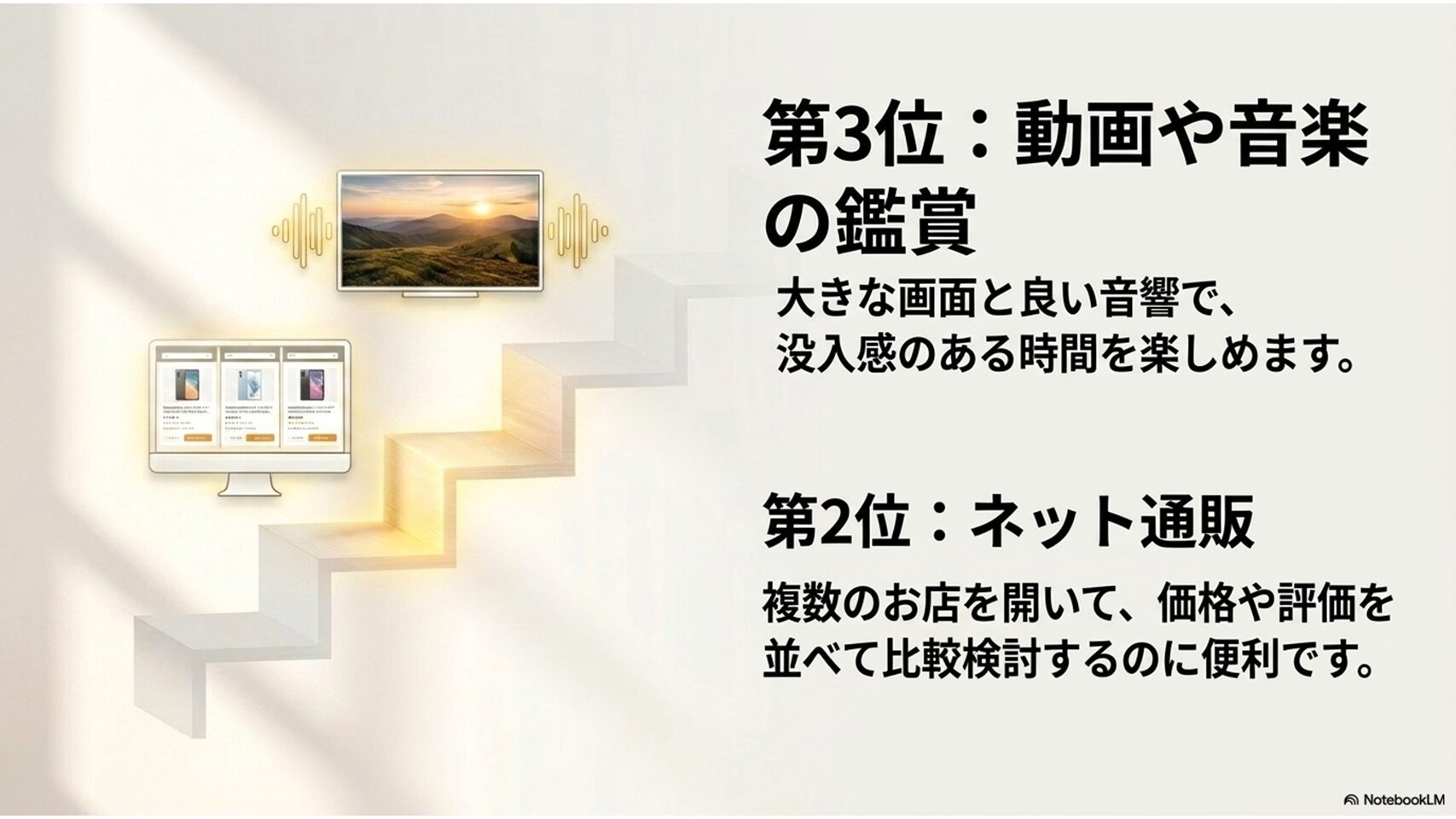
いよいよトップスリーの発表です。第三位は、動画の視聴や音楽鑑賞となりました。
NetflixやAmazonプライムビデオ、YouTubeなどを普段はスマホで寝転がりながら楽しんでいる方も多いと思います。
手軽さはスマホの圧勝ですが、やっぱり13インチ以上の大きな画面と、左右にしっかり分かれた良いスピーカーで楽しむ映像の没入感は格別ですよ。
パソコンの使い道ランキングでも、このエンタメ用途は常に上位に入る不動の人気です。休日の夜に、お酒やコーヒーを飲みながら、好きな映画やライブ映像をじっくりと大画面で見る時間は、日々の疲れを癒やす至福のひとときですよね。
ノートパソコンなら、リビングのソファでもベッドの上でも、好きな場所にひょいっと持ち運んで、自分だけのパーソナルなミニシアターをあっという間に作れてしまいます。
さらに映像の世界に入り込むために
もしさらに没入感を高めたいなら、ちょっと良いヘッドセットを使ってみるのがおすすめです。
ロジクールの「Zone Vibe Wireless」は、ワイヤレスなのでケーブルが邪魔にならず、着け心地も軽くて音質も良いので、映画の世界にどっぷり浸れますよ。
家族が寝静まった深夜でも、周りを気にせず大音量で迫力のサウンドを楽しめるのが嬉しいポイントですね。
第2位:ネット通販
パソコンの使い道ランキング、堂々の第二位はネット通販(オンラインショッピング)です。
これも「今どきネット通販なんてスマホのアプリでワンタップで買えるじゃん」と言われそうですよね。
確かに日用品をいつものお店でリピート買いするだけならスマホで十分です。しかし、パソコンを使う最大のメリットは、圧倒的な「比較検討のしやすさ」にあるんです。
例えば、冷蔵庫や洗濯機などの大型家電、あるいはちょっと高価な家具など、絶対に失敗したくない大きな買い物をするときを想像してみてください。
複数のショップのタブをブラウザでズラリと開いて、価格、細かいスペック、サイズ、そしてユーザーのレビューを横並びにして比較したいですよね。
スマホだと画面をあっちこっち行ったり来たりしているうちに、「あれ、さっきのサイトどこだっけ?」と迷子になりがちです。
パソコンの広い画面なら、じっくりと情報を一覧で見比べながら、一番賢くてお得な買い物ができるんですよ。
特に、レノボの「IdeaPad Slim 5i Gen 10 16型 OLED」のような、画面が16インチと広くて、しかも発色の良いOLED(有機EL)ディスプレイを搭載したノートパソコンだと、商品の素材感やディテールまでしっかり確認できるので、ネット通販がさらに楽しく、そして失敗のないものになりますよ。
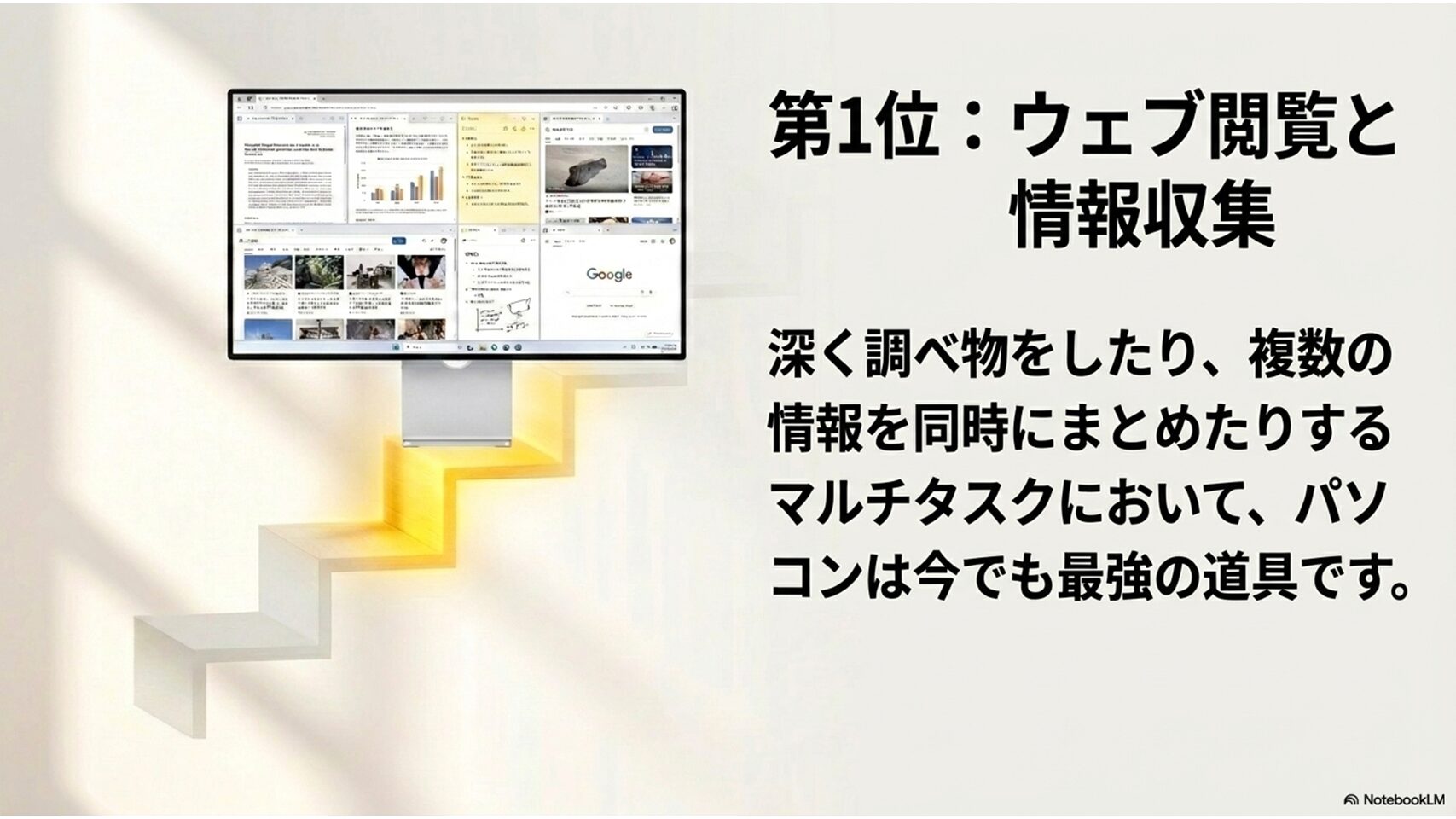
第1位:ウェブ閲覧
そして、栄えあるパソコンの使い道ランキングの第一位は、ウェブサイトの閲覧やメール、SNS・チャットの利用でした。
「結局ネットサーフィンか!」と思うかもしれませんが、やっぱりこれが一番のベースであり、王道なんですよね。
スマホの爆発的な普及で「若者のパソコン離れ」なんて言葉もよく聞きますが、実は深い調べ物をしたり、複数の情報をまとめたりする時の快適さは、いまだにパソコンの右に出るものはありません。
長文のしっかりしたメールを打ったり、調べ物をしながら別のウィンドウでメモを取ったりする「マルチタスク」の処理能力において、キーボードとマウス、そして大画面の組み合わせは最強です。
気になるニュースや趣味の情報をとことん深掘りして調べる時には、キーボードでの素早いタイピングによる検索が威力を発揮します。
「自分にはパソコンの使い道がないかも」と思っている方も、まずはこの基本的なウェブ閲覧の用途から始めてみてはいかがでしょうか。
大きな画面でネットの海を泳ぐ快適さを知れば、そこから「ブログを書いてみようかな」「写真の編集もやってみようかな」と、徐々に自分の興味のある分野へと使い道を広げていくことができます。それが一番無理のない、自然なパソコン活用のステップかなと思いますよ。
パソコンの使い道やランキングに関するよくある質問(FAQ)
Q1. スマホやタブレットがあれば、本当にパソコンは買わなくても大丈夫ですか?
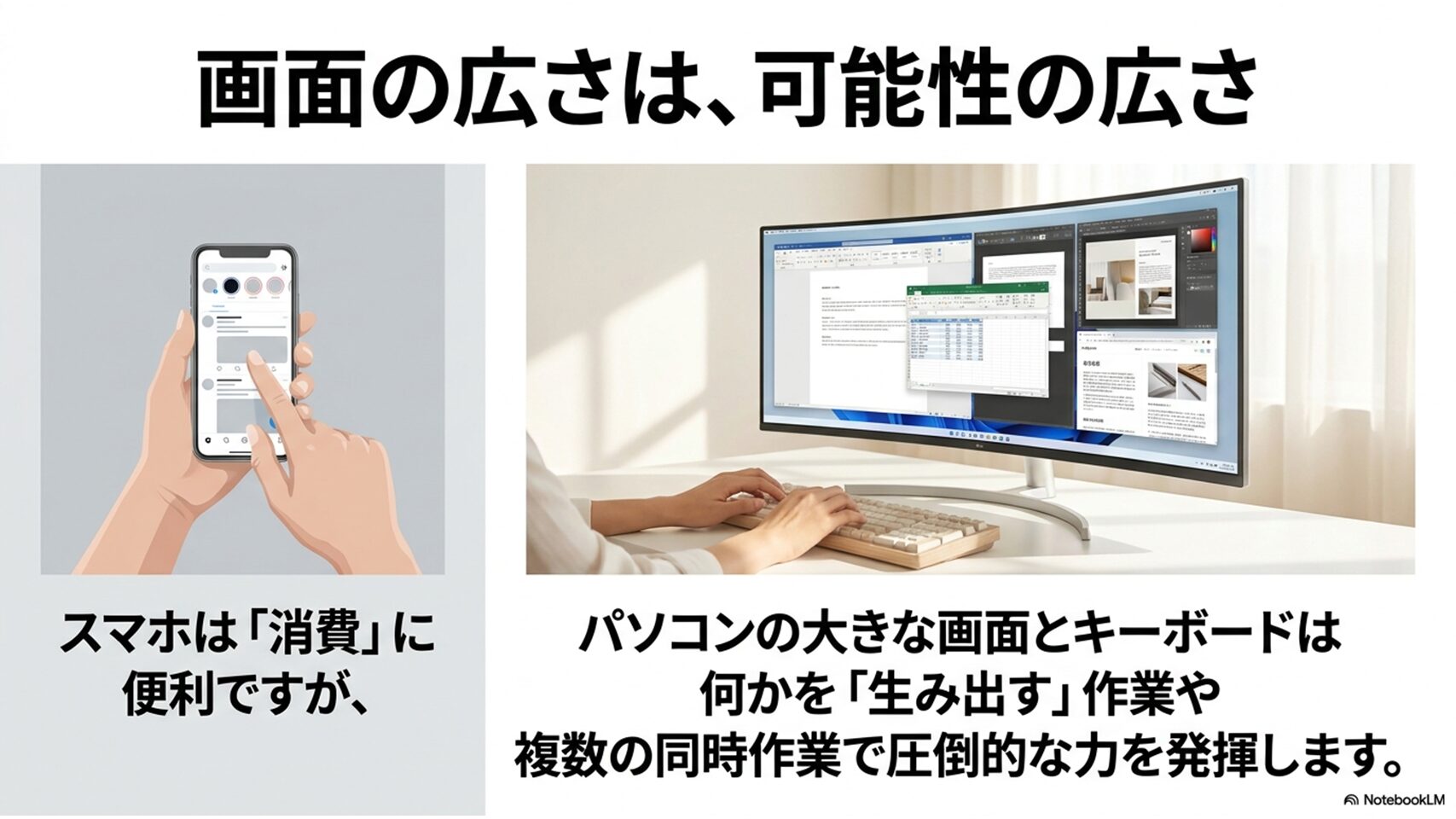
A. 動画を見たり、SNSをチェックしたりする「消費する」使い方がメインであれば、スマホやタブレットで十分な場合が多いです。
しかし、レポート作成や副業、動画編集など、何かを「生み出す」作業や、複数の画面を見比べる作業をする場合は、キーボードと広い画面を持つパソコンが圧倒的に快適で効率的です。
ご自身が「情報をどう扱いたいか」で判断してみてくださいね。
Q2. 予算を抑えるために中古パソコンを買うのはアリですか?
A. 自作PC経験者としての意見ですが、初心者の方には中古パソコンはあまりおすすめしません。
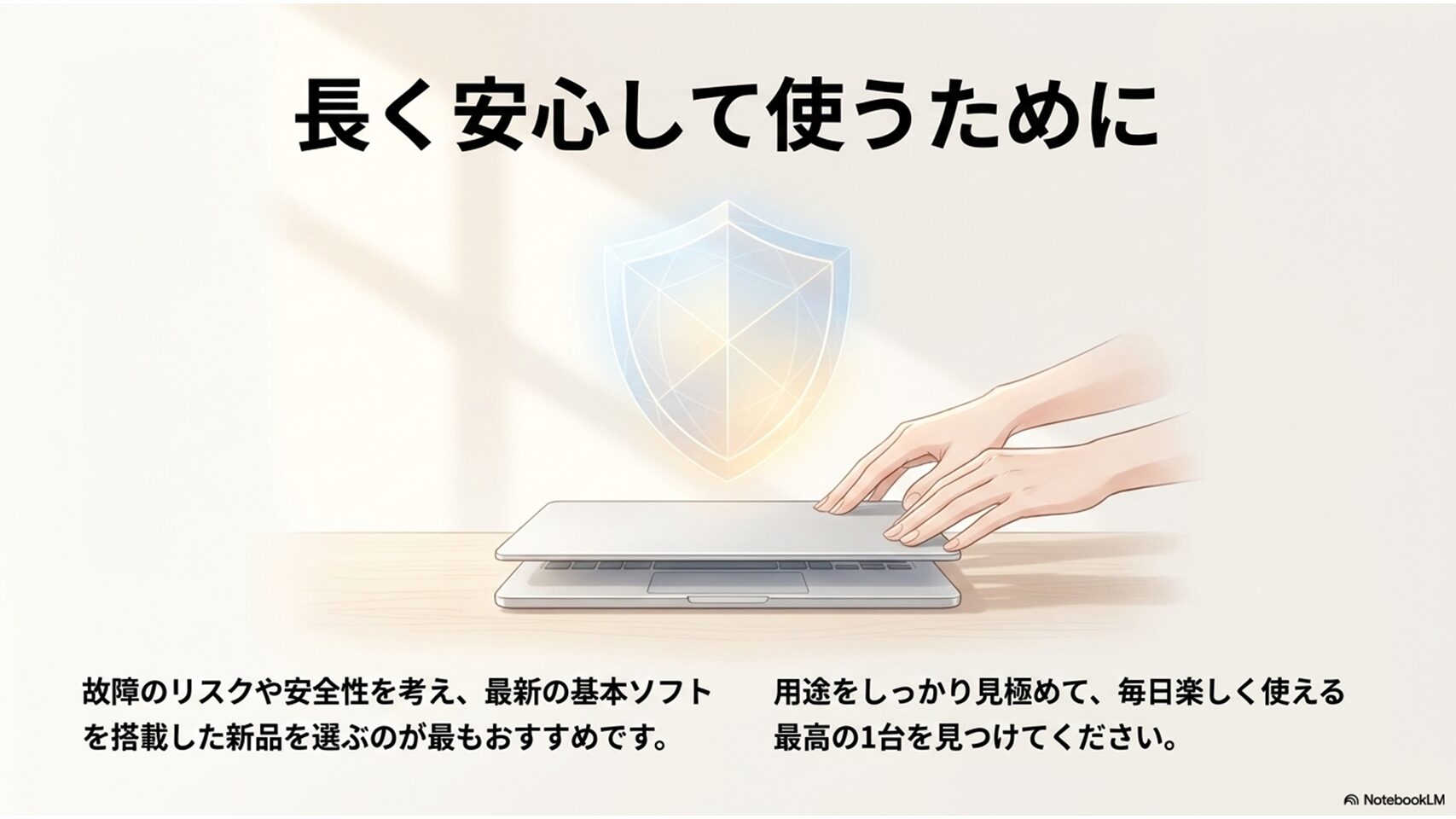
バッテリーが劣化していたり、見えない部分が故障しやすくなっていたりするリスクがあるからです。
また、Windows 10は2025年10月にサポートが終了しました。
セキュリティの観点からも、これから買うなら新品で最新のOS(Windows 11など)が搭載されたモデルを選ぶのが長く安心して使うための鉄則ですよ。
Q3. 動画編集を始めたいのですが、どんなパソコンを選べばいいですか?
A. 動画編集はパソコンに非常に高い負荷がかかる作業です。安価なパソコンだと編集中にフリーズしてしまい、ストレスで挫折してしまうこともあります。
快適に作業するためには、メモリは最低でも16GB(できれば32GB)、ストレージは高速なSSDで1TB以上、そして映像処理に特化した「GPU(グラフィックボード)」が搭載されたクリエイター向けモデルを選ぶことを強くおすすめします。
Q4. 自宅のパソコンを仕事や副業で使う際、セキュリティ面で気をつけることはありますか?
A. 個人情報やクライアントの機密情報を扱う場合は、細心の注意が必要です。
OSやソフトウェアは常に最新の状態にアップデートし、信頼できるセキュリティソフトを導入してください。
また、重要なデータは外付けSSDなどに定期的にバックアップを取ることもお忘れなく。セキュリティに関する正確な情報や対策は、各ソフトウェアの公式サイトなどを必ずご確認くださいね。
パソコンの使い道ランキングまとめ
ここまで、実際のデータに基づいたランキングから、主婦や高校生、副業での活用法まで、さまざまな視点からパソコンの魅力をお伝えしてきました。
スマホがどれだけ進化しても、パソコンの広い画面とキーボードがもたらす「作業効率の高さ」と「可能性の広がり」は、他に代えがたいものがあります。
パソコンの使い道ランキングで検索して悩んでいた方も、少しはご自身に合った活用イメージが湧いてきたでしょうか?
最後に、ここまでの内容を簡単に表にまとめて振り返ってみましょう。
| ランキング順位 | 主な使い道 | こんな人におすすめ・メリット |
|---|---|---|
| 第1位 | ウェブ閲覧・メール・SNS | マルチタスクで効率よく情報収集したい方 |
| 第2位 | ネット通販 | 大画面で複数サイトをじっくり比較検討したい方 |
| 第3位 | 動画の視聴・音楽鑑賞 | 大画面と高音質で映画などの没入感を楽しみたい方 |
| 第4位 | 家計の管理・金融取引 | エクセルでの細かい管理や株価チャートの分析をする方 |
| 第5位 | 書類の印刷 | 学校、PTA、自治会の資料作成がある主婦やご家庭 |
パソコン選びの最終アドバイス
パソコンは安い買い物ではありませんが、用途をしっかり見極めて適切なモデルや周辺機器を選べば、あなたの生活や趣味、そして仕事の幅を劇的に広げてくれる最高のパートナーになります。
ぜひこの記事を参考にして、ホコリをかぶらない、毎日楽しく使えるあなただけの一台を見つけてくださいね。
ガジェット好きの僕としては、一人でも多くの方がパソコンの本当の便利さに気づいてくれたら、これほど嬉しいことはありません!