
仕事でもプライベートでも、パソコンでの文書作成って避けては通れない道ですよね。
でも、いざ画面に向かっても「ソフトの使い分けがよくわからない」「タイピングが遅くて時間がかかる」「作業しているとすぐに首や肩がこる」なんて悩みを抱えていませんか?
僕自身、自作PCを組んだり動画編集をしたりと毎日長時間ディスプレイとにらめっこしていますが、昔は効率の悪いやり方で無駄な時間を過ごしてしまうことがよくありました。
実は、適切なツールを選んで、ちょっとしたコツを掴むだけで、作業のスピードや快適さは劇的に変わるんです。
この記事では、ガジェット好きの僕が日々の経験からたどり着いた、パソコンでの文書作成を圧倒的に効率化するノウハウを余すところなくお伝えします。
ソフトウェアの賢い使い方から、作業をサクサク進めるための必須テクニック、さらには快適な環境を作るためのパソコン本体や周辺機器の選び方まで、具体的なアイテムを交えながら詳しく解説していきますよ。
この記事を読めば、今日からすぐに実践できる、ストレスフリーな文書作成のヒントがきっと見つかるはずです。ぜひ最後までお付き合いくださいね。
- 適材適所なソフトの選び方
- 作業を加速する便利テクニック
- サクサク動くパソコンの条件
- 快適さを劇的に上げる周辺機器
パソコンでの文書作成を効率化する基本
ここからは、パソコンでの文書作成をスマートに進めるための基本的な考え方や、知っておきたい便利機能についてお話ししていきます。
ソフトウェア選びから最新機能の活用まで、ちょっとした工夫で作業効率は大きく変わりますよ。
WordとExcelの使い分け
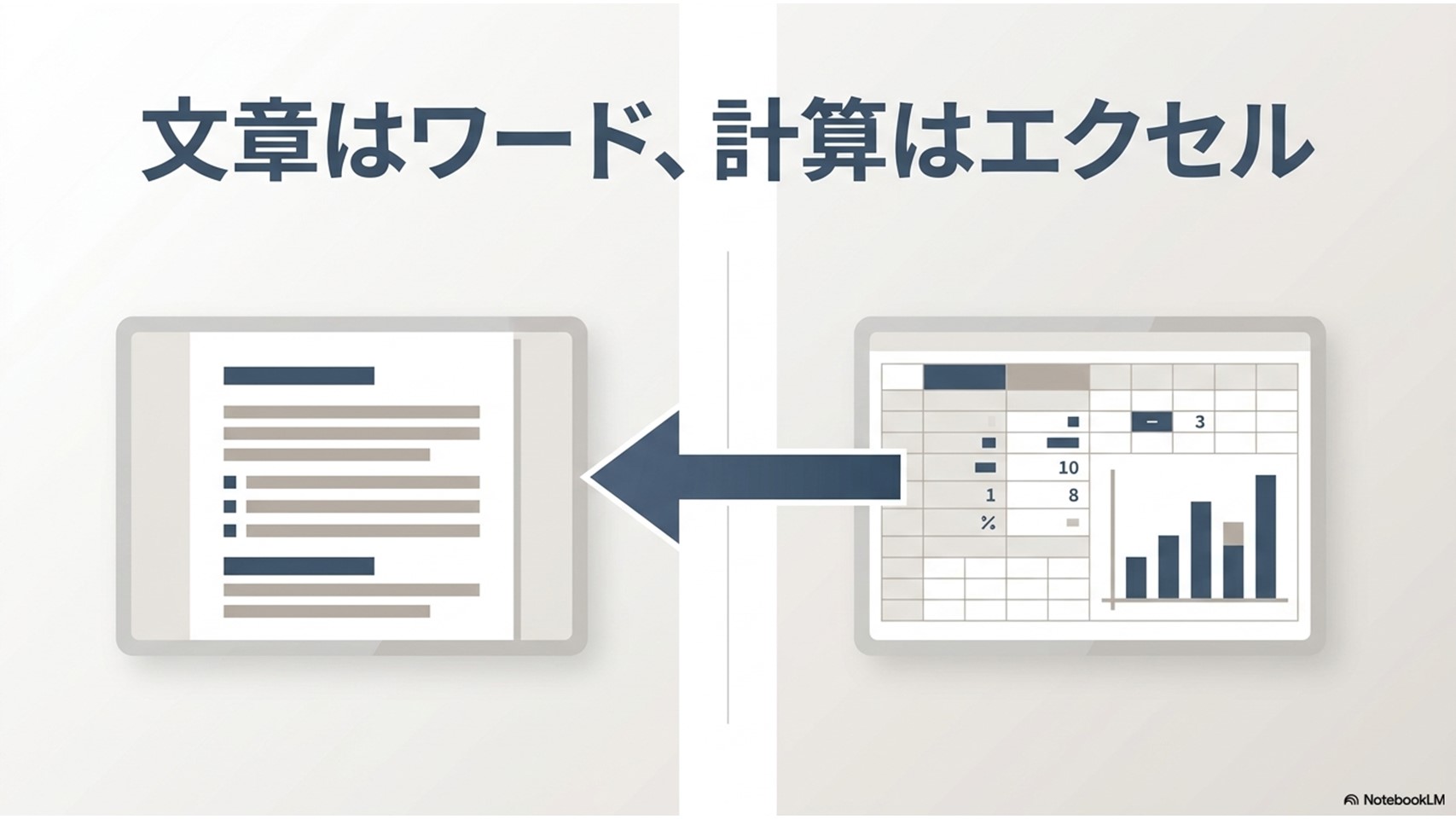
パソコンで文書作成をするときの王道といえば、やっぱりMicrosoftのWordとExcelですよね。
でも、この二つをどう使い分けるべきか、意外と迷ってしまう方も多いのではないでしょうか?
まず、Wordは「文章の体裁をきれいに整える」ことに特化したソフトです。
報告書や契約書、議事録など、最終的に印刷したりPDFにして誰かに読んでもらったりするための資料を作るのに向いています。
見出しを作ったり、目次を自動生成したりと、長い文章を読みやすく美しいレイアウトに仕上げる機能がとても充実しているんですよ。
Wordの導入方法や作業環境から整理したい場合は、パソコンにワードを入れる方法と快適な作業環境の作り方も参考になります。
一方でExcelは「数値の計算やデータの管理」が得意なソフトです。
売上表やスケジュール管理など、セルというマス目を使って情報を整理するのに最適です。
関数を使って自動計算させたり、グラフを作ったりするのは完全にExcelの独壇場ですね。
ここで一つ注意したいのが、なんでもかんでもExcelで作ろうとする使い方です。
表がメインの書類ならいいのですが、文章中心の書類をExcelで作ると、後から文字の修正やレイアウトの変更をするのがものすごく大変になってしまいます。
無理にひとつのソフトで完結させようとすると、かえって時間がかかってしまうんですよね。
効率よく作業を進めるコツは、それぞれの長所を柔軟に組み合わせることです。
例えば、数値の計算や複雑な表はExcelで作成し、その表を図としてWordに貼り付けて、文章と一緒に仕上げるのが一番スマートなやり方かなと思います。
適材適所でツールを使いこなして、作業のムダをサクッと省いていきましょう。
クラウド連携と自動保存機能
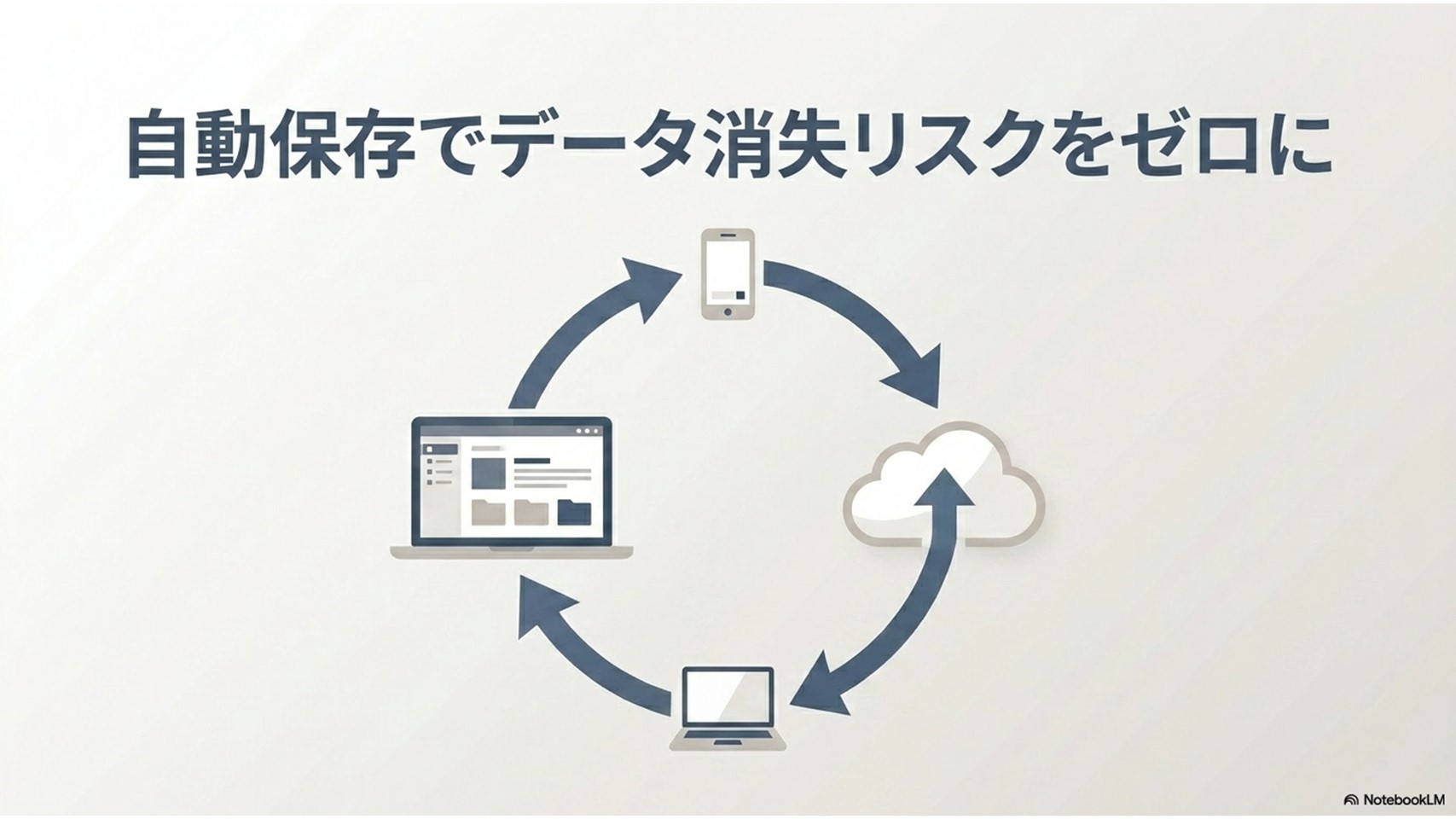
せっかく何時間もかけてパソコンで文書作成をしていたのに、突然ソフトがフリーズしてデータが消えてしまった……。
そんな絶望的な経験、誰にでも一度はあるんじゃないでしょうか?
あの瞬間の喪失感、本当に泣きたくなりますよね。
そんな悲劇を未然に防いでくれるのが、クラウドストレージと自動保存の機能です。
代表的なものにOneDriveやGoogleドライブなどがありますが、これらを活用することで、データ消失のリスクはほぼゼロにできるんです。
クラウド上にファイルを保存して自動保存をオンにしておけば、文字を入力するたびに数秒おきに最新の状態がネット上にバックアップされます。
もしパソコンの電源が突然落ちて画面が真っ暗になっても、直前までのデータがしっかりクラウド上に残っているので安心ですよ。
さらに、クラウド連携の素晴らしいところは、場所や端末を選ばずに作業の続きができる点です。
自宅のデスクトップで書きかけの企画書を、外出先のカフェでノートパソコンを開いてサッと修正する、なんてこともシームレスに行えます。
スマホからでも確認や簡単な編集ができるので、移動中のスキマ時間を有効活用したいときにもめちゃくちゃ便利なんです。
機密情報の取り扱いには注意
クラウドは非常に便利ですが、社外秘のデータなどを扱う場合は、セキュリティ設定や共有権限をしっかり確認してくださいね。
予期せぬ情報漏洩に繋がらないよう、公開範囲の設定には気を配りましょう。
まだUSBメモリにいちいちファイルをコピーして保存しているという方は、ぜひこの機会にクラウドへの移行をおすすめします。
世界が変わるくらいラクになりますよ!
便利で豊富なテンプレート
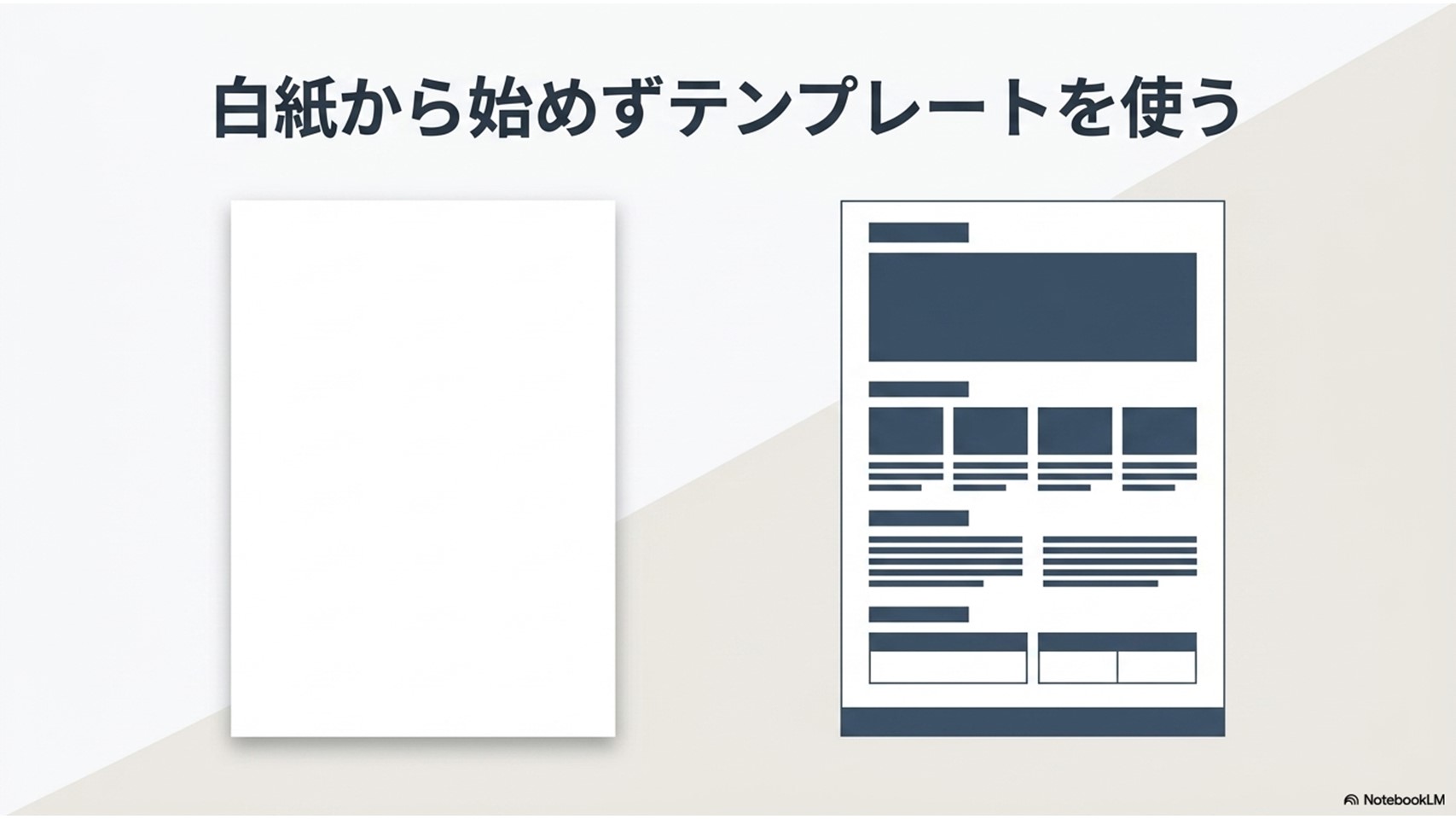
新しい文書を作るとき、いつも真っ白な画面からスタートしていませんか?
実はそれ、けっこうもったいない時間の使い方かもしれません。
パソコンでの文書作成を効率化するなら、テンプレートの活用は絶対に外せないテクニックです。
WordやGoogleドキュメントには、あらかじめプロがデザインしたようなフォーマットが豊富に用意されています。
ビジネス向けの報告書や見積書、学校で使えるプリント、さらにはスタイリッシュなチラシまで、目的に合ったテンプレートを選ぶだけで、大まかなレイアウトがすでに完成している状態から作業を始められるんです。
あとは、自分に必要な文字情報や数値を打ち替えるだけで、あっという間に見栄えのいい文書が出来上がります。
デザインや文字の配置に悩む時間を、内容を練る時間に回せるのは大きなメリットですよね。
見出しの大きさやフォントのバランスも整っているので、素人が作った感が出にくいのも嬉しいポイントです。
また、最近ではオンラインのデザインプラットフォームも非常に充実しています。
例えば、視覚的にインパクトのある企画書やプレゼン資料を作りたいなら、こういったデザインツールのテンプレートを活用するのも一つの手です。
無料でも信じられないくらい高品質なデザインが揃っていますよ。
自分専用のテンプレートを作ろう
毎月提出するような定型フォーマットの書類がある場合は、ベースとなるファイルを一つ作り、それを自分用のテンプレートとして保存しておくと、次からの作業がさらにラクになりますよ。
ゼロから作るのではなく、「すでにあるものを賢く使う」のが、今の時代のスマートな文書作成術かなと思います。
作業効率を上げる音声入力
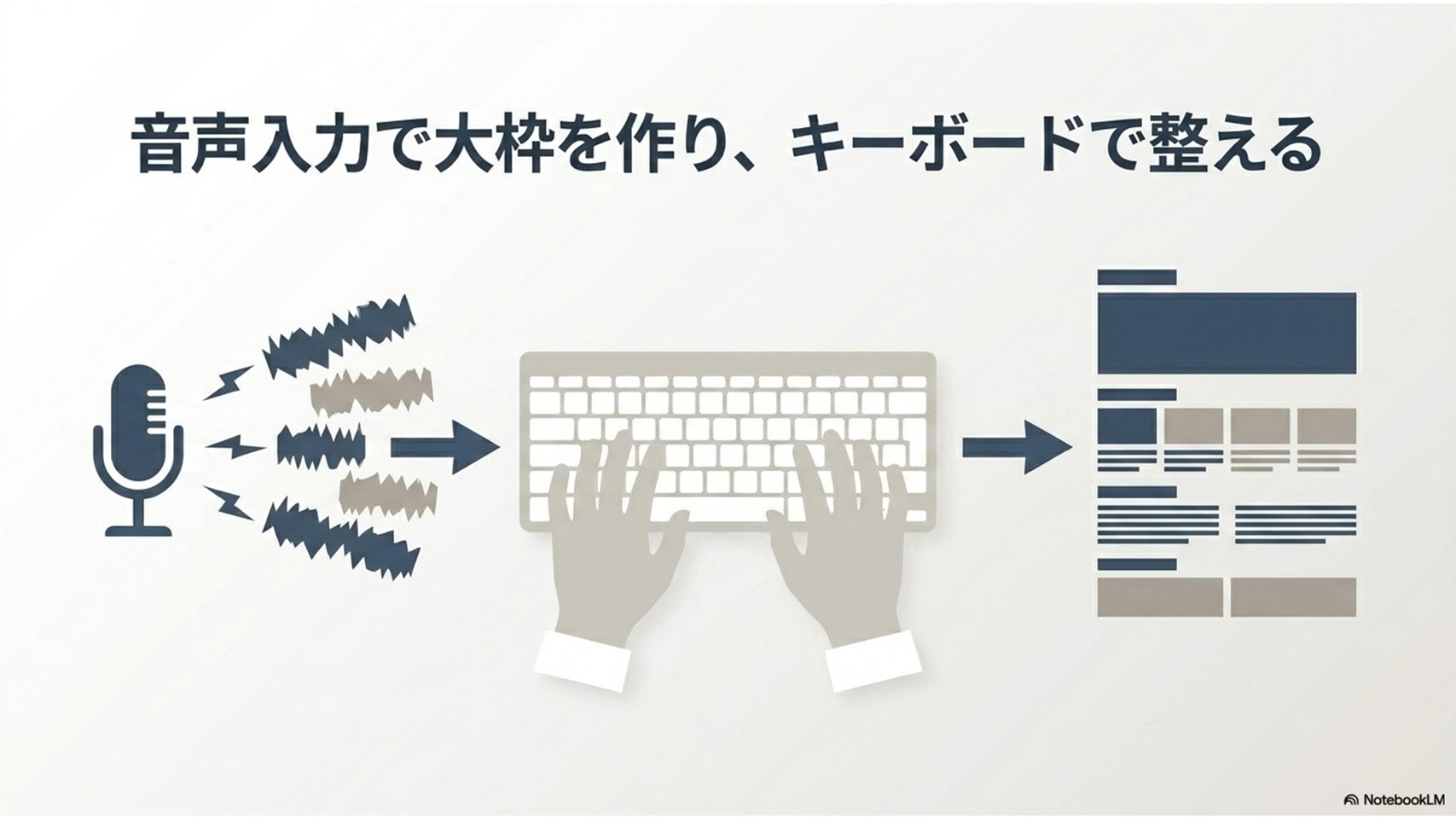
タイピングがどうも苦手で、長い文章を打つのが億劫……。
そんな方にぜひ試していただきたいのが「音声入力」です。
最近の音声認識の精度、皆さんが想像している以上にめちゃくちゃ進化しているんですよ。
パソコンで文書作成をする際、頭に浮かんだアイデアを一生懸命キーボードで打ち込んでいると、指の動きが思考のスピードに追いつかず、せっかくのアイデアを取りこぼしてしまうことがあります。
そんなとき、Wordのディクテーション機能や、Googleドキュメントの音声入力機能を使うと、マイクに向かって喋るだけでスラスラと文字になっていくんです。
僕の場合は、動画の構成案やブログの初稿を作るときに、この音声入力をよく活用しています。
まずは細かい誤字脱字は気にせず、思いついたことをどんどん喋ってテキスト化していきます。
大枠のテキストベースができあがってから、改めてキーボードを使って整えていく「ハイブリッド方式」が、一番スピードが出るんですよね。
滑舌よりもスピード重視で
音声入力のコツは、アナウンサーのように綺麗に話すことよりも、普段の話し言葉でテンポ良く喋ることです。多少の変換ミスは後で直せばOKという気持ちで進めましょう。
タイピングによる腕や指への物理的な負担も減るので、長文作成で疲れを感じやすい方にもピッタリの機能です。
まだ使ったことがないという方は、ぜひ一度この新感覚の快適さを味わってみてください。タイピングの概念が変わるかもしれませんよ。
タイピング速度の向上方法
ここまで便利な機能を紹介してきましたが、パソコンで文書作成をするうえで、やはり根本的な「タイピング速度」を上げることは最高の効率化につながります。
ブラインドタッチ(タッチタイピング)ができるようになると、画面の文字だけを見て指を自然に動かせるので、思考と入力がシームレスに繋がる心地よい感覚を味わえますよ。
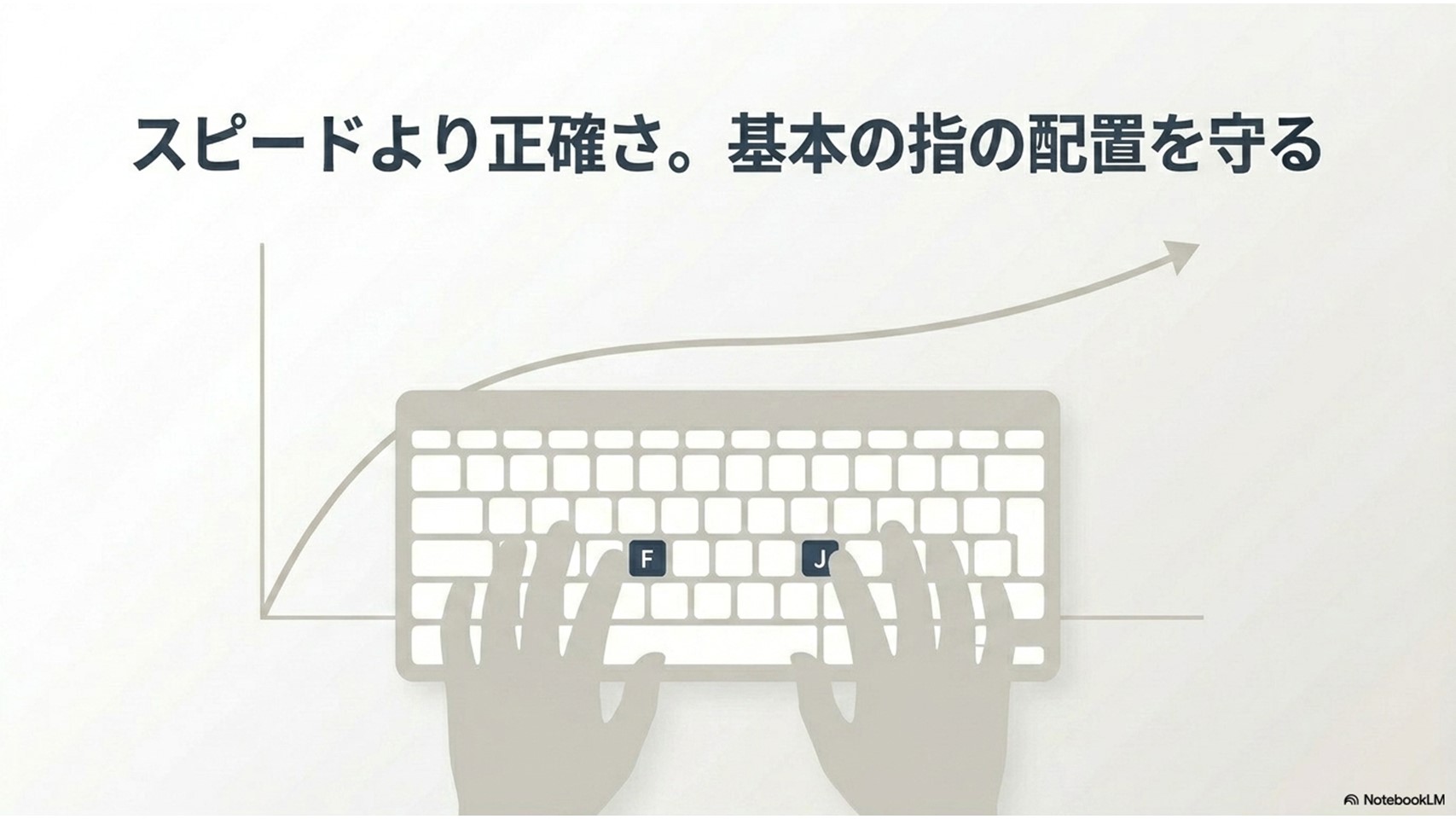
タイピングを上達させるコツは、とにかく「正しい指の配置」を身体に覚え込ませることです。
最初はキーボードを見ずに打つのがもどかしくてイライラするかもしれませんが、ホームポジション(人差し指をFとJのキーに置く基本姿勢)を崩さずに練習を続けるのが一番の近道なんです。
練習には、ゲーム感覚で楽しめる無料のタイピングサイトを活用するのがおすすめです。
例えば、お寿司が流れてくる間に単語を打ち込むようなゲームは、リズム感を養いながら短時間でたくさんの入力をこなせるので、初心者から中級者のステップアップに最適です。
スコアが出るので、ついついムキになってやり込んでしまうんですよね。
1日たった10分でもいいので、継続して練習することが重要です。
少しずつ速度が上がってミスが減ってくると、自分の成長が実感できてタイピング自体が楽しくなってきますよ。
正確さを最優先にしよう
速く打とうとしてミスを連発すると、バックスペースキーで戻る時間が増えてかえって遅くなります。まずは「ゆっくりでも正確に」打つことを意識してみてくださいね。
タイピングスキルは、一度身につければ一生使える大きな財産になります。ぜひ焦らずじっくりと取り組んで、指先の魔法を手に入れてください。
パソコンでの文書作成に最適な環境作り
ここからは、ハードウェアの視点からアプローチしてみましょう。
パソコンでの文書作成を長時間快適に行うためには、適切なスペックのパソコンや、身体に負担をかけにくい周辺機器の選び方がめちゃくちゃ重要になります。
推奨される基本スペック
「文書作成くらいなら、一番安いパソコンでも十分でしょ?」と思われるかもしれません。
確かに、ただ文字を打つだけなら動きます。
でも、「ブラウザで調べ物をしながら、WordとExcelを同時に開いて、さらにPDF資料も表示する……」といった実際の作業を考えると、ある程度の余裕を持ったスペックが必要になってくるんです。
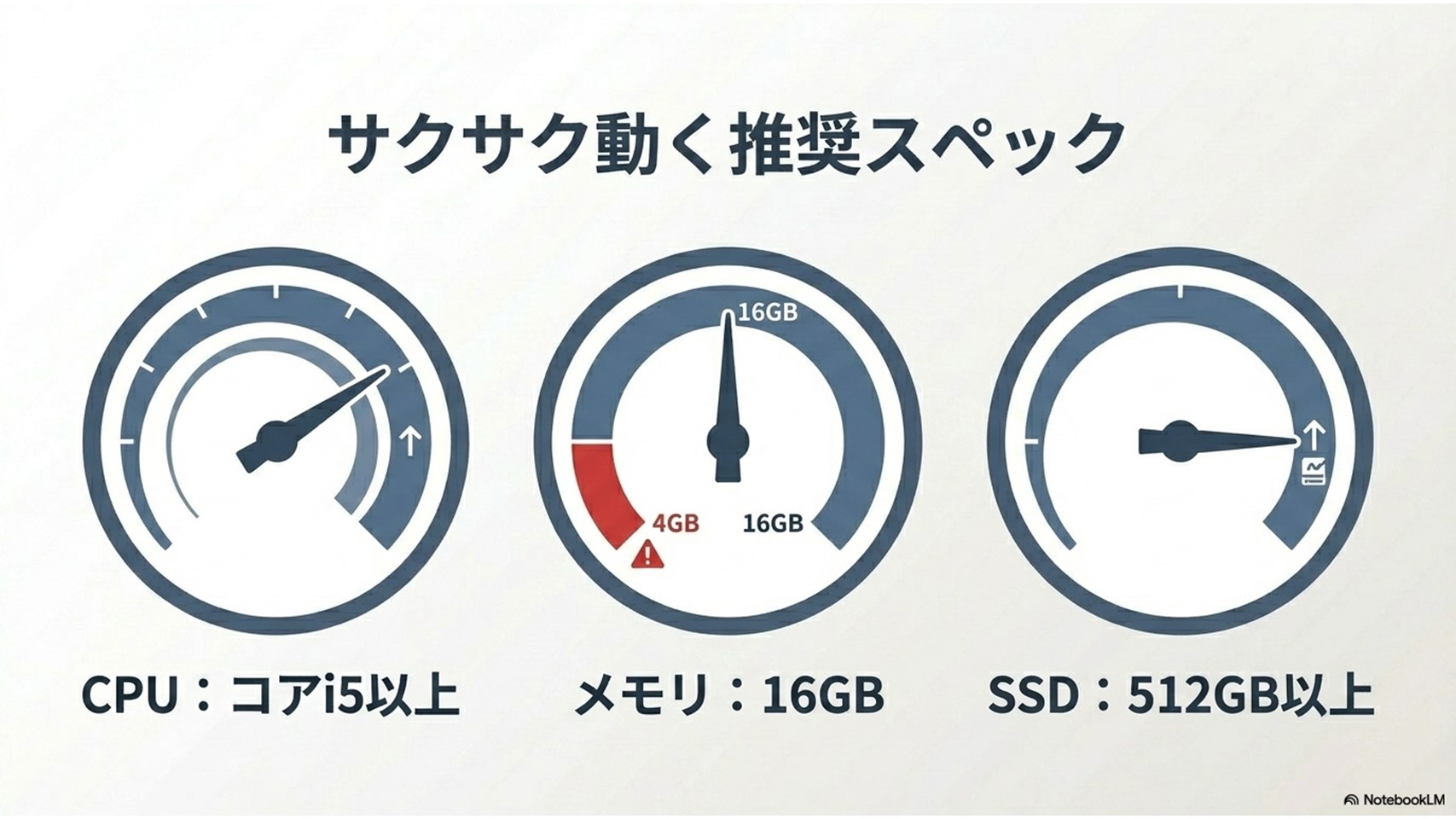
パソコンでの文書作成をサクサクこなすための推奨スペックとして、僕のおすすめは「Core i5(またはRyzen 5)以上のCPU、16GBのメモリ、512GBのSSD」という組み合わせです。
特に重要なのがメモリの容量です。
最近はブラウザ自体がメモリをたくさん消費するので、8GBだと複数のタブやアプリを開いたときに動作がモッサリしがちなんですよね。
16GBあれば、そういったイライラする待ち時間から解放されて、思考を止めることなく作業に没頭できます。
用途ごとの必要スペックをもう少し広く整理したい場合は、パソコンの使い道ごとの選び方を確認しておくと、自分に必要な性能をイメージしやすくなります。
また、ストレージはデータの読み書きが圧倒的に速いSSDが必須です。
容量も256GBだと、OSのアップデートやスマホの写真のバックアップ等ですぐにカツカツになりやすいので、余裕を見て512GB以上を選んでおくと後々困りませんよ。
安すぎるモデルには要注意
極端に価格が安いパソコンは、メモリが4GBしかなかったり、ストレージが容量の少ないeMMCだったりすることがあります。購入前にスペック表をしっかり確認してくださいね。
なお、パソコンの価格や仕様は時期によって変動するため、正確な情報は公式サイトをご確認ください。
快適な環境への投資は、そのまま自分の時間への投資になります。
少しだけ背伸びしたスペックを選ぶのが、結果的に長く快適に使える秘訣ですね。
初心者向けノートパソコン
では、実際にどんなパソコンを選べばいいのか。
初めて本格的にパソコンでの文書作成をする方に向けて、扱いやすくてバランスの取れたノートパソコンを一つご紹介しますね。
僕がおすすめしたいのは、NECのノートパソコン「LAVIE Direct N15」です。
こちらは15.6インチの大きめなディスプレイを搭載した、非常にスタンダードなモデルになります。
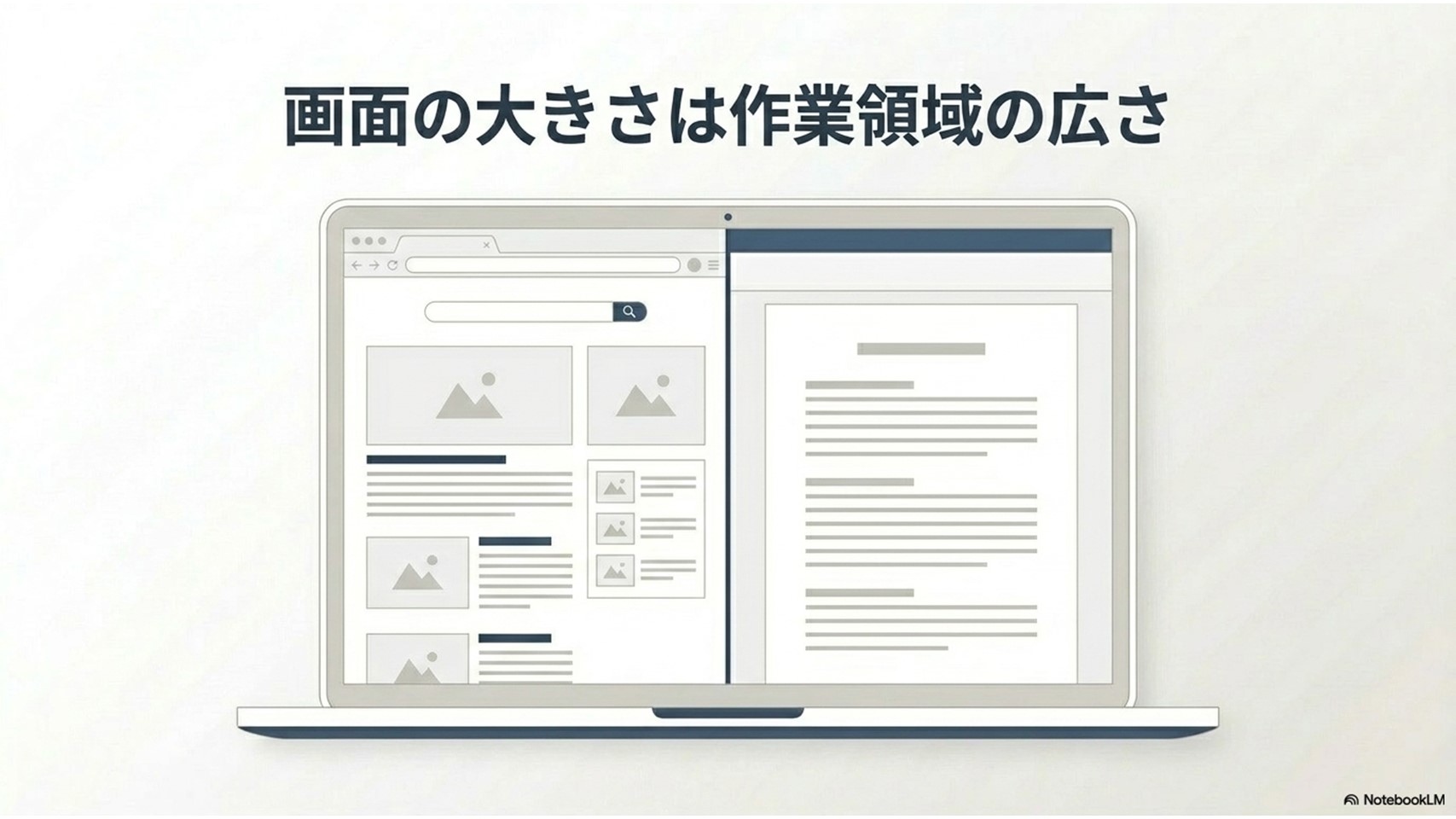
文書作成において、画面の大きさはそのまま作業領域の広さに直結します。
15.6インチあれば、画面の左半分にWebブラウザを表示させて情報を調べながら、右半分のWordで文章をまとめる、といったマルチタスクも窮屈さを感じずにこなせるんですよ。
小さい画面でチマチマ作業するのとは、効率が段違いです。
別メーカーの特徴や購入時の判断軸も比較したい場合は、Dellの評判とパソコン選びで後悔しないための考え方を見ておくと、メモリやSSD、周辺機器まで含めた選び方を整理しやすいです。
また、この「LAVIE Direct N15」は、キーボードのタイピングのしやすさにもこだわって作られています。
キーの適度な沈み込みがあり、長文を打っていても指が疲れにくい設計になっているのが嬉しいポイントですね。
もちろん、先ほどお話しした「Core i5・メモリ16GB・SSD512GB」といった構成も選べるので、サクサクとした動作環境をしっかり構築できます。
国内メーカーならではの手厚いサポート体制もあるので、パソコンの設定や操作に不安がある方でも安心して使い始められる一台かなと思います。
ご自身のデスクにどっしり構えて、快適な作業基地を作りたい方にはぜひチェックしていただきたいモデルですね。
疲れにくいキーボード
パソコン本体と同じくらい、いや、もしかするとそれ以上にこだわってほしいのがキーボードです。
パソコンでの文書作成ではキーボードに触れている時間が一番長いですから、ここを妥協すると本当に指や手首に疲労が溜まってしまいます。
快適なタイピングを追求するなら、「静電容量無接点方式」やメカニカルスイッチを採用した外付けキーボードの導入をおすすめします。
僕が以前愛用していたキーボードに、東プレの「REALFORCE R3」というモデルがあります。
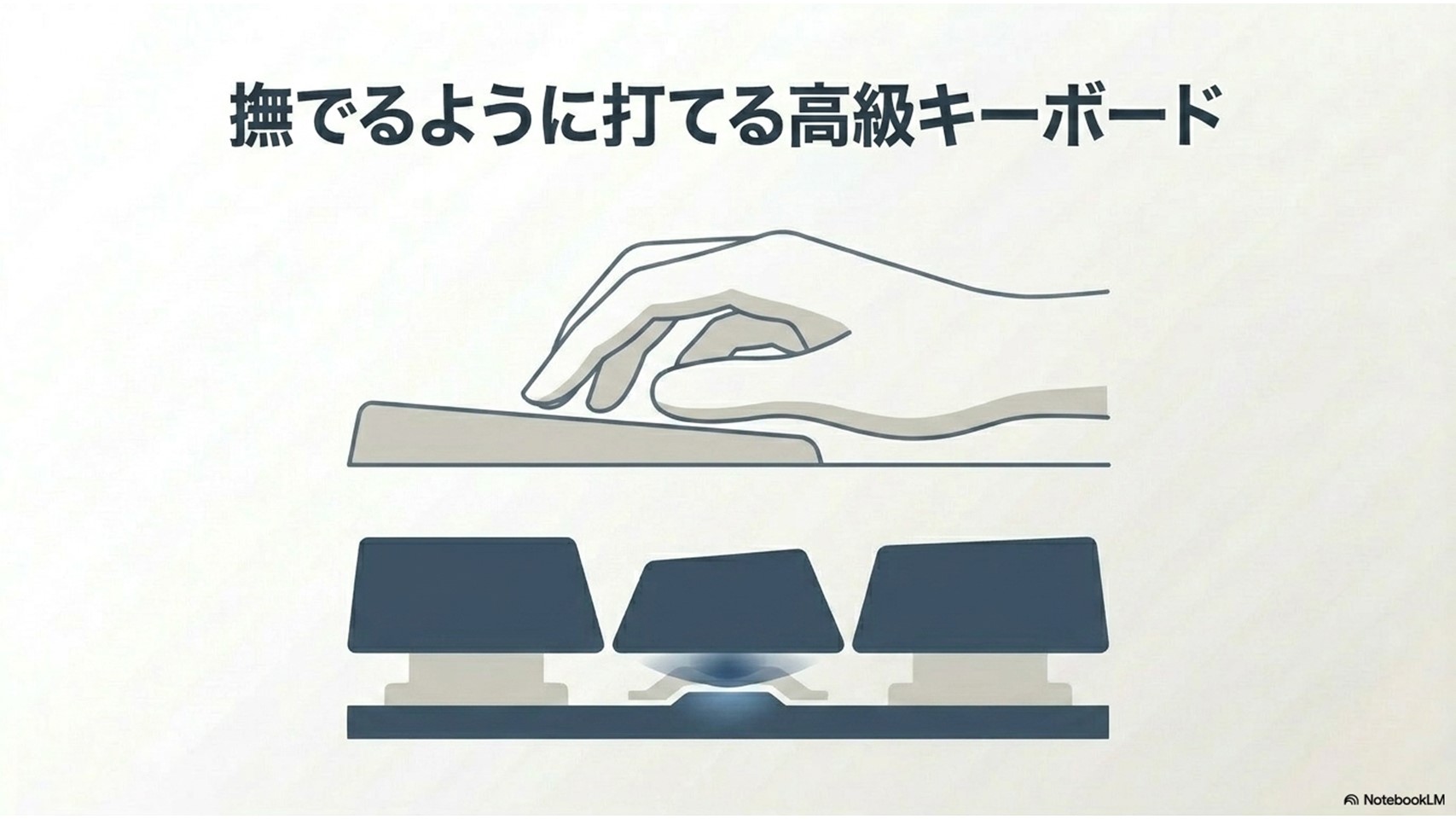
これは物理的な接点がなく、キーを押し下げる静電容量の変化を読み取って入力する仕組みになっています。
底まで強くバチバチと押し込まなくてもフワッと文字が入力されるので、撫でるような軽いタッチでタイピングできるんですよ。
これに慣れると、もうノートパソコンのペラペラな薄いキーボードには戻れなくなるくらい快適です。
静音性もチェックしよう
オフィスや夜中の自宅で使うなら、カチャカチャ音が響かない「静音タイプ」のスイッチを選ぶと、周囲を気にせず作業に集中できますよ。
外付けキーボードは数千円から数万円までピンキリですが、毎日大量の文字を打つなら高級キーボードへの投資は絶対にリターンが大きいです。
長時間の作業でも手首の負担が全然違ってくるので、ぜひ一度家電量販店などで、その極上の打ち心地を体験してみてください。きっと感動しますよ!
快適なトラックボール
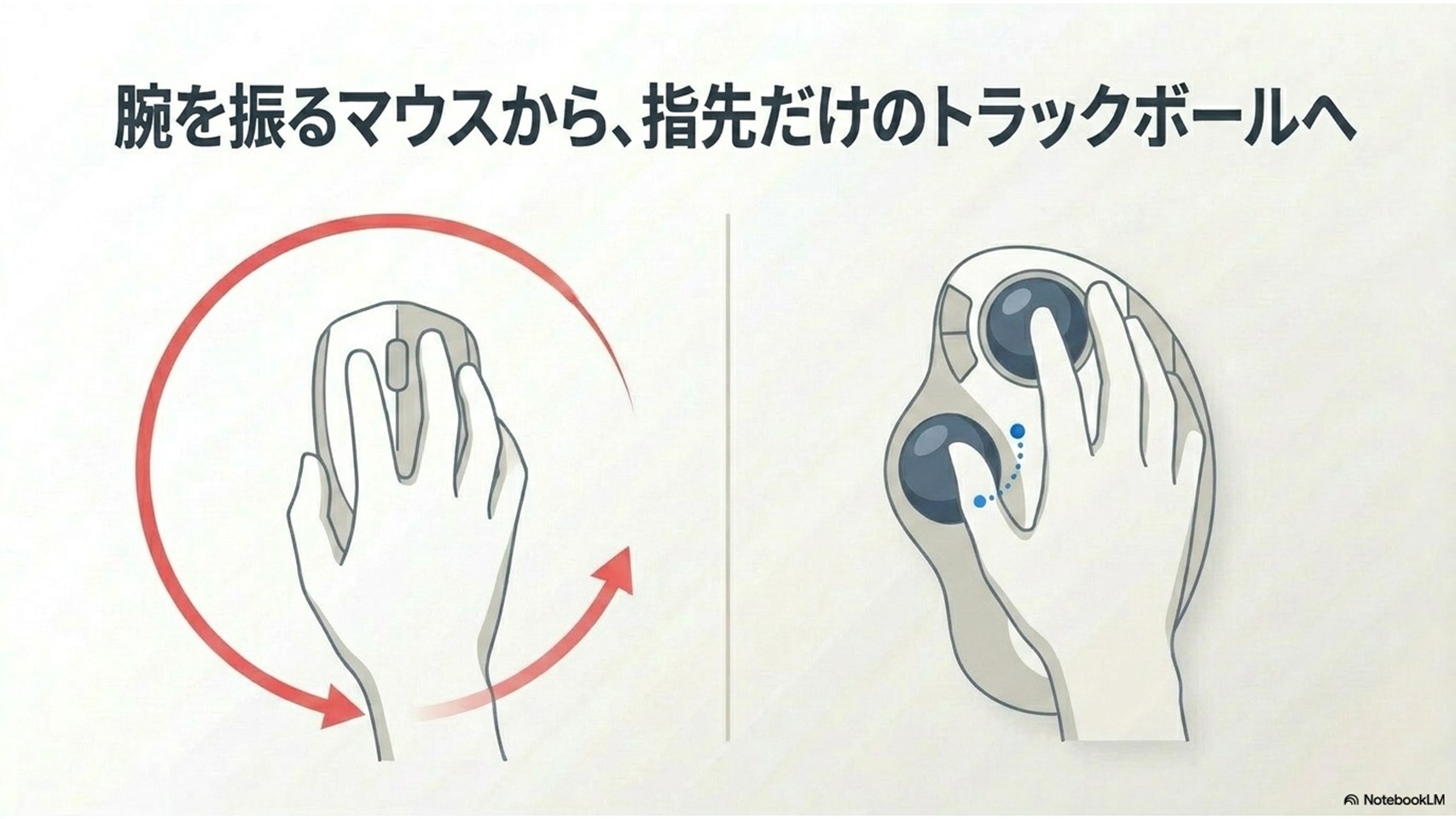
キーボードに並んで、パソコンでの文書作成をサポートしてくれる重要なアイテムがマウスです。
でも、普通のマウスだと手首を何度も振るように動かすため、長時間作業していると腕全体がダルくなってきませんか?
そんな悩みを解決してくれるのが「トラックボール」です。
普通のマウスが本体ごと動かすのに対し、トラックボールは本体を固定したまま、指先でボールを転がしてカーソルを操作します。
手首を動かす必要がないので、デスクの上の省スペース化にもなりますし、何より腕への負担が劇的に減るんです。
おすすめは、ケンジントンの「SlimBlade Pro K72081JP」です。
これは大型のボールを中央に配置したデザインで、大玉ならではの滑らかで精密なカーソル移動が可能なモデルなんですよ。
文書作成の際、テキストの細かい範囲を選択したり、Excelで狙ったセルを正確にクリックしたりするときに、この大玉トラックボールの安定感がものすごく活きてきます。
さらに、ボール自体を水平にひねるように回すとスクロールができるという独自機能が搭載されていて、長いPDF資料を流し読みするときなどにめちゃくちゃ気持ちいいんです。
最初はボールでの操作に少し戸惑うかもしれませんが、数日も使えばすっかり手放せなくなるはずです。
見やすい外部モニター
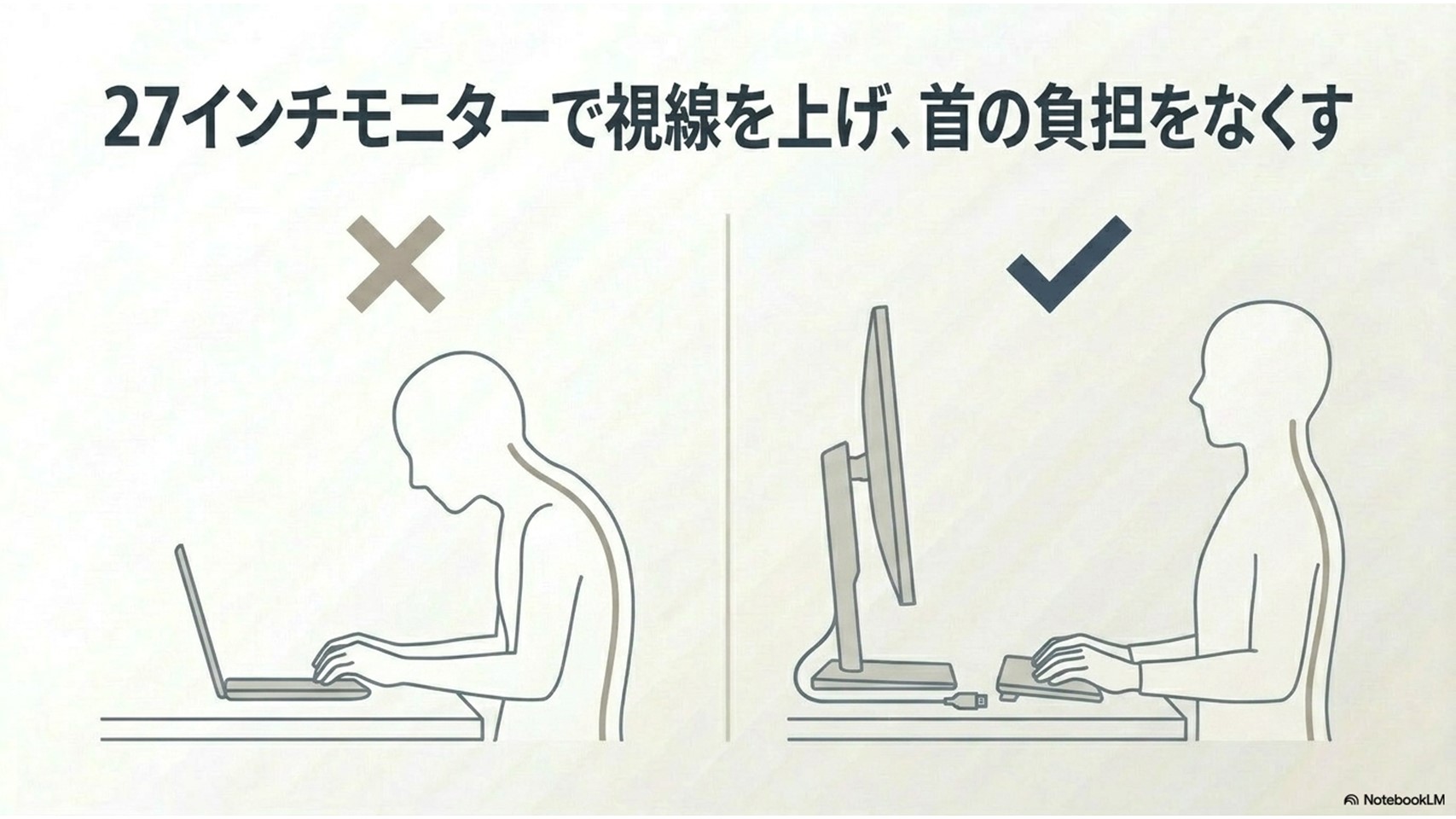
パソコンでの文書作成環境を劇的に改善する最後のピース、それが「外部モニター」の追加です。
ノートパソコンの画面だけで作業していると、どうしても視線が下を向きがちになり、首や肩に負担がかかってしまいます。
ここ、意外と見落としがちなんですよね。
姿勢やディスプレイ位置については、厚生労働省・都道府県労働局・労働基準監督署の資料でも、ディスプレイは目から40cm以上離し、画面の上端は目の高さまでにすることなどが示されています。
(出典:厚生労働省・都道府県労働局・労働基準監督署「情報機器作業における労働衛生管理のためのガイドライン」)
そこでおすすめしたいのが、ノートパソコンに外部モニターを接続して、大画面で作業するスタイルです。
おすすめの中の一台として、ASUSのモニター「ZenScreen MB27ACF」があります。
こちらは27インチの大きめな画面に、フルHDよりもさらに解像度が高いWQHD(2560×1440)のパネルを採用しています。
画面が大きいだけでなく、文字の輪郭がとてもクッキリと鮮明に表示されるので、細かい文字を長時間見つめていても目が疲れにくいんです。
作業領域が一気に広がるので、ウィンドウを何度も切り替える手間も省けます。
さらに、画面の表面が光を反射しにくいノングレア(非光沢)処理になっているのも、文書作成には非常に重要なポイントです。
自分の顔や部屋の照明が映り込まないので、画面のテキストだけにしっかりと集中できますよ。
ケーブル1本でスッキリ接続
USB Type-Cケーブル1本で、パソコンへの給電と映像出力を同時に行える機能があると、デスクの上がごちゃつかず非常にスマートです。
外部モニターを目の高さに合わせて設置すれば、自然と姿勢も良くなります。
作業領域の拡大と姿勢の改善、二つのメリットを同時に得られる外部モニターは、本格的な作業環境には欠かせないアイテムかなと思います。
パソコンでの文書作成に関するよくある質問(FAQ)
Q1. パソコンのメモリは8GBでは足りないのでしょうか?
A. 単に文字を打つだけなら動きますが、現実的な作業環境(ブラウザで調べ物をしながらWordとExcelを立ち上げるなど)では、8GBだと動作がもたつくことが多いです。
長く快適に作業し続けるなら16GBを選ぶのが正解ですよ。
Q2. 無料のオフィスソフトでも仕事に使えますか?
A. ご自身の作業だけで完結するなら無料ソフトでも十分なケースがあります。
ただ、仕事で外部の人とファイルのやり取りをする場合、レイアウトが崩れたり機能が一部使えなかったりするリスクがあるため、純正のMicrosoft Officeを使うのが安心かなと思います。
Q3. 音声入力は周りに人がいると使いづらいですが、どうすればいいですか?
A. 確かにオフィスやカフェでは使いにくいですよね。
そういった場合は、テレワーク時の自宅作業用や、個室ブースを利用できるタイミングに限定して活用するのがおすすめです。
場所によってタイピングと使い分けるのがスマートなやり方です。
Q4. トラックボールは慣れるまでどれくらい時間がかかりますか?
A. 個人差はありますが、多くの方は2〜3日から1週間程度でスムーズに操作できるようになります。
最初は狙ったところで止めるのが少し難しく感じるかもしれませんが、慣れてしまえば手首の疲れのなさに感動するはずですよ。
パソコンでの文書作成のコツまとめ
今回は、パソコンでの文書作成を快適かつスピーディーに進めるためのノウハウや、おすすめの環境構築について徹底解説してきました。
少しの工夫と適切なツールの導入で、毎日の作業は驚くほどラクになりますよ。
最後に、これまでご紹介してきた重要なポイントを一つの表にまとめました。ご自身の作業環境を見直す際のチェックリストとして、ぜひご活用くださいね。
| 見直しポイント | 具体的なアクションと効果 |
|---|---|
| ソフトウェアの基本 | ・Word(文章)とExcel(計算)を適材適所で使い分ける ・クラウド連携と自動保存でデータ消失の悲劇を防ぐ ・音声入力の活用で、アイデア出しと下書きの速度を上げる |
| パソコンの選び方 | ・Core i5以上、メモリ16GB、SSD512GBがサクサク動く推奨構成 ・ノートパソコン単体なら15.6インチなど大きめの画面を選ぶ |
| 周辺機器の最適化 | ・静電容量無接点方式などの高級キーボードで手への負担を減らす ・手首を動かさない大玉トラックボールで疲労を軽減する ・27インチ非光沢の外部モニターを追加し、作業領域と姿勢を改善する |
パソコンでの文書作成は、スポーツと同じで環境や道具の良し悪しがパフォーマンスに直結します。
今のやり方に少しでも不便さを感じているなら、まずはテンプレートの活用やクラウドへの移行といった簡単なところから試してみてください。
一つでも新しい発見があれば嬉しいです。
快適なパソコン環境を手に入れて、サクサクと気持ちよく作業を進めていきましょう!
