
自作PCの話題になると、必ずと言っていいほど予算の壁にぶち当たりますよね。
「パソコンの自作費用って今はどれくらいかかるんだろう」と気になって検索したあなた、大正解です。
2026年現在、最新のパーツ事情は以前とは大きく様変わりしています。
かつては10万円ちょっとでそこそこのゲーミングPCが組めた時代もありましたが、今は少し戦略を変える必要があります。
僕自身、長年ガジェットを愛し、幾度となくPCを組み上げては動画編集やプログラミングに酷使してきました。
そんな経験から言えるのは、今の時代はただパーツを寄せ集めるのではなく、予算と目的に合わせて賢く投資することが絶対に不可欠だということです。
この記事では、最新のパーツ相場を踏まえたリアルな構成案から、初心者が陥りがちな失敗を回避するノウハウまで、僕が現場で得た生きた知識を惜しみなくお伝えします。
最後まで読んでいただければ、あなたにとってのベストな構成と無駄のない予算配分がハッキリと見えてくるはずです。
さあ、最高の相棒を作り上げる準備を始めましょう!
- 最新の予算別構成案がわかる
- 失敗しないパーツ選びのコツ
- 必須の工具や周辺環境の知識
- 安心して組み立てるための対策
2026年最新パソコン自作費用の相場
まずは、一番気になる「いくら出せばどんなPCが組めるのか」というリアルな相場観をお伝えしていきます。
最新のGPUやDDR5メモリの価格動向を踏まえ、予算帯ごとにどんなパーツ構成が現実的なのか、僕の実体験を交えながら詳しく解説していきましょう。
予算1万円の安全な作業環境作り
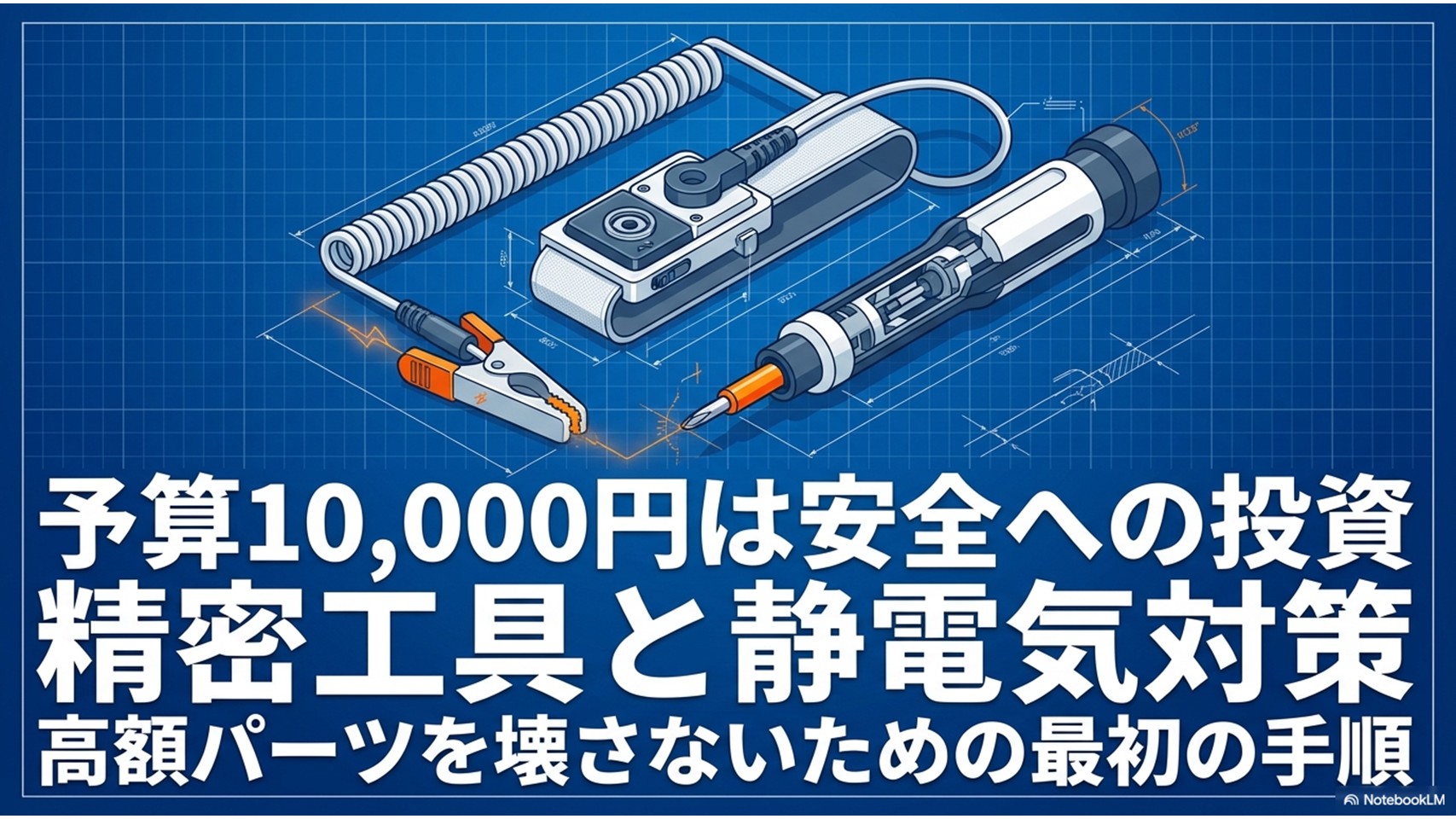
「えっ、1万円でPCが組めるの?」と思ったあなた、ごめんなさい。
2026年の現在、1万円でまともな新品PCパーツを一式揃えることは不可能です。
しかし、この1万円を「PCを安全に組み立てるための初期投資」と捉えれば、これほどコスパの良い使い道はありません。
現代のPCパーツは精密化が進んでおり、ちょっとした静電気や工具の滑りで数万円のパーツが一瞬でゴミの塊になってしまいます。
僕自身、過去に冬場の乾燥した部屋でマザーボードをショートさせてしまい、涙を飲んだ経験があります。
だからこそ、まずは作業環境にお金をかけてほしいんです。
静電気対策と精密工具は必須
絶対に必要なのが、静電気を逃がすためのリストストラップです。
モノタロウの帯電防止用リストストラップなら安価で手に入りますし、より本格的にいくならホーザンの「F-155」などもおすすめです。
これを腕に巻くだけで、静電気放電によるパーツ破壊のリスクを激減させることができます。
また、工具にもこだわりましょう。
PC自作ではM.2 SSDの極小ネジなどを扱うため、安いドライバーではネジ山を潰してしまう危険があります。
僕はベッセルの「TD-56 精密ドライバーセット 6本組」を愛用していますが、この精度の高さは本当に安心感があります。
まずはこの1万円で鉄壁の防御陣を築くことが、自作PCを成功させる第一歩です。
予算5万円の流用前提の構成
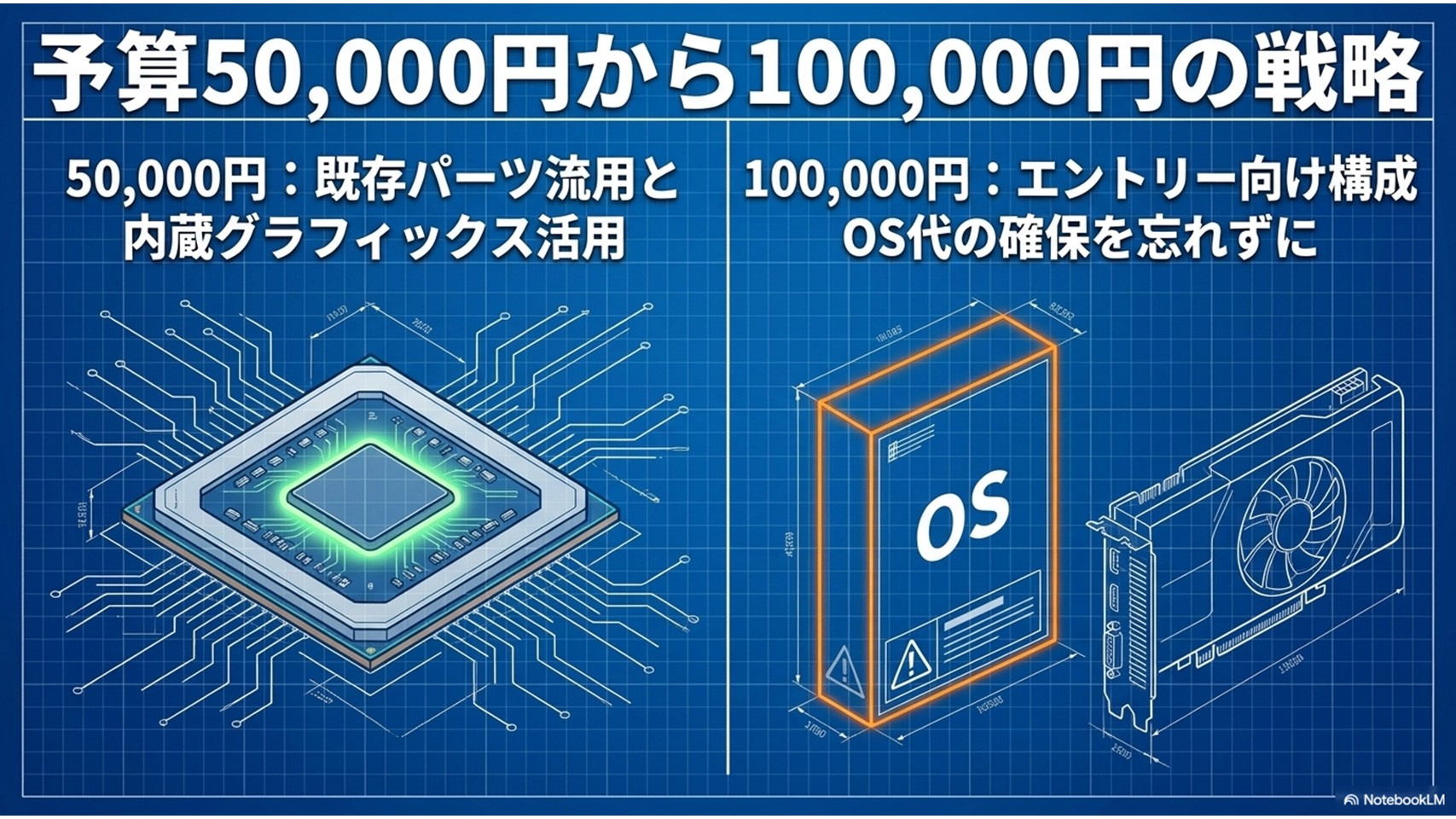
予算5万円。
これも新品パーツを一式揃えるにはかなり厳しいラインです。
OS、メモリ、SSD、ケース、電源と買っていくと、それだけで5万円の枠は消し飛んでしまいます。
なので、この予算帯は「既存のパーツを流用したAPU構成」として割り切るのが大正解です。
例えば、以前使っていたPCのケースや電源、SSDをそのまま引き継ぎ、中身のマザーボード、CPU、メモリだけを最新にするという作戦です。
ここで輝くのがAMDの内蔵グラフィックス搭載CPU、いわゆるAPUです。
AM5環境ならRyzen 5 8600Gあたりが狙い目ですが、DDR5メモリと合わせると5万円を超える可能性が高いです。
そこで、もし古いAM4マザーボードをお持ちなら、Ryzen 5 5600GTを選んでDDR4メモリを流用すれば、かなり費用を抑えることができます。
この構成のメリットは、グラフィックスボードという一番高価なパーツを買わずに済むことです。
とはいえ、最近の内蔵グラフィックスは非常に優秀で、オフィス作業やブラウジング、フルHD動画視聴はもちろん、ちょっとした軽いゲームなら普通に遊べてしまいます。
動画編集のサブ機や、リビング用のメディアPCとしては完璧な役割を果たしてくれます。
5万円という限られた予算では、何を諦め、何を流用するかという割り切りが最も重要なスキルになってきます。無理にすべてを新調しようとせず、賢くアップグレードしていきましょう。
なお、パーツの価格は日々変動するため、ここで紹介する金額はあくまで一般的な目安としてお考えください。
予算10万円のエントリー構成
いよいよ10万円。
ここからが本格的なゲーミングPCへの入り口になります。
グラフィックスボードを搭載したPCが視野に入ってきますが、2026年の相場ではすべてを新品で揃えて10万円ピッタリに収めるのは、これまた相当キビシイです。
この価格帯で主役になるGPUは、NVIDIAのGeForce RTX 5050やRTX 5060です。
特にRTX 5050はエントリー向けとはいえ、フルHD解像度なら人気の競技系タイトルを快適にプレイできる実力を持っています。
ただ、GPU単体で約5万円から6万円ほど飛んでしまうため、残りの予算で他のパーツをやりくりしなければなりません。
CPUはコスパ最強のRyzen 5 7500Fあたりを選びたいところですが、OS代で約1.5万円から2万円かかることを忘れないでください。
OSの予算確保を忘れずに
パーツ選びに夢中になるとOS代を見落としがちです。
予算ギリギリでパーツを組んでOSが買えないという事態にならないよう、最初に費用を別枠で確保しておくのが鉄則です。
結果として、10万円クラスで組むなら、ストレージやケースを流用するか、セール品を徹底的に狙い撃ちする根気が必要です。
セール時期や買い方の考え方まで整理したい場合は、パソコンを安く買うための時期と選び方も確認しておくと、予算配分の判断がしやすくなります。
最高画質にこだわらず、フルHDで設定を調整しながら楽しくゲームをプレイするという目的であれば、この予算でも十分に素晴らしい体験が得られます。
予算15万円の最新ゲーミング構成
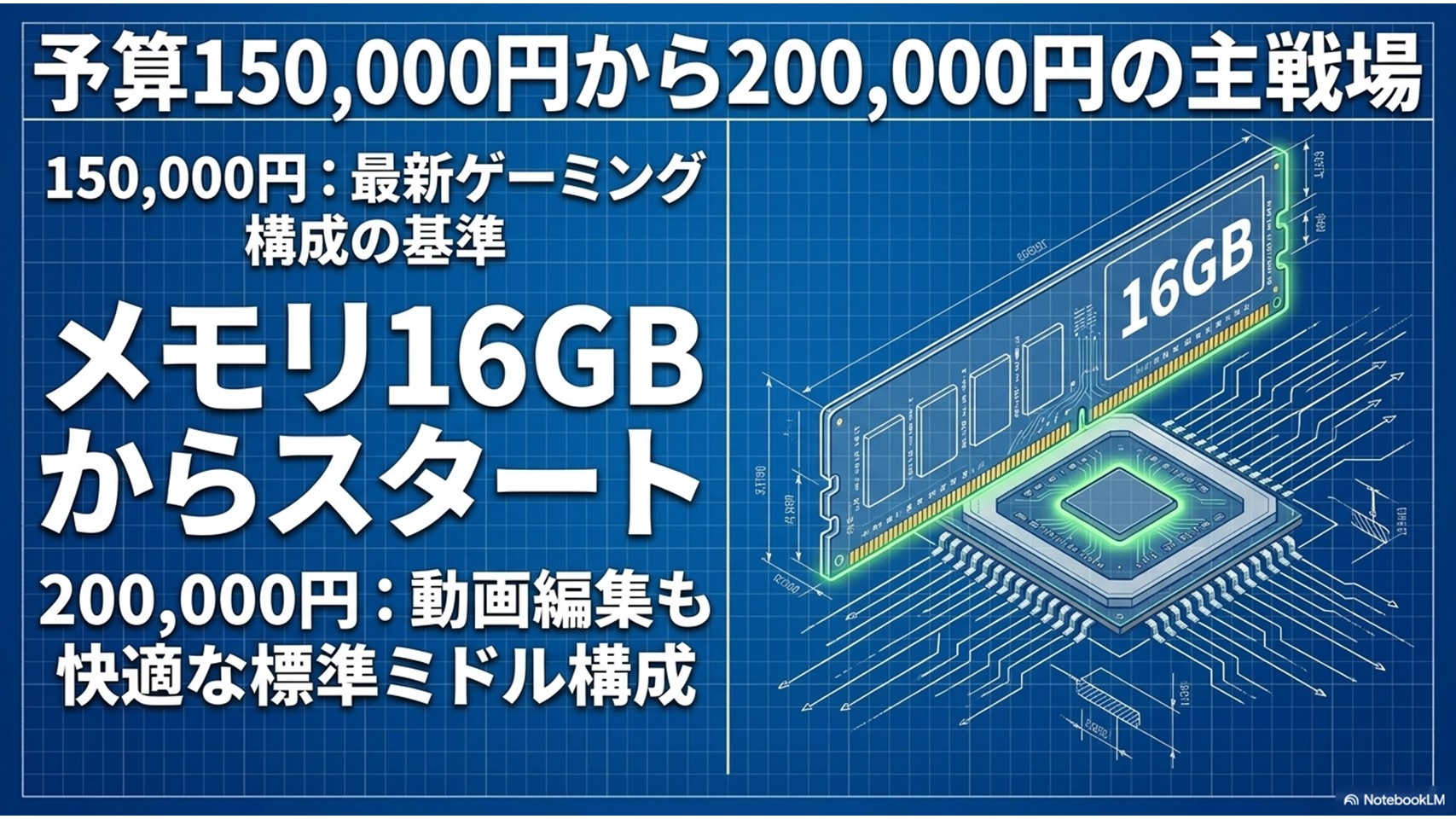
予算15万円。
これが2026年における「新品パーツを中心に組むゲーミングPCの現実的な下限」と言っていいでしょう。
一昔前ならハイエンドに近い構成が組めた金額ですが、今はここがスタートラインです。
この予算なら、CPUには将来性抜群のAM5プラットフォームであるRyzen 5 7500Fを採用し、DDR5メモリを組み合わせる最新のアーキテクチャが構築できます。
GPUの選択肢も広がり、GeForce RTX 5060はもちろん、VRAM容量の大きさが魅力のAMD Radeon RX 9060 XTの8GBモデルや16GBモデルも狙えます。
僕が個人的におすすめしたいのは、16GBのVRAMを積んだモデルです。
最近のゲームや動画編集ではVRAMを大量に消費するため、8GBだとカクつきの原因になることがあります。16GBあれば、フルHDでの最高画質プレイはもちろん、設定次第でWQHD解像度にも手を伸ばすことができます。
将来の拡張性を見据えた投資
15万円クラスの強みは、マザーボードや電源にしっかりとしたものを選べる点です。
最初はメモリを16GBにしておき、後から32GBに増設するといった段階的なパワーアップがしやすいのも、この価格帯の大きなメリットです。
最新の重量級タイトルでも、アップスケーリング技術を駆使すればかなり快適に動かせます。
とりあえず不満なくゲームを楽しみたいなら、まずはこの15万円を目標に貯金することをおすすめします。
予算20万円の標準ミドル構成
予算20万円。
ここが2026年の自作PCにおける「ど真ん中の標準ミドル構成」になります。
僕のような動画編集もこなすガジェット好きなら、最低でもこのクラスのスペックは確保しておきたいところです。
CPUは8コア16スレッドのRyzen 7 9700Xが視野に入ります。
これだけのパワーがあれば、ゲームをしながらの高画質配信や、重いエフェクトをかけた動画のエンコードもサクサクこなせます。
まさにマルチタスクの鬼ですね。
GPUは、Radeon RX 9060 XTの16GBモデルや、GeForce RTX 5060 Tiの16GBモデルが鉄板の選択肢になります。
特にRTX 5060 Tiは、クリエイティブ系のソフトとの相性も良く、ローカル環境での軽いAI処理など、少しマニアックな遊び方にも十分対応できる懐の深さがあります。
また、この予算があれば、1TBの高速なNVMe SSDや、後々のパーツ交換にも耐えられる750Wクラスの良質な電源ユニットも組み込めます。
ケースの見た目や冷却ファンにも少し予算を回せるので、自分だけのカッコいいPCをデザインする楽しみも増えます。
性能と費用のバランスが最も取れており、数年はメイン機として最前線で戦える、非常に満足度の高いシステムが完成します。
予算30万円のハイエンド入門
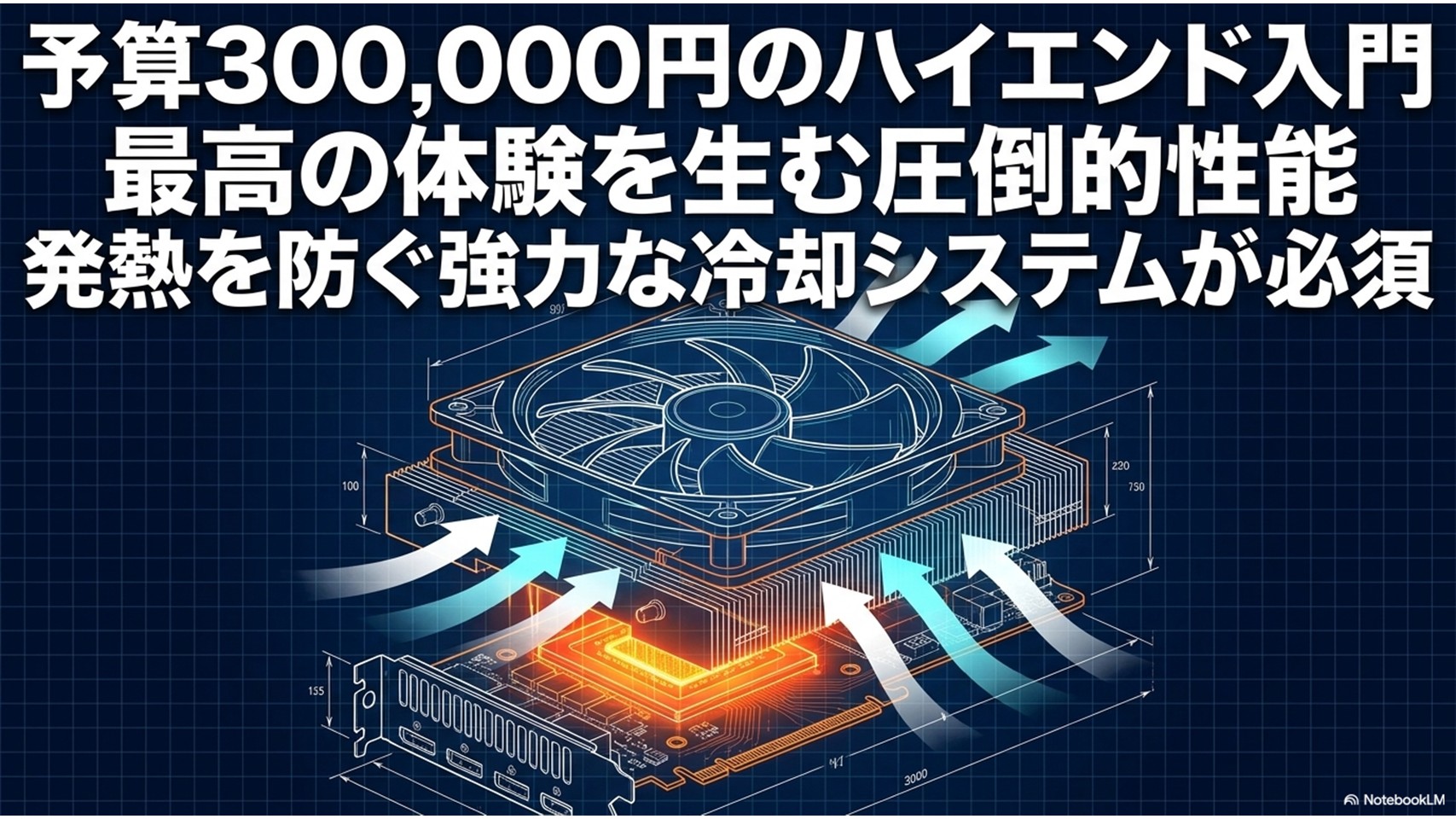
そして予算30万円。
これはもう「ハイエンドの世界への入門チケット」と言える領域です。
妥協を許さず、最高のパフォーマンスを求めるエンスージアスト向けの構成になります。
GPUはGeForce RTX 5070 12GBクラスがターゲットになります。
これなら、WQHD解像度での高リフレッシュレート環境を余裕でドライブでき、タイトルによっては4K解像度での美麗なゲームプレイも現実的になります。
ただし、注意点もあります。
上を見ればキリがなく、例えば最上位のRTX 5080などはGPU単体だけで25万円以上することもザラです。
つまり、30万円の総予算では最高峰のパーツをすべて積むことはできず、全体のバランスを取る必要があります。
冷却システムへの投資も忘れずに
ハイエンドパーツは発熱も桁違いです。大型の空冷クーラーや高品質なPCケースでしっかりとした空気の流れを構築しないと、熱で性能が低下する現象が発生してしまいます。
30万円の予算は、単に速いパーツを買うだけでなく、それを安定して冷やし切るための仕組みを設計する楽しさも味わえる、まさに大人のための遊びと言えるでしょう。
パソコン自作費用を抑える最適化のコツ
ここからは、限りある予算を1円も無駄にせず、最高のマシンを組み上げるための具体的なノウハウを伝授します。
自作PCは自由度が高い分、選び方を間違えると「お金をかけたのに性能が出ない」という悲劇を招きます。
僕が失敗から学んだ、絶対に押さえておくべきポイントを解説しましょう。
パーツ選定の重要なポイント
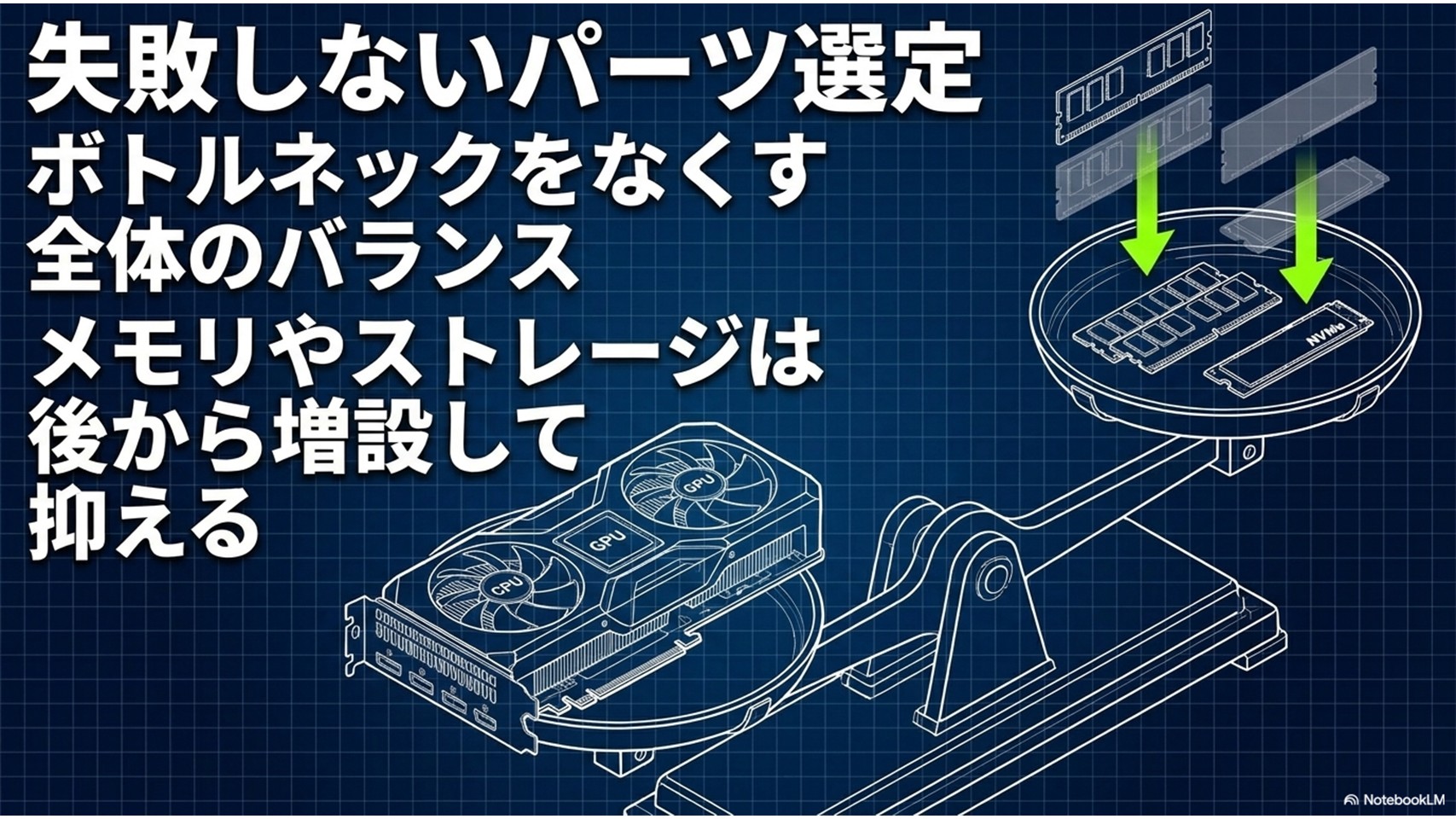
自作PCにおけるパーツ選定は、システム全体のバランスを整えるボトルネック潰しの作業です。
どれか一つのパーツだけが飛び抜けて高性能でも、他のパーツが足を引っ張れば本来の力は発揮できません。
例えば、グラフィックスボード。
あなたがプレイしたいゲームの解像度がフルHDなのか、WQHDなのか、それとも4Kなのかによって、選ぶべきクラスは全く変わります。
とりあえず一番高いものを買うのは簡単ですが、フルHDのモニターしか持っていないのにRTX 5070を買うのは、完全なオーバースペックで費用の無駄遣いです。
そして、2026年の自作で一番悩ましいのがメモリとSSDの価格高騰です。
特にAM5環境ではDDR5メモリが必須ですが、価格がかなり張ります。
そこで僕が強くおすすめする戦略が、「基幹パーツに投資し、メモリとストレージは後から増設する」という手法です。
交換が面倒なマザーボードや電源、CPUには最初からしっかりとお金をかけ、メモリはとりあえず16GBでスタートします。
そして、数年後に価格が落ち着いたタイミングで32GBに増設するのです。
最初から100点の完成形を目指さないことが、賢く費用を抑える最大の秘訣です。
互換性を確認して安心して組み立てる
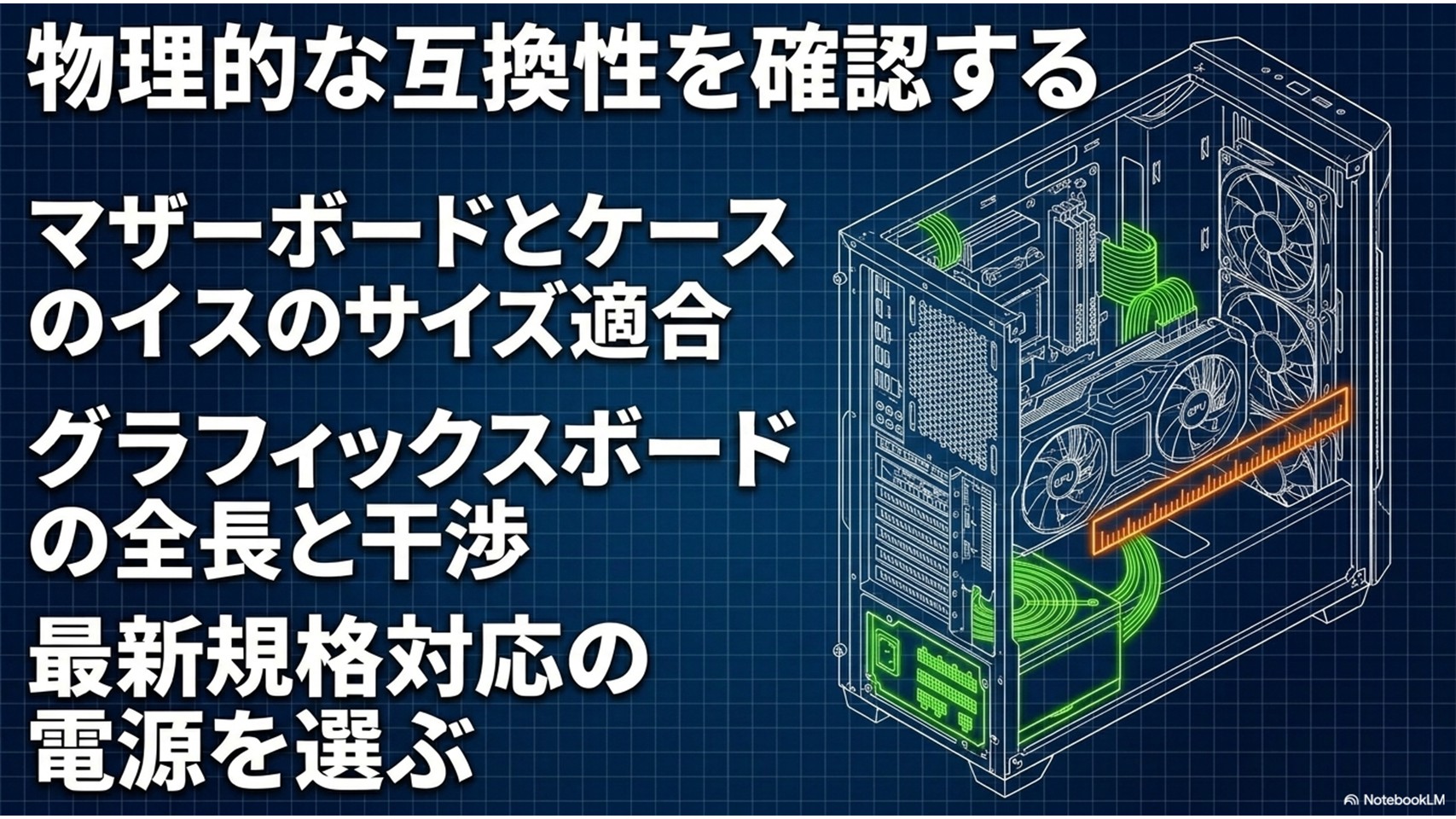
自作初心者が最も絶望する瞬間、それは「買ったパーツがケースに入らない」「ケーブルが挿さらない」という物理的な互換性エラーです。こればかりは、力技でどうにかなるものではありません。
確認すべき項目は多岐にわたります。
まずはマザーボードのサイズと、PCケースがそれに対応しているか。
小さなケースに大きなマザーボードは絶対に入りません。
次に、GPUの全長とケースの空きスペースです。
最近のグラフィックボードは本当に巨大化しており、30cmを超えるものも珍しくありません。
ケースのフロントファンや水冷ラジエーターと干渉しないか、ミリ単位での確認が必要です。
電源の容量とコネクタにも注意
電源ユニットも容量が大きければいいわけではありません。最新規格のコネクタを要求するパーツも増えているため、最新のATX 3.1規格に対応した電源を選ぶのが安全です。
組み立ての際も、CPUのピン折れなどには細心の注意を払ってください。
無理な力を加えず、マニュアル通りに慎重に作業を進めることが、結果的に無駄な出費を防ぐ一番の近道です。
もし少しでも不安を感じる作業がある場合は、無理をせずに経験者に助言を求めることも大切です。
パソコン工房で見積もりを行う
いくら入念に互換性をチェックしても、パーツ同士の相性問題や、万が一の初期不良に遭遇するリスクはゼロにはなりません。
電源は入るのに画面が真っ暗、なんて状況はベテランでも冷や汗をかきます。
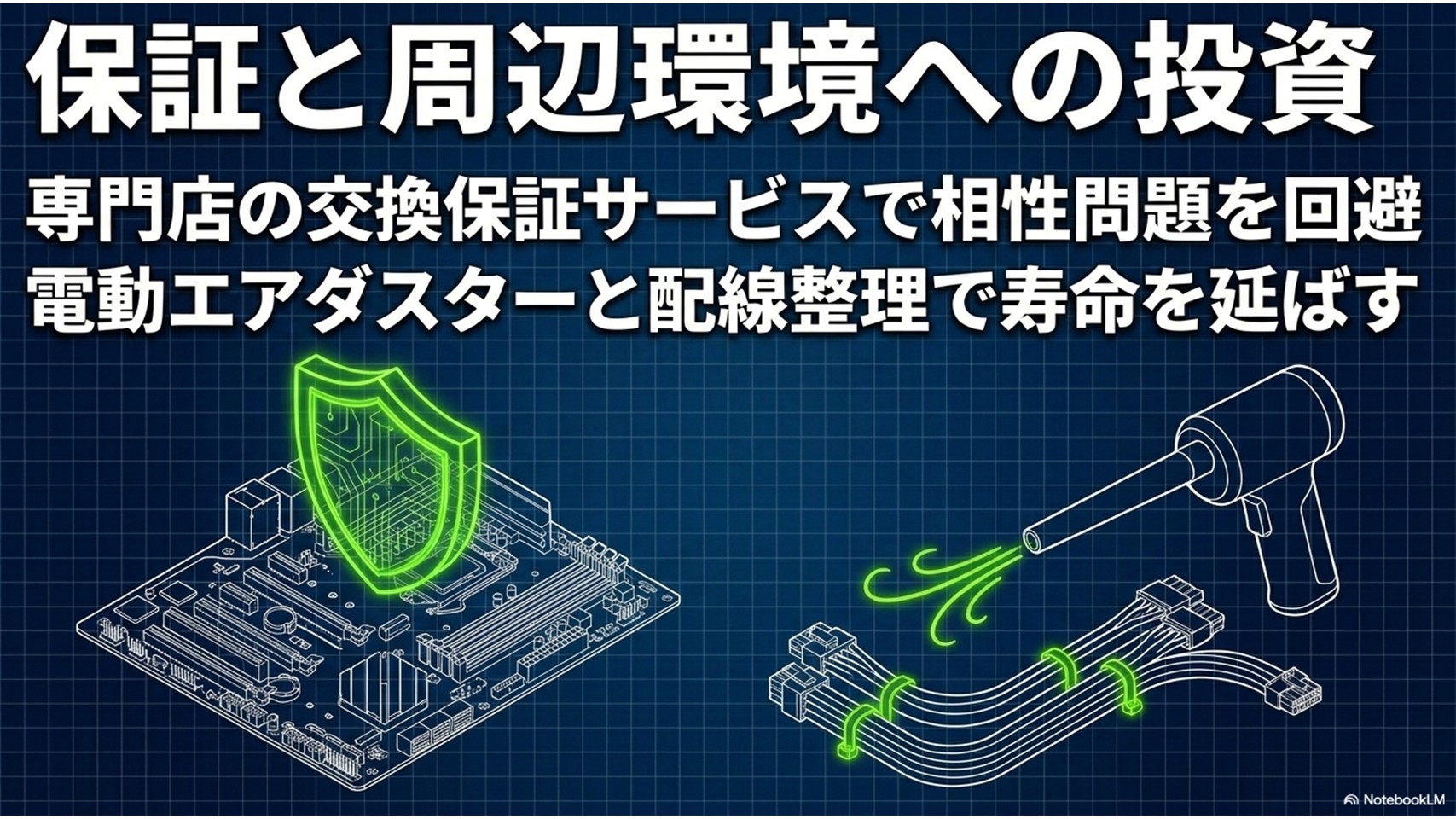
そんなリスクを最小限に抑え、自作費用をトータルで守るために活用すべきなのが、パソコン工房のような専門店での事前の見積もりと保証サービスです。
そもそも購入先ごとの違いで迷う場合は、初心者向けのパソコン購入先の選び方を先に整理しておくと、専門店を使う意味も理解しやすくなります。
パソコン工房が提供している「WEB安心交換保証」は、自作ユーザーにとって神のようなサービスです。
これは、パーツの相性で動かなかったり、間違ってケースに入らないサイズのパーツを買ってしまったりした場合でも、交換や返品の選択肢を持てるという仕組みです。
数万円、時には10万円を超える高額パーツを購入する際、この保証代をケチってはいけません。
万が一トラブルが起きたとき、すべて自己責任でパーツを買い直す羽目になることを考えれば、保証にかかる数千円は極めて安い保険です。
購入前には必ず店舗のスタッフやサポート窓口に構成の最終チェックをしてもらうことで、初心者にありがちな致命的なミスを未然に防ぐことができます。
正確な保証内容や条件については、下記の情報を必ずご確認ください。
工具や周辺機器も予算に含める
PC本体が完成しても、それで終わりではありません。
快適な自作PCライフを長く続けるためには、デスク周りの環境構築や周辺機器にも予算を割り当てる必要があります。
これらをケチると、せっかくの高性能PCの寿命を縮めたり、操作性が悪くてストレスが溜まったりします。
まず大敵なのが埃です。
PC内部に埃が溜まると冷却性能が落ち、パーツの寿命を縮める原因になります。
掃除の頻度や安全な予防策まで深掘りしたい場合は、PCの埃対策と掃除の注意点もあわせて確認しておくと、メンテナンス計画を立てやすくなります。
定期的な清掃のために、ナカバヤシの充電式電動エアダスター「DAD-101BK」や、エレコムのダストブロワー「AD-ECOMT」などの清掃用具は常備しておきましょう。
特に「DAD-101BK」は風量も十分で、手軽にメンテナンスができるので僕の作業部屋でも大活躍しています。
また、ケーブルの配線整理も重要です。
床にケーブルが散乱していると埃を巻き上げやすくなります。
サンワダイレクトのケーブルトレー「200-CT009BK」などをデスク裏に設置し、配線を浮かせることで、見た目も美しく防塵対策にもなります。
ゲーミングデバイスへの投資
最後に入力デバイスです。映像がどれだけ滑らかでも、マウスやキーボードが使いにくければ台無しです。
FPSをプレイするなら、超軽量なロジクールのマウス「PRO X SUPERLIGHT 2 SE」や、Razerの有線キーボード「BlackWidow V4 X」など、質の高いデバイスを予算に組み込んでおくことを強くおすすめします。
ただし、これらは高価なため、予算とのバランスを見極めることも大切です。
パソコン自作費用に関するよくある質問(FAQ)
Q1. 自作PCは「やめとけ」と言われることがありますが、本当ですか?
A. リスクを理解せずに飛び込むと後悔するかもしれない、という警告の意味合いが強いです。
パーツの相性問題や初期不良の切り分けは基本的に自己責任になります。
しかし、事前の調査や専門店が提供する保証サービスをしっかり活用すれば、そのリスクは大幅に減らせます。自分で組み上げた時の達成感は、他では味わえない大きな魅力ですよ。
Q2. 初心者でも一人で無事に組み立てられますか?
A. もちろんです!
基本的なプラモデルを作れる程度の器用さと、マニュアルをしっかり読む根気があれば十分に可能です。
今は動画サイトに分かりやすい組み立ての解説動画もたくさんあります。
ただし、CPUの取り付けや静電気対策など、デリケートな部分だけは細心の注意を払って作業してくださいね。
Q3. 一度組んだら、後からパーツを交換して使い続けることはできますか?
A. それこそが自作PC最大のメリットです!
例えば、最初は予算の都合でメモリを少なくしておき、後から増設したり、数年後にグラフィックスボードだけを最新のものに交換して性能を劇的にアップさせたりすることができます。
ベースとなるマザーボードや電源をしっかり選んでおけば、長く愛用できますよ。
Q4. もしパーツが故障したときの保証はどうなりますか?
A. 完成品として売られているPCとは違い、自作PCは「各パーツごとのメーカー保証」が適用されます。
保証期間はパーツによって異なります。
そのため、どのパーツが原因で不具合が起きているのかを自分で確認する必要があります。
これが不安な方は、購入店独自の延長保証や相性保証に加入しておくことを強くおすすめします。
パソコン自作費用の予算別最適化まとめ
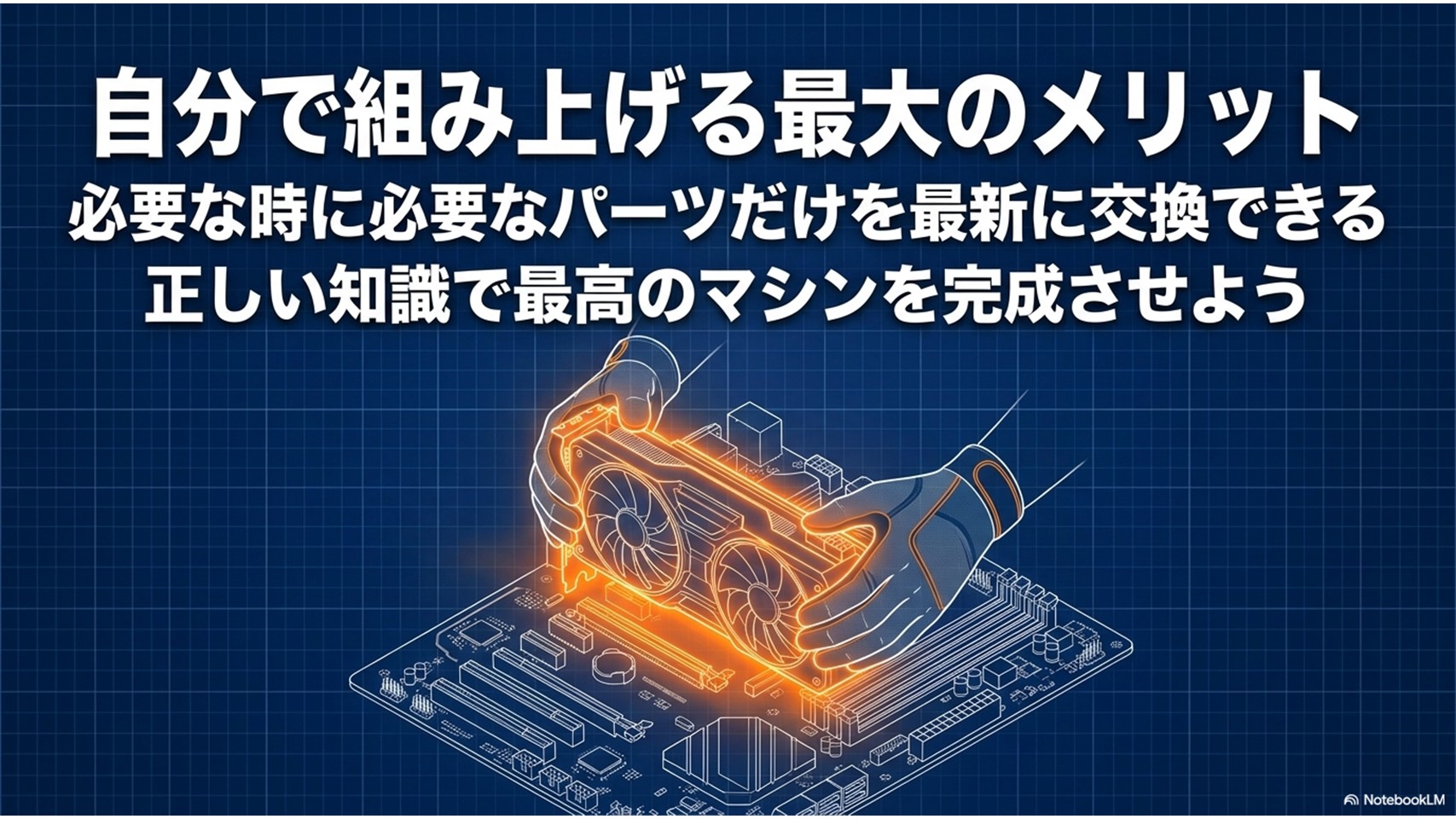
長々と語ってきましたが、2026年における自作PCは、単なるパーツの寄せ集めではなく「目的に合わせたシステム設計」です。
最後に、今回解説した予算別の最適化モデルをわかりやすく一覧表にまとめておきますので、あなたの計画の参考にしてください。
| 予算帯 | ターゲット用途 | 推奨プロセッサ | 推奨グラフィックス |
|---|---|---|---|
| 1万円 | 工具・静電気対策・清掃用品 | - | - |
| 5万円 | 流用前提の軽作業PC | Ryzen 5 5600GT 等 | 内蔵グラフィックス |
| 10万円 | 流用前提のエントリーゲーミング | Ryzen 5 7500F 等 | GeForce RTX 5050 等 |
| 15万円 | 新品ゲーミング構成の下限 | Ryzen 5 7500F | Radeon RX 9060 XT 8GB 等 |
| 20万円 | 2026年の標準ミドル構成 | Ryzen 7 9700X 等 | GeForce RTX 5060 Ti 16GB 等 |
| 30万円 | ハイエンド入門・クリエイター向け | Ryzen 7 9700X | GeForce RTX 5070 12GB 等 |
パソコンの自作費用は確かに以前より上がっていますが、自分の手で選び抜き、組み上げたPCが起動した瞬間の感動は、何度味わっても色褪せることはありません。
今回お伝えした相場観と失敗しないためのノウハウを武器に、ぜひあなただけの最高のマシンを作り上げてください!
