
最近、友人から「初めて自分用のPCを検討しているんだけど、初心者のパソコンはどこで買うべきかわからないから教えて!」と相談を受けることが増えました。
ガジェットオタクで自作PCも組み、普段は動画編集やちょっとしたプログラミングでPCを酷使している僕からすると、パソコン選びってワクワクする最高のエンタメなんですが、初めてだと専門用語ばかりで頭が痛くなりますよね。
「量販店に行けばいいの?」
「ネットのほうが安い?」
「そもそもどれくらいの性能があればいいの?」
と、疑問は尽きないはずです。
適当に安いものを買って後悔したり、逆に店員さんに言われるがまま高額なハイスペック機を買わされたりするのは、絶対に避けてほしいところです。
この記事では、そんなパソコンをどこで買うか迷う初心者に向けて、実店舗とネット通販の賢い使い分けから、損をしないメーカー直販の活用法、そして長く快適に使える必須のスペック条件まで、僕が普段実践している選び方のノウハウを包み隠さずすべてお伝えします。
この記事を最後まで読めば、あなたにとって一番お得で安心できる購入ルートと、絶対に失敗しない最強の相棒となる一台が見つかりますよ。
- 最適な購入場所の選び方がわかる
- 必要なスペックの正しい基準がわかる
- 予算を抑える賢い買い方が身につく
- 失敗しない周辺機器の選び方がわかる
初心者のパソコンはどこで買うべきか
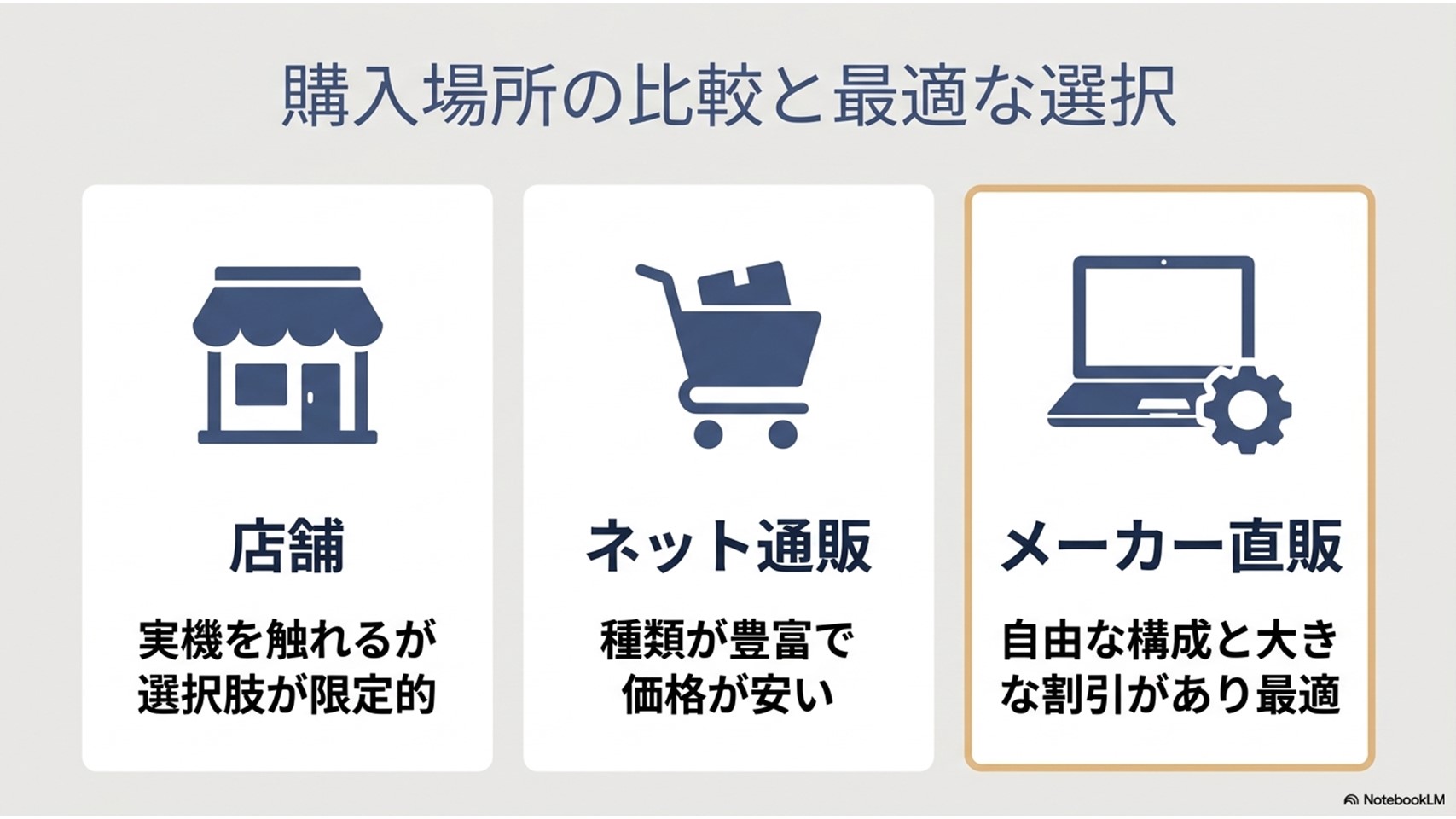
家電量販店、ネット通販、そしてメーカー直販サイト。
パソコンを買える場所はたくさんありますが、それぞれに大きなメリットとデメリットが存在します。
ここでは、あなたの重視するポイント(実物を見たい、とにかく安くしたい、保証が欲しいなど)に合わせて、どこで買うのが一番正解なのかを詳しく掘り下げていきましょう。
量販店とネット通販のメリット
パソコンを買おうと思い立ったとき、まず頭に浮かぶのは駅前にある大きな家電量販店か、スマホで手軽に見られるネット通販ですよね。それぞれ全く違う強みがあるので、まずはここを整理しておきましょう。
実店舗の最大のメリットは、何と言っても「実機を触れること」です。
キーボードの打ち心地、画面の綺麗さ、本体の重さや質感って、ネットの写真やスペック表だけでは絶対にわかりません。
特に毎日持ち歩く予定なら、実際にカバンに入れることを想像しながら持ってみるのはめちゃくちゃ重要です。
ヨドバシカメラやビックカメラなどの大型店舗に行けば、各社の最新モデルがずらりと並んでいるので、比較検討するには最高の遊び場になります。
一方、ネット通販のメリットはズバリ「価格の安さ」と「選択肢の多さ」です。
価格比較サイトを見れば、その時の最安値がワンクリックでわかりますし、店舗のように家賃や人件費がかかっていない分、本体価格自体が安く設定されていることが多いです。
僕のおすすめの立ち回りは、「店舗で触って確認し、ネットで相場を調べて買う」というハイブリッド方式です。
店舗の店員さんに相談して自分の用途に合うモデルの目星をつけつつ、その場でネットの価格もこっそりチェックするんです。
もし価格差が小さかったり、ポイント還元を考慮して店舗の方がお得になれば、その日に持ち帰れる店舗で買ってしまうのもアリですよ。
メーカー直販でお得に購入する
僕が友人から相談されたとき、最終的に一番おすすめしている購入場所が「メーカーの公式直販サイト」です。
実はここ、初心者にとって隠れた宝の山なんですよ。
「公式って定価販売で高いんじゃないの?」と思うかもしれませんが、それは大きな誤解です。
HPやLenovo、Dellといった海外メーカーはもちろん、NECや富士通といった国内メーカーも、直販サイトでは頻繁に大規模なセールや割引クーポンの配布を行っています。
タイミングさえ合えば、量販店のポイント還元を考慮しても圧倒的に安く買えることが珍しくありません。
さらに直販サイトの強みは「カスタマイズ(BTO)ができる」ことです。
例えば「メモリはたくさん欲しいけど、DVDドライブや最初から入っている年賀状ソフトはいらない」といったワガママが通るんです。
無駄なパーツやソフトを削って予算を抑え、その分をCPUや保証のアップグレードに回すといった、賢いお金の使い方ができます。
学割やアウトレットも見逃すな!
学生さんや教職員の方なら、各メーカーが用意している「学割ストア」は絶対にチェックしてください。通常のセールよりさらに一段安くなっていることが多いです。
また、公式サイト内の「アウトレット」や「整備済製品」も狙い目。箱に少し傷があるだけで中身は新品同様のものが、驚くような価格で放出されています。
価格と自分好みのスペックの両方を追い求めるなら、まずはメーカー直販サイトのセール情報を覗いてみるのが、今どきのパソコン購入の最適解だと言えますね。
手厚い長期保証がある店舗選び
パソコンは精密機器です。
どれだけ大切に使っていても、ある日突然フリーズしたり、電源が入らなくなったりするリスクはゼロではありません。
だからこそ、初心者にとっては「どこで買うか」と同じくらい「どんな保証がつけられるか」が重要になってきます。
家電量販店で買う場合、店舗独自の長期保証が用意されているのが大きな魅力です。
たとえば、ケーズデンキは保証の減額ルールがなくわかりやすいことで有名ですし、ジョーシンは経過年数で保証額が減らないといった特徴があります。
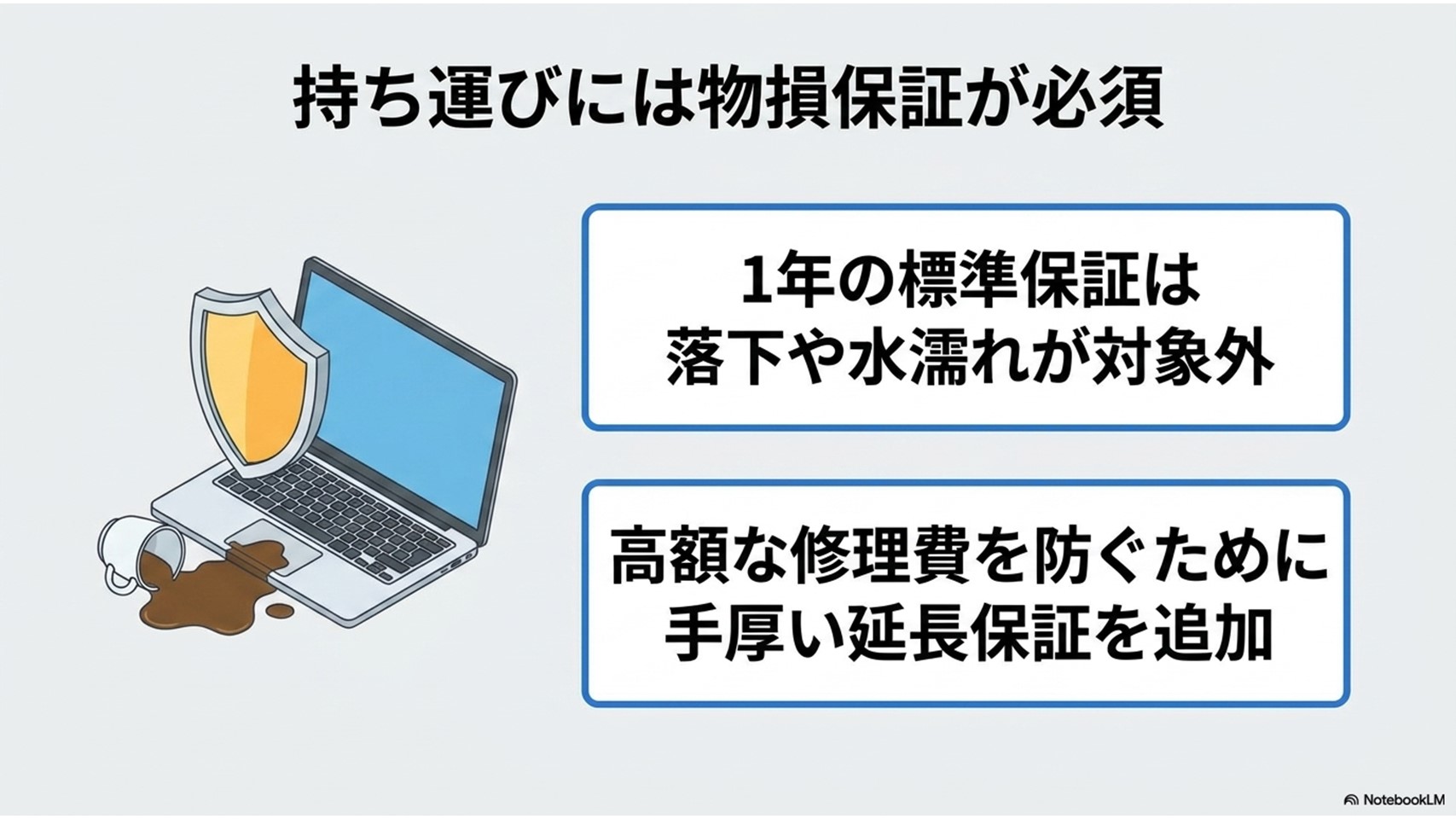
ただし、「購入金額の〇%のポイントを使って加入する」といった条件や、自然故障のみで落下・水濡れは対象外といった細かなルールがあるので、契約前によく確認する必要があります。
メーカー直販サイトでも、手厚い延長保証はしっかり用意されています。
僕が強くおすすめしたいのは、持ち運ぶノートパソコンを買う場合、「落下や水濡れまでカバーしてくれる延長保証」をつけることです。
カフェでコーヒーをこぼした、机から落として画面が割れた、といった自分のミス(物損)による故障は、通常のメーカー保証(1年)では絶対に無料で直してくれません。
店舗とネットで保証内容が違うことも
同じ家電量販店でも、「実店舗で買った場合」と「そのお店の公式ネットショップで買った場合」で、つけられる保証の条件が異なるケースがあります。
後から「あれ?保証対象外なの?」と泣きを見ないよう、購入画面の保証に関する規約はしっかり読んでおきましょう。
修理代は平気で数万円飛んでいく世界なので、数千円をケチらずに安心を買っておくのが、精神衛生上も絶対におすすめですよ。
用途に合うノートか据え置きか
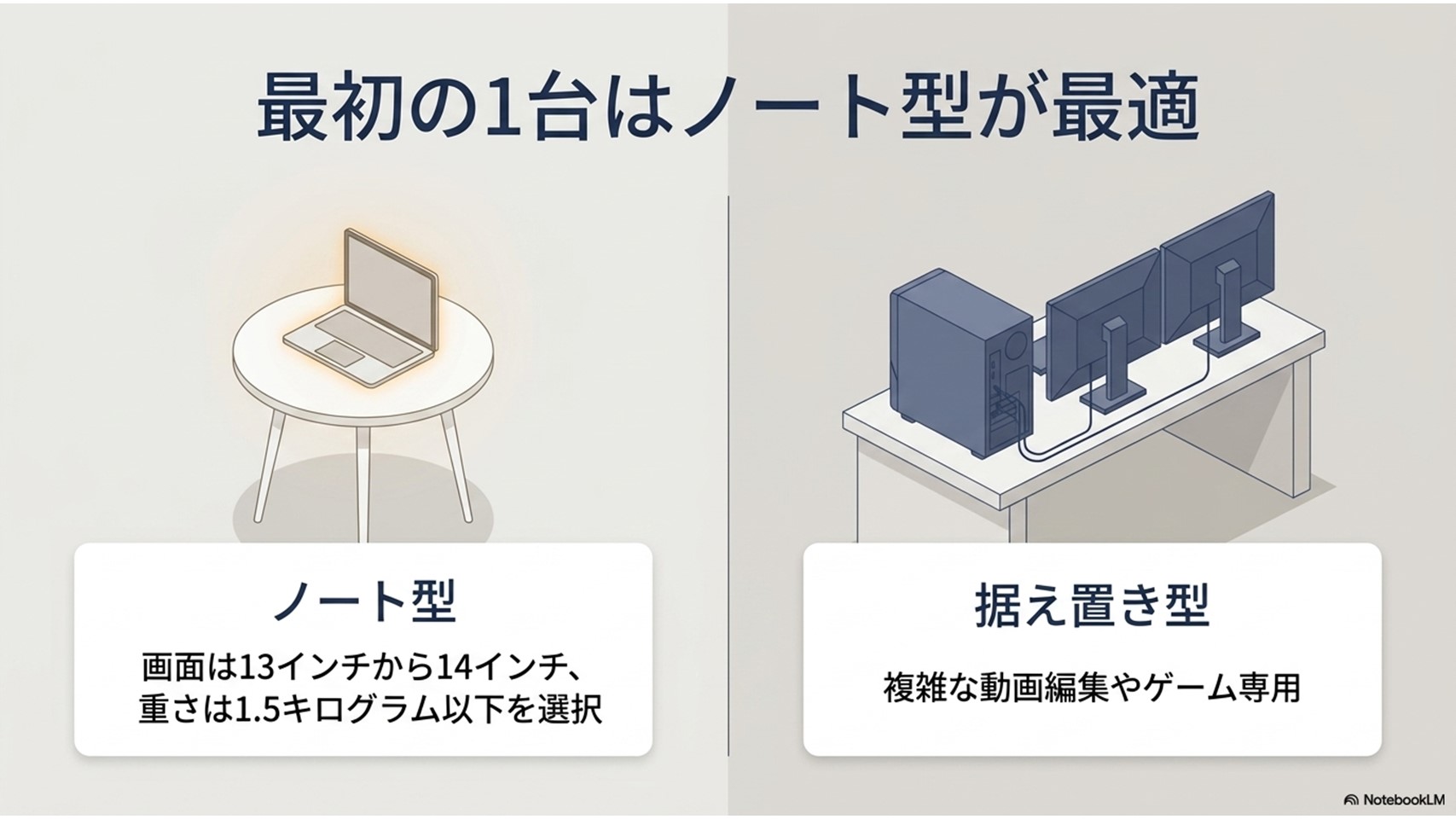
パソコン選びで最初にぶつかる壁が「ノートパソコンにするか、デスクトップ(据え置き)パソコンにするか」という問題です。
結論から言うと、初めての一台なら迷わずノートパソコンを選んでください。
ノートパソコンの最大の魅力は、その身軽さです。
家の中のどこにでも持っていけますし、休日はカフェに持ち出して作業するなんてオシャレなこともできちゃいます。
画面サイズとしては、毎日カバンに入れて持ち歩くなら13〜14インチで重さ1.5kg以下のモデルが鉄則です。
逆に、家の中でしか使わず、たまにリビングから寝室に移動させる程度なら、画面が大きくて見やすい15.6インチ〜16インチのモデルを選ぶと、目が疲れにくくて快適ですよ。
では、デスクトップパソコンはどういう人に向いているかというと、「動画編集や最新の3Dゲームをガッツリやりたい人」や「決まったデスクで長時間作業する人」です。
同じ価格でもノートパソコンより圧倒的に性能が高く、モニターを2つ並べたり(デュアルモニター)、後から部品を交換して性能を上げたりといった拡張性が魅力です。
購入後の使い道まで具体的にイメージしたい方は、パソコンの使い道ランキングで主婦・高校生・副業などの活用例を確認しておくと、ノートかデスクトップかの判断もしやすくなります。
デスクトップ初心者に推したい一台
もし据え置きで長く使いたいなら、Dellの「Inspiron 3030 Desktop」シリーズが個人的な推しです。
省スペースながらしっかりした性能が詰め込めて、拡張性も十分。モニターやキーボードを別途揃える必要がありますが、自分好みのデスク環境を構築していく楽しさはデスクトップならではの醍醐味です。
自分のライフスタイルを想像して、ソファーでくつろぎながらネットサーフィンしたいのか、デスクにどっしり構えて作業したいのかで決めるのが一番失敗しない選び方ですね。
快適に動くメモリや容量の目安
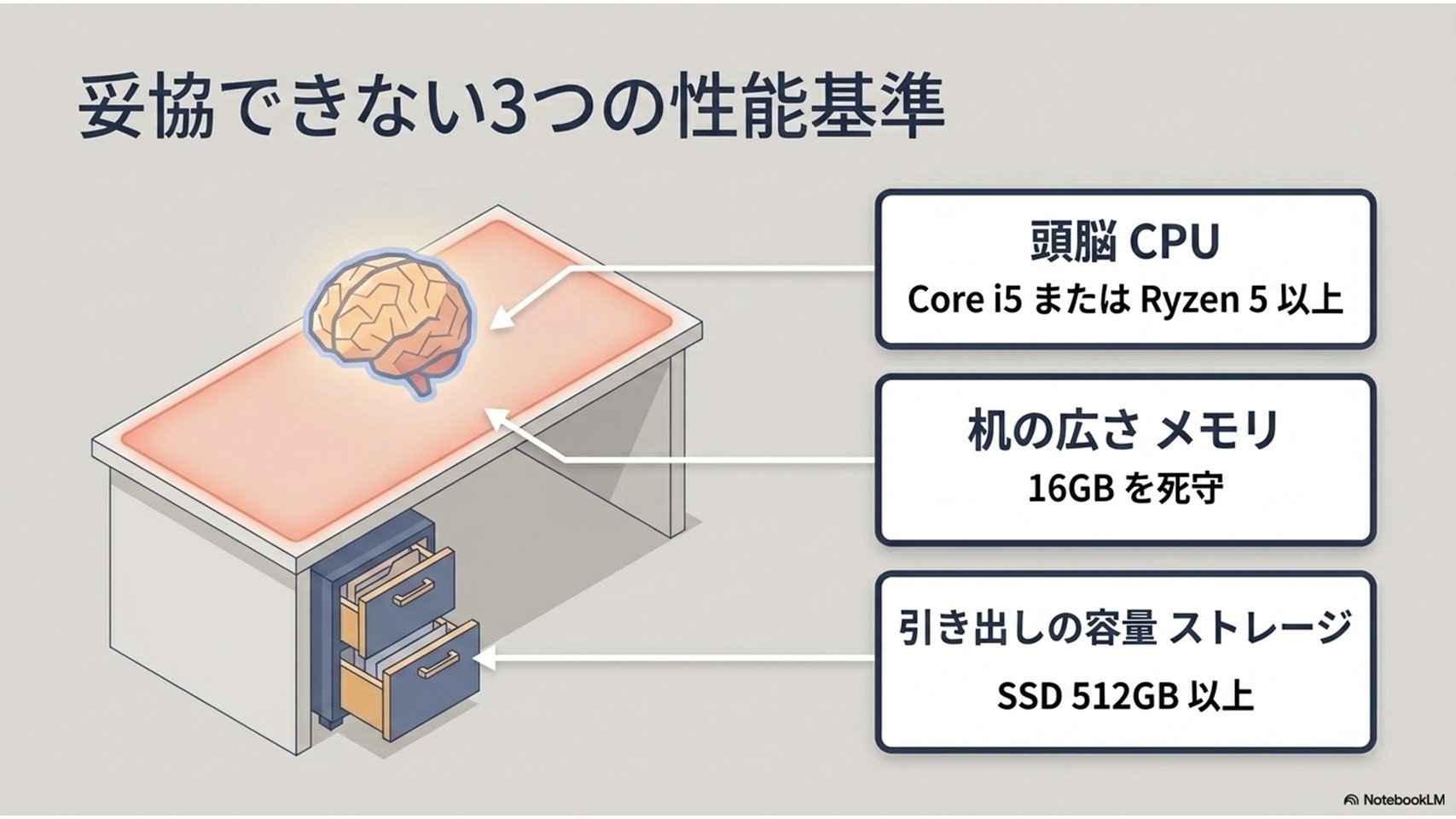
「パソコンの性能ってどこを見ればいいの?」という疑問に対して、これだけは絶対に覚えて帰ってほしい基準をお伝えします。
ここをケチると、数年後に「動作が重すぎてイライラする!」と絶対に後悔することになります。
まず、パソコンの脳みそである「CPU」は、Intelなら「Core i5」または「Core 5」以上、AMDなら「Ryzen 5」以上を狙ってください。
簡単な書類作成や動画視聴ならCore i3でも動きますが、複数のアプリを同時に立ち上げたり、数年後も快適に使いたいなら「5」のつくグレードが間違いありません。
次に、作業机の広さに例えられる「メモリ」。
これは絶対に「16GB以上」を選んでください!
少し前までは8GBが標準でしたが、今のWindowsやブラウザ(Chromeなど)はメモリをめちゃくちゃ食います。
「8GBで十分ですよ」という売り文句には乗らず、将来への投資だと思って16GBを死守してください。
動画編集を視野に入れている僕は、自作PCには常に64GB以上積んでいますが、普段使いなら16GBでサクサク快適です。
最後にデータを保存する「ストレージ」ですが、今はHDDではなく「SSD」が当たり前です。
容量は「512GB」を標準の目安にしましょう。
256GBだと、スマホのバックアップを取ったり、少し動画を保存したりするだけであっという間にパンパンになってしまいます。
後から容量を増やすのは初心者にはハードルが高いので、最初から余裕を持たせておくのが正解です。
長く使える最新のOSを選ぼう
パソコンを動かすための基本システムであるOS(オペレーティングシステム)選びも、初心者が見落としがちな重要ポイントです。
特にWindowsパソコンを選ぶ場合、絶対に知っておかなければならない注意点があります。
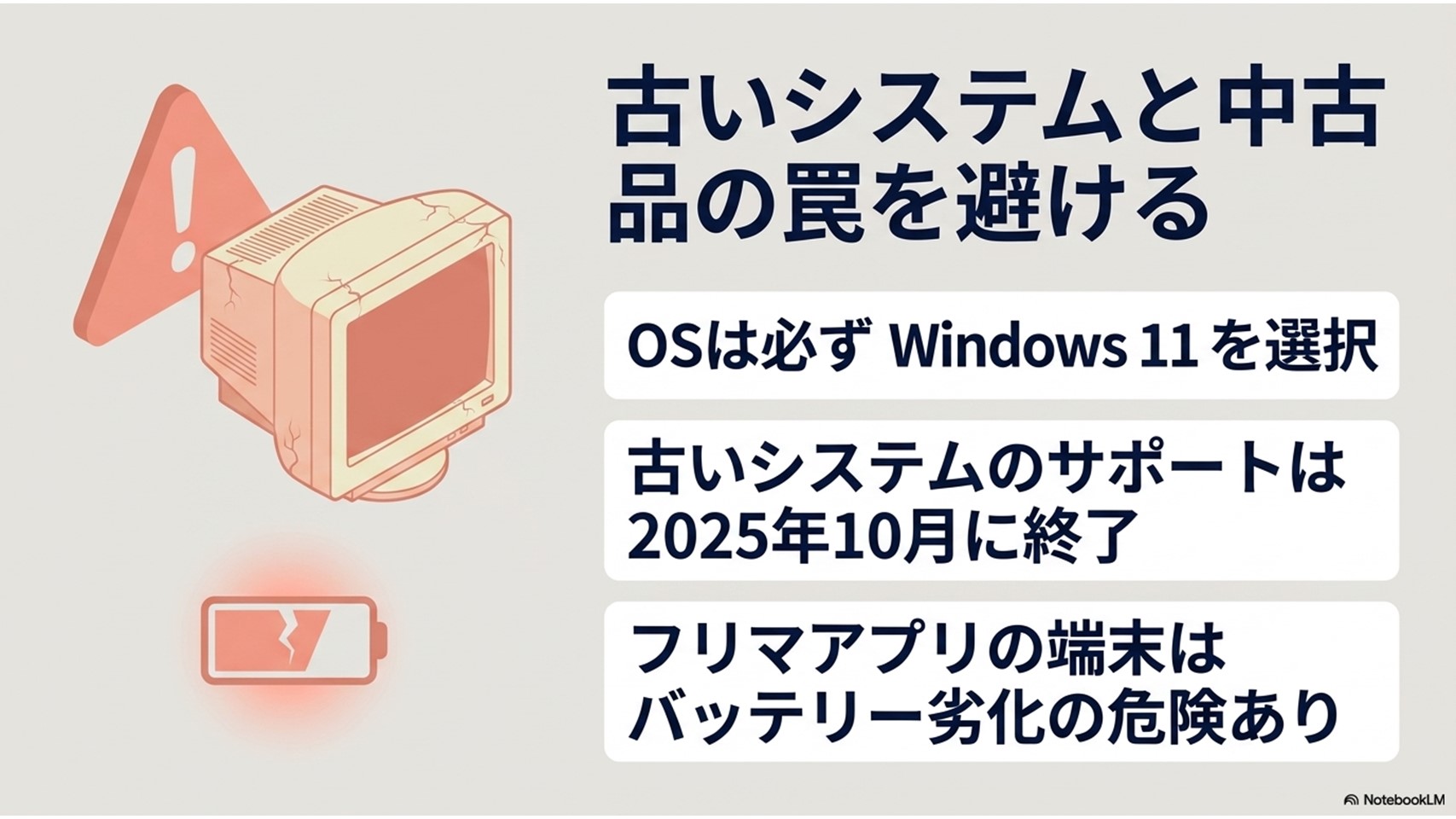
それは、「Windows 10搭載の中古や型落ち品には手を出さないこと」です。
Windows 10は2025年10月14日にMicrosoftからの公式サポート(セキュリティの更新など)が終了しています。
IPA(情報処理推進機構)でも、Windows 10のサポート終了後は新たな脆弱性が発見されても製品ベンダによる修正が行われず、情報漏えいや意図しないサービス停止などの被害を受ける可能性が高くなると注意喚起されています。
(出典:IPA「Windows 10 のサポート終了に伴う注意喚起」)
つまり、それ以降はウイルス感染のリスクが高まり、安全にインターネットを使えなくなってしまうんです。
「型落ちで数万円も安いじゃん!」と飛びつくと、短期間で安心して使い続けにくくなるという恐ろしい罠が待っています。
これからパソコンを買うなら、OSは必ず「Windows 11」が搭載されているものを選んでください。
メーカー直販や量販店の新品モデルであれば基本的にWindows 11になっているはずですが、ネットの激安品や中古ショップを探すときは要注意です。
一方、Appleが好きな人や、iPhoneやiPadとの連携を重視するなら「Mac」という選択肢になります。
Macの場合は「macOS」という独自のシステムで動いており、Windowsのソフトは動かないことがあるので注意が必要です。
ただ、iPhoneでコピーした文章をそのままMacに貼り付けられたり、AirDropで瞬時に写真を送れたりするあのシームレスな体験は、一度味わうと抜け出せなくなるほどの魔力がありますよ。
どこでパソコンを買うか迷う初心者へ
ここまでの解説で、どこで買うべきか、どんなスペックが必要か、だいぶイメージが湧いてきたのではないでしょうか。
ここからはさらに一歩踏み込んで、無駄な出費を防ぐ具体的なテクニックや、僕のおすすめするメーカー、そして一緒に買っておくべき周辺アイテムをご紹介します。
不要なソフトを避けて予算節約
パソコンの購入予算をグッと抑えるための最大の秘訣、それは「最初から入っている不要なソフトを徹底的に削ること」です。
特に国内メーカーの初心者向けモデルや、量販店の店頭モデルには、はがき作成ソフトや家計簿ソフト、お試し版のセキュリティソフトなど、結局一度も使わないようなアプリがてんこ盛りになっていることがよくあります。
これらは親切心から入れられているのですが、その分しっかり本体価格に上乗せされているんです。
その最たる例が「Microsoft Office(ワードやエクセル)」です。
仕事や学校で必須なツールですが、「パソコンには最初から入っているもの」と思い込んでいる人が結構多いんですよね。
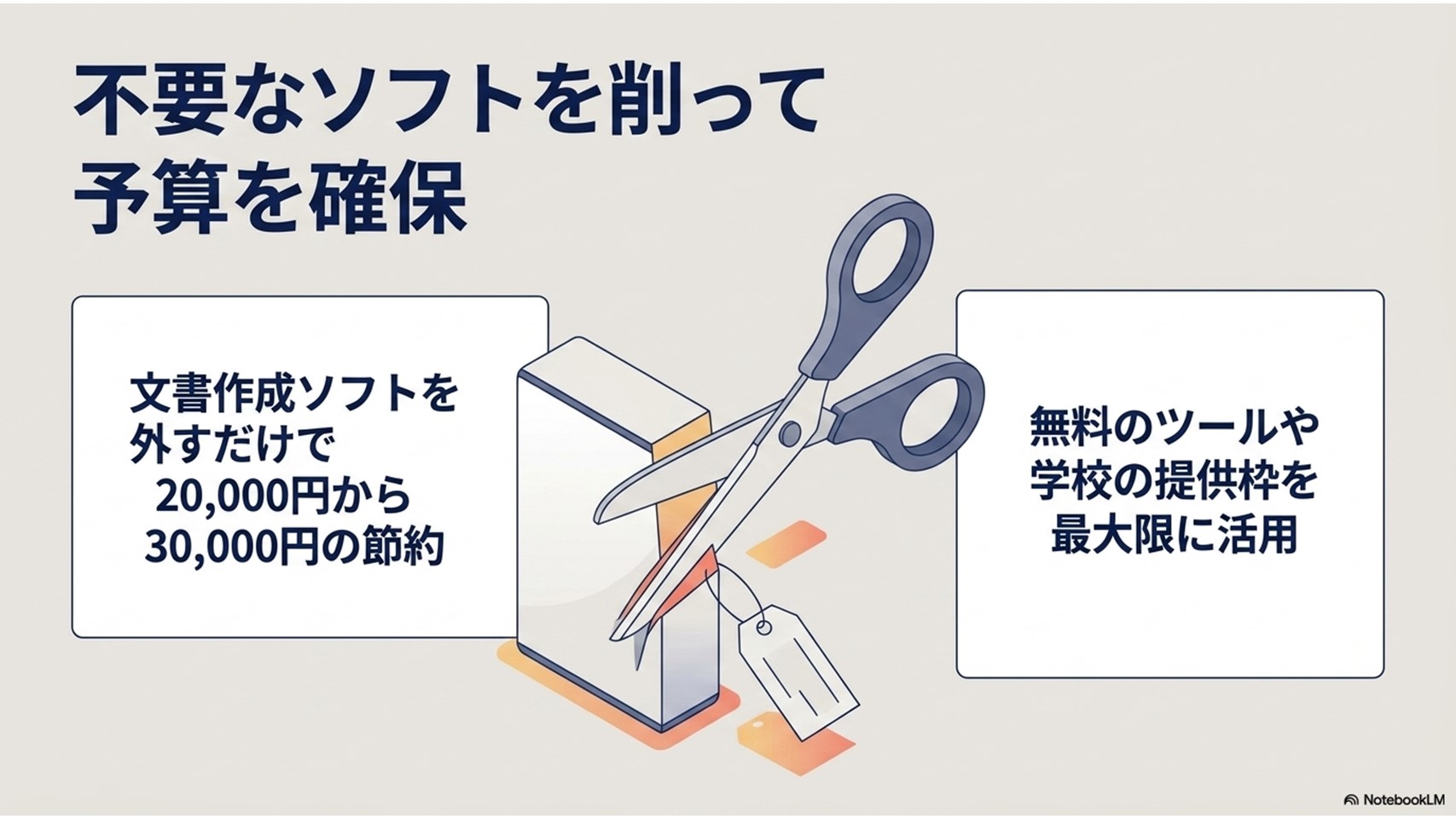
でも実は、Officeがついているモデルは、ついていないモデルに比べて2〜3万円ほど高くなります。
Officeは本当に必要か確認しよう
もしあなたの会社や大学が、社員や学生向けにOfficeのライセンスを無償提供しているなら、わざわざOffice付きのパソコンを買う必要は全くありません。
また、Googleドキュメントやスプレッドシートといった無料のツールで代用できるケースも多いです。
もしどうしてもOfficeが必要なら、パソコン本体と一緒に「買い切り版」をセットで買うか、月額制の「Microsoft 365(サブスク版)」を別で契約するかを選ぶことになります。
常に最新機能を使いたいならサブスク版がおすすめですよ。
メーカー直販のカスタマイズ画面なら、こうしたソフトの有無をポチポチ選べるので、本当に必要なものだけにお金を払うことができます。
コスパ重視のおすすめメーカー
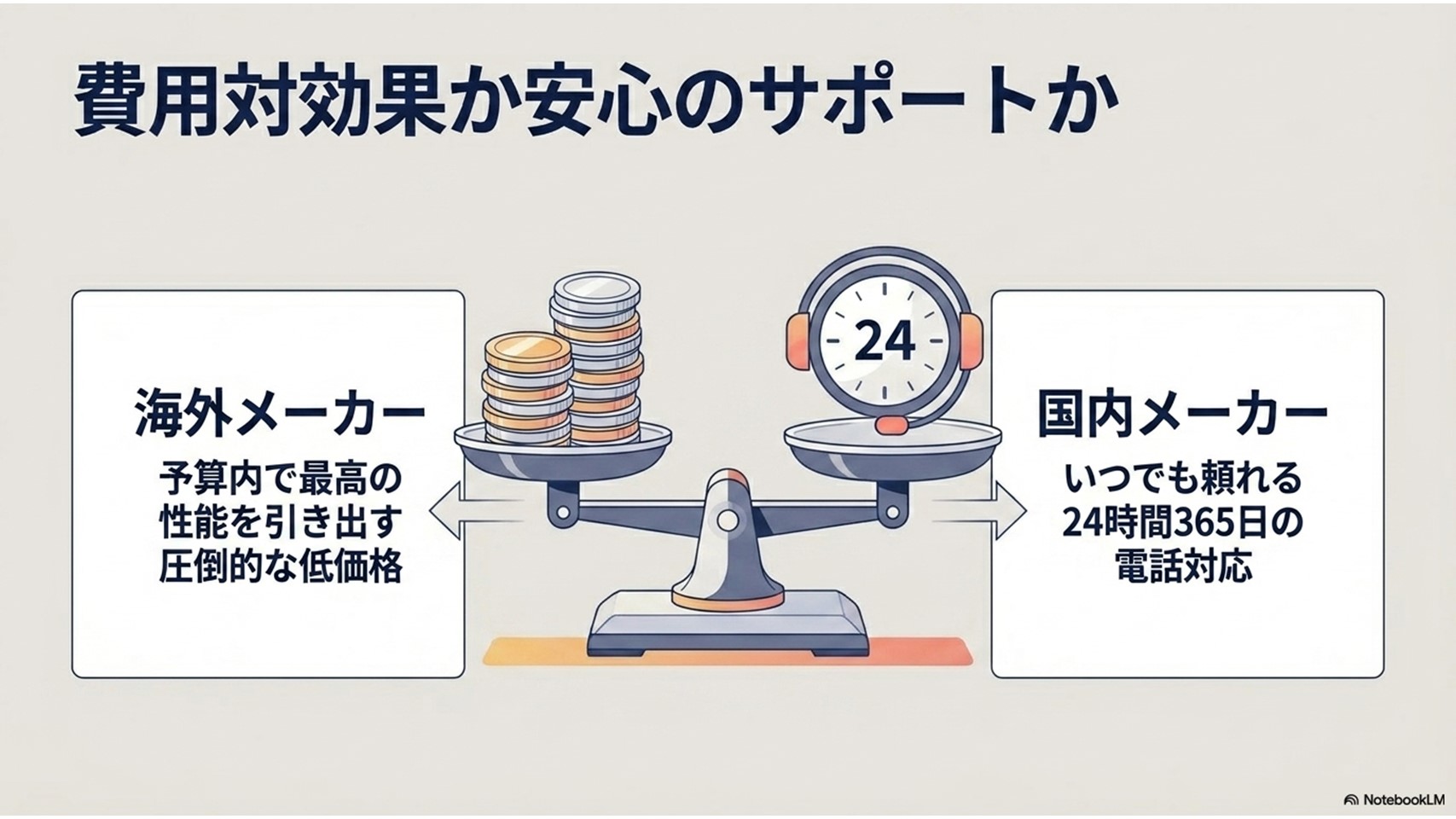
「とりあえず予算重視で、でも性能も妥協したくない!」という欲張りなあなたには、海外メーカーのパソコンを強くおすすめします。
特にコスパの鬼として界隈で有名なのが「Lenovo(レノボ)」「HP(ヒューレット・パッカード)」「ASUS(エイスース)」あたりですね。
これらのメーカーは世界中で大量にパソコンを売っているため、部品の調達コストが安く、それがそのまま販売価格に反映されています。
国内メーカーのような手厚い電話サポートやマニュアルはありませんが、その分同じ性能でも数万円安く買えるのが最大の魅力です。
ネットで自分でトラブルの解決方法を検索できる人なら、全く問題ありません。
コスパ最強の推しノートパソコン
予算10万円前後で探しているなら、Lenovoの「IdeaPad Slim 3 Gen 10」シリーズは絶対にチェックしてください。
Ryzenの優秀なCPUに、メモリ16GB、SSD 512GBという僕が推奨する黄金スペックを完璧に満たしながら、信じられないような価格で販売されていることが多いです。
14インチで持ち運びもできる、まさに最初の相棒にふさわしい一台です。
デザインもシンプルでスタイリッシュなものが多く、カフェで広げても全く違和感がありません。
とにかく予算内で最高のスペックを手に入れたいなら、このあたりの海外メーカーから探すのがセオリーですよ。
サポートが安心な国内メーカー
「パソコンの初期設定すら不安」「万が一のトラブルのときに、日本語で丁寧に電話対応してほしい」という方には、やはり国内メーカーが圧倒的な安心感をもたらしてくれます。
代表的なのは「NEC」や「富士通」、そして「dynabook」ですね。
これらのメーカーはパソコン本体に分厚いカラーの取扱説明書がついていたり、画面に「使い方ナビ」のような専用アプリが用意されていたりと、とにかく初心者を置き去りにしない工夫が徹底されています。
困ったときの電話サポートも繋がりやすく、専門用語を使わずに優しく教えてくれることが多いので、お年寄りや本当に機械が苦手な方には間違いなくおすすめできます。
そして、国内メーカーの中でも僕が個人的に推したいのが、BTOパソコン大手の「マウスコンピューター」です。乃木坂46のCMでおなじみですね。
24時間365日のサポート体制が神
マウスコンピューターは長野県でパソコンを組み立てている純国産メーカーなんですが、なんと標準で「24時間365日の電話サポート」がついているんです!
夜中に動画編集をしていて急にトラブルが起きたときでも、真夜中に電話で質問できるのはめちゃくちゃ心強いですよ。
サポート重視でノートを探すなら、「mouse B5-I7I01SR-B」などのスタンダードモデルを検討してみてください。
海外メーカーに比べると少し割高に感じるかもしれませんが、「いつでも助けてもらえる安心感」という保険料だと思えば、決して高い買い物ではないと思います。
買い忘れを防ぐ周辺機器の準備
パソコン本体が決まって一安心……と言いたいところですが、ちょっと待ってください!パソコンは単体では本来の力を100%発揮できません。
特に最近の薄型ノートパソコンを買う場合は、一緒に揃えておくべき周辺アイテムがあります。
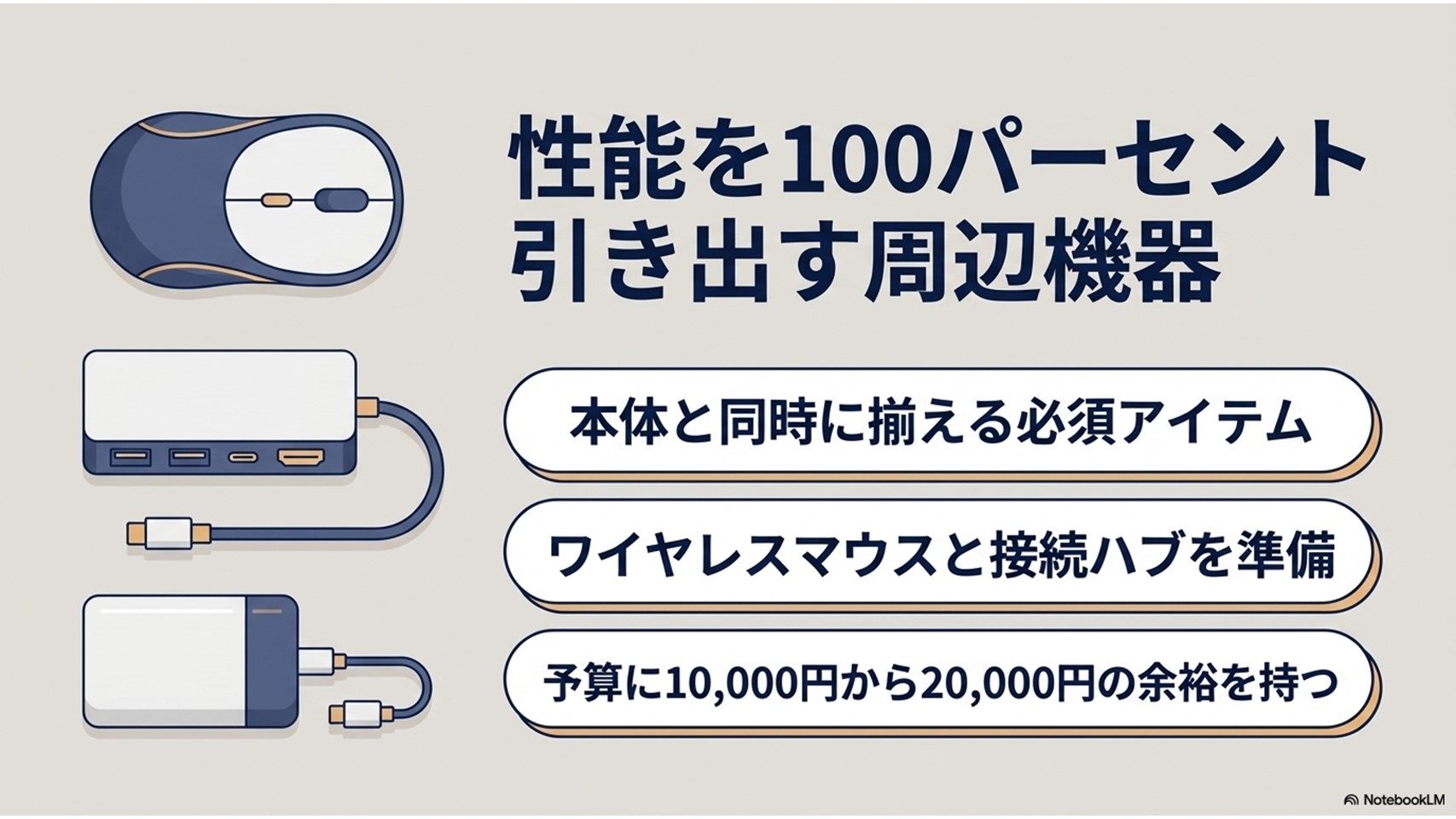
まず絶対に買っておきたいのが「マウス」です。
ノートパソコンのタッチパッドでも操作はできますが、長時間の作業や細かい操作をするなら、やはりマウスの快適さには勝てません。
Bluetoothでワイヤレス接続できるものなら、持ち運びの際もケーブルが邪魔にならずスマートです。
次に、最近の薄型ノートパソコンにありがちな「USBを挿す穴(ポート)が少ない問題」を解決するアイテムです。
USBメモリを挿したり、外部モニターに映像を出したりするために、「USB-Cハブ」はひとつ持っておくと劇的に便利になります。
一緒に買いたい神アイテム2選
僕が愛用していて全力で推したいのが、AnkerのUSBハブ「332 USB-C Hub 5-in-1 A8355」です。これひとつでUSB-AやHDMIが拡張できて、しかもコンパクト。
もう一つは、大切なデータのバックアップ用にSamsungの「Portable SSD T7 MU-PC1T0T」です。名刺サイズのくせに爆速でデータ転送できるので、スマホの写真整理にも大活躍しますよ。
周辺機器が充実すると、パソコンを開くのがもっと楽しくなります。
予算にはあらかじめ、こうしたアクセサリー代として1〜2万円ほど余裕を持たせておくのが賢い買い方です。
パソコン購入初心者のよくある質問(FAQ)
Q1. 初めてのパソコンですが、初期設定は自分でもできますか?
A. はい、基本的には誰でもできます!
最近のWindows 11やMacは、電源を入れると画面に「こんにちは」と表示され、音声や丁寧なイラスト付きで設定手順を案内してくれます。
Wi-Fiのパスワードと、Microsoftアカウント(無料で作れます)さえ用意しておけば、画面の指示に従ってクリックしていくだけで完了しますよ。
量販店の「初期設定代行サービス」は数千円〜数万円かかることもあるので、まずは自分で挑戦してみることをおすすめします。
Q2. ネットで「家電量販店でパソコンを買ってはいけない」という声を見ますが本当ですか?
A. 「絶対に買ってはいけない」というのは言い過ぎですが、注意が必要なのは事実です。
量販店には「実機を触れる」「その日に持ち帰れる」という圧倒的なメリットがあります。
しかし、不要なソフトが大量に入った高額なモデルを勧められたり、高額なインターネット回線との同時契約を条件に値引きされたりするケースがあるため、警戒されているんです。
「自分に必要なスペック」をしっかり理解した上で、店員さんの意見を参考にしつつ最後は自分で判断できるなら、量販店は非常に良い購入場所になります。
Q3. フリマアプリで安く売られている中古パソコンを買うのはどうですか?
A. 初心者の方には、フリマアプリ等での個人間の中古取引はおすすめしません。
バッテリーが極端に劣化していたり、見えない部分が故障していたりするリスクがあるからです。
また、本文でも触れましたが、サポート終了が迫るWindows 10搭載の古いパソコンが大量に安値で出品されています。
もしどうしても予算を抑えたい場合は、メーカー公式の「アウトレット品」や、保証がしっかりついている専門ショップの「整備済製品」を選ぶのが安全です。
Q4. WindowsとMac、結局どちらを買うべきでしょうか?
A. 基本的には「世の中の標準」であるWindowsをおすすめします。
学校や会社のシステム、多くのゲームがWindows基準で作られているため、迷ったらWindowsを選んでおけば間違いありません。
ただし、「iPhoneやiPadをメインで使っていて連携させたい」「スタバでドヤ顔で作業したい(笑)」「動画編集やデザインを本格的にやりたい」という明確な目的があるなら、MacBook AirなどのMacを選ぶのも非常に良い選択です。
見た目のモチベーションも大事ですからね。
初心者がどこでパソコンを買うか総括
長々と語ってしまいましたが、ここまで読んでいただき本当にお疲れ様でした!
パソコン選びって専門用語が多くて大変ですが、要点さえ押さえれば決して怖くありません。
最後に、この記事でお伝えした内容を振り返りやすいように、購入場所の違いと、絶対に妥協してはいけないスペックの基準を表にまとめておきますね。
数年後も「このパソコンを買ってよかった!」と思える最高の買い物をサポートできれば嬉しいです。
| 購入場所の選択肢 | 最大のメリット | どんな人におすすめ? |
|---|---|---|
| 家電量販店(実店舗) | 実機に触れる・即日持ち帰れる | キーボードの感触や重さを確かめたい人 |
| メーカー直販サイト | セールで安い・不要ソフトを削れる | コスパと自分好みのスペックを両立したい人 |
| ネット通販(モール等) | 価格比較が容易・ポイントが貯まる | 普段使っている経済圏でお得に買いたい人 |
そして、スペックを選ぶ際の黄金ルールは以下の通りです。
ここだけは妥協しないようにしましょう!
【おさらい】初心者の推奨スペック
- CPU: Core i5(Core 5) または Ryzen 5 以上
- メモリ: 絶対に 16GB 以上
- ストレージ: SSD 512GB 以上
- OS: 必ず Windows 11(Windows 10は避ける)
パソコンの価格や保証の条件は時期によって変動しますので、最終的な判断や正確な情報は各公式サイトをご確認ください。
それでは、あなたにとって最高のパソコンライフがスタートすることを応援しています!
