
最近、お気に入りのゲームを楽しんでいると、ファンの音が気になったりしませんか?
高いスペックを持つパソコンは、最高のパフォーマンスを発揮してくれる頼もしい相棒ですが、その分だけ発熱も多く、空気をたくさん吸い込むのでホコリが溜まりやすい性質があります。
せっかく奮発して手に入れた機材ですから、できるだけ長く、そして常に最高の状態で使い続けたいですよね。
でも、精密機械のメンテナンスってなんだか難しそうで、作業中に不具合を起こしてしまわないか心配になる気持ち、すごくよくわかります。
僕自身も自作を始めたばかりの頃は、ケースを開けるだけでドキドキしたものです。
そこで今回は、ゲーミングPCの掃除頻度や正しいメンテナンス方法について、僕のこれまでの経験も交えながらわかりやすく解説していきます。
この記事を読めば、特別な知識がなくても安全に愛機をケアできるようになり、安心して快適なゲームライフや動画編集などのクリエイティブ作業を続けられるようになりますよ。
- フィルター掃除の目安は月に1回
- ケース内部の本格清掃は半年に1回
- トラブルを防ぐ安全な手順と必須道具
- 専門業者へ依頼すべき適切なタイミング
ゲーミングPCの掃除頻度の目安と基本
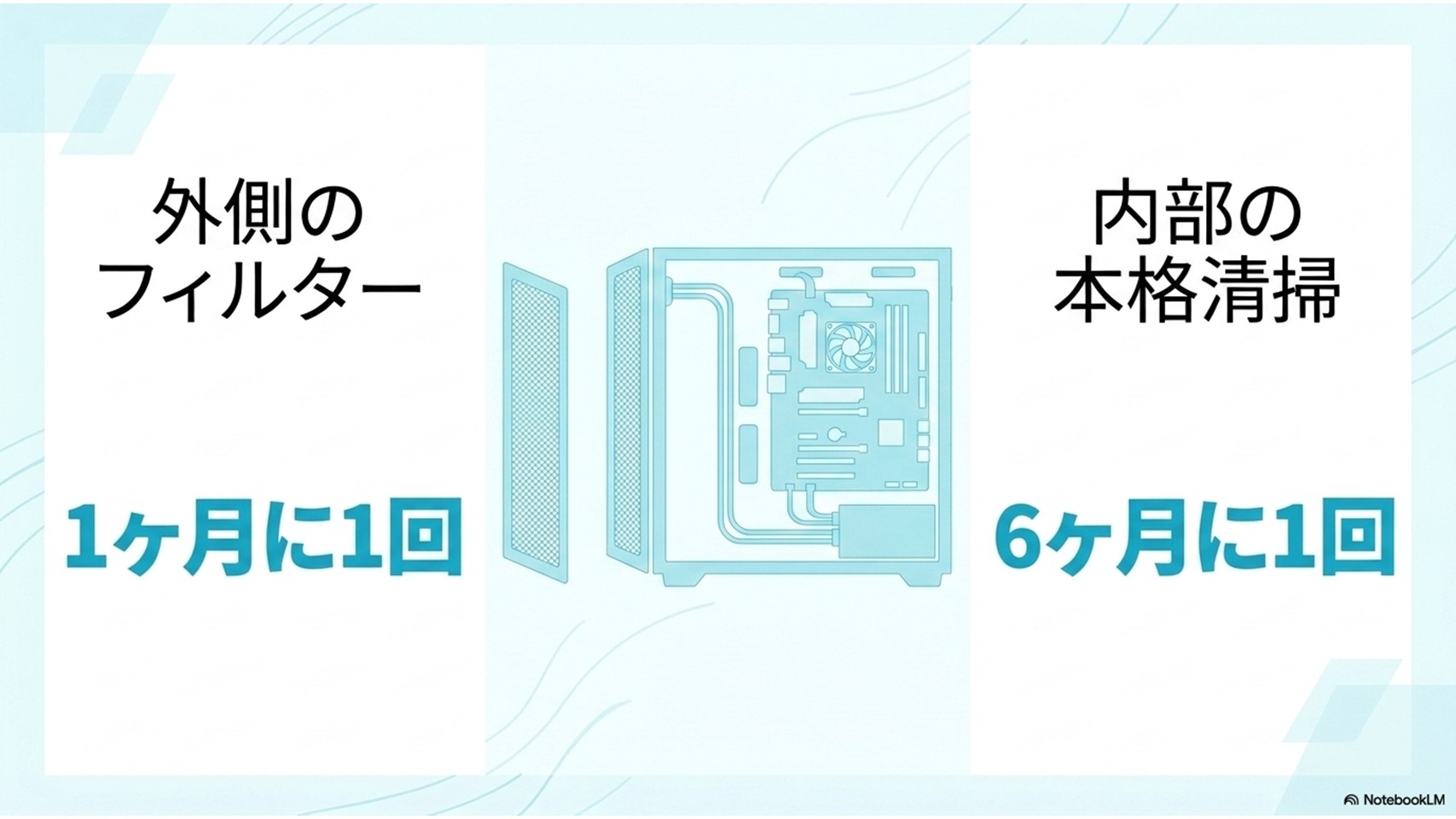
パソコンの内部にホコリが溜まると、冷却効率が落ちて本来の性能を発揮できなくなるばかりか、パーツの寿命を縮めてしまうことにもつながります。
ここでは、愛機をいつまでも快適に使うための基本的なメンテナンステンポと、環境によって変わる目安について詳しくお話ししていきましょう。
フィルター清掃は月に1回
ゲーミングPCは、高画質なゲームや動画編集などの重い処理を行う際、CPUやGPUからかなりの熱を発します。
この熱を逃がすために、ケースに取り付けられたファンが室内の空気を勢いよく吸い込み、内部を冷やしてから外へ排出するという空気の流れを作っています。
この時、空気と一緒に部屋の中のホコリも吸い込んでしまうため、多くのケースには入り口部分にメッシュ状の吸気フィルターが備わっています。
この吸気フィルターの表面にホコリがびっしりと張り付いてしまうと、新鮮な空気が十分に取り込めなくなり、ケース内部の温度が上がりやすくなってしまいます。
だからこそ、入り口であるフィルターの清掃は月に1回のペースで行うのが理想的です。
僕自身、動画のエンコードを頻繁に行うのでPCを酷使しがちですが、月に1回フロントや底面のフィルターをチェックしてホコリを払うだけで、内部へ侵入するゴミの量を劇的に減らせています。
フィルターの掃除自体はまったく難しくありません。
ケースの外側から優しく拭き取ったり、取り外せるタイプならパッと外して溜まったホコリを払ったりするだけです。
この月1回のちょっとした気遣いが、結果的に大掛かりなメンテナンスの手間を省き、システムを常に涼しく保つための第一歩になります。
カレンダーにリマインダーを入れておくのもおすすめですよ。
内部の本格清掃は半年に1回
月1回のフィルター清掃をしっかりやっていても、微細なチリはどうしてもケースの内部へと入り込んでしまいます。
マザーボードの上やCPUクーラーのフィン、そしてグラフィックボードのファン周りなど、空気が直接当たる部分には少しずつホコリの層ができてしまうんですね。
これが蓄積すると、まるでパーツにセーターを着せているような状態になり、熱が逃げにくくなってしまいます。
そのため、ケースのサイドパネルを開けて行う内部の本格的な清掃は、半年に1回程度のペースで実施するのがおすすめです。
春の衣替えの時期や、年末の大掃除のタイミングに合わせて行うと忘れにくいですね。
半年に1回であれば、ホコリがカチカチに固着してしまう前に吹き飛ばせるので、作業も比較的スムーズに終わります。
僕の場合、内部の掃除をする時はケースのファンブレードを1枚ずつ綺麗にしたり、ヒートシンクの隙間に詰まったホコリを専用のアイテムで丁寧に取り除いたりしています。
掃除を終えてピカピカになった内部を見ると、なんとも言えない達成感がありますし、電源を入れた時の静かさや温度の安定感を確認すると、「やってよかったな」と心から思えます。
初心者の方も、この半年に1回の儀式をぜひ楽しんでみてください。
ペットがいる部屋での清掃間隔
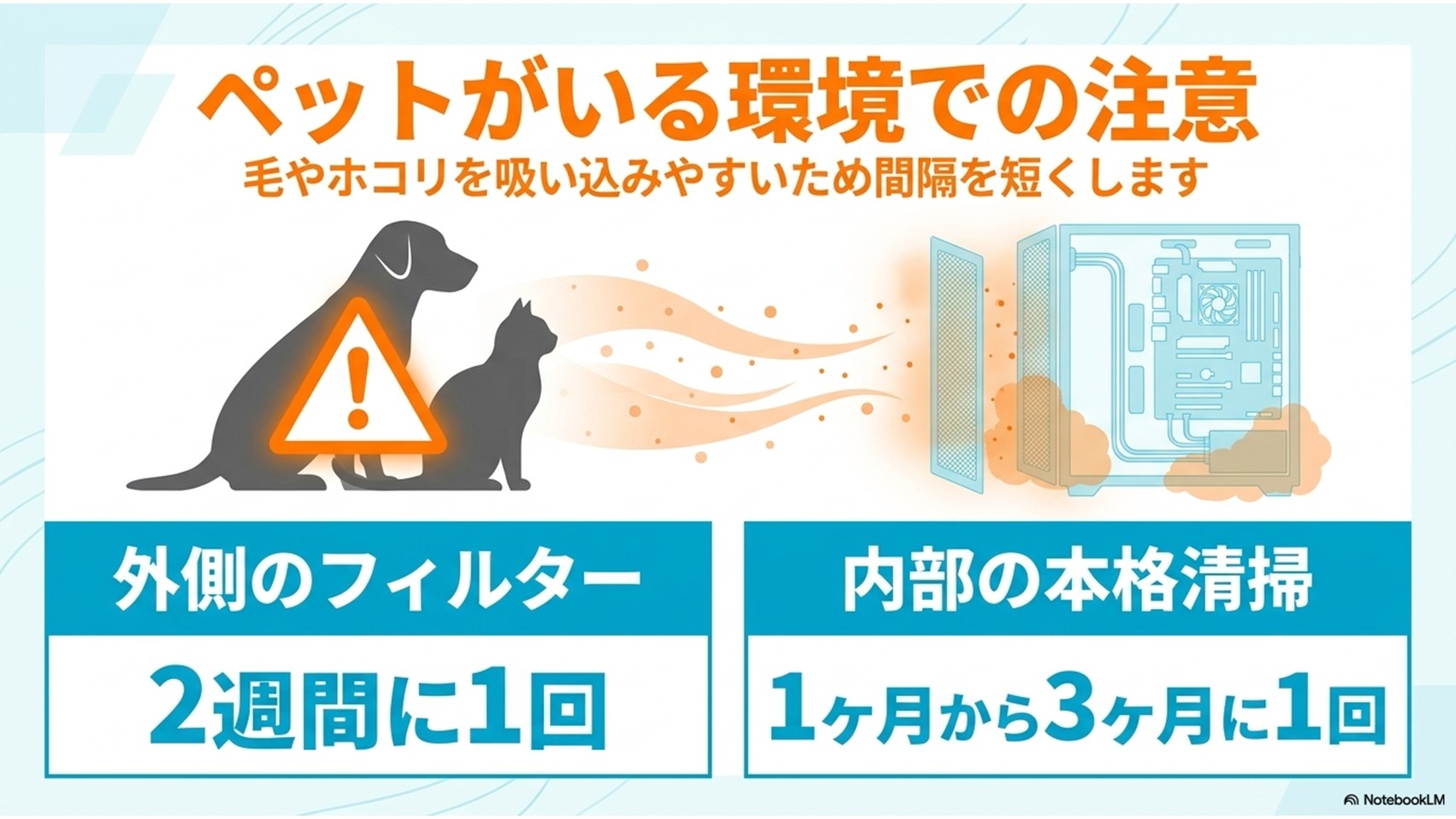
もしあなたが犬や猫などの可愛いペットと一緒に暮らしているなら、少しだけメンテナンスのスケジュールを見直す必要があります。
ペットの毛は非常に細かく、空気中を舞いやすいうえに、PCのファンが作り出す気流に乗って簡単に吸気口まで運ばれてしまいます。
さらに、カーペットを敷いている部屋や、本体を床に直接置いている場合も、ホコリや毛を吸い込みやすい環境と言えます。
このような環境下では、一般的な目安よりも汚れの進行が早くなります。
そのため、外側のフィルターの確認は2週間に1回、内部の本格的な清掃は1ヶ月から3ヶ月に1回に短縮することをおすすめします。
毛がフィルターに絡みついたまま放置すると、完全に空気の通り道を塞いでしまい、内部の温度が急上昇する原因になってしまいます。
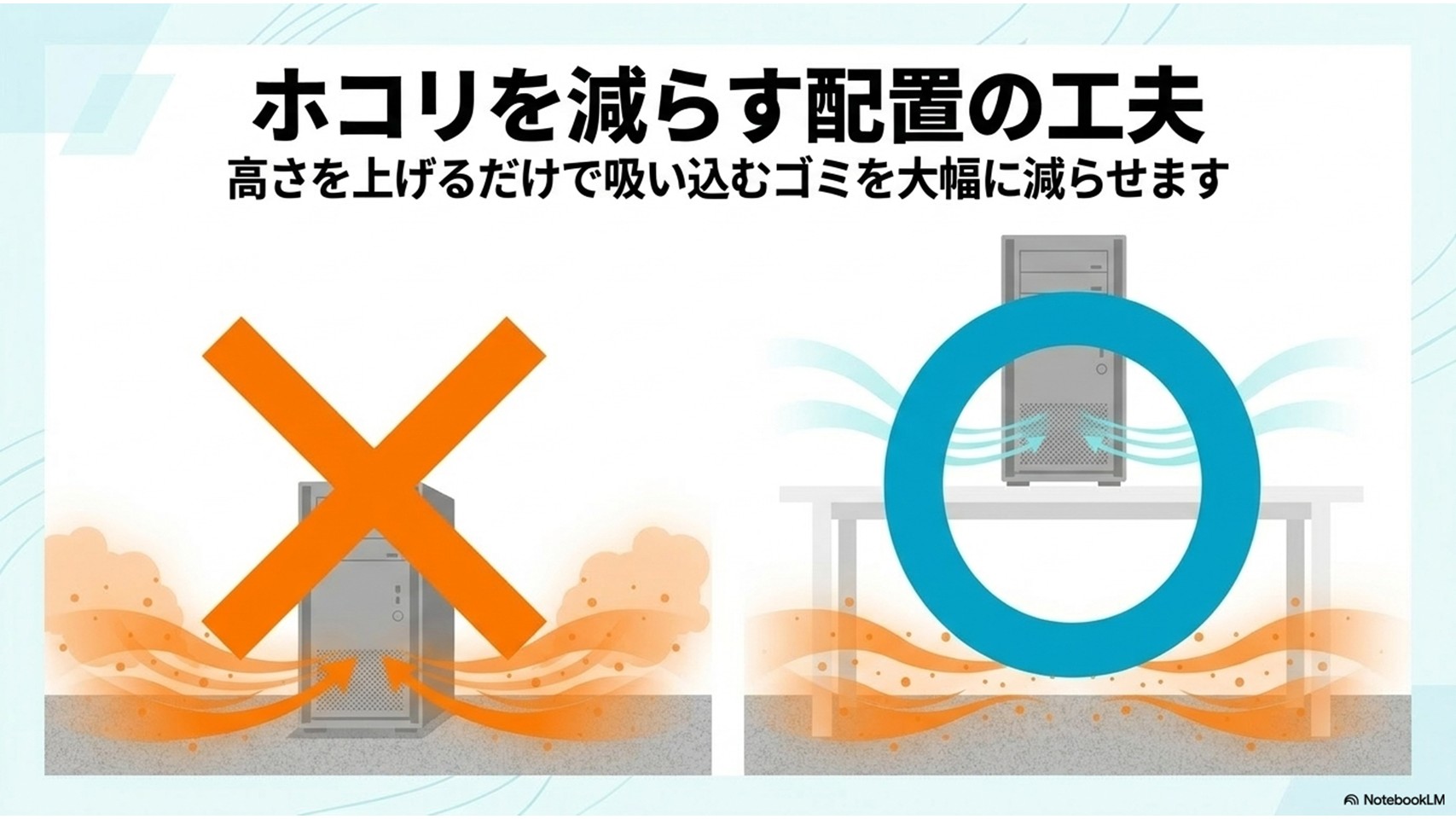
床置きから机の上への移動も検討
ホコリや毛は床面から数十センチの高さに最も多く漂っています。もしPCを床に直置きしているなら、デスクの上や専用のラックに少し高さを上げて設置するだけでも、吸い込むゴミの量をガクッと減らすことができます。レイアウト変更が可能なら、ぜひ試してみてください。
ペットと快適に過ごしつつPCも守るためには、こうした環境に応じた柔軟な対応が大切です。
こまめに状態をチェックする習慣をつければ、突然の不調に悩まされることもなくなりますよ。
異音や発熱を感じた時のサイン
カレンダーで掃除のスケジュールを管理するのも良いですが、パソコン自身が発するSOSのサインを見逃さないことも同じくらい重要です。
普段から使っているからこそ気づける「いつもと違う変化」が、清掃のタイミングを教えてくれます。
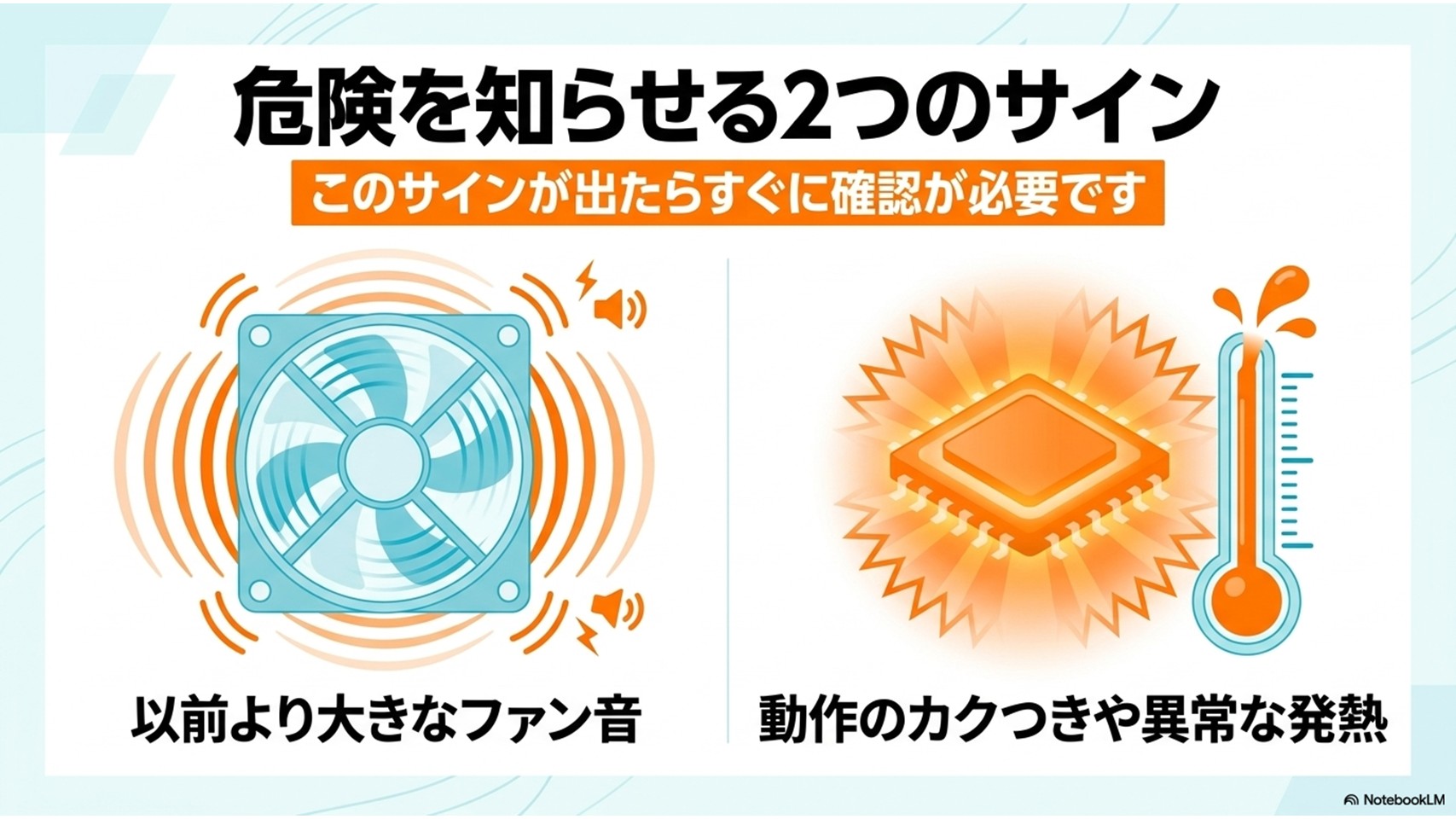
一番わかりやすいサインは、冷却ファンの駆動音が以前よりも明らかに大きくなった時です。
ホコリが詰まってうまく熱を逃がせなくなると、システムは温度を下げようとしてファンの回転数を無理に上げます。
その結果、ブォーンという大きな音が鳴り続けるようになります。
また、ゲームをプレイしている最中に急にカクついたり、動きがもっさりしたりする場合も要注意です。
これは内部の温度が限界に近づき、パーツを保護するために自動で性能をセーブする機能が働いている証拠かもしれません。
僕は普段からモニタリングソフトを使って、アイドル時やゲーム中の温度をなんとなくチェックするようにしています。
「最近、何もしてないのにCPUの温度が少し高いな」と感じたら、前回掃除してから日が浅くても迷わずケースを開けて確認します。
パソコンからのこうしたサインに早めに気づいて対処してあげることが、長く快適に付き合っていくための大きな秘訣です。
掃除前の安全な準備と放電手順
さて、実際にケースを開けて作業を始める前に、絶対に守ってほしいルールがあります。
高価な精密機器に触れるわけですから、安全に作業を進めるための準備は何よりも優先されます。
「なんだか怖そう」と感じる方もいるかもしれませんが、正しい手順を踏めばリスクは最小限に抑えられます。
なお、電源周りはホコリや水分による事故にもつながる部分なので、NITEの注意喚起でも、電源プラグと電源タップは小まめに掃除し、水分がかからないようにすることが案内されています。
(出典:独立行政法人製品評価技術基盤機構(NITE)「ホコリも積もれば事故となる」)
まず大前提として、OSからシャットダウンした後に、必ず電源ケーブルをコンセントから抜いてください。そして、周辺機器のケーブルもすべて外します。
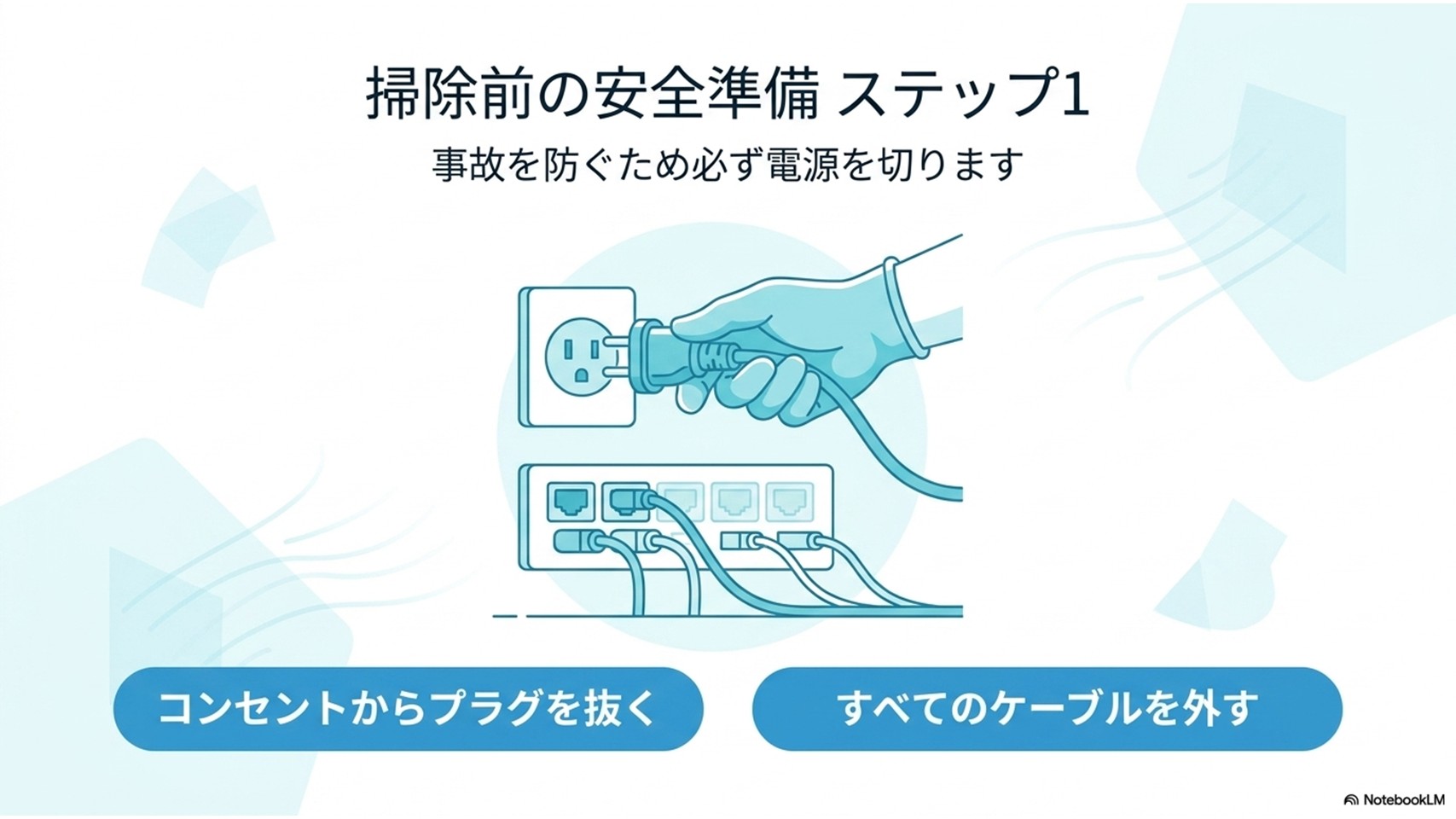
実はケーブルが繋がっている状態だと、電源がオフに見えても微弱な電気がマザーボードに流れ続けているんです。この状態で金属のドライバーを落としたりすると、ショートしてしまう可能性があります。
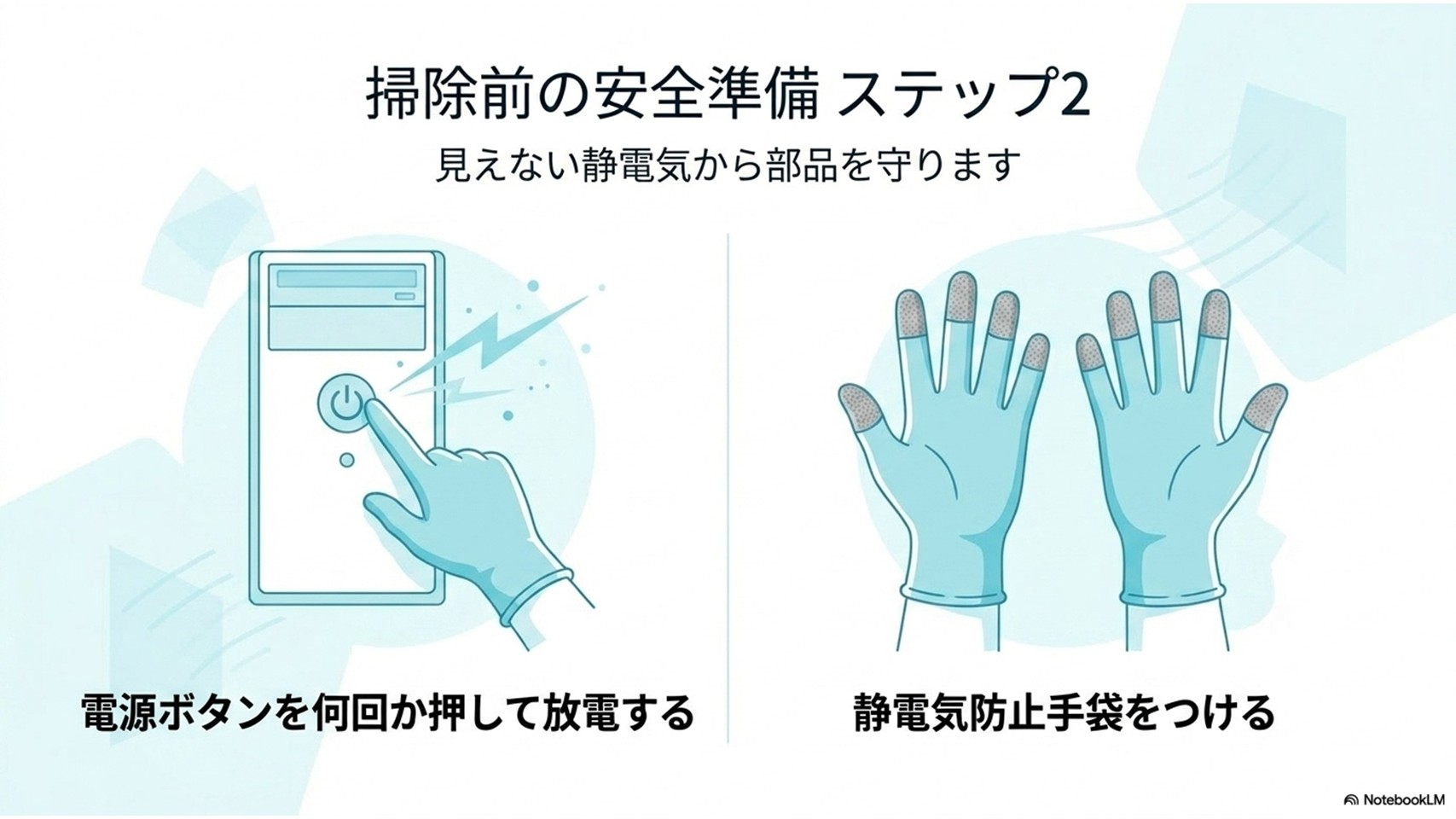
ケーブルを全部抜いたら、PC本体の電源ボタンを数回カチカチと空押ししてください。
これを行うことで、内部の部品に溜まっている「残留電荷」と呼ばれる電気を安全に逃がすことができます。
さらに、作業中は自分の体に溜まった静電気にも注意が必要です。
金属製のドアノブに触れて放電したり、静電気の起きにくい綿の服を着たりして対策しましょう。
これらの準備をしっかり行うことで、安心してメンテナンス作業に集中できるようになりますよ。
ゲーミングPCの掃除頻度を保つ便利道具
パソコンのメンテナンスは、適切な道具を使うことで劇的に楽になり、安全性もグッと高まります。
ここでは、僕が普段から愛用しているアイテムや、作業効率を上げるためのおすすめガジェットを紹介していきます。これらを揃えておけば、定期的なお手入れがきっと楽しくなりますよ。
安全な専用エアダスターの活用
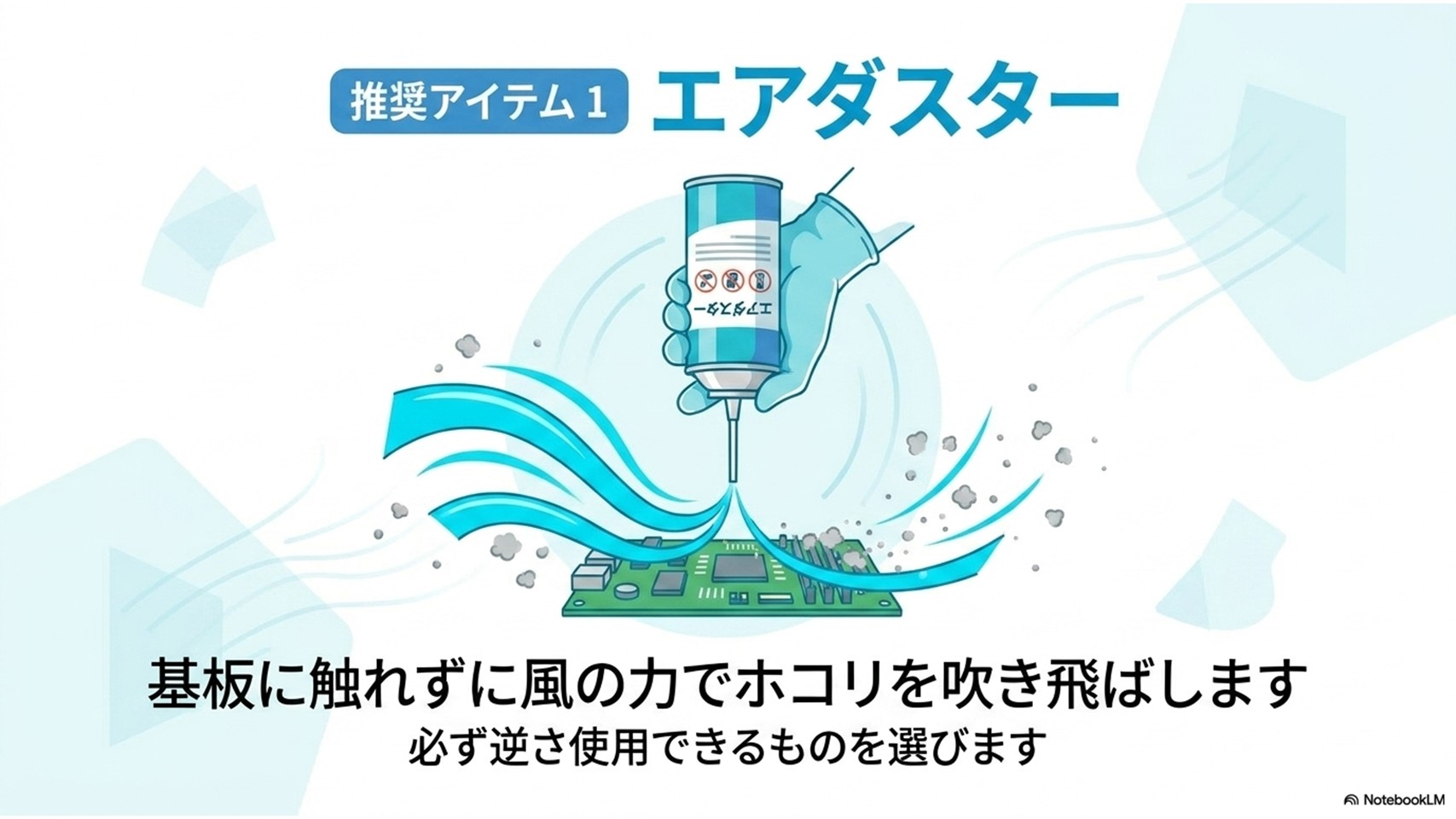
パソコン内部の入り組んだ場所にあるホコリを、パーツに直接触れることなく吹き飛ばすのに最適なのがエアダスターです。
ここで一つお伝えしたいのは、「家庭用の掃除機をケースの中に突っ込んでホコリを吸い取るのはNG」ということです。
掃除機のノズルは静電気を帯びやすく、強い吸引力で小さな部品を壊してしまうリスクがあります。
ホコリを外に追い出すには、風の力で吹き飛ばすのが基本です。
手軽に使えるスプレー缶タイプのガス式エアダスターを選ぶ際は、必ず「逆さ使用OK」と書かれたものを選んでください。逆さにすると極低温の液体が噴き出してしまうタイプだと、基板を傷める原因になります。
また、頻繁にメンテナンスをする方には電動タイプのブロワーもおすすめです。
僕が使っているのは、「サンワサプライ 電動エアダスター CD-ADE5BK」です。ガス缶のゴミが出ず、充電すれば何度でも使えるのでコスパが良いんですよね。
風量も調整でき、先端にLEDライトがついているのでケースの奥の暗い部分を照らしながら作業できて便利です。
デメリットとしては導入時に少しコストがかかる点と、稼働音がそれなりに大きい点ですが、長期的に見れば非常に頼もしい相棒になってくれます。
静電気を防ぐ手袋とリスト
冬場などにドアノブを触って「バチッ」となる静電気ですが、パソコンの精密部品にとっては目に見えない大敵です。
僕たちが感じないレベルの微弱な静電気でも、メモリやマザーボードの電子回路にダメージを与えてしまうことがあります。そのため、基板に触れる可能性がある作業では、しっかりとした静電気対策が欠かせません。
そこで活躍するのが、静電気を防ぐための専用アイテムです。
初心者の方に特におすすめしたいのが、静電気防止加工が施された手袋です。
これを着用するだけで、指先からの放電リスクを減らせるだけでなく、手汗や皮脂がパーツに付着するのも防げます。
滑り止めがついているタイプなら、ケースのネジを回したりパネルを外したりする時にもしっかりグリップしてくれます。
さらに万全を期すなら、「サンワサプライ 静電気防止リストバンド TK-SE6」のようなアイテムを併用すると安心です。
手首にバンドを巻き、クリップの先をケースの金属部分などに繋いでおくことで、体に溜まった静電気を逃がし続けてくれます。
少し大げさに感じるかもしれませんが、高価なグラフィックボードなどを扱う際には、これがあるだけで精神的な安心感がまるで違いますよ。
細部を綺麗にする除電ブラシ
エアダスターの風だけではどうしても吹き飛ばせない、ファンブレードの縁やヒートシンクの隙間にこびりついたホコリには、物理的にアプローチできるブラシが必須です。
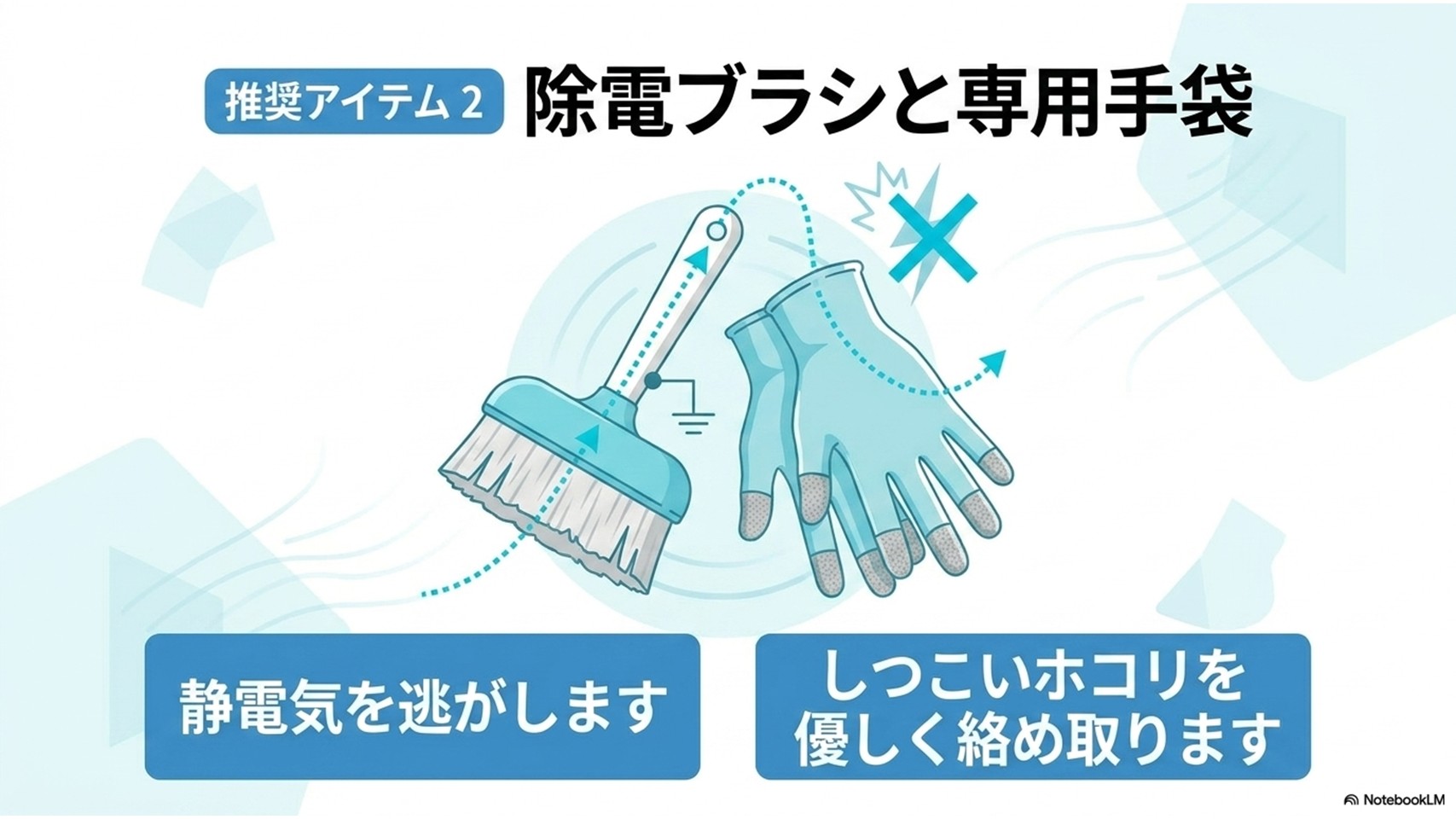
しかし、そこら辺にある適当な筆やブラシを使ってしまうと、摩擦で静電気が発生し、かえってホコリを吸い寄せてしまうことがあります。こういう細かな部分の清掃には、帯電防止繊維が使われている「除電ブラシ」を用意しましょう。
ブラシで優しく撫でることで、ホコリを絡め取りながら同時に静電気も除去してくれる優れものです。
これを使うと、清掃した直後にすぐまたホコリが張り付いてしまうという嫌な現象を抑えることができます。
おすすめの除電ブラシサイズ
僕が愛用しているのは「アズワン 静電気除去ブラシ 145 9-4040-02」のような、少し幅があって毛足の柔らかいタイプと、隙間用の細いタイプの2本使いです。
広い面はサッと払い、マザーボードの細かい凹凸は細いブラシで優しくかき出すようにすると、見違えるように綺麗になります。
力を入れず、表面を撫でるように使うのがコツです。
ホコリを浮かせてからエアダスターで吹き飛ばすというコンボを使えば、しつこい汚れもすっきりと落とすことができます。
傷をつけずに確実にお手入れできるので、ぜひ一本は手元に置いておきたいアイテムです。
部屋の空気清浄機でホコリ対策
パソコンを直接綺麗にすることも大切ですが、ちょっと視点を変えて「パソコンが吸い込む空気そのものを綺麗にする」というアプローチも非常に効果的です。
部屋の中を舞うホコリの総量を減らしてしまえば、結果的にゲーミングPCの吸気口に張り付くゴミも減り、面倒なメンテナンスの頻度を下げることができます。
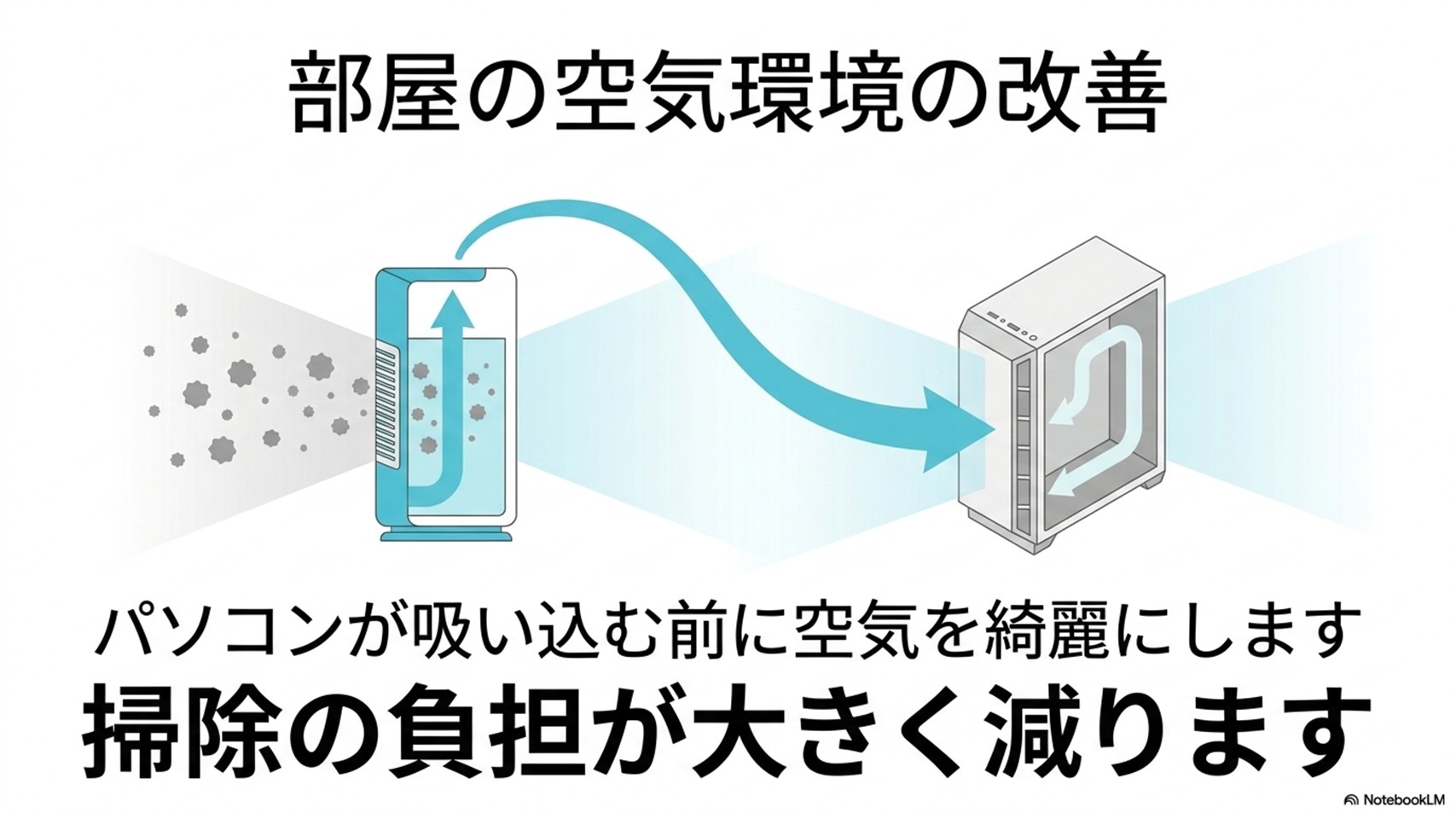
そこで活躍するのが、部屋の空気清浄機です。
PCデスクの近くや、部屋の空気の流れを考慮した場所に配置しておくことで、PCが吸い込む前に空気清浄機がホコリやチリをキャッチしてくれます。
僕自身、作業部屋に空気清浄機を導入してから、PCのフィルターに溜まるホコリの量が目に見えて減ったのを実感しています。
また、デスク周りのちょっとしたゴミをサッと吸い取れる小型のハンディクリーナーを手元に置いておくのも良いですね。
キーボードの隙間に落ちたお菓子のカスや、PCケースの外側にうっすら積もったホコリを見つけた時にすぐ対処できる環境を作っておくと、常にクリーンな状態を保ちやすくなります。
外側のホコリ対策やデスク周りの掃除グッズをもう少し具体的に知りたい場合は、PCの埃対策と便利グッズの考え方も参考になります。
根本的な環境改善は、最高の防塵対策になりますよ。
難しい分解は専門業者への依頼
定期的なお手入れをしていても、数年使っていると「CPUの温度が以前のように下がらない」といった症状が出ることがあります。
こうなると、CPUとクーラーを密着させているグリスの塗り直しや、パーツをすべて取り外しての徹底的なクリーニングが必要になる場合があります。
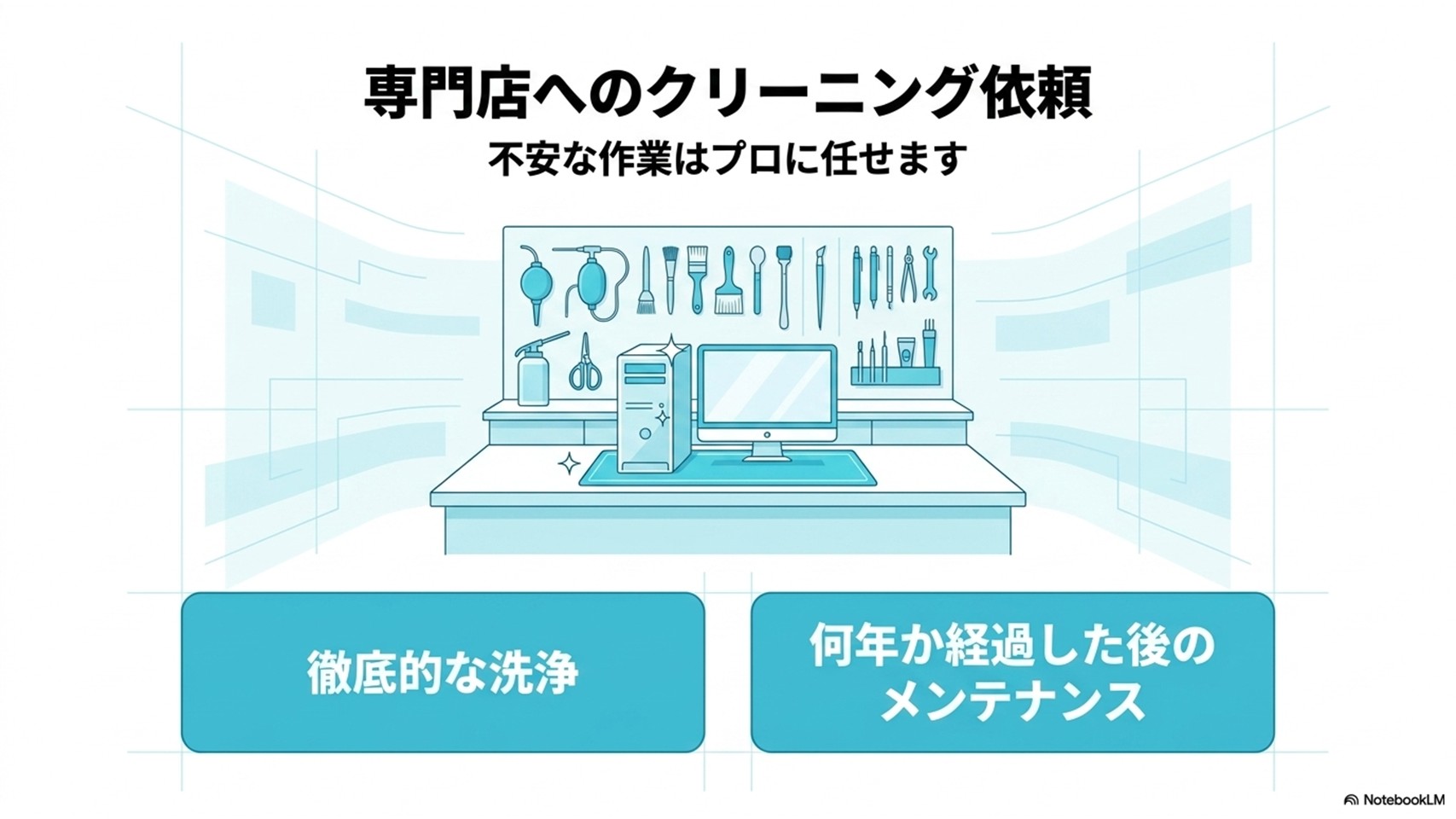
しかし、ここから先はマザーボードのピンを曲げてしまったりするリスクも伴う、やや高度な作業になります。
「自分で分解して元に戻せなくなったらどうしよう」
「高価なパーツを壊すのが怖い」
と感じる方は、無理をせずにパソコン専門店が提供しているクリーニングサービスを頼るのも賢い選択です。
数千円から数万円の費用はかかりますが、プロの手による確実な作業と、万が一の際のリスク回避を考えれば、決して高い保険ではありません。
| 依頼先の一例 | 特徴とメリット |
|---|---|
| パソコン工房 | 基本のクリーニングから内部の汚れ除去までコースが選べる。出張サービスがある店舗も。 |
| ドスパラ | 強力なブロワーによる清掃から、パーツごとの徹底洗浄、グリス再塗布まで対応可能(一部自社PCのみのコースあり)。 |
お店によっては、重たいデスクトップPCを家まで引き取りに来てくれるサービスもあります。
自分の技術レベルや作業に取れる時間を冷静に見極めて、難しいと感じたらプロの力を借りる。
これも大切な愛機を守るための立派なメンテナンス戦略の一つです。
ゲーミングPCの掃除頻度に関するよくある質問(FAQ)
Q1. 面倒なので、家庭用掃除機のノズルをケースの中に入れて直接ホコリを吸い取ってもいいですか?
A. それは避けた方が安全です。
掃除機のプラスチック製ノズルは非常に静電気を帯びやすく、基板上の精密な部品に近づけると静電気放電でダメージを与える可能性があります。
また、強い吸引力で配線を傷つけたり、小さな部品を吸い込んでしまうリスクもあります。
内部のホコリはエアダスターで外へ吹き飛ばすのが基本です。
Q2. 汚れがひどいので、濡らしたタオルや除菌シートで基板やファンを拭きたいのですが?
A. 水分は電子機器にとって大敵ですので、内部パーツの水拭きは絶対にやめてください。
わずかな水分が残ったまま電源を入れると、ショートして完全に壊れてしまうことがあります。
ケースの外側の金属パネルやガラスパネルの汚れを落とす場合に限り、固く絞った布で拭いた後に乾拭きをして完全に水分を取り除くようにしてください。
Q3. CPUグリスの塗り直しは、毎回の掃除のタイミングでやるべきですか?
A. 毎回行う必要はありません。
質の良いグリスであれば数年は効果が持続します。
ホコリを取り除いてエアフローを改善したのに、それでもCPUの温度が高止まりしてしまう場合や、数年使って明らかに冷却性能が落ちてきたと感じたタイミングで塗り直すのが一般的です。
クーラーの取り外しは慎重に行う必要があるので、必要性が生じた時に実施しましょう。
Q4. 電源ユニットの中にもホコリがたくさん見えます。分解して掃除した方が良いですか?
A. 電源ユニットの分解は非常に危険ですので絶対に行わないでください。
コンセントを抜いた後でも、内部のコンデンサには電気が残っていることがあり、専門知識なしに開けると感電などの思わぬトラブルに繋がります。
電源ユニットのお手入れは、外側の通気口からエアダスターの風を軽く吹き込んでホコリを出す程度に留めてください。
ゲーミングPCの掃除頻度を守り快適に
ゲーミングPCは繊細な一面もありますが、ツボを押さえた適切なお手入れをしてあげることで、そのパフォーマンスを長く安定して発揮し続けてくれます。
いきなり完璧なメンテナンスを目指す必要はありません。まずは月1回の吸気フィルターのチェックから始めて、少しずつ愛機の扱いに慣れていってくださいね。
僕自身、メンテナンスを終えた後の静かで涼しく動くPCでゲームをプレイする瞬間が大好きです。「よしよし、今日も元気だな」と、道具に対する愛着もグッと深まります。
最後に、今回ご紹介した内容のおさらいをしておきましょう。
メンテナンスの総括
- フィルター清掃:月に1回、外からホコリを払うだけで内部の汚れを激減。
- 本格清掃:半年に1回、エアダスターと除電ブラシで念入りに。
- 安全第一:必ずコンセントを抜き、放電と静電気対策を行ってから作業開始。
- 環境づくり:空気清浄機で部屋の空気を綺麗にし、床置きを避ける工夫を。
- 無理はしない:不安な作業はプロのクリーニングサービスを活用する。
適切なゲーミングPCの掃除頻度を守り、便利なアイテムを活用しながら、ぜひあなたも安心で快適なデジタルライフを満喫してください。
この記事が、あなたの大切な機材を守るためのちょっとしたお手伝いになれば嬉しいです。
