
プログラミングを始めたい、あるいは現在の開発環境をもっと快適にアップグレードしたいと考えたとき、最初に直面するのがマシン選びの大きな壁ですよね。
ネットを検索すると無数のスペックや専門用語が飛び交い、何が本当に自分に必要なのか混乱してしまう方も多いはずです。
僕自身、これまで何台もの自作PCを組み立て、動画編集やプログラミングを日々行う中で、スペック不足によるトラブルや作業効率の低下を何度も経験してきました。
マシンのスペックを妥協してしまうことは、開発のスピードを著しく落とすだけでなく、エラーの多発による挫折の原因にもなりかねません。
この記事では、ガジェットマニアであり現役のクリエイターでもある僕のリアルな視点から、開発用途に合致した最適なシステム環境の選び方を徹底的に解説します。
あなたが本当に手に入れるべき極上の1台と、作業効率を劇的に引き上げる周辺ガジェットについてお伝えしていきます。
- 必須スペックが完全に分かる
- OSごとの選択基準が分かる
- 厳選のおすすめPCが分かる
- 至高の周辺機器を選び抜ける
プログラミングにおすすめのパソコンと必要なスペック
ここでは、プログラミングをストレスなく快適に進めるために絶対妥協してはならないプロセッサー、メモリ、ストレージの具体的な選定基準から、OS選びの最適解、そしてマニアが厳選したおすすめモデルまでを余すことなく徹底解説します。
進化するCPUとNPUの最新技術
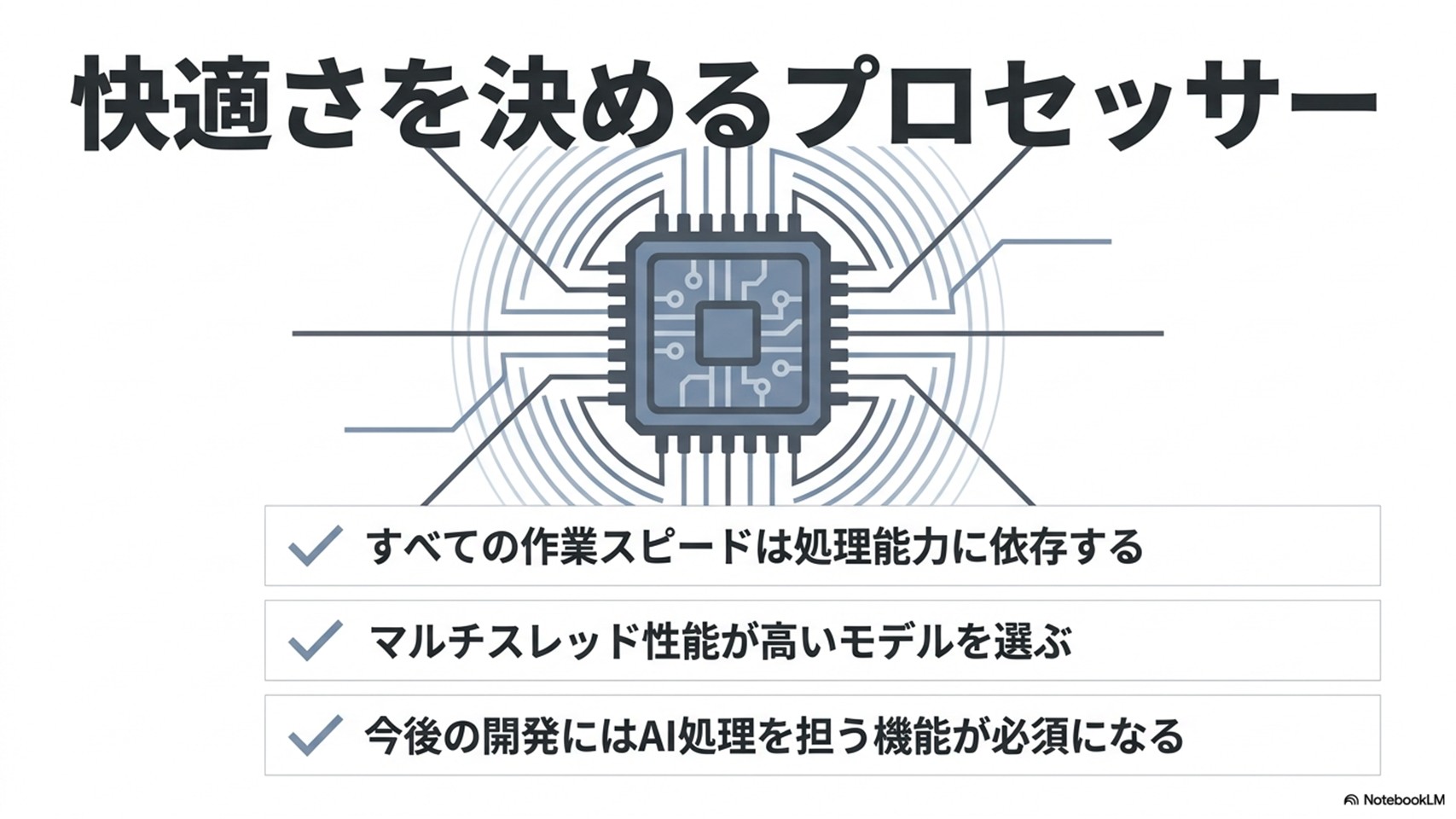
プログラミング用マシンを選定する際、マシンの心臓部であるプロセッサー(CPU)の性能は最重要項目です。
コードのパース、ビルド、コンパイル、プレビュー描画など、すべての快適さがCPUの処理能力に完全に依存するからです。
HTMLやCSS、基礎的なJavaScriptのコーディングならインテルの「Core i5」やAMDの「Ryzen 5」、Appleの「Mシリーズ」といった標準的なプロセッサーでも十分にこなせます。
しかし、ReactやNext.jsなどを扱い、Dockerを立ち上げてTypeScriptのトランスパイルを行うようなモダンなフロントエンド開発環境では、非常に高いマルチスレッド性能が要求されます。
さらに、これからの開発シーンにおいて決して無視できない最新トレンドが、オンチップニューラルプロセッシングユニット(NPU)の搭載状況です。
Microsoftが推進する「Copilot+ PC」の基準値でもある40TOPS以上の処理能力を持つNPUを備えた最新世代プロセッサー(「Core Ultra」シリーズなど)を選択することは、今後ローカルAIによる強力なコード補完やAIアシスタントを低消費電力で快適に動かす上で絶対に必要な要件になります。
Microsoftの公式ページでは、40TOPS以上のNPUはAIアプリケーション専用にデータを処理する仕組みとしてCopilot+ PCに統合されると説明されています。
長く最前線で戦える開発マシンを手に入れるなら、このNPU性能のチェックは自作マニアの視点からも絶対に外せません。
開発を快適にする推奨メモリ容量
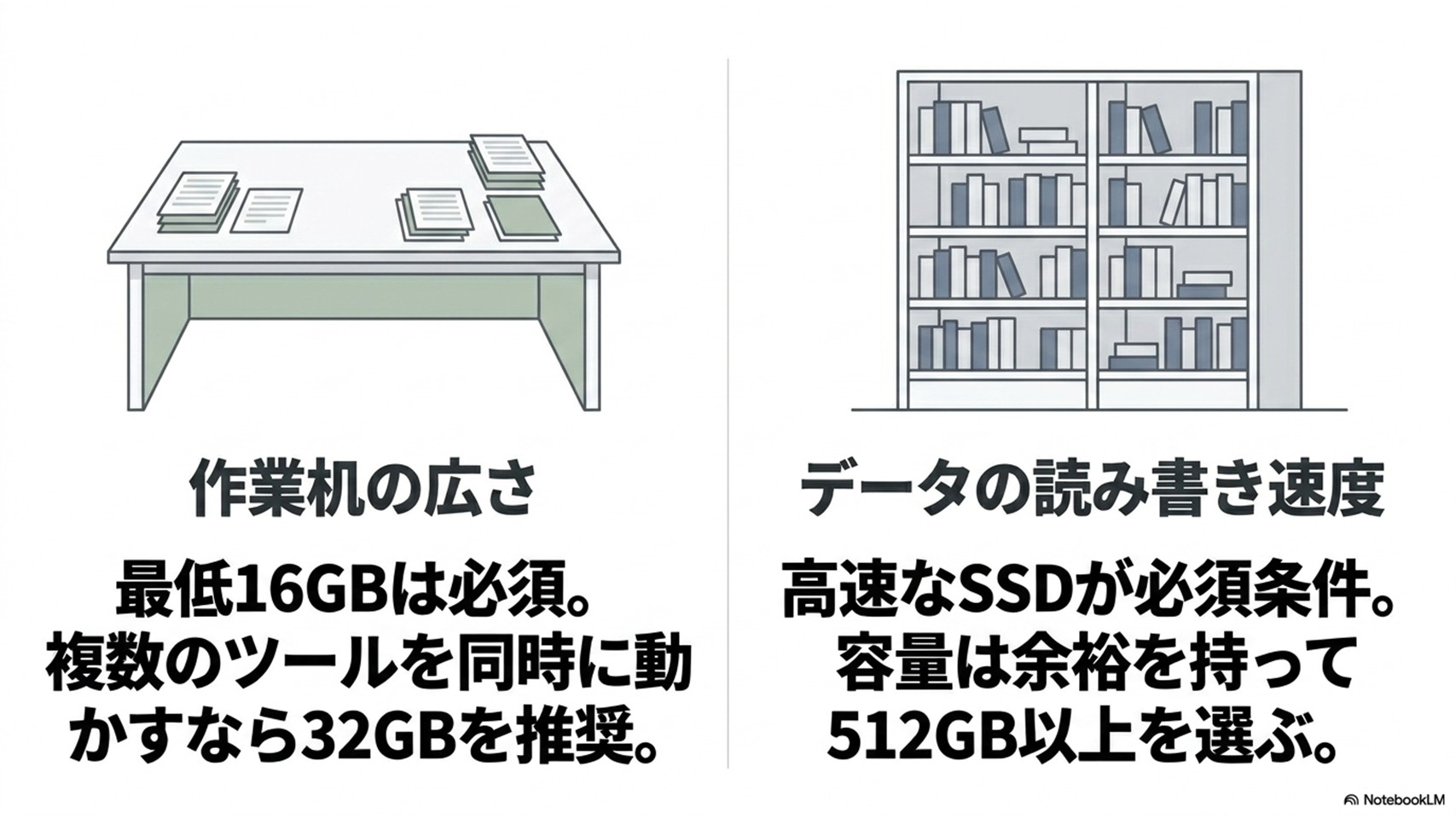
PCスペックにおいて「メモリは作業机の広さ」とよく表現されますが、プログラミングにおいてはまさに死活問題となるパーツです。
よく初心者向けの入門書などで「メモリは8GBでも十分」と書かれていることがありますが、これはVS Codeとブラウザを1つ開くだけの極めて狭い環境に限られた話です。
現役のクリエイターやエンジニアの作業環境はそんなに甘くありません。
複数のブラウザタブでドキュメントを開き、エディタを動かし、Dockerでローカルサーバーやデータベースを常駐させ、さらにFigmaなどのデザインツールやAIコード補完ツールを同時にバックグラウンドで走らせるのが現代の標準的なワークスタイルです。
このような高負荷なマルチタスクを快適にこなすには、メモリ16GBが実質的な最低ラインであり、将来的なプロジェクトの拡張性や作業のスムーズさを重視するなら「32GB」以上のシステムメモリを選択するのが最も賢明で妥当な選択肢になります。
メモリ容量をケチってシステムがハングアップしたりスワップ処理で極端にカクついたりすると、せっかくのクリエイティブな開発モチベーションが完全に奪われてしまうので注意してくださいね。
高速なSSDがもたらす開発速度
CPUやメモリがどんなに高性能であっても、データの読み書きを行うストレージのアクセス速度がボトルネックになってしまってはマシンの本領を発揮できません。
かつて主流だったHDDやSATA接続のSSDは、開発マシンとしてはすでに引退推奨スペックです。
現代の開発用PCにおいては、PCIe規格に対応した極めて高速なNVMe M.2 SSDの搭載が絶対条件となります。
プログラミングにおいては、何千何万もの小さなファイルを一度に読み書きするビルド処理やライブラリのインストール(npm installなど)が頻繁に発生します。
この時の作業スピードはSSDのランダムアクセス速度にダイレクトに左右されます。
容量の目安としては、開発ツール本体やライブラリ、仮想コンテナ環境のイメージファイルなどが驚くほどのスピードでストレージを圧迫するため、最低でも「512GB」は必須、余裕を持って「1TB」以上のモデルを選んでおくのがガジェットマニアとしての強い推奨です。
ストレージの容量に十分な空きがあることはSSD自体の寿命を延ばし、速度低下を未然に防ぐことにも直結するため非常に合理的なアプローチと言えます。
開発目的で決まるOSの選び方
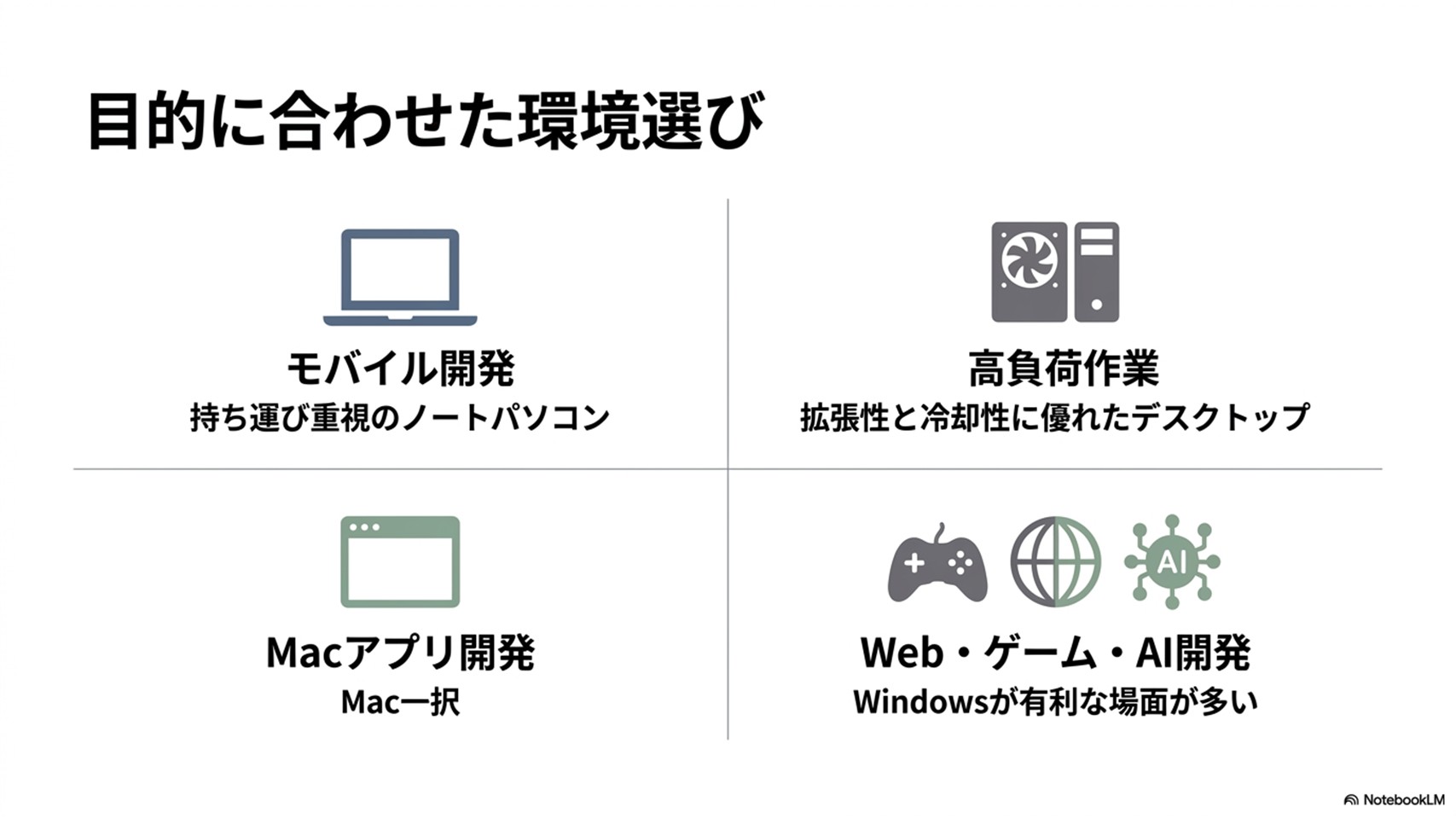
OSの選択は、あなたが「どのようなシステムやアプリケーションを作りたいか」という開発のターゲットプラットフォームと完全に直結しています。
例えば、iPhone用のアプリ(iOS)やiPad、Mac向けのアプリケーション開発(Swift / Xcodeを使用)をメインに考えているのであれば、開発環境の制約上、選択肢は「Mac」一択になります。
Apple Silicon(Mシリーズ)は、ノートPCであっても圧倒的な省電力性と高いビルドパフォーマンスを高いレベルで両立させています。
一方で、Web制作、業務基幹システム開発(.NET / C#など)、NVIDIA製の強力なGPUを活用したディープラーニングやローカルAI環境の構築、さらにはUnityやUnreal Engineを使った本格的な3Dゲーム開発を想定しているなら、Windows搭載パソコンに圧倒的な優位性があります。
かつてWebアプリケーション開発はMacが有利とされていた時代もありましたが、現在のWindowsにはWSL2(Windows Subsystem for Linux 2)が搭載されており、Windows上で本物のLinux環境をシームレスかつ超高速に動かすことができます。
Windowsならではの高い拡張性や優れたグラフィックボードの恩恵を受けながら、Linuxベースの開発環境も1台で美しく完結できるハイブリッド環境は、最高にクールな選択肢です。
用途に合わせたおすすめノートPC
カフェやコワーキングスペースなど、場所にとらわれずに自由にコードを書きたい「モバイル開発者」にとって、ノートPC選びは非常に重要な選択です。
持ち運びの負担まで含めて検討したい場合は、ノートPCの持ち運び方と負担を減らすカバン選びもあわせて確認しておくと、外出先での開発スタイルを具体的にイメージしやすくなります。
ここではスペック、信頼性、そして所有欲を満たしてくれる極上のマシンを厳選してご紹介します。
まず、iOSアプリ開発や洗練されたWeb開発を目指すMac派のあなたには、最新の「MacBook Air 13インチ(M5, 2026)」が超おすすめです。
この世代から標準のユニファイドメモリが16GBに強化され、最新の「M5」チップとWi-Fi 7を搭載。
驚異的な処理能力と18時間持続するバッテリー性能により、ACアダプターを持ち歩かなくても外で1日中快適にプログラミングをぶん回すことができます。
一方で、軽さとパワーの両方を1グラムも妥協したくないWindows派のあなたには、マウスコンピューターの「MousePro G4-I7U01BK-E」が本命です。
約946gという圧倒的な軽量ボディに「Intel Core Ultra 7 258V」プロセッサーと大容量「32GB」メモリを搭載した本格モバイルPCです。
重いビルド処理もサクサクこなし、外出先でのデバッグ作業もノンストレスです。
予算を抑えてまずはスタートしたい初心者なら、デルの「Dell Inspiron 14 5445」がRyzen 5に16GBメモリ、使いやすい16:10の広い液晶画面を備えつつ、圧倒的なコストパフォーマンスを両立していて素晴らしい選択肢になります。
Dell製PCを候補に入れるなら、価格だけでなくサポートや購入方法も含めて、Dellの評判と買って後悔しない選び方を確認しておくと判断しやすくなります。
ノートPC選びの注意点
最近の薄型軽量モバイルノートPCの多くは、メモリがマザーボードに直接半田付け(オンボード)されており、購入後にユーザー自身でメモリを増設・換装することが物理的に不可能です。
予算をケチって「とりあえず8GB構成にして後から増やそう」と考えていると、後からパソコン丸ごと買い替える羽目になり大きな痛手を負うことになります。
最初から絶対に16GB以上のメモリを確保してくださいね。
拡張性に優れたデスクトップの魅力
自宅やオフィスにしっかりとした開発拠点を構える場合、デスクトップパソコンの導入は計り知れないメリットをもたらします。
ノートPCに比べて内部の冷却スペースが圧倒的に広いため、長時間の重いコンパイル作業でもCPUが熱暴走を防ぐための制限(サーマルスロットリング)を起こすことなく、常に100%のパフォーマンスを叩き出し続けることができるからです。
また、後からメモリやストレージ、グラフィックボードなどのパーツを自由に追加できる高い拡張性もデスクトップならではの魅力です。
自作やBTOまで視野に入れて予算感を整理したい場合は、用途別の自作PCパーツ構成と費用目安を確認しておくと、必要な性能とコストのバランスをつかみやすくなります。
Mac環境であれば、驚くほどコンパクトながら「M4」チップの異次元パワーを体現した「Mac mini(M4, 2024)」が省スペースかつコストパフォーマンスに優れた最高の相棒になります。
Windowsで3Dゲーム開発や本格的なローカルAI推論、機械学習モデルの訓練などを目指すなら、ドスパラの「GALLERIA RM7C-R56T」が非常におすすめ。
最新世代の「Intel Core Ultra 7 265F」に、ビデオメモリを大容量化した高性能グラフィックボード「GeForce RTX 5060 Ti 16GB」を搭載しており、重いグラフィック処理やGPU支援処理を異次元のスピードで快適に処理してくれます。
環境構築とプログラミングにおすすめのパソコン活用法
素晴らしい戦闘力を持つパソコンを手に入れたら、次はその性能を極限まで引き出すための開発環境の構築手順と、日々の作業能率を爆発的に高める最高峰の周辺ガジェットたちを完全に乗りこなしましょう。
自宅でできる開発環境の構築手順
パソコンが手元に届いた後に待っている最大のイベントが「開発環境の構築」です。
これはローカルPCの中に、あなたの最高のアイデアを形にするための専用の調理場をセットアップするような作業。
まずはMicrosoftが提供している、動作が抜群に軽くて世界中のプロエンジニアに愛されている無料のコードエディタ「Visual Studio Code(VS Code)」をインストールしましょう。
豊富な拡張機能を追加することで、自分好みの快適なエディタに無限にカスタマイズできます。
次に、記述したコードの変更履歴を美しく管理し、GitHubとスムーズに連携させるためのシステム「Git」を導入します。
そしてあなたが開発したい言語の実行環境(Node.jsやPythonなど)をインストールしていきます。
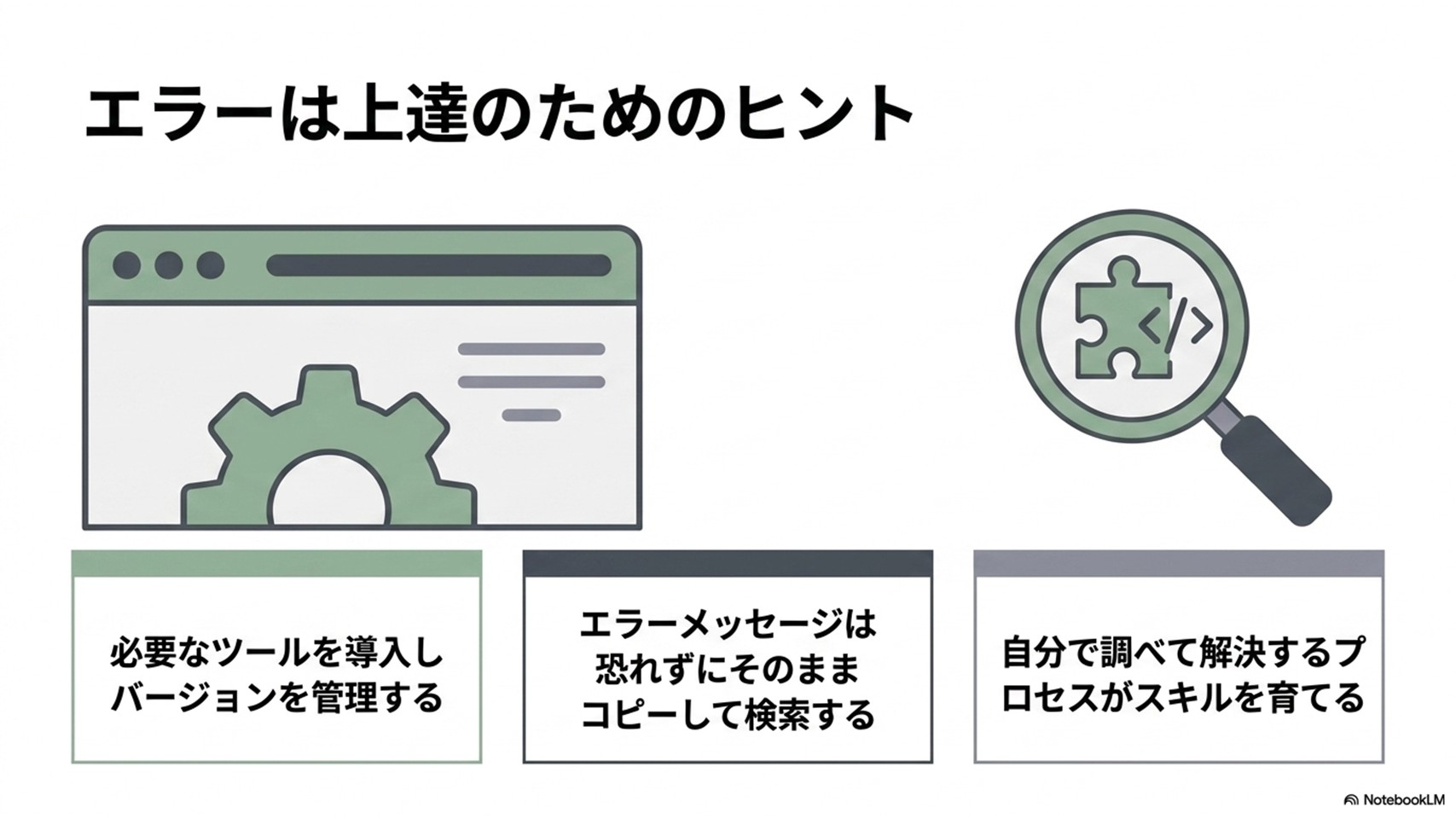
ここでガジェット・開発マニアからの実践的なアドバイスですが、プロジェクトごとに言語のバージョンが指定される実務を想定し、Node.jsなら「nvm」、Pythonなら「pyenv」や「uv」といったバージョン管理ツールを最初から使っておきましょう。
これにより、教材とバージョンが合わずにコードが動かないといった初心者あるあるの不具合を完全に回避できます。
初心者が出会うエラーへの対処法
環境構築やコーディングを進める中で、誰しもが必ず直面するのが「エラー」です。
画面いっぱいにズラリと表示される不親切な英語のメッセージを見て挫折しそうになる初心者の方は非常に多いですが、エラーは決して怖いものではありません。
プログラムが「ここにうまく噛み合わない部分があるから直してね」と教えてくれている親切なヒントなのです。
初心者が最も遭遇しやすいエラーメッセージの代表が「Command not found(コマンドが見つかりません)」です。
これはシステムが、実行したいツールのパス(環境変数PATH)を把握できていないことが原因です。
ツールのインストール時に「Add to PATH」という項目にチェックを入れ忘れた場合に頻発するため、インストーラーを再起動するか手動で環境変数に追加することで解決します。
また、書き込みや実行がシステムに拒否される「Permission denied」が発生した場合は、安易にすべてを「sudo」や管理者権限で実行して解決するのではなく、あなたの作業ディレクトリが「ユーザーフォルダ(デスクトップやドキュメントなど)」の配下に正しく作られているかを確認するのが、安全でスマートな対処プロセスです。
初心者におすすめのエラー解決のコツ
エラーが発生した際は、表示されたエラーメッセージの文章をそのままコピーし、GoogleやAIチャットに入力して検索してみましょう。
プログラミングの素晴らしいところは、あなたが今直面しているエラーのほぼすべては、世界のどこかで先人たちが既に遭遇し、その具体的な解決手順を親切にネット上に残してくれているという点です。
自分で調べて解決するパズルのようなプロセスこそが、あなたのプログラミングスキルを最も高めてくれます。
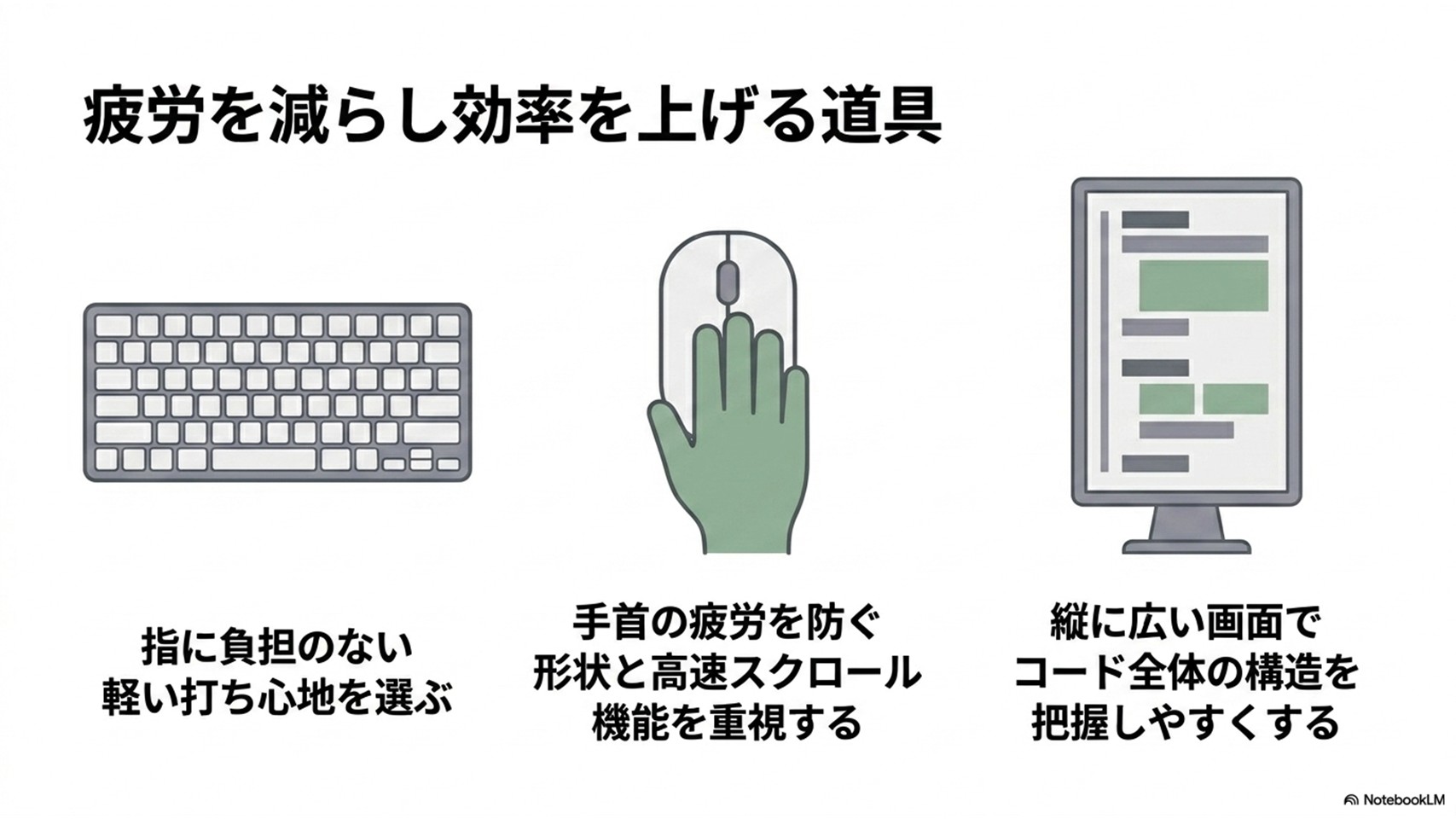
疲労を軽減するキーボードとマウス
プログラミングは高度な知的作業であると同時に、1日に数万回キーボードを叩き、画面に何時間も向き合う過酷な肉体労働でもあります。
パソコン本体のスペックと同じくらい、あるいはそれ以上に、自分の指先や手が直接触れる入力デバイスへの投資をケチってはいけません。
手が腱鞘炎などの痛みを抱えてしまっては、どれほど高性能なPCがあっても作業はストップしてしまいます。
僕がプログラマーに心からおすすめしたい至高のキーボードが、東プレの「REALFORCE R3」です。
「静電容量無接点方式」を採用したキーは指に一切の無駄な負荷をかけることなく、まるで羽毛を押し込んでいるかのような極上の「スコスコ」とした打鍵感を提供してくれます。
また、究極のコンパクトさと独特の合理的な配列で知られるPFUの「HHKB Professional HYBRID Type-S」も、ホームポジションから手をほとんど動かさずに長時間の超高速タイピングができるため、タイピングの限界に挑むプロの開発者におすすめです。
さらに手首への負担を劇的に減らすマウスとして、ロジクールのフラッグシップモデル「MX MASTER 4(MX2400GR)」を推します。
人間工学に基づいた美しいエルゴノミクス形状に加え、1秒間に1000行を静音で駆け抜ける驚異の「MagSpeed電磁気ホイール」を搭載しており、長大なエラーログや数千行のコード、ドキュメントをスクロールする際のストレスを一瞬で解決してくれます。
この抜群の操作感に慣れると、もう他の安価なマウスには絶対に戻れません。
視界を広げるアイケア対応モニター
プログラミングの作業効率を劇的に高めたいのであれば、広大な画面スペースを確保できる外部モニター(ディスプレイ)の導入が最善の解決策です。
ノートPCの小さな画面1つだけで開発していると、エディタを隠してブラウザを見たり、ターミナルを探したりと、ウインドウの頻繁な切り替えだけで脳のワーキングメモリが浪費され、作業能率は著しく下がってしまいます。
そんな開発者のために特別設計された専用モニターが、BenQの「RD280U-JP」です。
一般的なテレビと同じ16:9比率ではなく、縦方向に広大な情報表示領域を持つ「3:2」のアスペクト比を採用しているのが最大の特徴です。
一度に画面内に収まるコードの行数が劇的に増えるため、全体の構造を把握しやすく、無駄なスクロールを大幅に減らすことができます。
さらに画面への光の反射を極限まで防ぐ「ナノマットコート」や、目の疲れを最小限に抑えるアイケア機能、暗い部屋でも手元を柔らかく照らしてくれる背面ライト「MoonHalo」を搭載しており、深夜に集中してコードを書くことが多いクリエイターにとって至れり尽くせりの傑作モニターです。
この快適さは、一度使うと手放せなくなりますよ。
プログラミングPCのよくある質問
Q1. プログラミング初心者ですが、安い中古パソコンでも大丈夫ですか?
A. 学習のごく初期段階(HTMLやCSSの簡単なコーディングなど)であれば、安価な中古パソコンでも動作させることは可能です。
ただし、Windows 11の公式サポート対象である「インテル第8世代Coreプロセッサー以降」を搭載していることが長期的に利用するための最低条件になります。
また、メモリが8GB以下だと、VS Codeとブラウザを立ち上げただけで動作が著しく重くなるため、可能であれば購入後に16GB以上へ増設できるモデルを選んでください。
長く快適に学びたいのであれば、5万〜8万円クラスの新品エントリー機を選択するほうが、途中でマシンの遅さに挫折するリスクを大幅に減らすことができます。
Q2. 自宅での開発にはデスクトップとノート、どちらが本当におすすめですか?
A. あなたの作業ライフスタイルに完全に依存します。
カフェや大学、コワーキングスペースなど「場所を変えて開発したい」という気持ちが少しでもあるなら、絶対にノートパソコンがおすすめです。
一方で、完全に自宅のデスクに固定して、3Dゲーム開発やローカルでのAI画像生成、大規模コンパイルを快適に行いたいのであれば、拡張性と冷却性能、そしてコストパフォーマンスに圧倒的に優れるデスクトップPCを選ぶべきです。
なお、ノートPCを選んだ場合でも、自宅では外部モニターに接続して「疑似デスクトップ化」することで、両方のメリットを享受することができます。
Q3. MacとWindows、どちらを選べばプログラミング学習で有利になりますか?
A. 明確な開発目的によって決定されます。
もしiPhoneアプリやMac用アプリの開発(Swift / Xcode)を目指すのであれば、Macでなければ開発そのものができないためMac一択となります。
一方で、Webアプリケーション開発やゲーム開発(Unityなど)、データ分析(Python)などを学ぶ場合は、現在のWindowsには強力なLinux仮想化技術である「WSL2」があるため、どちらを選んでも不利になることはありません。
むしろ、ハードウェアの選択肢やGPU性能、コスパを考慮するとWindowsのほうが有利な場面も多いです。
最終的にはあなたの作りたいもの、そして好みのデザインや予算に合わせて選んで大丈夫です。
Q4. メモリを32GBにするメリットは、普通のWeb開発でも実感できますか?
A. はい、大いに実感できます。
最近のWeb開発は、単にコードを書くだけでなく、Dockerコンテナを立ち上げ、Viteなどの高速ビルドツールを動かし、データベースサーバーをローカルに常駐させ、さらにブラウザの検証ツール(Chrome DevTools)やFigmaなどの重いデザインツールを併用することが常態化しています。
これらをすべて立ち上げると、16GBメモリでもあっという間に容量が上限に達し、ディスクへのスワップ処理が発生して極端に速度が低下します。
32GBメモリを搭載していれば、これらのアプリを何一つ閉じることなく、常にサクサクとした超快適なマルチタスク環境を維持できます。
ストレスのない快適な作業スピードこそが、開発効率に直結するのです。
プログラミングにおすすめのパソコンまとめ
ここまで、プログラミング用PCに求められる基本スペックや最新のNPUトレンド、そして開発環境の構築から至高の周辺ガジェットについて徹底的に語ってきました。
スペック選びにおける妥協は、開発のスピードを低下させ、学習や作業効率の減退を招くだけでなく、最終的な挫折に繋がりかねない極めて重要な要素です。
「今は初心者だから安い低スペックで十分」と考えるのではなく、今後の学習の広がりや実務への移行、コンテナ仮想化やAI補完ツールの活用を見据えて、少し背伸びをした「メモリ16GB以上、NVMe M.2 SSD 512GB以上、最新世代のCore UltraやMシリーズCPU」を搭載したモデルに投資することが、結果として最も費用対効果が高い賢明な判断になります。
最後に、これまで紹介した要素を踏まえ、あなたが選ぶべきスペック構成を分かりやすく一覧表にまとめました。
この表を参考に、あなたの目的やライフスタイルに合致した最高の開発環境を手に入れ、素晴らしいプログラミングライフをスタートさせてください!
| 開発用途 | おすすめのOS | 必須メモリ(推奨) | 推奨プロセッサー | 厳選ガジェット例 |
|---|---|---|---|---|
| Web制作・学習 | Windows / macOS | 16GB (32GB) | Core i5 / Ryzen 5 | 「Dell Inspiron 14 5445」 |
| モダンWeb(React/Docker) | Windows (WSL2) / macOS | 16GB (32GB) | Core Ultra 7 / M5 | 「MacBook Air(M5, 2026)」 |
| ゲーム開発・AI・機械学習 | Windows (GPU必須) | 32GB (64GB) | Core Ultra 7 / Ryzen 7 | 「GALLERIA RM7C-R56T」 |
