
パソコンを買ったばかりで、さあ書類を作ろうと思ったのに、どうやって準備すればいいのか迷っていませんか?
パソコンにワードを入れる方法は、実はあなたの目的や環境によっていくつかのアプローチが存在します。新しくパソコンを使い始める方にとって、最初につまずきやすいポイントですよね。
僕も過去に何度も友人からこの質問を受けてきました。
無料でサクッと始めたいのか、それとも本格的な業務でガッツリ使いたいのかによって、選ぶべき選択肢は大きく変わってきます。
適当にインストールして後から「こんなはずじゃなかった」と後悔するのは避けたいところです。
この記事では、僕が長年パソコンを触ってきた経験と知識をフル動員して、あなたの悩みをスパッと解決します。
初心者の方でも迷わないように、具体的な手順やライセンスの仕組み、さらには快適に作業するためのちょっとしたコツまで、出し惜しみせずに全部語り尽くしますよ。
この記事を読むことで、自分に最適な導入手順が明確になり、明日からのパソコン作業が一気に快適になる情報が得られます。
サクッと準備を終わらせて、本来やりたかった作業に集中しちゃいましょう!
- 無料で利用できるWeb版の存在
- 有料版と無料版の機能的な違い
- Microsoftアカウントの設定
- 効率を上げるガジェットの選び方
パソコンにワードを入れる方法と準備
いざ文書を作ろうと思ったとき、最初の関門になるのが初期設定やソフトウェアの準備ですよね。
ここでは、コストをかけずにサクッと始めるやり方から、購入したライセンスを確実に有効化する手順まで、事前準備に必要なステップをわかりやすく解説していきます。
これさえ読めば、もう迷うことはありませんよ。
無料で利用できるWeb版
「Wordを使いたいけど、ライセンス料を払うのはちょっとハードルが高いな」と感じているなら、まずはブラウザ上で動く無料のWeb版、つまりOffice on the webを試してみるのが断然おすすめです。
これ、意外と知られていないんですが、Microsoftのアカウントさえあれば誰でもすぐに使い始められる超便利ツールなんですよ。
パソコンにわざわざ重たいソフトをインストールする必要がなく、EdgeやChromeなどのブラウザを開くだけでWordの画面が立ち上がります。
しかも、作ったデータはOneDriveというクラウドストレージに自動的に保存されるので、「うわっ、保存し忘れてデータが消えた!」なんていう悲劇とも無縁です。
僕自身、外出先で急にテキストを修正したくなったときは、このWeb版にかなり助けられています。
もちろん、チームのメンバーと一緒に同じファイルを開いてリアルタイムで共同編集する、なんていうイマドキな働き方にもバッチリ対応しています。
ただし、インターネットにつながっていないと一切作業ができない点には注意が必要です。ネット環境が不安定なカフェなどで作業しようとすると、ちょっとストレスが溜まるかもしれません。
それでも、初期費用ゼロでここまでできるのは本当にありがたいですよね。
まずはこれで感覚を掴んでみてから、もっと本格的な機能が必要になったら有料版を検討する、というステップを踏むのが一番賢いやり方かなと思います。
気軽に文書作成をスタートさせたいあなたにぴったりの選択肢です。
有料版と無料版の違い
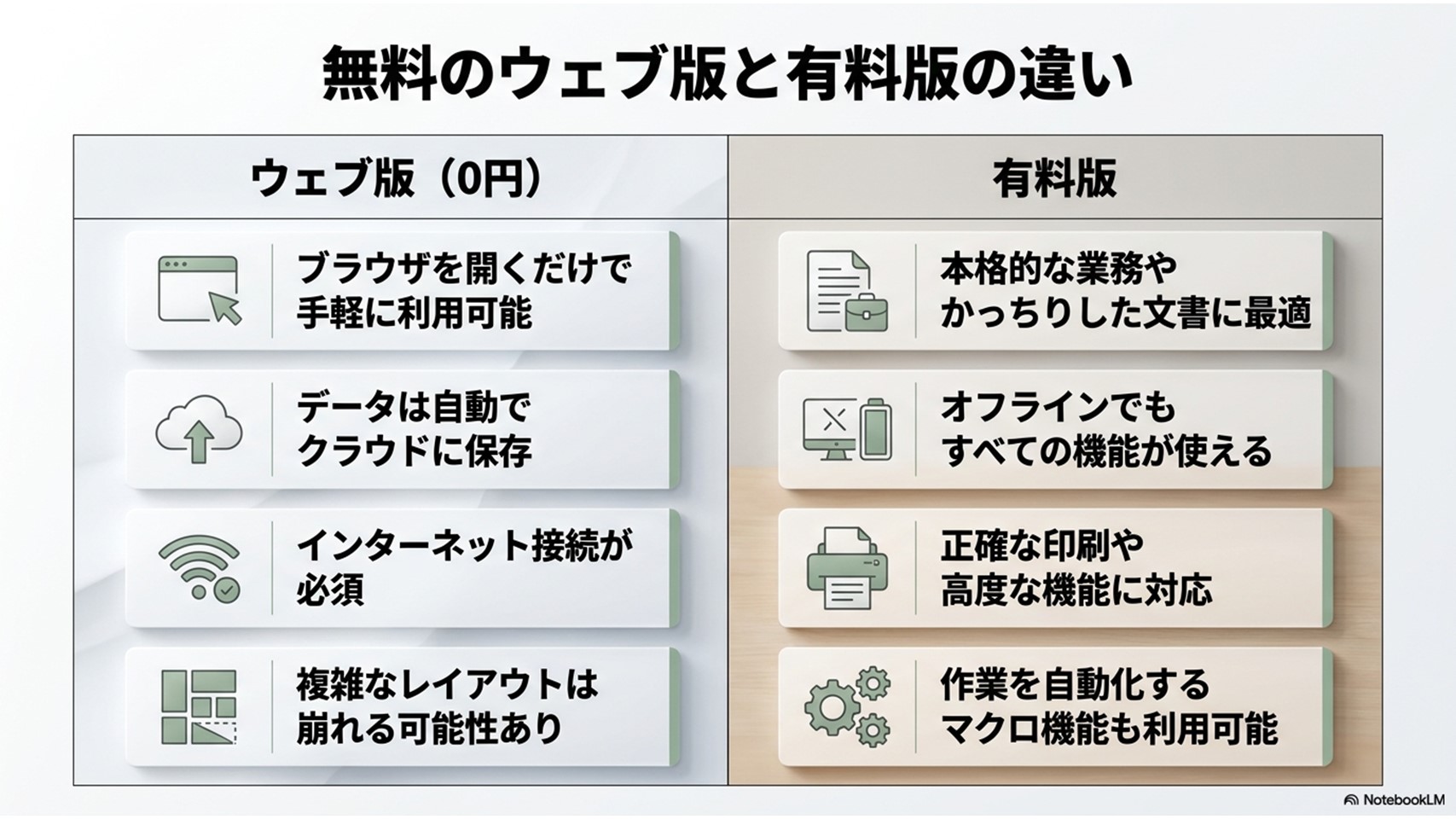
無料のWeb版は確かに便利ですが、「やっぱり有料版(デスクトップ版)とは全然違うの?」と気になりますよね。
結論から言うと、お仕事でガッツリ使う予定なら、最終的には有料版を選ぶべき大きな違いがいくつか存在します。
一番気をつけたいのが、レイアウトの正確性とマクロなどの高度な機能です。
Web版はブラウザの仕様に依存するため、ミリ単位でこだわったレイアウトを作っても、印刷したときにフォントがズレたり、改行の位置がおかしくなったりすることがあります。
取引先に提出する大事な契約書や、見た目が命の企画書を作るなら、これはちょっと致命的ですよね。
また、Excelなどでよく使うVBAやマクロ機能は、無料版では一切動かせません。
作業を自動化してラクをしたいなら、最初から有料版一択になります。
無料版はあくまで「手軽に閲覧・簡易編集するためのツール」と割り切った方が無難ですね。
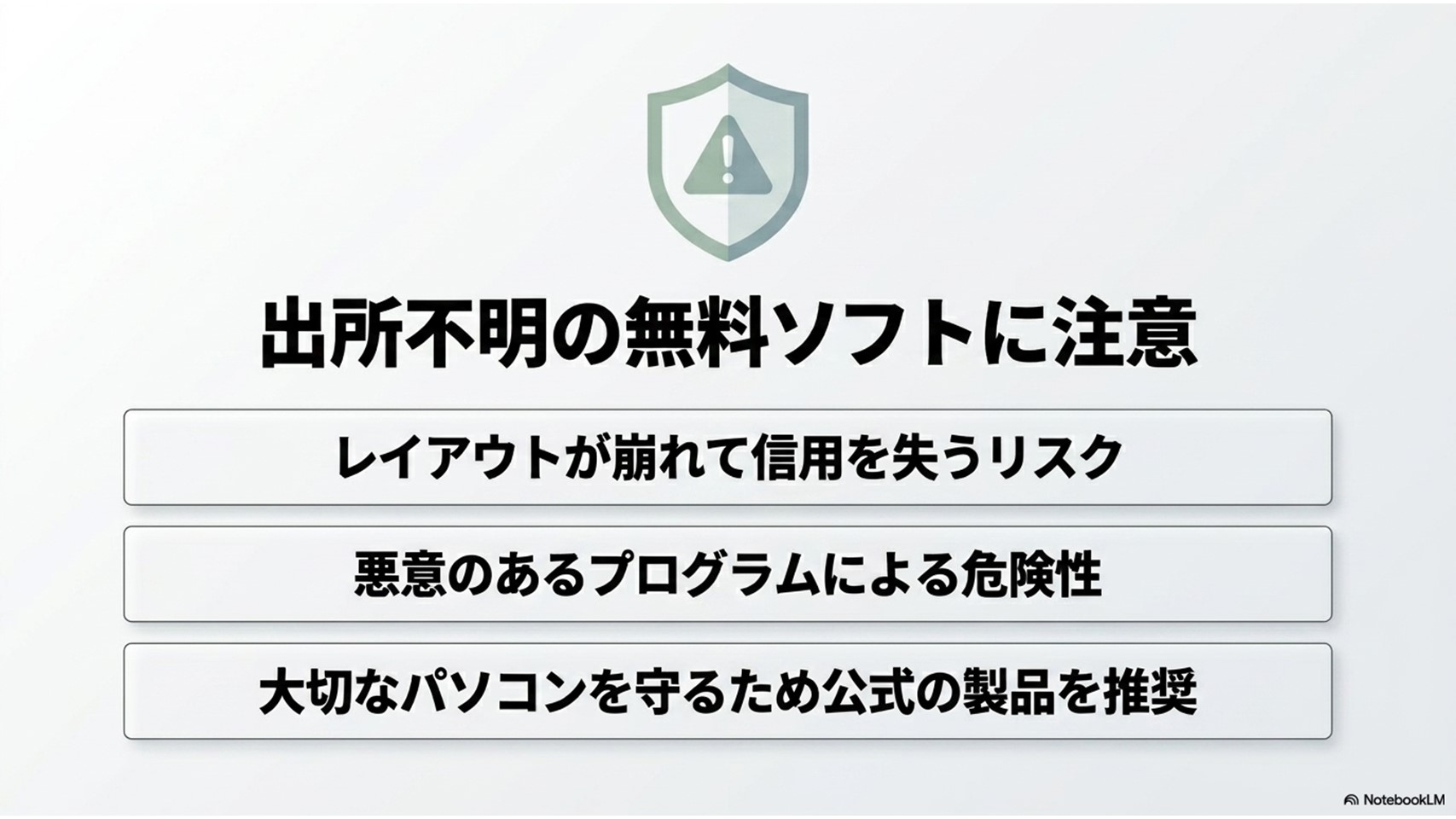
互換ソフトの罠に注意!
無料でなんとかしようとして、出所がよくわからないサードパーティ製の互換オフィスソフトに手を出すのは避けましょう。
レイアウトが崩れて信用を失うだけでなく、悪意のあるプログラムが混入しているなどのセキュリティリスクも跳ね上がります。
大切なパソコンを守るためにも安全第一でいきましょう。
結局のところ、自分の用途に合わせて選ぶのが一番です。
パソコンで何をするかを先に整理したい場合は、パソコンの使い道ランキングで主婦・高校生・副業などの活用例を確認しておくと判断しやすくなります。
軽いメモ書きや下書き程度ならWeb版で十分ですが、高度なデータ処理やかっちりした文書作成がメインなら、永続ライセンスのOffice 2021やサブスクリプションのMicrosoft 365を導入して、ストレスフリーな環境を手に入れましょう。
アカウントの作成と設定
さあ、いよいよ本格的な準備に入っていきますよ。
最近のソフトウェア環境は、何をするにもまずは「アカウント」がすべての起点になります。昔みたいにDVDのディスクを入れてインストールする時代はとっくに終わっているんですよね。
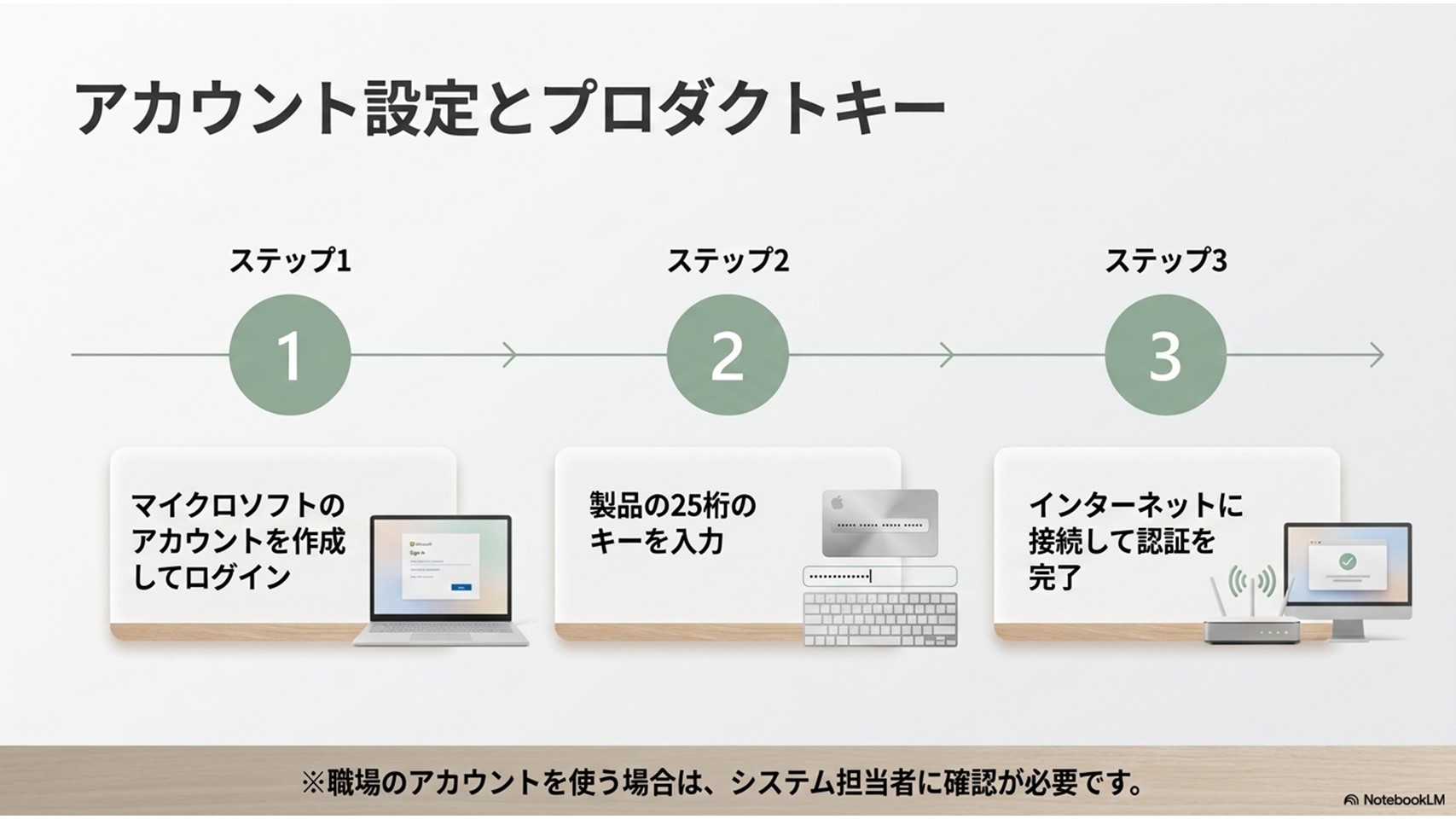
まずはブラウザから専用ポータルにアクセスして、Microsoftアカウントにサインインするか、持っていなければ新しく作成しましょう。
サインインができたら、管理画面にある「アプリのインストール」というボタンをポチッと押すだけです。
あとはセットアップファイルが勝手にダウンロードされて、自動的にパソコンへ展開されていきます。この辺りの仕組みは本当にスマートになりました。
ただ、ここで一つよくある落とし穴があります。
それは、自宅のパソコンに仕事や学校用の「組織アカウント」でサインインして進めようとしたときです。
職場のIT管理者がセキュリティ設定をガチガチに固めている場合、アクセスが弾かれてエラーになることが結構あるんですよ。
「あれ?インストールボタンが出てこないぞ?」と思ったら、それはあなたの操作ミスではなく、アカウントに付与されているライセンス権限が不足しているか、外部ネットワークからの接続が制限されている可能性が高いです。
こればかりは自力でどうにかできる問題ではないので、素直に職場のシステム担当者に「家でも使いたいんですけど設定を変えてもらえませんか」と相談してみてくださいね。
無理にいじってシステムをおかしくする前に、専門の担当者に頼るのがベストです。
プロダクトキーの入力手順
AmazonなどのECサイトでダウンロード版を単品購入した場合、絶対に無くしてはいけないのが「プロダクトキー」です。これがないと、せっかくお金を払ったのに使えないという悲惨なことになります。
通常、購入した直後に送られてくるメールの中に、25桁の英数字が記載されています。
「あれ?メールが届いていない?」と焦ったときは、重要なメールが自動的に迷惑メールフォルダに紛れ込んでいることが多いので、まずはそこをチェックしてみましょう。
メールソフトの検索窓に「Product Key」と打ち込んで探すのも有効なテクニックですよ。
さて、このキーを使ってライセンスを認証(アクティベート)させるわけですが、主に2つのパターンがあります。
1つ目は、専用のセットアップページにアクセスして、画面の指示通りに25桁のキーをハイフンなしで入力する方法。
最近はデジタル連携が進んでいるので、この入力画面すら自動でスキップされることも多いです。
2つ目は、パソコンへのインストールが終わって、初めてWordやExcelを立ち上げたときに入力するパターンです。
画面上に「製品のアクティベート」というポップアップが出てくるので、そこにキーを打ち込みます。
認証はインターネット接続が必須
プロダクトキーを入力した後は、Microsoftのサーバーと通信をして本当に正しいキーなのかを確認する処理が入ります。そのため、このタイミングだけは必ずパソコンをインターネットに繋いでおいてくださいね。
焦らず確実に手順を踏めば大丈夫です。
無事に認証が通れば、晴れてすべての機能があなたのものになりますよ。
たくさん使い倒してあげましょう。
Win10と11での探し方
インストールは無事に終わったはずなのに、「あれ?どこを探しても見当たらないんだけど?」と途方に暮れること、あるあるですよね。
特にパソコンを買ったときに最初から入っているプリインストール版だと、ショートカットがデスクトップに置いていなくて焦ることがあります。
これ、実は使っているWindowsのバージョンによって探し方がちょっと違うんです。
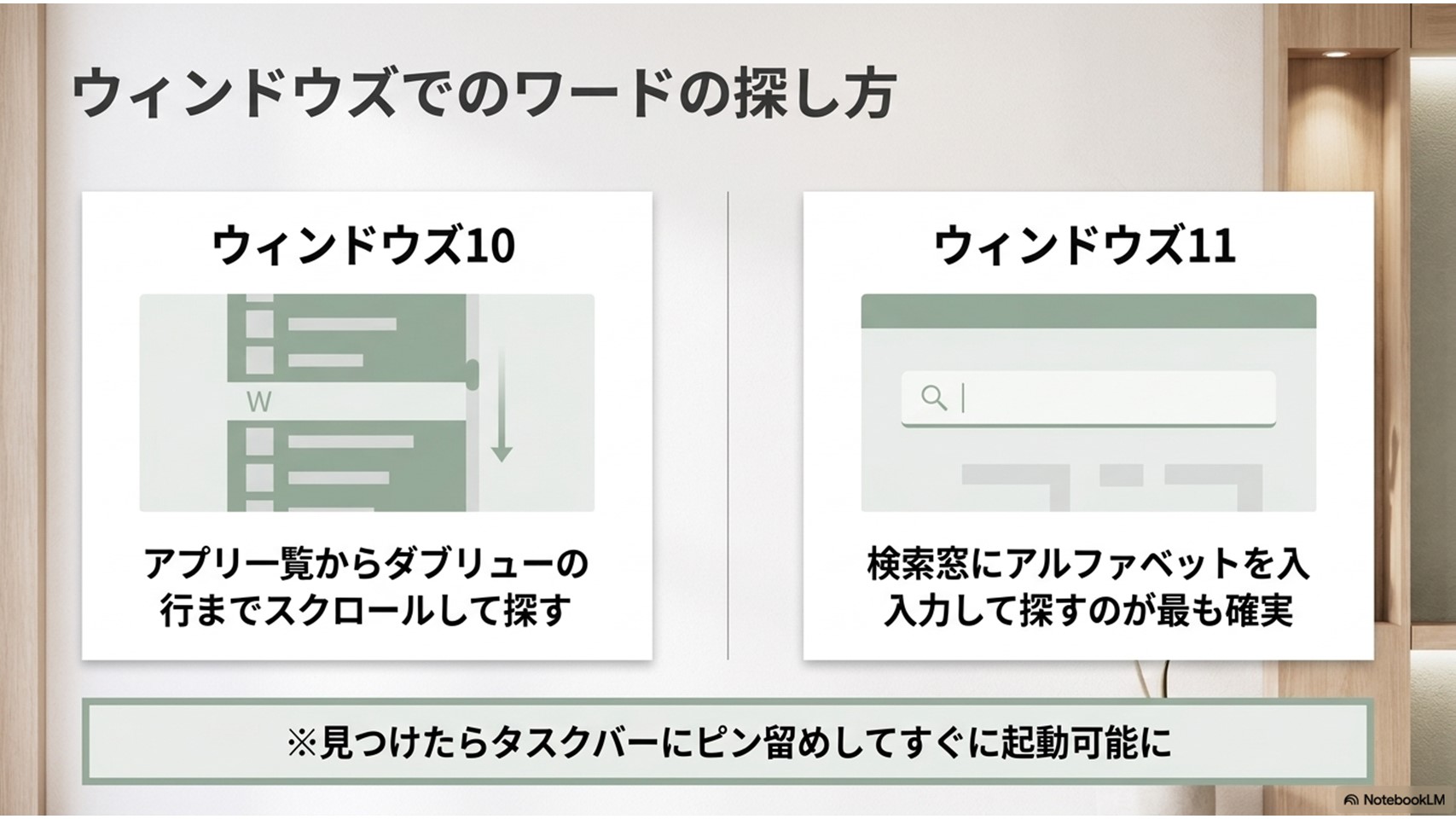
Windows 10をお使いの場合は、画面左下のスタートボタン(窓のマーク)をクリックすると、アプリがアルファベット順にズラッと並んで出てきます。
そこをずーっと下の方、「W」の行までスクロールしていくと、おなじみの青いアイコンが見つかるはずです。
厄介なのがWindows 11なんですよね。
スタートメニューのデザインがガラッと変わってしまって、最初は「ピン留め済み」のアプリしか表示されません。
もしそこにいなければ、右上にある「すべてのアプリ」というボタンを押して、もう一段階奥へ潜らないと見つけられない仕様になっています。
ここでおすすめしたい最強の解決策があります。
OSのバージョンなんて気にせず、タスクバーにある虫眼鏡のアイコンをクリック(もしくはキーボードの「Windowsキー」+「S」を同時押し)して、直接検索窓にアルファベットで入力してみてください。
これが圧倒的に速くて確実です。
見つけたら、アイコンを右クリックして「タスクバーにピン留めする」を選んでおけば、次からはワンクリックで起動できるようになりますよ。ぜひ試してみてくださいね。
パソコンにワードを入れる方法と活用術
無事にソフトウェアの準備が整ったら、次は実際に手を動かして文書を作っていくフェーズです。
しかし、使い勝手の悪い道具のままでは、どんなに優秀なソフトを入れても本来の力は発揮できません。
ここからは、作業のスピードと快適さを劇的に引き上げる、とっておきの環境構築術とおすすめのガジェットをご紹介していきます。
快適な作業環境の作り方
ソフトウェアが無事に動くようになったからといって、それで満足してはいけません。
実際にパソコンに向かって文字を打ち込み、表をまとめ、長時間作業をしていく上で、あなたの生産性を左右するのは「物理的な環境」なんです。
周辺機器以前に本体選びで迷っている段階なら、初心者向けのパソコン購入場所と選び方を確認しておくと、必要なスペックや購入ルートも整理しやすくなります。
なお、厚生労働省のガイドラインでは、VDT作業で心身の負担を軽減するため、作業環境管理や作業時間の管理、ディスプレイ・キーボード・マウス・椅子などの調整が示されています。
(出典:厚生労働省 石川労働局「VDT作業における労働衛生管理のためのガイドライン」)
キーボードの打ち心地が悪かったり、マウスの動きが引っかかったり、モニターが小さくて文字が見えづらかったり。
こういった小さなストレスの積み重ねは、作業スピードを落とすだけでなく、モチベーションまで奪っていきます。
動画編集やプログラミングもやっている僕から言わせてもらえば、パソコン本体のスペックと同じくらい、人間が直接触れる入力デバイスや視覚情報を取り込むモニターには投資する価値があるんですよ。
「パソコンの付属品のままでいいや」と思っているあなた、それは非常にもったいないです!
指先のわずかな動きを正確に読み取るポインティングデバイスや、思考を途切れさせることなく文字に変換できる良質なキーボードを取り入れるだけで、いつもの作業が嘘のようにサクサク進むようになります。
これから本格的にデスクワークを始めるなら、自分の身体とパソコンを繋ぐ「インターフェース」を見直すことが、結果的に最高の時短テクニックになります。
次の項目からは、僕が実際に使ってみて「これは絶対に人生が変わる!」と確信した至高のガジェットたちを、厳選してご紹介していきますね。
使いやすいマウスの導入
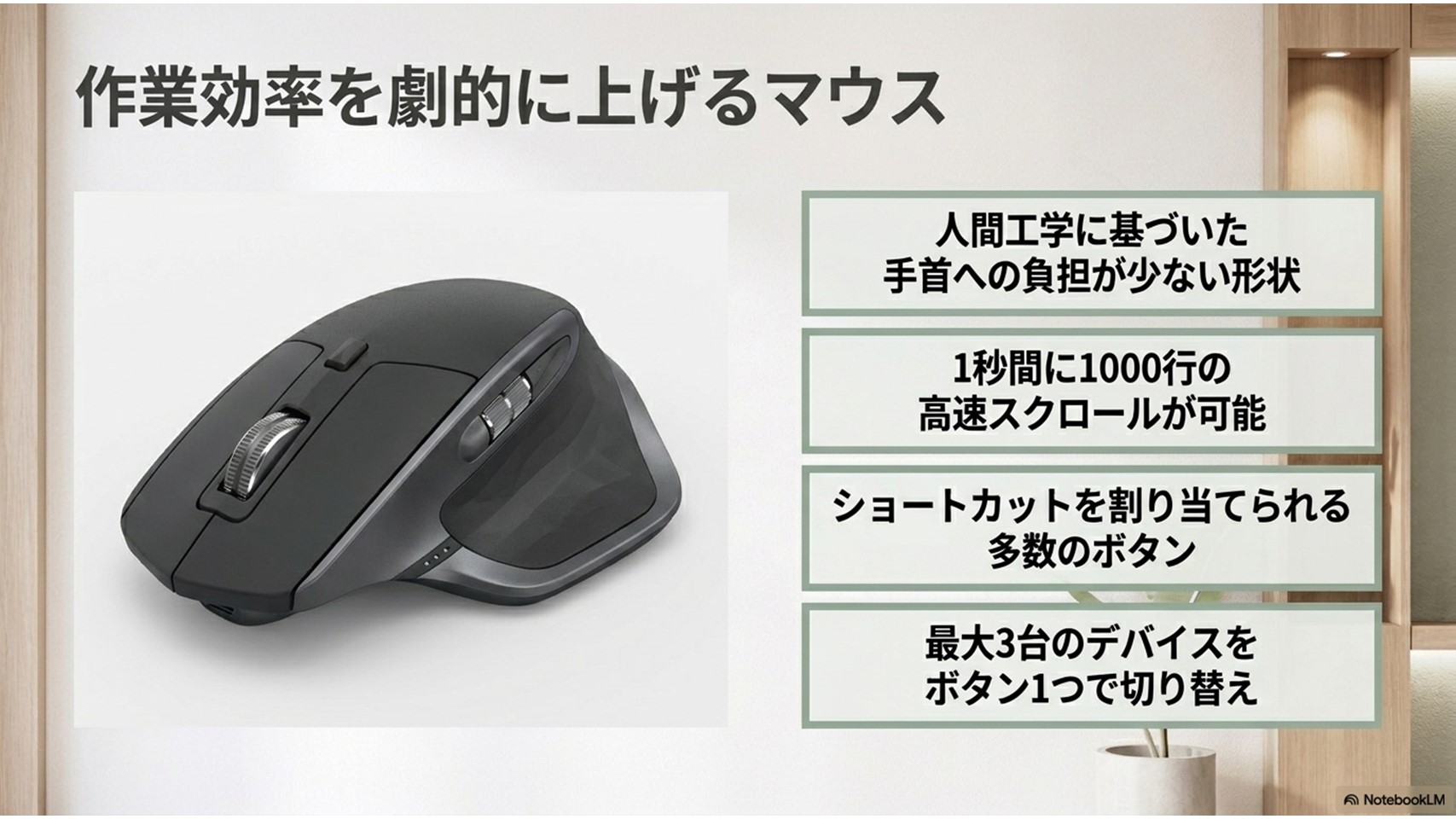
まず真っ先に見直してほしいのがマウスです。
何十ページもある企画書をスクロールしたり、Excelの巨大なデータを範囲選択したりする作業、普通のマウスだと指が疲れませんか?
ここ、ちょっと見直すだけで全然違いますよ。
そこでおすすめしたいのが、ロジクールのフラッグシップモデル「MX Master 3Sビジネス ワイヤレスマウス」です。
これ、本当にヤバいです。
マウスにしてはかなりお高めですが、一度触ったら絶対に元のマウスには戻れなくなりますよ。
まず形が最高なんです。
徹底的な人間工学に基づいて設計されているので、手を乗せたときのフィット感がたまりません。
長時間の作業でも手首への負担が少ないのは大きなメリットです。
そして最大の目玉が、1秒間に1000行という尋常じゃないスピードで無音スクロールできる「MagSpeedホイール」。目的の行まで一瞬でぶっ飛べます。
さらに、たくさん付いているボタンに「コピー」や「貼り付け」などのショートカットを割り当てられるので、キーボードに手を伸ばす回数が激減します。
最大3台のデバイスをボタン一つで瞬時に切り替えられるので、メインのWindowsとサブのiPadを同時に操るなんていう離れ業も余裕です。
Bluetoothに加えて独自のUSBレシーバーも付いているので、電波が飛び交うオフィスでもカーソルが飛んだり途切れたりせず、超安定して作業に没頭できます。
タイピングが弾むキーボード
Wordでの作業といえば、ひたすら文字を打ち込むことですよね。
キーボードの打鍵感が悪いと、指が疲れるだけでなく、思考のテンポまで崩れてしまいます。
そこでおすすめしたいのが、プロのライターやエンジニアから熱狂的な支持を集めている静電容量無接点方式の至高のキーボードです。
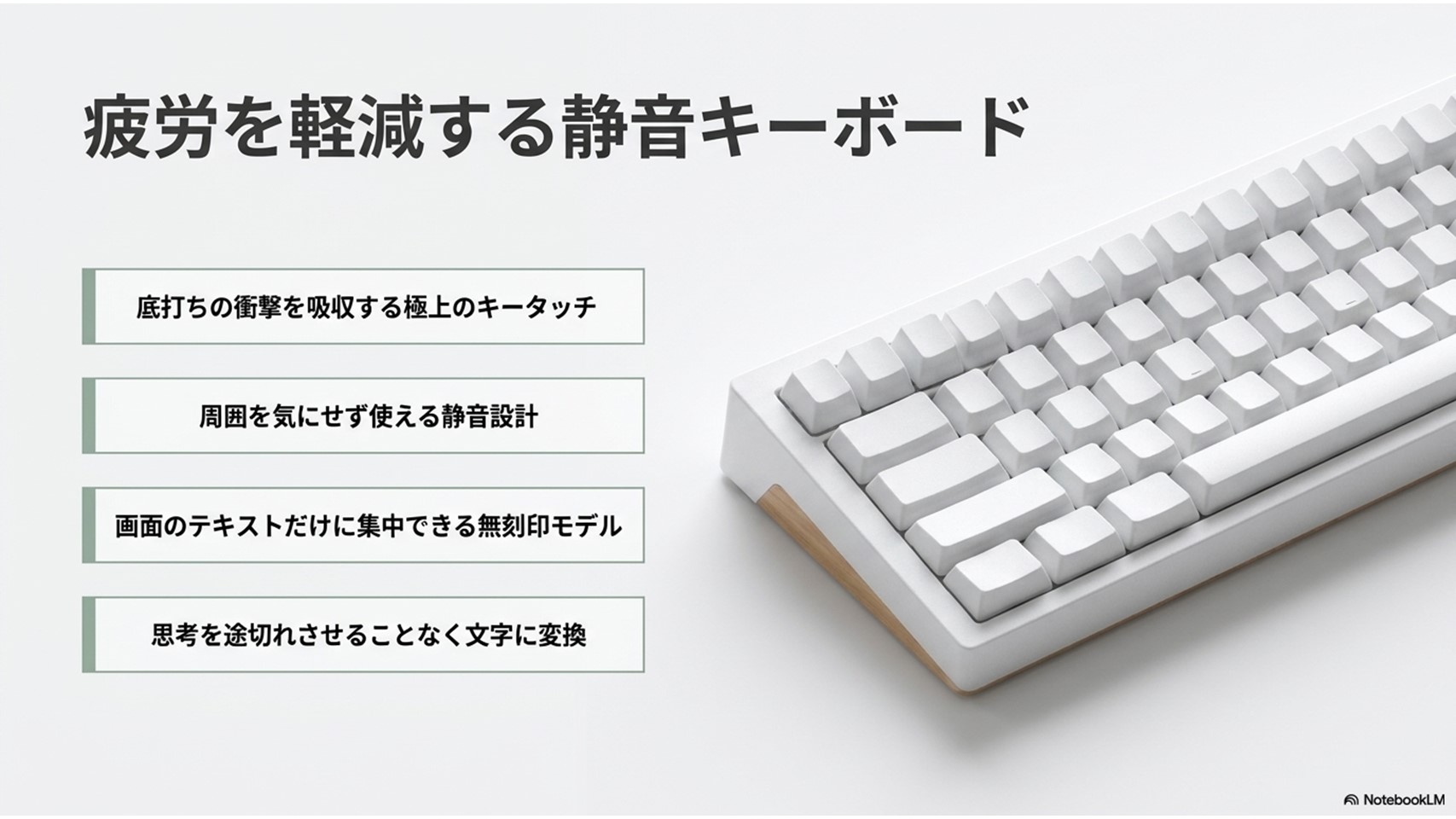
僕が激推ししたいのは、PFUの「HHKB Professional HYBRID Type-S 」です。
無駄を削ぎ落としたミニマルなデザインは、デスクに置いてあるだけでテンションが爆上がりします。
物理的な接点がないスイッチ構造なので、底打ちの衝撃が極限まで吸収されて、「スコスコスコ…」という極上のキータッチを味わえます。
しかもType-Sは静音設計なので、リモートワークや静かなオフィスでも周りに気を使う必要がありません。
さらに面白いのが、このモデルにはキートップに文字が一切印刷されていない「無刻印モデル」があることです。
無刻印がもたらす意外な効果
「文字が見えないなんて絶対に無理!」と思うかもしれませんが、これがブラインドタッチ(タッチタイピング)を強制的に習得するための最高のギミックなんです。
手元を見る癖が矯正され、画面のテキストだけに集中できるようになるので、頭で考えたことがそのまま画面に出力されるような感覚に陥りますよ。
「日本語配列」モデルもラインナップされているので、Wordでガッツリ日本語の文章を書く人にも隙のない選択肢です。
お値段は張りますが、一生モノの道具として投資する価値は間違いなくありますよ。
広いモニターで効率アップ
ノートパソコンの小さな画面で、Wordとブラウザを何度も切り替えながら資料を作っている方、いませんか?
それ、めちゃくちゃ時間を損していますよ。
作業領域の広さは、そのままあなたの情報処理能力の高さに直結します。
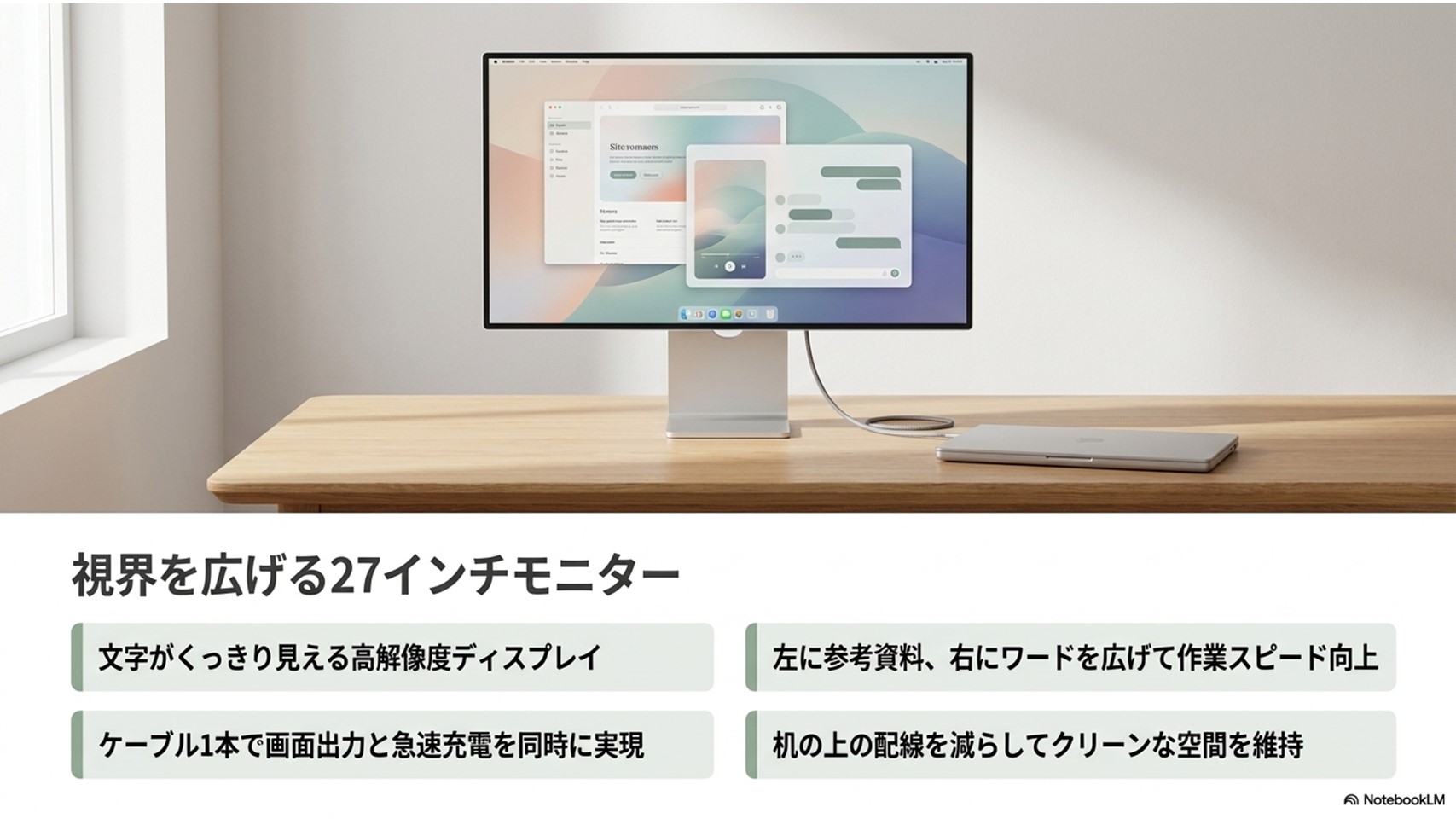
視界を劇的に広げてくれる救世主が、Dellの「U2723QE(27インチモデル)」です。
このモニター、ただ画面がデカくて綺麗なだけじゃないんです。
4K解像度なのでWordの極小フォントも、まるで紙に印刷された文字のようにクッキリ見えます。
製品名に「USB-C HUB MONITOR」とついている通り、このモニター自体が強力なドッキングステーションの役割を果たしてくれます。
付属のType-Cケーブル1本をノートパソコンに繋ぐだけで、「画面の出力」「パソコンへの急速充電」、さらにモニター背面に挿した周辺機器との「データ通信」まで、全部同時にやってくれるんです。
デスク周りが劇的にスッキリ!
ゴチャゴチャ這い回っていた電源ケーブルや映像ケーブルが嘘のように消え去り、洗練されたクリーンなワークスペースが完成します。集中力を維持するためには、視界に入るノイズ(余計なケーブル等)を減らすことがとても重要なんですよ。
複数のウインドウを並べても余裕しゃくしゃくの広さなので、左半分に参考資料、右半分にWordを広げて作業すれば、いちいち切り替える手間がなくなり、執筆スピードが爆速になります。
目の疲れを感じにくい環境づくりにもつながるので、長時間作業する方にはマストアイテムですね。
座り心地の良い椅子の選び方
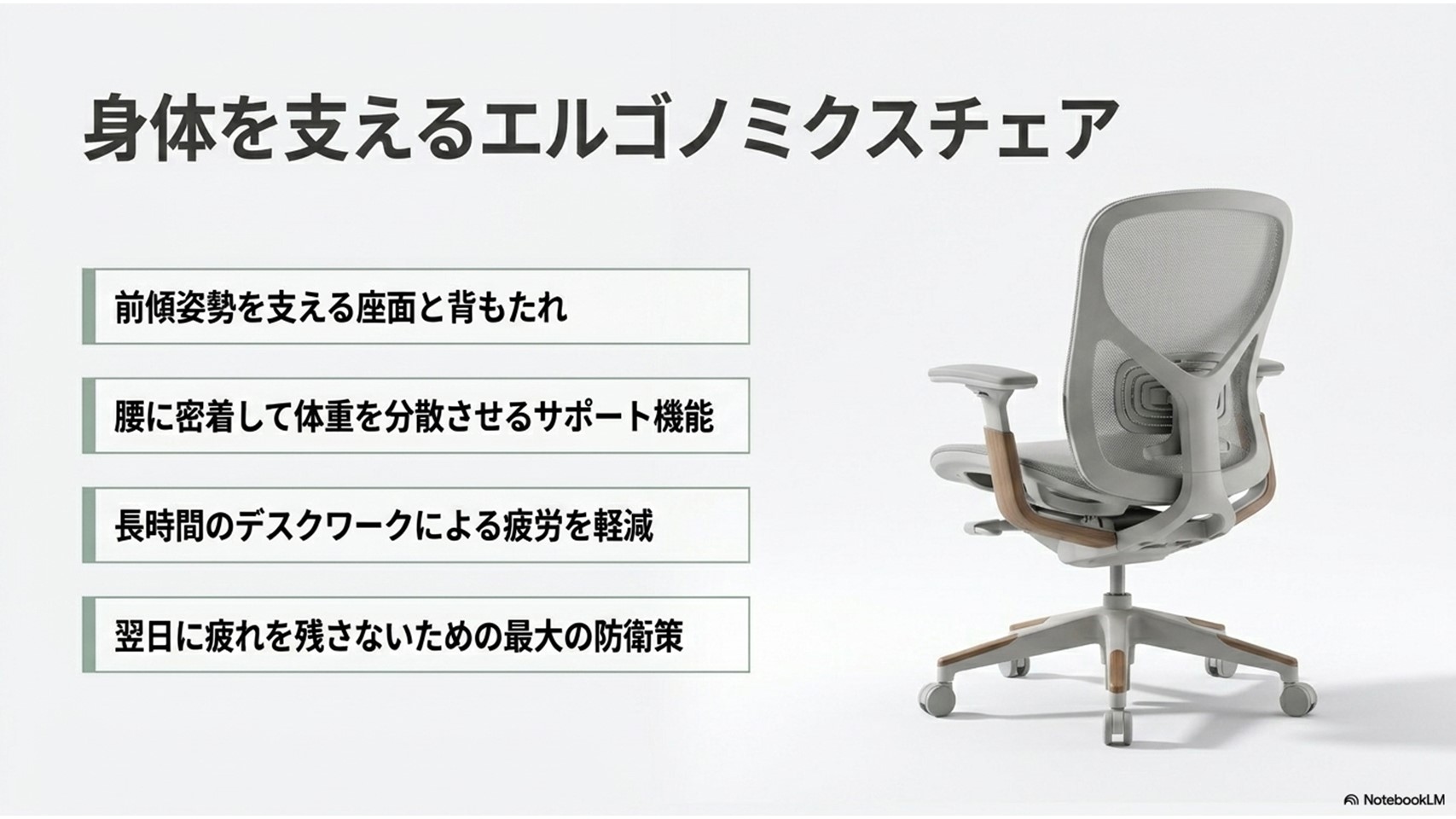
パソコン環境をガチガチに固めても、最後にあなたの身体を支える「椅子」がしょぼいと、数時間後には腰回りや肩の違和感でノックアウトされてしまいます。
長く快適にデスクワークを続けるための持続可能な基盤づくりには、良いエルゴノミクスチェアへの投資が不可欠です。
日本人の体格にバッチリ合う最高峰モデルとしておすすめしたいのが、オカムラの「シルフィー C68AXR-FMP1(エキストラハイバック メッシュ)」です。
高級チェアの部類に入りますが、メーカー組み立て済みの完成品で届くので、面倒な作業は一切不要です。
この椅子の凄いところは、パソコン作業特有の「前傾姿勢」をしっかりサポートしてくれる点です。
座面と背もたれが連動して前に傾くので、お腹周りの圧迫感が減り、背骨の自然なS字カーブを保ったままキーボードに集中できます。
もう一つの強力な選択肢が、海外ブランドのエルゴヒューマン「Ergohuman Pro 2(オットマン内蔵モデル EHP2-LPL-BF-WH)」です。
独立式ランバーサポートの威力
エルゴヒューマンの代名詞とも言えるこの機能。腰の部分だけ独立したクッションが出っ張っていて、姿勢を変えるたびに自動で腰椎にピタッと密着してくれます。体重を分散して支え続けてくれるので、長時間の作業でも快適さが全然違いますよ。
オットマン(足置き)を引き出せば、疲れたときにリクライニングしてそのままリフレッシュもできちゃいます。
身体的な負担を減らすことは、翌日の生産性を落とさないための最大の防衛策です。
ぜひ自分に合った一脚を見つけてみてくださいね。
パソコンにワードを入れる方法に関するよくある質問(FAQ)
Q1. 完全無料でずっと使い続けることはできますか?
A. はい、ブラウザ上で動作する「Office on the web」であれば、Microsoftアカウントを作成するだけでずっと無料で使い続けることができます。
ただし、ネット環境が必須になる点や、複雑なレイアウト編集やマクロ機能には制限がある点に注意してくださいね。
まずは無料版で試してみて、物足りなくなったら有料版へ移行するのがおすすめです。
Q2. 職場のパソコンで使っているアカウントを自宅でも使えますか?
A. 物理的には可能ですが、職場のIT管理者がセキュリティ設定で外部からのアクセスや個人のパソコンへのインストールを制限している場合があります。
エラーが出て進めないときは、無理に設定を変えようとせず、職場のシステム担当者に相談して許可をもらってください。
Q3. Windows 11でWordのアイコンが見つからない時はどう探せばいいですか?
A. Windows 11はスタートメニューの構造が変わっているため、タスクバーにある虫眼鏡のアイコン(検索機能)を使うのが一番早いです。
検索窓に直接アルファベットで入力すればすぐに見つかります。
よく使う場合は、アイコンを右クリックして「タスクバーにピン留めする」を選んでおきましょう。
Q4. 怪しい無料の互換ソフトを入れても大丈夫ですか?
A. 出所が不明瞭なサードパーティ製の無料ソフトはおすすめしません。
レイアウトが崩れて相手に迷惑をかけるだけでなく、大切なパソコンがマルウェアに感染するなどのセキュリティリスクがあります。
安全面を考慮するなら、必ず公式のMicrosoft製品を利用するようにしましょう。
パソコンにワードを入れる方法のまとめ
さて、ここまでパソコンにワードを入れる方法から、さらに一歩進んだ快適な作業環境の作り方まで、かなりボリューミーにお届けしてきましたが、いかがでしたでしょうか?
最初は「なんだか難しそう」と感じていたソフトウェアの準備も、全体像がわかれば意外とシンプルだということに気づいてもらえたかと思います。
ここで、今日お話しした重要ポイントをもう一度わかりやすく表にまとめておきますね。ご自身の状況に合わせて、どの手段を選ぶべきかの最終確認に使ってください。
| 目的・状況 | おすすめの選択肢 | 注意点・ポイント |
|---|---|---|
| お金をかけずにすぐ使いたい | Office on the web(無料版) | インターネット接続が必須。レイアウト崩れやマクロ非対応に注意。 |
| 仕事で本格的にガンガン使いたい | 有料版(Microsoft 365など) | オフラインでも全機能が使える。レイアウトも正確に作成可能。 |
| 買ったソフトの認証がわからない | プロダクトキーの入力 | 25桁のキーを手元に準備。認証時のみネット接続が必要。 |
| もっと快適に爆速で作業したい | ハイエンドガジェットの導入 | マウス、キーボード、モニター、椅子への投資で生産性が劇的アップ。 |
パソコンの環境構築は、家づくりと同じです。
土台となるソフトウェアの準備をしっかり行い、その上に質の高い家具(ガジェット)を揃えることで、あなたの知的生産性は飛躍的に向上します。
「たかがマウス」「たかが椅子」と思わずに、自分への投資だと思ってぜひ一度見直してみてくださいね。
この記事が、あなたの快適なパソコンライフの第一歩になれば、僕もガジェットオタク冥利に尽きます。
それでは、最高の環境で素晴らしい作品を作り上げてください!
