
新しいパソコンを買ったときのワクワク感、最高ですよね。
ダンボールを開けて、ピカピカの筐体とご対面する瞬間は、何度経験してもたまらないものがあります。
でも、電源を入れて初期設定が終わった直後に現実に戻されるんですよね。
そう、今まで使っていたパソコンからのデータ移行という、果てしなく面倒な作業が待っているんです。
特に長年使い込んだ相棒からの引き継ぎとなると、あの設定どうしてたっけとか、パスワード何だっけとか、頭を抱えることも多いはずです。
そこで多くの人がぶち当たるのが、パソコンの引越しソフトが必要かという悩みだと思います。
家電量販店のパソコンコーナーに行けば必ずと言っていいほどパッケージ版が並んでいますし、ネットで検索しても様々なツールが出てきます。
でも、実際のところそれらを買うべきなのか、それとも自分の手作業で十分なのか、判断に迷いますよね。
自作PCを何台も組んではバラし、動画編集の重いデータを日常的に移し替えている僕の経験から言わせてもらうと、その答えはあなたが移行したいデータの種類と、どこまで前の環境を再現したいかによって完全に変わってきます。
この記事では、新しい環境への移行で後悔しないために、パソコンの引越しソフトが必要かどうかの判断基準から、手動でサクッと終わらせる方法、さらには移行作業そのものを圧倒的に快適にするおすすめの周辺ガジェットまで、徹底的に深掘りして解説していきます。
- 引越しソフトが役立つケース
- 手動で移行できるデータの種類
- 無料版と有料版ソフトの違い
- 移行を快適にする周辺機器
パソコン引越しソフトは必要か徹底解説
ここからは、新しいパソコンへのデータ移行において、専用のツールを導入すべきかどうかの具体的な判断基準を解説していきます。
Windowsのシステム構造や、あなたが引き継ぎたいデータの種類を正しく理解すれば、無駄な出費や時間をかけずに最適な移行方法が見えてくるはずですよ。
新OS移行に向けた安心の準備
現在、多くのユーザーにとってパソコン買い替えの最大のトリガーとなっているのが、Windowsの世代交代です。
Microsoft公式サポートでは、Windows 10のサポートは2025年10月14日に終了したと案内されています。
(出典:Microsoft サポート「Windows 10サポートは 2025 年 10 月 14 日に終了しました」)
サポートが終了してもパソコン自体が急に爆発して使えなくなるわけではありません。
しかし、無料のWindows Updateによるセキュリティ更新プログラムや技術的なサポートが打ち切られてしまうんです。
つまり、サイバー攻撃に対する防御力が丸裸になってしまうようなもので、長く安全にパソコンを使い続けたいなら、遅かれ早かれWindows 11搭載の新しいPCへ移行する計画を立てる必要があります。
新しいPCのメーカー選びで迷う場合は、Dellの評判と買って後悔しない選び方も参考になります。
僕の動画編集PC買い替えエピソード
僕自身、普段は動画編集をゴリゴリやっているので、少しでも処理速度が落ちてきたら即買い替えを検討するタイプの人間です。
最近もWindows 11のクリエイター向けPCを新調したんですが、やっぱりOSのバージョンが変わると、細かいUIの違いや設定項目の場所が変わっていて戸惑うことが多いんですよね。
だからこそ、移行前の段階で「何をどうやって引き継ぐか」という準備をしっかりしておくことが、新しいOSにいち早く馴染むためのコツになります。
焦って移行を始めると後で必ず後悔するので、まずは落ち着いて現状のPCの中身を整理するところから始めましょう。
OSのダウングレードについて
Windows 11にどうしても馴染めないからといって、古いPCのOS環境をそのまま新しいPCに上書きしてWindows 10に戻す(ダウングレード移行する)ことは、ドライバの互換性などの観点から推奨されません。基本的には新しいOSに合わせて環境を構築していくマインドが大切です。
アプリ移行の構造的な難しさ
手動でのデータ移行を考えたとき、一番の壁になるのがアプリケーション(ソフト)の移行です。
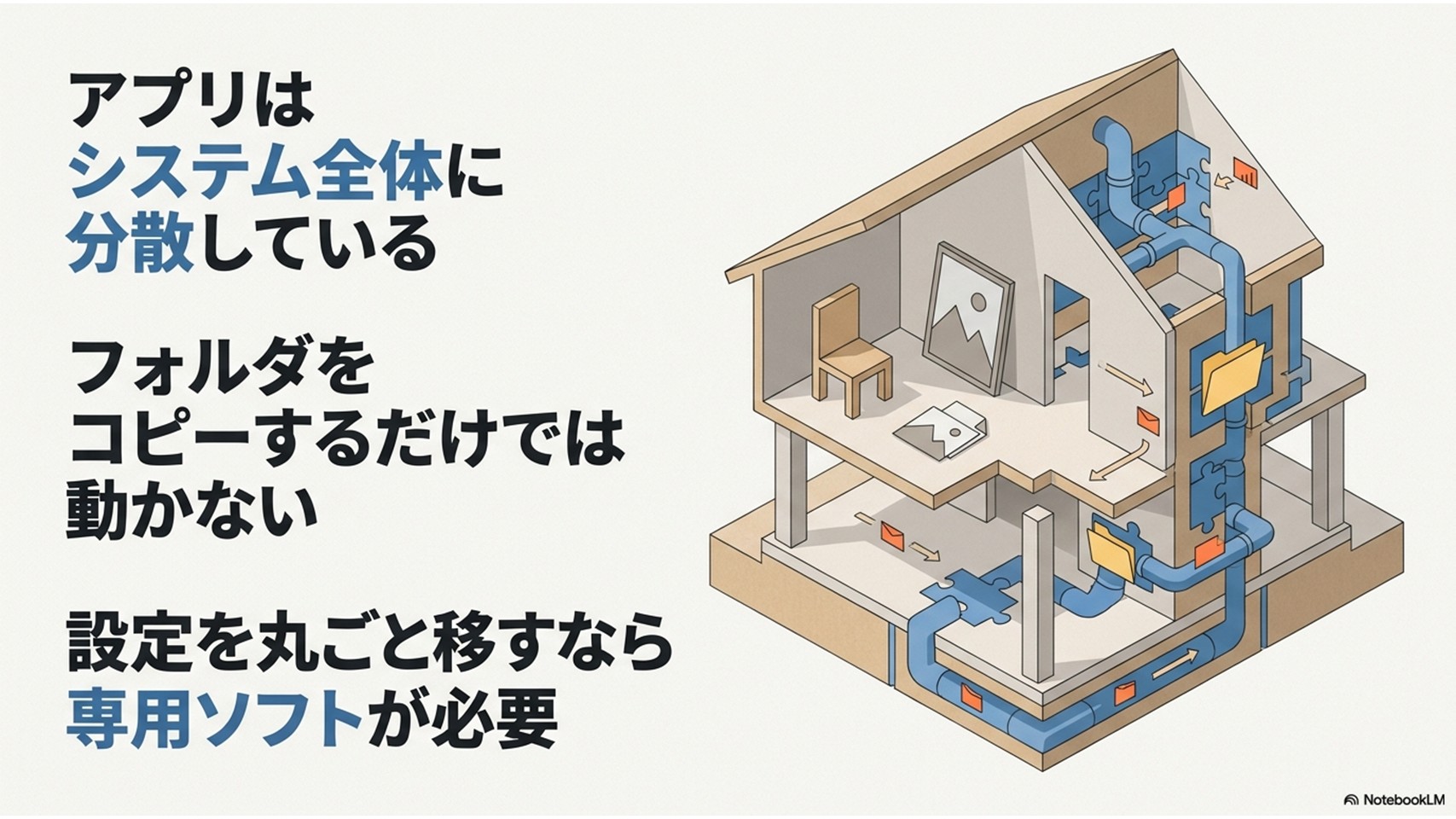
「古いパソコンのフォルダごとUSBメモリにコピーして、新しいパソコンに入れれば動くでしょ?」と思っている方もいるかもしれませんが、残念ながらWindowsの仕組み上、それはほぼ不可能です。
僕たちが普段使っている画像編集ソフト、会計ソフト、年賀状ソフトなどは、インストールする際に「実行ファイル(.exe)」だけでなく、システム全体に根を張るようにデータを分散させます。
例えば、Windowsのレジストリという設定の心臓部にキーを登録したり、ユーザーフォルダの奥深くにあるAppDataという隠しフォルダに設定ファイルを置いたり、他のソフトと共有するDLLファイルシステムフォルダに書き込んだりしているんです。
手作業でのアプリ復元は苦行
これらすべてを手作業で探し出してコピーするのは、プログラマーでもない限り現実的ではありません。
だからこそ、新しいパソコンで再び同じソフトを使いたい場合は、基本的にはインストーラーをダウンロードし直して、ゼロからインストールとライセンス認証をやり直すという作業が発生します。
僕みたいに動画編集用のプラグインを山のように入れている人間からすると、この再構築作業だけで丸一日潰れることもザラなんですよ。
しかも、昔買ったソフトだとインストーラーの配布が終わっていたり、プロダクトキーを書いた紙を紛失していたりして、完全に詰むこともあります。
アプリ移行のハードルの高さこそが、引越しソフトが求められる最大の理由と言っても過言ではありません。
手動コピーで移行できるデータ
アプリの移行が難しい一方で、実は手動のコピー&ペーストだけで拍子抜けするほど簡単に移行できるデータもたくさんあります。
ここをしっかり切り分けておけば、「なんだ、自分には引越しソフトなんていらないじゃん」と気づけるかもしれません。
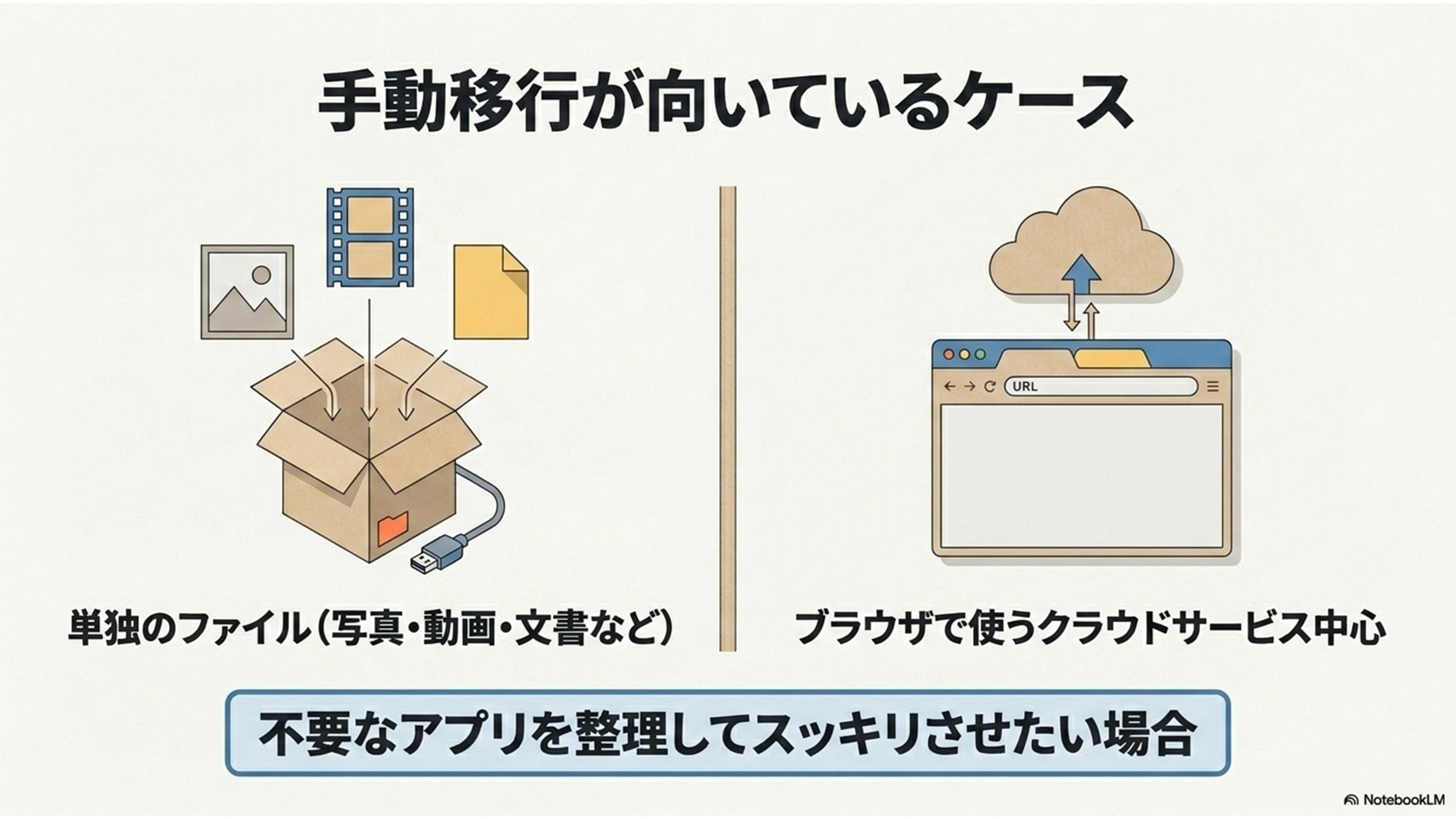
手動で簡単に移行できるのは、ズバリ「単独で存在しているファイル」です。
具体的には、スマホで撮った写真や動画、WordやExcelなどの文書ファイル、PDFデータ、書き出し終わった制作データなどがこれに該当します。
これらのファイルはシステムに依存していないので、外付けSSDやUSBメモリにドラッグ&ドロップで放り込んで、新しいパソコンに移すだけで普通に開いて編集できます。
クラウド中心なら手動で十分
最近はブラウザ上で動くWebアプリやクラウドサービス(SaaS)が主流になってきましたよね。
Googleドキュメントを使ったり、データはすべてクラウドストレージに保存していたりするなら、新しいパソコンでブラウザを開いてログインするだけで、いつもの作業環境がほぼ元通りになります。
僕自身も、ライティングの仕事や簡単なスプレッドシートの管理はすべてクラウド完結にしているので、その部分に関しては本当にパソコンを乗り換えるのが楽になりました。
手動移行に向いている人
・移行したいデータが写真や動画、文書ファイルのみ
・使うソフトはブラウザベースのクラウドサービスが中心
・新しいパソコンを機に、不要なアプリを断捨離してクリーンな環境を作りたい
引越しソフトが役立つ具体例
では、どういう人がパソコン引越しソフトを使うべきなのか。
結論から言うと、「古いパソコンの作業環境を、できるだけそのまま新しいパソコンに再現したい人」です。
例えば、仕事で長年使っている専用の業務ソフトやローカルのメールソフト(Outlookなど)、Wi-Fiの設定、ブラウザの細かい設定やブックマーク、デスクトップの壁紙まで、とにかく今の状態を丸ごと引き継ぎたい場合、手動で設定し直すのは地獄です。
そんな時に役立つのが専用ツールです。
ここでは国内で非常にシェアが高い「ファイナルパソコン引越し Win11対応版」を例に挙げてみましょう。
直感的な操作でミスを防ぐ
このソフトの最大の強みは、古いPCと新しいPCを専用のUSBリンクケーブルやLANケーブルでつなぎ、画面の指示に従うだけで、移行対象を自動判別してくれる点です。
ファイルだけでなく、ユーザープロファイルや設定、一部のアプリケーションまでまとめて引っ越しできるので、作業時間を大幅に短縮できます。
手動コピーだと「あのフォルダを移し忘れた!」というミスが起こりがちですが、ソフトが自動でスキャンしてくれるので、見落としのリスクを減らせるのが最高ですね。
引越しソフトの限界について
ただし、魔法のツールというわけではありません。
セキュリティソフトやVPNソフト、特殊なライセンス認証が必要なソフトは、引越しソフトを使っても新しいPCで再認証や再インストールを求められることがほとんどです。
ツールはあくまで「手間を省く道具」であって、「ライセンス問題を無効化する道具」ではないことは理解しておきましょう。
便利なWindows標準機能
「できればお金をかけずに設定を移行したい」という方に朗報です。
Windows 10やWindows 11には、Microsoftアカウントと連携した超便利な標準バックアップ機能が備わっています。
設定メニューの中にある「Windows バックアップ」というアプリを使えば、自分が設定したデスクトップの壁紙、Wi-Fiのパスワード、ブラウザ(Microsoft Edge)のお気に入り、さらにはMicrosoft Storeからダウンロードした一部のアプリのリストなどを、Microsoftアカウントに紐付けてクラウドに保存してくれます。
そして新しいパソコンの初期セットアップ時に、同じアカウントでログインするだけで、それらの設定がサクッと復元されるんです。
これ、初めて使った時はあまりのシームレスさに感動しました。
OneDriveとの連携がカギ
さらに、OneDriveというクラウドストレージ機能を使えば、「デスクトップ」「ドキュメント」「ピクチャ」といった主要なフォルダが自動でクラウドに同期されます。
つまり、古いパソコンでこの同期設定をオンにしておけば、新しいパソコンでログインした瞬間に、いつものデスクトップ画面のアイコンがズラッと並ぶわけです。
ただし、ここで注意点があります。
OneDriveの無料プランで使える容量はたったの5GBしかありません。
長年溜め込んだ写真や動画を同期しようとすると、一瞬で容量オーバーになってエラーを吐き出します。
大容量のデータを移行する場合は、結局のところ物理的なメディアに頼るか、有料プランに課金するかの二択になりますね。
パソコン引越しソフトが必要か迷う方へ
ここからは、ご自身の環境と照らし合わせて「やっぱり何らかの移行ツールや機材を使いたい」と考え始めた方に向けて、無料版ソフトの落とし穴や、移行作業のストレスを劇的に減らしてくれる物理的なハードウェア(外付けSSDやケーブル類)の活用法について解説していきます。
無料版と有料版ソフトの違い
「パソコン 引越しソフト 無料」なんて検索すると、いくつか有名なツールがヒットします。
その代表格が「EaseUS Todo PCTrans Free」です。
UIも綺麗で使いやすく、ネットワーク経由での移行にも対応している優秀なソフトなんですが、実用を考えると大きな壁が存在します。
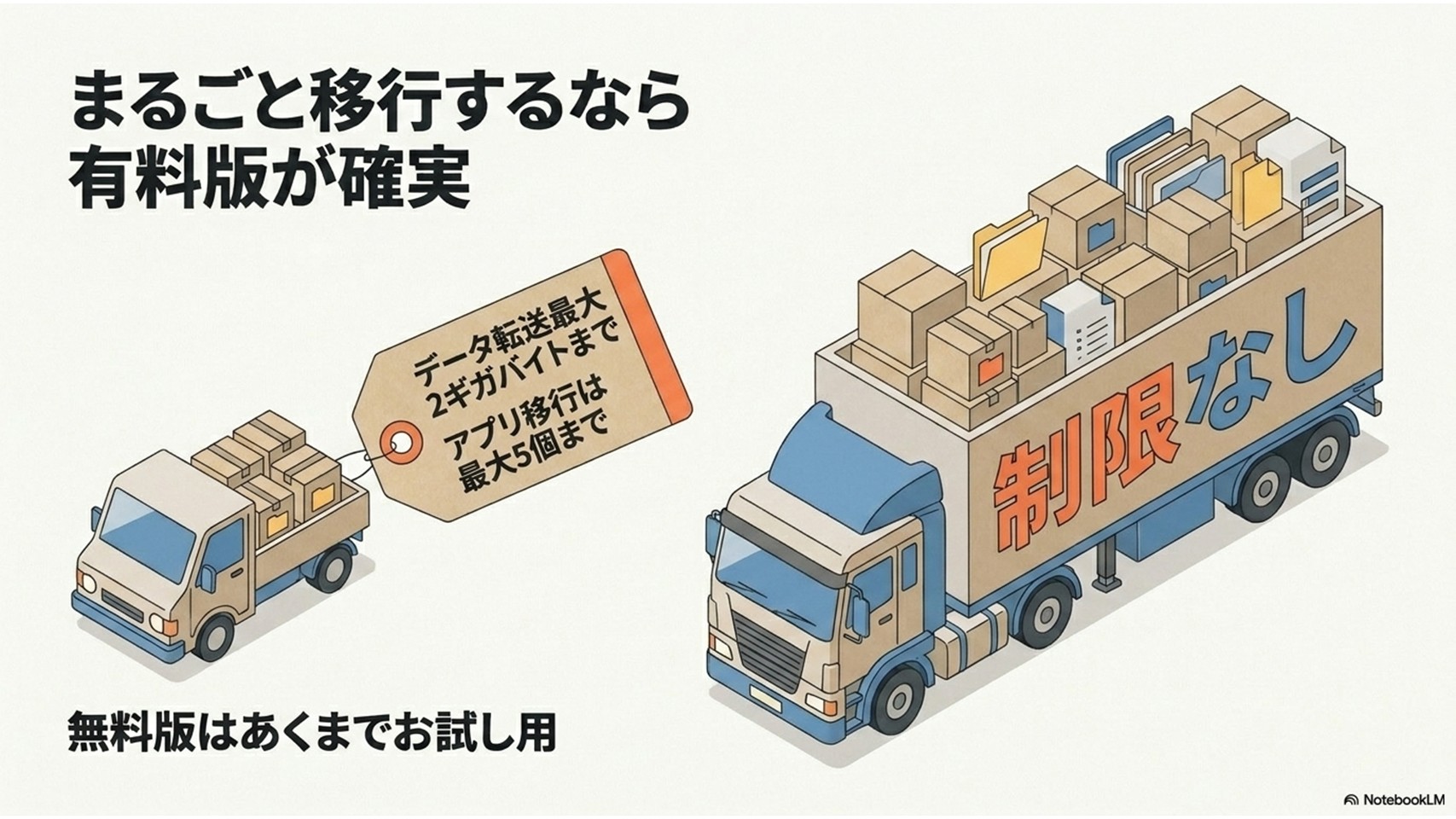
無料版(Free版)には、「データ転送が最大2GBまで」「アプリケーション移行が最大5個まで」という非常に厳しい制限がかけられているんです。
今の時代、スマホで撮った高画質の動画を数本入れたら2GBなんてあっという間に吹き飛びますよね。
アプリ5個というのも、本格的に環境を移行したい人にとっては焼け石に水です。
無料版はあくまでお試し用
厳しい言い方をすれば、無料版は「自分の環境でソフトが正常に通信できるか」「操作感は自分に合っているか」をテストするための試用版だと割り切るべきです。
制限なくガッツリ移行したいのであれば、約4,000円〜7,000円ほどを支払って「Pro版」のライセンスを購入する必要があります。
Pro版になれば、制限が解除されるだけでなく、故障してOSが立ち上がらなくなった古いPCのドライブからデータを救出する機能なども使えるようになります。
数千円の投資で休日の丸一日潰れる作業が数時間に短縮できると考えれば、十分元は取れる有意義な出費だと僕は思いますよ。
※ソフトウェアの価格や仕様は変更される場合があるため、正確な情報は公式サイトをご確認ください。
高速転送に便利な外付けSSD
移行ソフトを使わない場合、あるいはソフトで設定だけ移して大容量の動画や写真は手動で移す場合、絶対に必要になるのが「外付けストレージ」です。
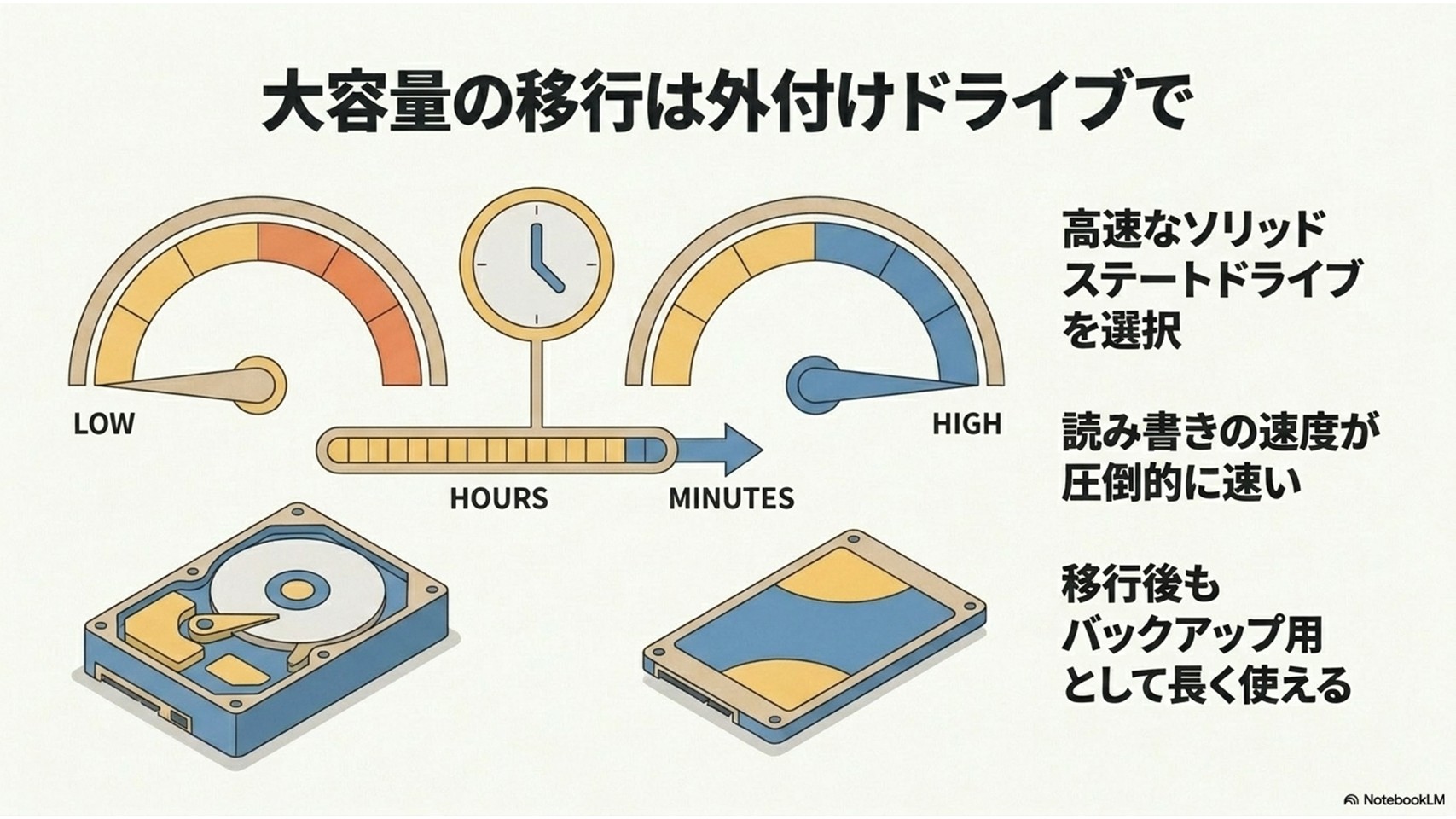
一昔前はHDD(ハードディスク)が主流でしたが、今は絶対に外付けSSDを選ぶべきです。
HDDと比べてSSDは読み書きの速度が圧倒的に速く、衝撃にも強いのが特徴です。
何十GBというデータを移す際、HDDだと数時間待たされるような作業が、SSDなら数十分で終わることもあります。このタイムパフォーマンスの差は、一度味わうと戻れません。
おすすめの外付けSSD
僕が普段から愛用していておすすめしたいのが、「サンディスク(SanDisk)」の「Extreme PRO Portable SSD SDSSDE81-1T00-J25」です。
USB 3.2 Gen 2x2という規格に対応していて、読み書きの速度が最大2,000MB/sというとんでもないバケモノスペックです。
防塵・防滴性能も高いので、ガフガフ使っても安心。
クリエイターや動画データを扱う人なら、これ一択と言っても過言ではありません。
もう少し価格を抑えつつ、普段使いしやすいものを探しているなら、「エレコム」の「ESD-EWC1000GBK」が良いですね。
非常に軽量で、USB Type-CとType-Aの両方に対応しているため、古いパソコンと最新の薄型ノートパソコンの間でデータをやり取りする際に、端子の形状で悩むことがありません。
引越しが終わった後も、そのままバックアップ用や作業用のドライブとして末長く使えるので、コスパは最強クラスです。
※転送速度はご使用のパソコンのスペックや環境に依存するため、数値データはあくまで一般的な目安としてお考えください。
USBリンクケーブルの活用法
クラウドは容量制限があるし、外付けSSDをわざわざ買うのもなんだかなぁ……と思っている方に、僕がこっそりおすすめしたいガジェットが「USBリンクケーブル」です。
これ、知らない人も多いんですが、めちゃくちゃ便利なんですよ。
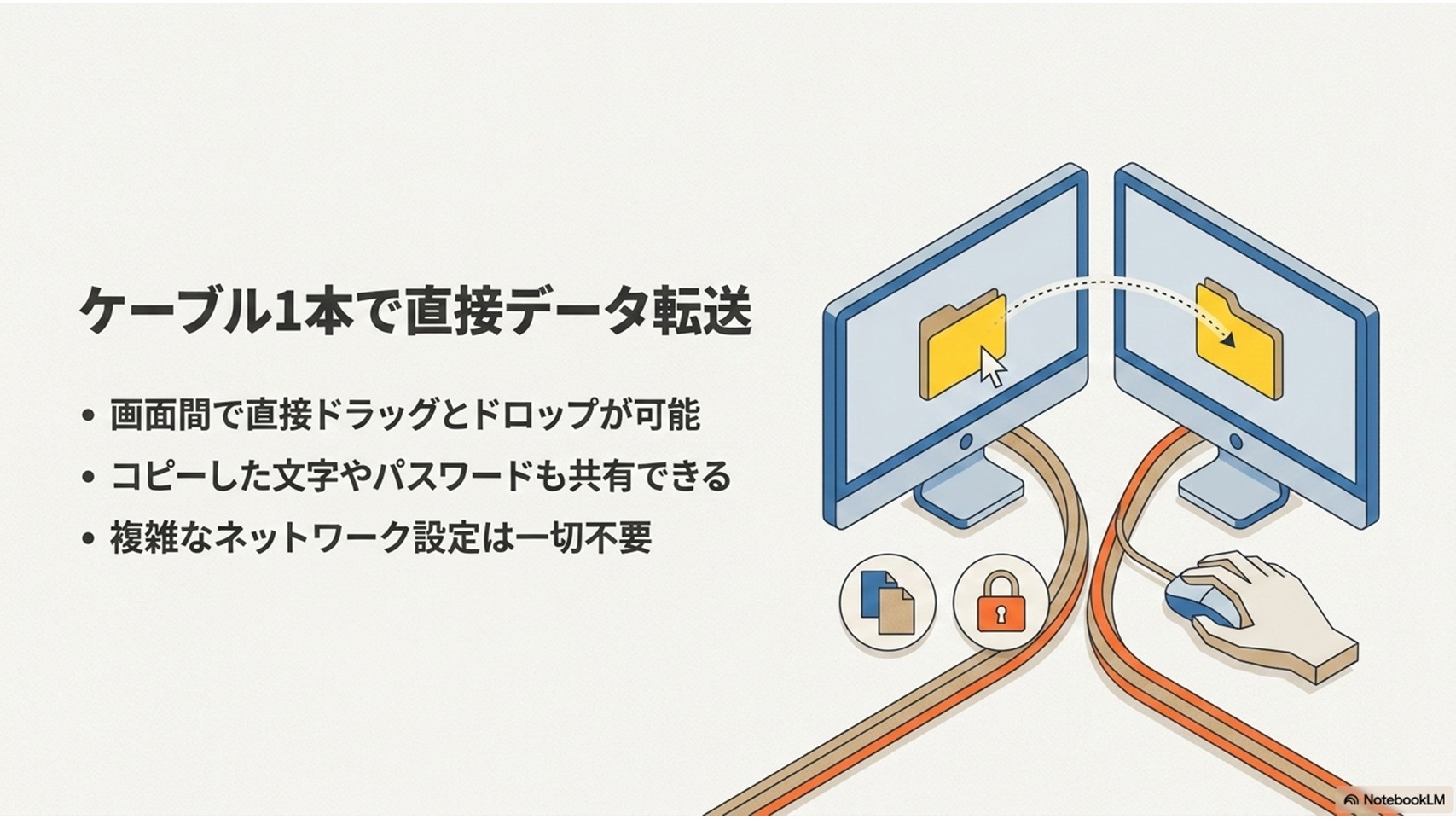
普通のUSBケーブルとは違い、ケーブルの中に特殊なチップが内蔵されていて、古いパソコンと新しいパソコンをこのケーブルで直接つなぐだけで、2台のPC間でデータを自由にやり取りできるようになります。
クリップボードまで共有できる神機能
僕が一番推しているのが、「サンワサプライ」の「KB-USB-LINK5」や、「エレコム」の「UC-TV8BK」といった製品です。
これらを使うと、一方のパソコンのマウスを使って、もう一方のパソコンの画面までカーソルを移動できるようになります。
そして、古いPCのデスクトップにあるファイルを掴んで、新しいPCのデスクトップへヒョイっとドラッグ&ドロップするだけでファイル転送が完了するんです。
さらにヤバいのが、クリップボード(コピーしたデータ)の共有機能です。
古いPCでテキストやパスワードを「コピー」して、新しいPCで「貼り付け」ができるんですよ。
アカウントの再ログインなどでIDやパスワードをいちいち手打ちするストレスから完全に解放されます。
ネットワーク設定のような小難しい知識も一切不要で、挿すだけで使えるという手軽さは、全ユーザーに体験してほしいレベルです。
移行作業を快適にする周辺機器
パソコンの引越し期間中って、古いPCと新しいPCをデスクに2台並べることになりますよね。
ただでさえ狭いデスクが、電源ケーブルやマウスでごちゃごちゃになって、作業効率が最悪になるんです。
この物理的なストレスを解消する周辺ガジェットを導入することで、移行作業の快適さは天と地ほど変わります。
まず絶対に導入したいのが、マルチデバイス対応のワイヤレスキーボードです。
僕のおすすめは「ロジクール」の「MX Keys S」というハイエンドキーボードです。
これ、ボタン一つで最大3台のパソコンやタブレットを瞬時に切り替えて操作できるんですよ。
旧PCと新PCで別々のキーボードを用意する必要がなくなり、デスクの上が一気にスッキリします。
キーボードやドッキングステーションなどの選び方を広く見直したい場合は、パソコン作業を快適にする周辺機器の考え方も参考になります。
立体的な配置でスペースを確保する
もしモニターを使っているなら、純正のスタンドを外して「エルゴトロン」の「LX デスクマウント モニターアーム」を導入してみてください。
モニターの下に広大な空間が生まれるので、そこに新しいノートPCや外付けSSDを配置し、手前に古いPCを置いて作業の進捗を見守る、といった立体的なデュアル展開が可能になります。
また、最近の薄型ノートPCはUSBポートが極端に少ないことが多いので、ラトックシステムなどのUSB Type-Cハブを事前に用意しておくことも重要です。
いざ古いPCから外したUSBメモリを挿そうと思ったら「ポートがない!」なんていう悲劇を防ぐためにも、移行前に接続端子周りの環境はしっかり整えておきましょう。
安心のデータ移行準備とコツ
どんなに優秀なツールやガジェットを揃えても、移行中のヒューマンエラーやマシントラブルを完全に防ぐことはできません。
大切なデータを一瞬で失って絶望しないために、僕が自作PC界隈で叩き込まれた「リスク管理の鉄則」をお伝えします。
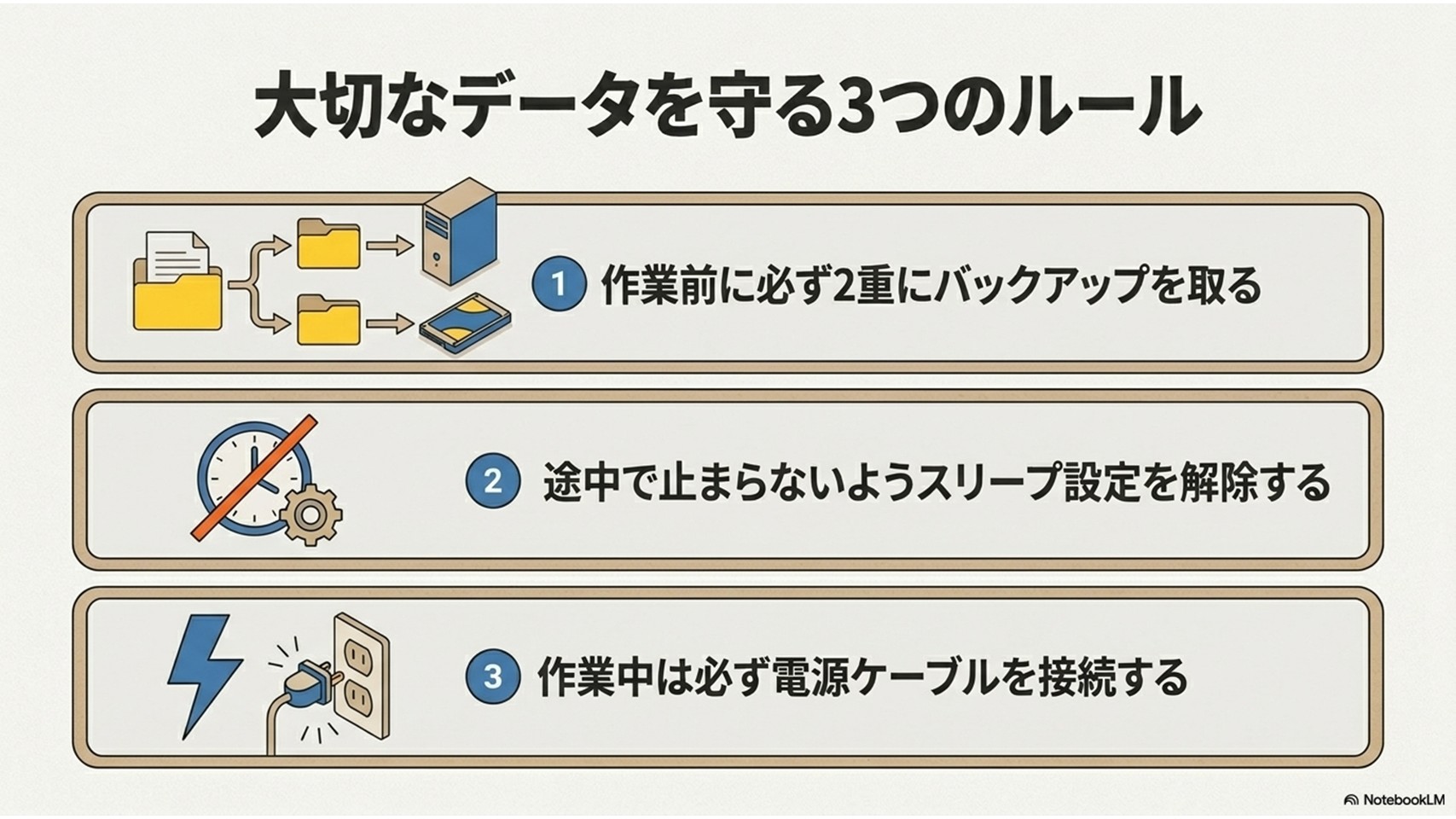
まず大前提として、データ移行を始める前に、絶対に二重バックアップを取ってください。
古いパソコンから新しいパソコンへ直接データを移動(カット&ペースト)するのではなく、一度外付けSSDなどに「コピー」をして、新しいPCで正常にファイルが開けることを確認するまでは、古いPCのデータは絶対に消してはいけません。
スリープ設定の解除はマスト
移行作業中によくある失敗が、大容量データのコピー中にパソコンの前を離れ、しばらくして戻ってきたらパソコンがスリープ状態になっていて転送がエラーで止まっていた、というケースです。
途中でファイルが破損する原因にもなるため、作業を始める前にWindowsの電源設定を開き、画面オフやスリープへの移行を「なし」に設定しておくのは基本中の基本です。
ノートパソコンの場合は、必ずACアダプターを繋いだ状態で作業してください。
焦りは禁物!タイマーで心理的ストレスを減らす
数百GBのデータをコピーする際、プログレスバーをじっと見つめていても時間は早くなりません。
「Time Timer MOD Home Edition」のような視覚式タイマーをセットして、「45分間は放置する」と決めてしまうのがおすすめです。
その間にコーヒーを淹れたり、不要なケーブルを整理したりして、時間を有効活用しましょう。
もし移行作業にどうしても不安がある、または業務用の重要な機密データを扱っていて失敗が許されない場合は、無理をせずに専門のPCサポート業者に作業を依頼することも視野に入れてください。
最終的な判断は専門家にご相談いただくのが確実です。
パソコン引越しのよくある質問(FAQ)
Q1. 引越しソフトを使えば、古いパソコンに入っているすべてのアプリがそのまま使えますか?
A. いいえ、すべてが完璧に動くわけではありません。
特にセキュリティソフト、VPNクライアント、プリンタードライバなどは、システムへの依存度が高いため、新しいパソコンで再インストールが必要になるケースが多いです。
また、Photoshopなどのライセンス認証があるソフトは、ソフト自体は移行できても、起動時に再度シリアルキーやアカウントログインを求められます。
Q2. 移行作業中にパソコンの電源が切れたり、ケーブルが抜けたりしたらどうなりますか?
A. 転送中のファイルが破損し、開けなくなるリスクが非常に高いです。
そのため、ノートパソコンで行う場合は必ず電源ケーブル(ACアダプター)を接続し、作業中はUSBケーブルや外付けSSDに触れないようにしてください。
万が一失敗した時のために、古いパソコンの中にある「元データ」は、新しいパソコンでの動作確認が終わるまで絶対に削除しないでください。
Q3. Wi-Fi経由でのデータ移行と、USBケーブルを使った移行、どちらがおすすめですか?
A. 圧倒的に「USBケーブル」や「有線LAN」などの物理接続をおすすめします。
Wi-Fiは手軽ですが、周囲の電波状況によって通信が不安定になったり、大容量データの転送に膨大な時間がかかったりします。
確実かつ高速に終わらせるなら、有線接続か外付けSSDを使いましょう。
Q4. Windows 11のパソコンを買ったのですが、使いにくいのでWindows 10の環境を引越しソフトで丸ごと上書きできますか?
A. 基本的にできません。
市販の引越しソフトの多くは、古いOSから同じ、またはより新しいOSへの移行(例:10から11へ)を前提に作られています。
新しいパソコンのWindows 11を消してWindows 10を無理やり入れるのは、ドライバの互換性問題などでパソコンが正常に動かなくなる可能性が高いので避けてください。
パソコン引越しにソフトは必要かまとめ
色々とお話ししてきましたが、最後に「結局、自分はどの方法を選ぶべきか」をパッと見て振り返れるように、これまでの内容を表にまとめておきました。
パソコンの買い替えは、ただの「面倒くさい作業」ではなく、自分のデジタル環境を整理して、より快適な作業環境を構築するための絶好のチャンスです。
無理して手作業でストレスを溜めるくらいなら、数千円のツールや便利なガジェットに投資して、サクッと新しいPCライフをスタートさせるのが、ガジェットマニア的な正解だと思っています。
| こんな人におすすめ | 最適なデータ移行手法 | 必要なモノ・活用ツール |
|---|---|---|
| 今の設定やアプリを極力そのまま新PCへ引き継ぎたい | 引越しソフトによる一括移行 | ・ファイナルパソコン引越し Win11対応版 ・EaseUS Todo PCTrans Pro |
| ファイルだけ移せればOK。コストは一切かけたくない | クラウドと標準機能の活用 | ・Windows バックアップ ・OneDrive(5GBまで無料) |
| 大容量の動画や写真を、安全かつ高速に移行したい | 物理ストレージでの手動移行 | ・サンディスクの外付けSSD ・エレコムの外付けSSD |
| コピペのパスワード入力など、2台のPC間の作業を楽にしたい | USBリンクケーブルによる直接転送 | ・サンワサプライ KB-USB-LINK5 ・エレコム UC-TV8BK |
この記事が、あなたの快適な新PCライフの一助になれば嬉しいです!
