
今の時代、何をするにもクラウドや常時接続が前提となっていますよね。
OSのアップデートからちょっとしたアプリの起動まで、常にサーバーと通信しているのが当たり前です。
でも、機密性の高いデータを扱う仕事や、意図的に通知を遮断して作業に没頭したい時など、あえてパソコンをネット接続しないで使う方法を探している方も多いのではないでしょうか。
実は僕自身、動画編集という仕事柄、重い素材データを大量にローカルで扱いながら、外部からの煩わしい通知を完全にシャットアウトした環境で作業することがあります。
ネットがないとただの箱だなんて言われることもありますが、しっかり準備をしておけば、信じられないほど応答性の高い最高の作業ステーションになるんですよ。
この記事では、Windowsの設定の裏技から、オフライン環境で活躍する必須ガジェット、そしてセキュリティ対策まで、僕が培ってきたノウハウをすべて注ぎ込んで徹底的に解説していきます。
最後まで読んでいただければ、外部に依存しないあなただけの最強の自己完結型パソコン環境を作り上げる知識が手に入ります。
- ネットなしで使うWindowsの設定手順
- オフラインで活躍する買い切りソフト
- 安全にデータを運ぶ暗号化USBの選び方
- 外部機器を活用したハイブリッド構築法
パソコンをネット接続しないで使う方法の基本
まずは、オフライン環境を構築するための土台作りからです。
OSのセットアップから必要なソフトの選び方まで、知っておくべき基本的なノウハウを解説していきますよ。
ここをしっかり押さえておかないと、後々不便な思いをすることになりますからね。
Windowsの初期設定と準備
最近のWindows 11って、初期設定の段階でMicrosoftアカウントでのサインインとインターネット接続を強烈に求めてきますよね。
「ネットに繋がないと先に進めないの?」と戸惑った経験がある方も多いと思います。
実は僕も、新しいPCを組むたびにこの仕様には少し頭を悩ませています。
昔のバージョンなら、ちょっとしたコマンドでこの制限を回避してローカルアカウントを作れたんですが、今後のアップデートではその抜け道も完全に塞がれる方針だとアナウンスされています。
つまり、家電量販店で普通のHomeエディションを買ってきて、いきなり完全オフラインで使い始めるのはどんどん難しくなっているんです。
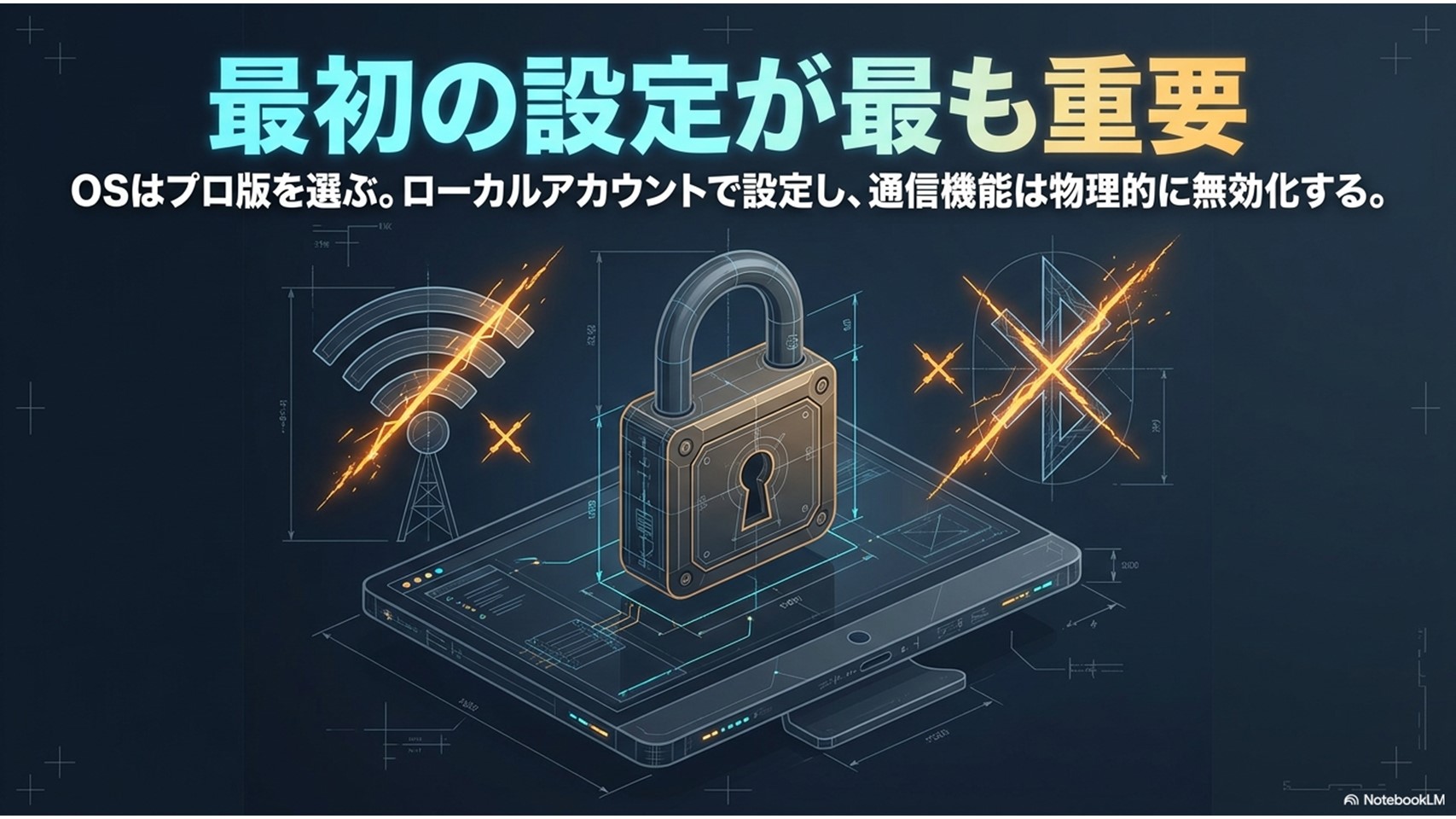
そこで僕が強くおすすめしたいのが、最初からWindows 11 Pro以上の法人向けエディションを選ぶことです。
Pro版なら、初期設定で「職場または学校用に設定する」から「代わりにドメインに参加する」といった手順を踏むことで、ローカルアカウントでのセットアップがやりやすくなります。
これだけでも、後々の管理がグッと楽になるんですよ。
どうしてもHome版を使う場合は、初回だけは割り切って一時的なネットワークに繋いでアップデートを済ませ、後からローカルアカウントを作って切り替えるのが一番トラブルが少ないですね。
設定が終わったら、Wi-FiやBluetoothはデバイスマネージャーからしっかり無効化しておきましょう。
これで意図しない通信を物理的に防ぐことができます。
オフラインで使える便利ソフト
ネットが使えないということは、ブラウザ上で動く便利なウェブアプリや、常にオンライン認証が必要なサブスクリプション型のソフトが全滅するということです。
これが結構痛いんですよね。
いつもの癖でブラウザを開いて「あ、繋がらないんだった」となること、絶対にあると思います。
でも安心してください。
買い切り型のローカルで完結するソフトウェアをしっかり揃えておけば、作業効率は全く落ちません。
むしろ、クラウドの遅延がない分、サクサク動いて快適だったりします。
例えば、僕がよく使う動画編集ソフトでも、素材をすべて手元のSSDに入れておけば、オフライン環境でもバリバリ編集を進められますよ。
あと、個人的に導入しておいて損はないと思うのが、ローカルで動く辞書ソフトや、PDFの高度な編集ソフトです。
調べ物をしようと思っても検索エンジンが使えないので、広辞苑などのしっかりとした電子辞書データを入れておくと、いざという時に本当に助かります。
最近だと、ローカル環境で動くAIモデルを構築しておくのも面白いですよ。
グラフィックボードの性能が必要になりますが、Pythonなどの開発環境とモデルデータをあらかじめインストールしておけば、ネットに繋がっていなくてもAIに文章の要約をさせたり、コードの生成を頼んだりできます。
こういうマニアックな自己完結環境を作れるのが、パソコンの醍醐味かなと思います。
Officeソフトのオフライン運用

パソコンを使う上で、ExcelやWordといったOfficeソフトは必須という方も多いですよね。
ただ、ここにも大きな罠が潜んでいます。
現在主流のMicrosoft 365のようなサブスクリプション版は、定期的にインターネット経由でライセンスの認証チェックが入るんです。
つまり、長期間ネットに繋がない環境に置いておくと、ある日突然「ライセンスが確認できません」となって、編集機能がロックされてしまう可能性があります。
これ、現場で急ぎの書類を作っている時に起きるとかなり冷や汗をかく事態ですよ。
そこで、長期間のオフライン運用を前提とするなら、買い切り型である「Office LTSC 2024」のような永続ライセンス版を選ぶのが鉄則です。
これなら、一度インストールと認証を済ませてしまえば、その後はずっとネットなしで使い続けることができます。
Officeソフト全般の導入方法から整理したい場合は、Wordをパソコンに入れる方法と作業環境の整え方も合わせて確認しておくと、オンライン前提のWeb版とデスクトップ版の違いを把握しやすくなります。
もし完全にネットから隔離されたパソコンにインストールしたい場合は、ネットに繋がる別のパソコンを使って、Office Deployment Tool(ODT)という管理者向けのツールでインストール用ファイルをまるごとダウンロードし、それをUSBメモリなどで移してインストールするという手順を踏みます。
ライセンス認証も、スマホなどから専用のポータルサイトにアクセスして確認IDを取得して打ち込むという方法が用意されています。
少し手間ですが、これで完璧なスタンドアロン環境が完成しますよ。
外付け機器で機能を拡張する
ノートパソコン本体だけで全てを完結させようとすると、どうしても画面の狭さや端子の少なさにストレスを感じてきますよね。
そこで活躍するのが外付け機器です。
オフライン環境では、クラウドが使えない分、物理的な拡張性がモノを言います。
特にオフライン環境では、複数の資料を同時に開いたり、USBメモリを頻繁に抜き差ししたりすることが多くなります。
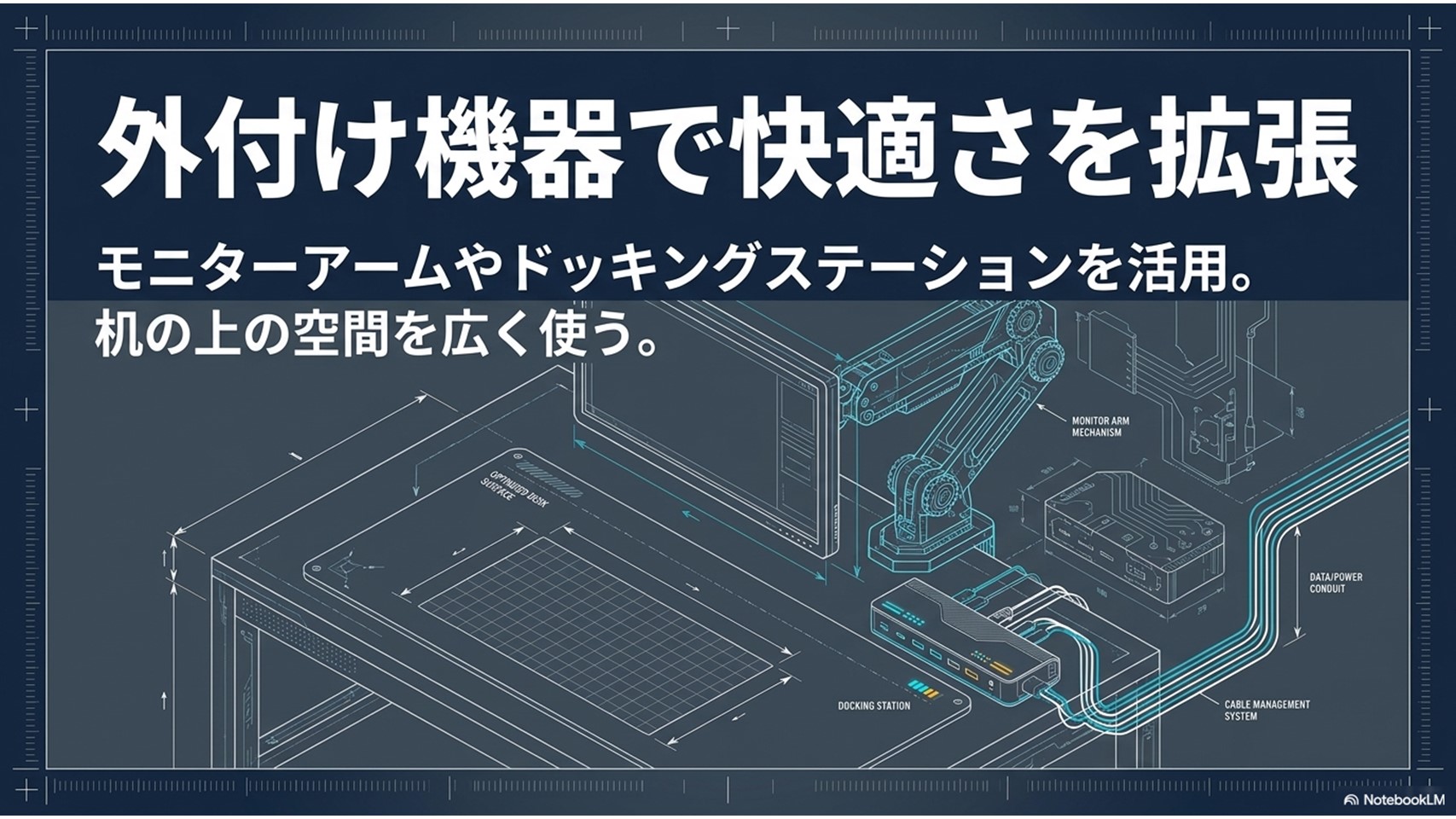
ノートパソコンを使っているなら、USB Type-Cケーブル1本で繋がる多機能なドッキングステーションを導入しておくと、作業効率が劇的に上がりますよ。
有線LANポートや複数のUSB-Aポート、HDMI出力などが一気に拡張できるので、据え置き機並みの快適さが手に入ります。
そして、個人的に激推ししたいのがモニターアームの導入です。
机の上に紙の資料や外付けのハードディスク、ガジェット類を広げるには、物理的なスペースの確保が何より重要なんですよね。
デスク周り全体の整理やモニター活用をもう少し広く考えたい方は、パソコン時間を快適にするデスク周りの便利グッズも参考になります。
そこでおすすめなのが「エルゴトロン LX モニターアーム」です。
これを使って外部ディスプレイを宙に浮かせれば、モニター下のデッドスペースが完全に自由な作業領域に変わります。
作りも非常に頑丈で、思い通りの位置でピタッと止まってくれるので、一度使うと元のスタンド生活には戻れなくなりますよ。
ちょっとした投資で環境が激変するので、ぜひ試してみてください。
光学ドライブやSSDの活用
一昔前は、オフラインでデータを受け渡しするといえばDVDやBlu-rayなどの光学メディアが主流でした。
僕も昔は光学ドライブ内蔵のノートパソコンを愛用していたんですが、最近のモバイルノートPCからは、あの頑丈なレッツノートでさえ、光学ドライブが消えつつあります。
薄型化や軽量化の波には勝てないんですよね。
ですから、今からオフライン用のパソコンを選ぶなら、無理に光学ドライブ内蔵モデルを探すのではなく、高性能な最新PCに外付けのDVDやBlu-rayドライブを組み合わせるのが賢い選択だと思います。
必要な時だけサッと繋げばいいので、普段の持ち運びもラクになりますよ。
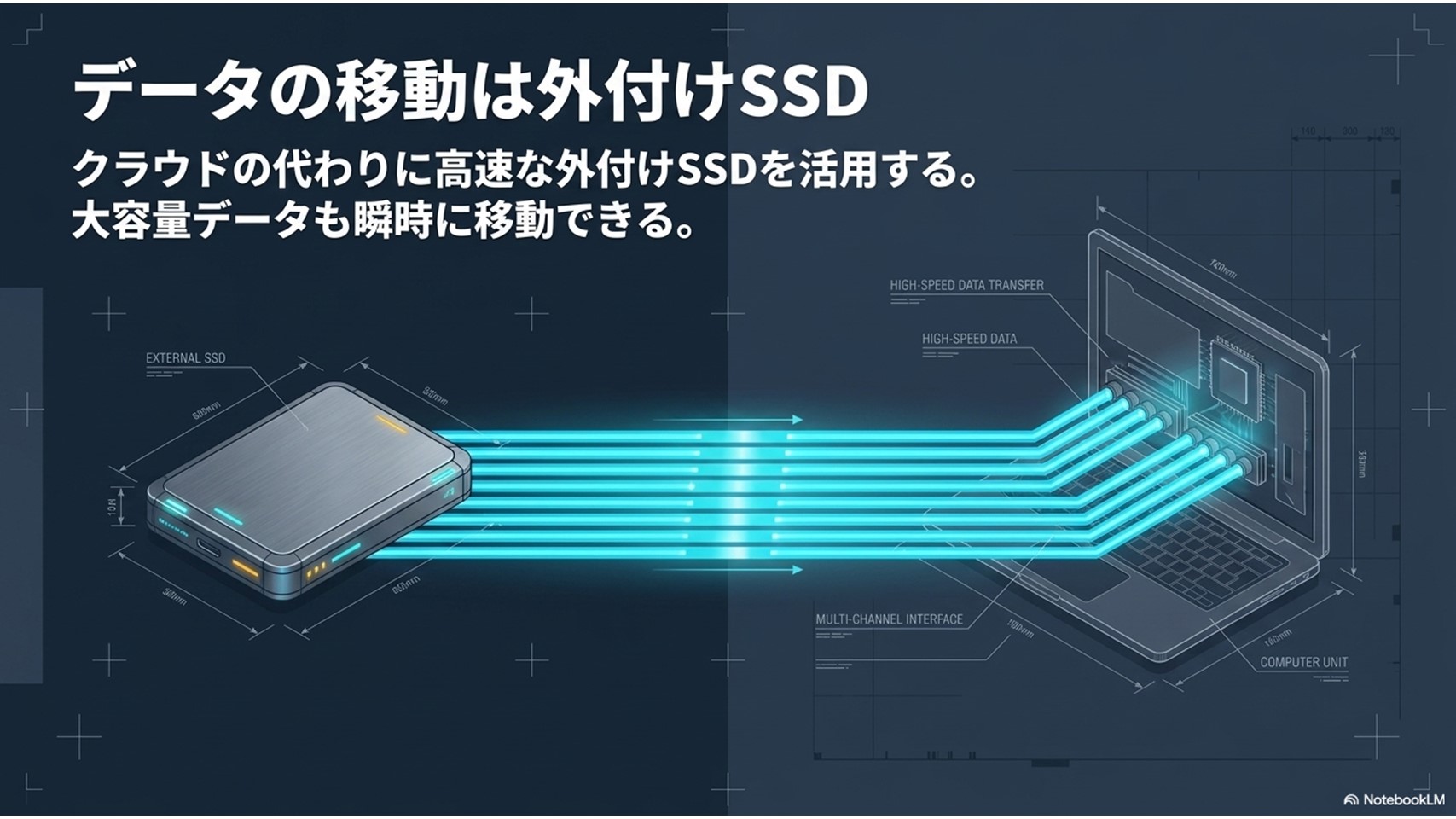
そして、大容量データの移動やバックアップで主役になるのが外付けSSDです。
特に動画ファイルや大量の画像データを扱うなら、USBメモリでは速度も容量も限界があります。
動画編集の用途や必要スペックまで含めて整理したい場合は、動画編集を含むパソコンの使い道とスペックの考え方を見ておくと、SSD容量の判断もしやすくなります。
僕のおすすめは「Samsung Portable SSD T9」シリーズですね。
USB 3.2 Gen 2x2という規格に対応していて、パソコン側のポートが対応していれば、驚異的なスピードでデータの読み書きができます。
何十ギガもある素材データもあっという間にコピーできるので、ネット回線を使ったクラウド同期よりもよっぽど早くて確実です。
オフライン環境の強力な武器になりますよ。
安全にパソコンをネット接続しないで使う方法
ネットに繋がっていないからといって、絶対に安全とは言い切れません。
ここからは、物理的な媒体を経由した脅威からパソコンを守るための、より高度なセキュリティ運用とハイブリッドな構築方法について解説していきます。
オフライン環境のセキュリティ
「ネットに繋いでないんだから、ウイルスにも感染しないしハッキングもされないでしょ?」と思うかもしれません。
確かに、インターネット経由の直接的な攻撃や、悪意のあるウェブサイトからマルウェアをもらうリスクはゼロになります。これは大きなメリットですよね。
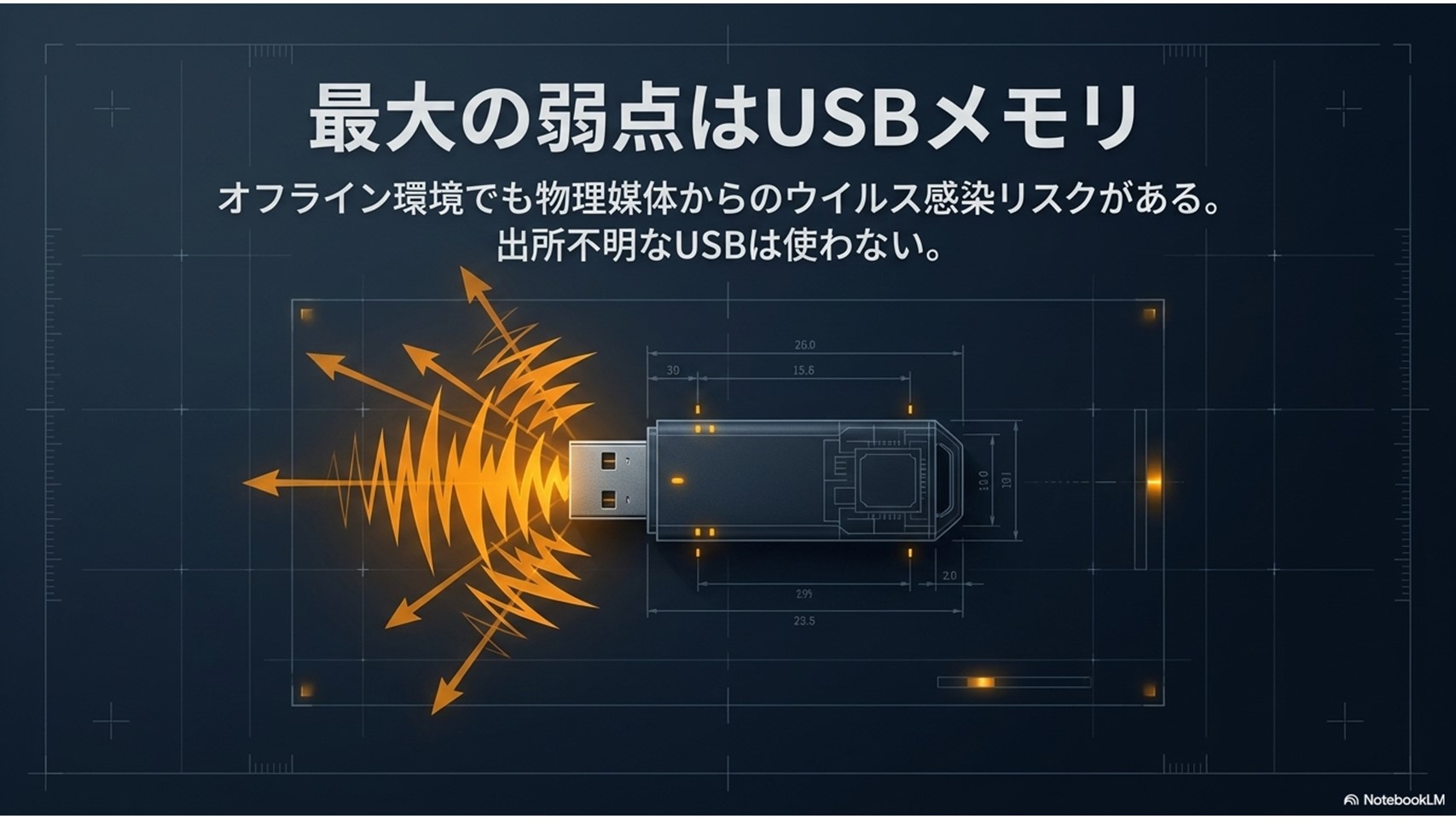
しかし、エアギャップ環境(外部ネットワークから物理的に隔離された環境)において、一番恐ろしい感染ルートは「USBメモリなどの物理媒体」なんです。
例えば、ネットに繋がっている別のパソコンで感染したUSBメモリを、そのままオフラインパソコンに挿してしまったら、そこからあっさりとウイルスが侵入してしまいます。
また、IPA(情報処理推進機構)では、所有者が不明、または自身が管理していないUSBメモリ等の外部記憶媒体をパソコンに接続しないよう案内しています。
しかも、オフラインPCはWindowsのセキュリティアップデートやウイルス定義ファイルが自動で最新にならないため、一度侵入されると対処が遅れがちになるという致命的な弱点があります。
ですから、「通信しないから安全」と油断するのではなく、「どうやって安全なデータだけを外部から持ち込むか」というルールを徹底することが重要になります。
データの受け渡し専用のクリーンなパソコンを間に挟んで検疫を行うなど、物理的な水際対策をしっかり設計しておくことが、本当の意味での安全に繋がるんですよ。
セキュリティに関する注意点
企業や組織でオフライン環境を構築する場合、個人の判断だけで運用するのは危険です。セキュリティ対策に関する最終的な判断やルールの策定は、必ず社内のシステム管理者や専門家にご相談ください。
暗号化対応USBメモリの選び方
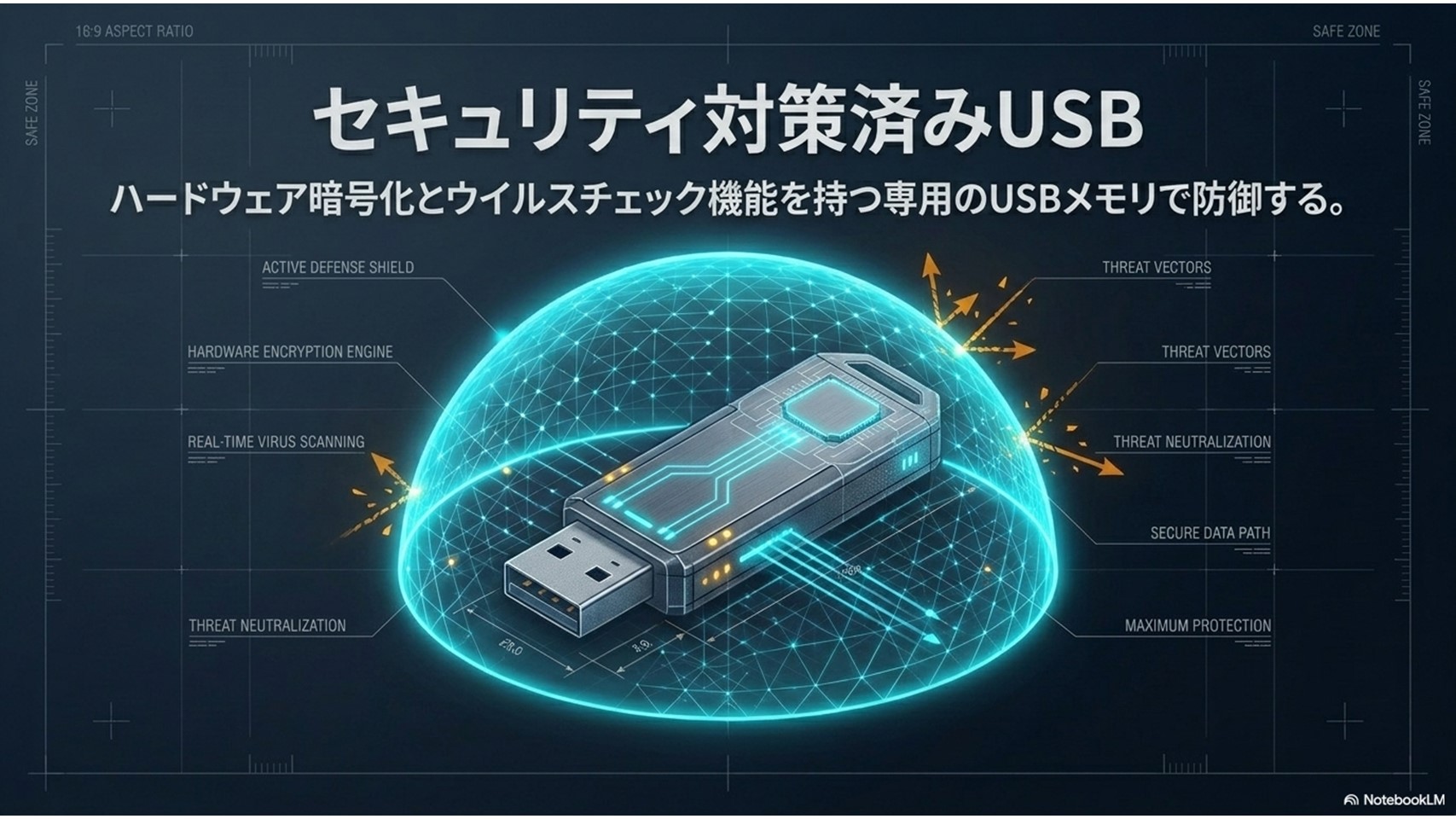
オフライン環境でのデータのやり取りに欠かせないUSBメモリですが、その辺の家電量販店で数百円で売っているような安価なものは、セキュリティの観点からは絶対におすすめしません。
もし外出先で紛失してしまったら、中のデータが誰でも丸見えになってしまうからです。
重要なデータを扱うなら、ハードウェア暗号化機能を持ったセキュリティUSBメモリが必須です。
パスワードを入力しないと中身にアクセスできないのはもちろん、チップレベルでデータを暗号化してくれるので、分解して中のフラッシュメモリだけを取り出されてもデータを解読される心配がありません。
業務用途でよく見かける優秀なモデルとして、「バッファロー RUF3-HSL32GEV5」があります。
これはただパスワードロックができるだけでなく、なんとUSBメモリ自体にウイルスチェック機能を搭載しているんです。
データを保存するタイミングで自動的にウイルスのスキャンを行ってくれるので、他のパソコンから悪意のあるファイルを持ち込んでしまうリスクを大幅に減らすことができます。
少々値は張りますが、情報の漏洩や感染による損害を考えれば、十分に投資する価値のあるガジェットですよ。
ウイルス対策のオフライン更新
先ほどもお話しした通り、ネットに繋がっていないパソコンの最大の弱点は「ウイルス対策ソフトの定義ファイルが古くなってしまうこと」です。
新しい脅威に対応できないのでは、いくら隔離されていても不安ですよね。
どうにかして最新の情報を入れてあげたいところです。
実は、法人向けのセキュリティソフトには、この問題を解決するための素晴らしい仕組みが用意されているんです。
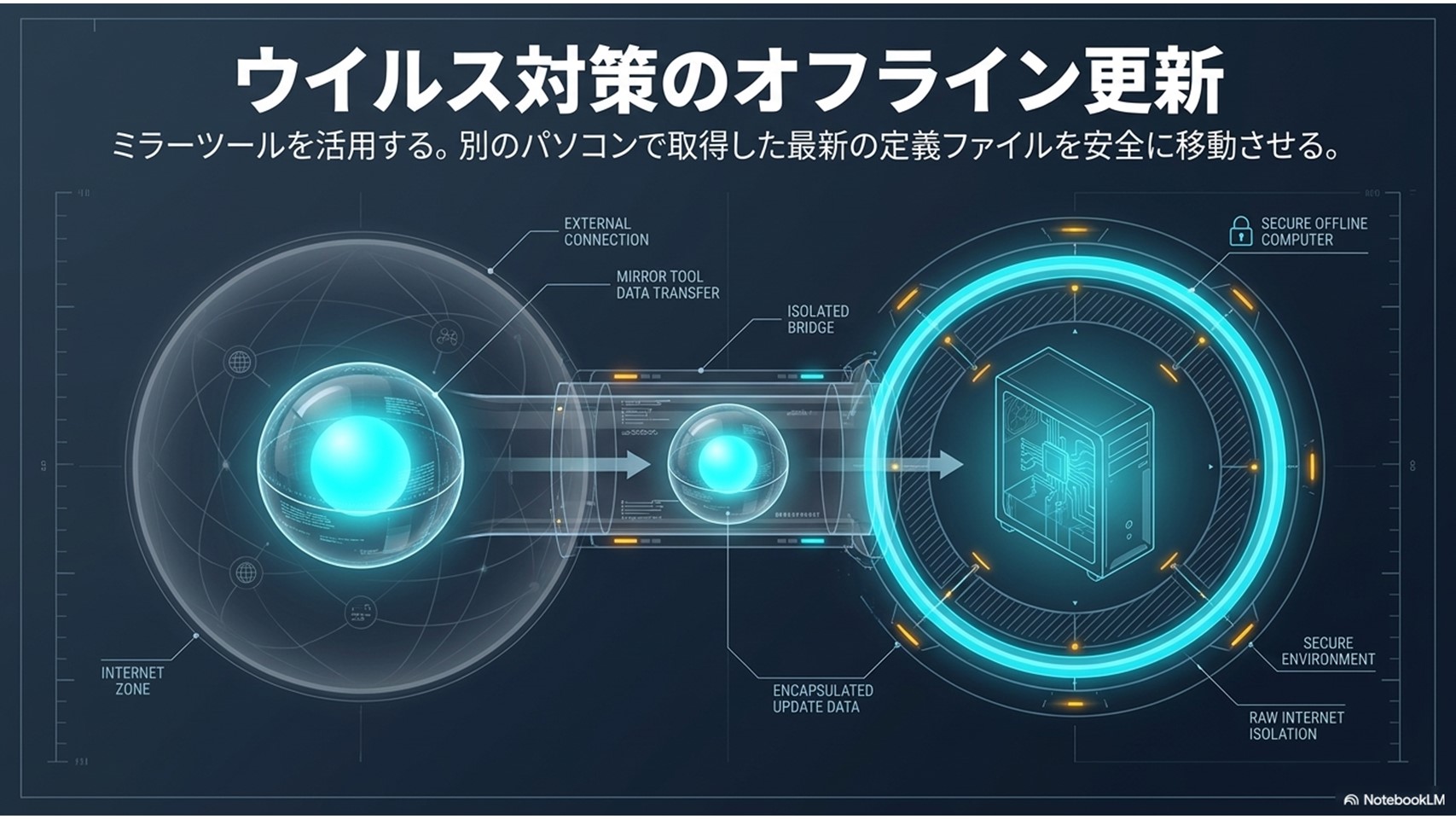
例えば、セキュリティソフト大手のESET製品には、「ミラーツール」という機能があります。
どういう仕組みかというと、まずインターネットに繋がっている別の管理用パソコンを使って、最新のウイルス定義ファイルやアップデートのモジュールを一括でダウンロードします。
そして、その更新データを先ほどの暗号化USBメモリなどに入れて、オフラインのパソコンに物理的に移動させます。
最後に、オフラインパソコンのセキュリティソフトの設定で、アップデートの参照先をインターネットからそのUSBメモリやローカルのフォルダに変更してあげるんです。
これで、一切外部と通信することなく、ウイルス対策ソフトを最新の状態に保つことができます。
ちょっと専門的な運用になりますが、ガチで安全な環境を作りたいなら覚えておいて損はないテクニックですよ。
スマホのテザリング活用手順
「普段は絶対にネットに繋がない!」と決めていても、どうしてもインターネット接続が必要になる瞬間はやってきます。
例えば、OSの大型アップデートを当てたい時、新しく買ったソフトの初回ライセンス認証を通したい時、あるいは急遽最新のプリンタードライバーをダウンロードしなければならない時などです。
そんな時にわざわざ光回線を契約したりするのは現実的ではありませんよね。
そこで活躍するのが、いつも持ち歩いているスマートフォンの「テザリング」機能です。
必要なその瞬間だけ、スマホをモバイルルーター代わりにしてパソコンをネットに繋ぐことができます。
ただし、ここで一つ大きな注意点があります。
Windowsは、久しぶりにネットに繋がったと判断すると、裏で溜まっていたWindows Updateやクラウドストレージの同期などを一気に開始しようとします。
これを放置していると、スマホの通信容量があっという間に枯渇してしまいます。
これを防ぐためには、テザリングで繋いだWi-Fiの設定画面から「従量制課金接続として設定する」を必ずオンにしておきましょう。
こうすることで、裏での大容量通信をある程度制限し、本当に必要な通信だけを行わせることができます。
あくまで緊急用のハイブリッド運用として、賢く使いこなしてくださいね。
ローカルLANのハイブリッド構成
パソコンをネット接続しないで使う方法の究極形とも言えるのが、この「ローカルLANのハイブリッド構成」です。
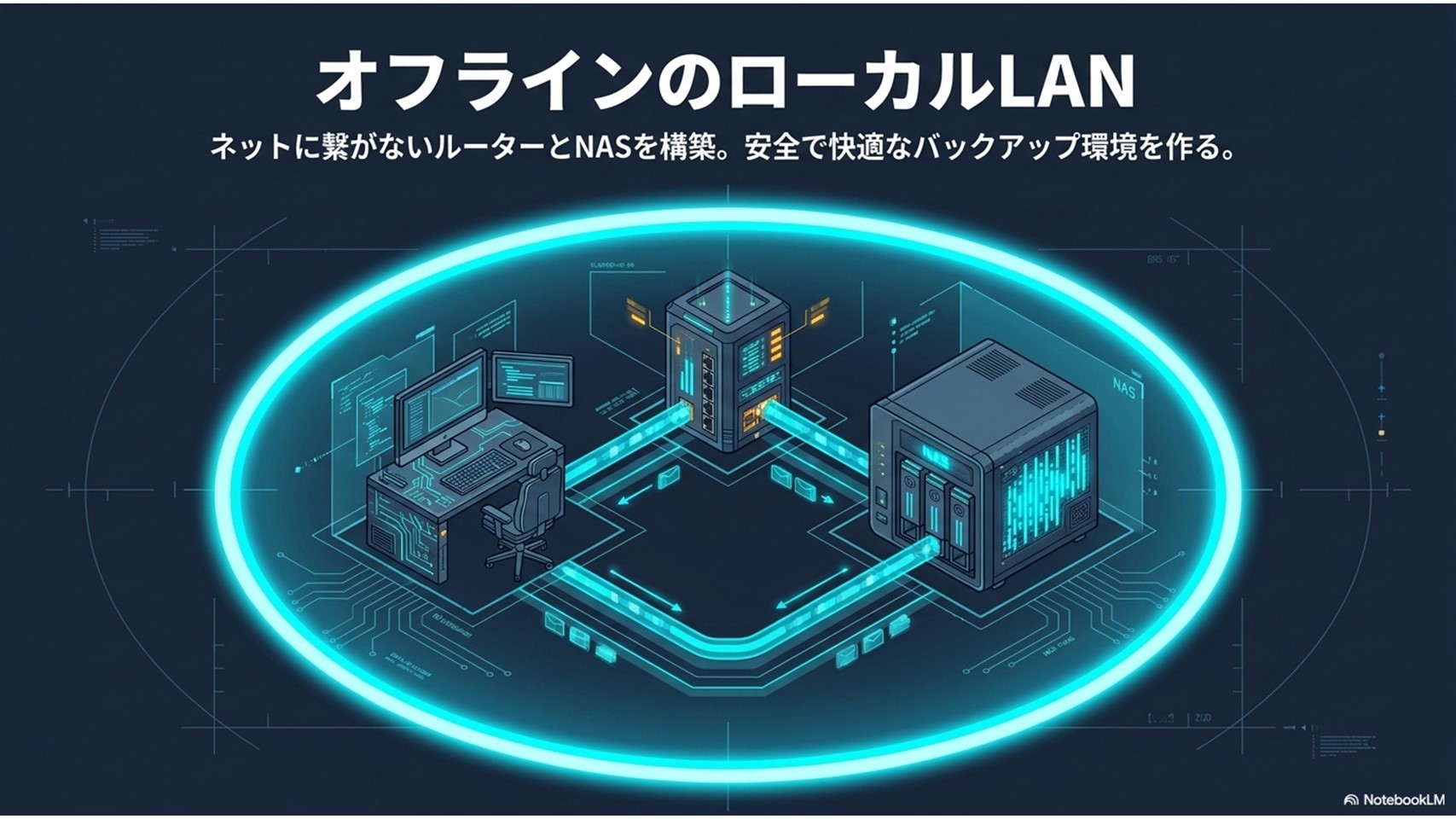
どういうことかと言うと、外部のインターネットには一切繋がないけれど、家の中や事務所の中だけで通信するローカルなネットワークはしっかり構築するというやり方です。
市販のWi-Fiルーターを用意して、モデムには繋がずに電源だけ入れます。
そこにオフラインで使いたいパソコンや、ネットワーク対応のプリンター、NAS(ネットワーク接続ハードディスク)などをWi-Fiや有線LANで接続するんです。
ネット回線の契約がなくても、ルーターさえあればLANは組めるんですよ。
これ、めちゃくちゃ便利なんですよね。
外部からは完全に遮断されているので情報漏洩やハッキングのリスクはゼロなのに、ローカルのネットワーク内では、NASへの高速なデータバックアップや、別の部屋のプリンターでの印刷、他のパソコンとのファイル共有が自由にできるんです。
特にNASを導入すると、オフライン環境の利便性が爆発的に上がります。
万が一パソコン本体が壊れても、データはNASに安全に保管されている状態を作れますからね。
クラウドストレージが使えないオフライン環境だからこそ、こうした自己完結型のネットワーク環境を組むことが、作業効率と安全性を両立させる最大のカギになると思います。
パソコンをネット接続しないで使う方法に関するよくある質問(FAQ)
Q1. オフライン環境でもWindows Updateは必要ですか?
A. はい、可能であれば定期的に行うことをおすすめします。
ネットに繋がっていないからといってシステムのバグがなくなるわけではありません。
スマホのテザリング機能などを利用して、数ヶ月に一度は「従量制課金接続」の設定を活用しながら重要なアップデートを適用しておくと安心です。
Q2. スマホのテザリングで動画編集ソフトなどをダウンロードすると、どれくらい容量を消費しますか?
A. ソフトの規模によりますが、本格的な動画編集ソフトや高機能なAIソフトの場合、数GB(ギガバイト)〜十数GBのデータを消費することがあります。
※数値はあくまで一般的な目安です。
スマホの料金プランによってはすぐに通信制限がかかってしまうため、大容量のソフトはネット回線のある場所でダウンロードしてからUSBメモリ等で移動させるのが無難です。
Q3. ローカルアカウントとMicrosoftアカウントの違いは何ですか?
A. ローカルアカウントは「そのパソコンの中だけで完結する」ユーザー情報です。
一方、Microsoftアカウントはクラウドと紐づいており、設定の同期やアプリのダウンロードがスムーズになる反面、ネット接続を前提としています。
完全オフラインで使うなら、クラウドに依存しないローカルアカウントでの運用が基本になります。
Q4. USBメモリにウイルスチェック機能がついていると動作が遅くなりませんか?
A. データを保存する際にスキャン処理が走るため、通常のUSBメモリと比べると書き込みに若干の時間がかかります。
しかし、最近のモデルはハードウェア側で高速に処理を行うため、体感として極端なストレスを感じることは少ないはずです。
安全性を担保するためのわずかな待ち時間と考えれば、十分に許容できる範囲ですよ。
パソコンをネット接続しないで使う方法のまとめ
さて、ここまでパソコンを外部ネットワークから切り離して、安全かつ快適に運用するための様々なテクニックやガジェットをご紹介してきました。
内容が盛りだくさんだったので、最後に重要なポイントを振り返っておきましょう。
| 項目 | 重要なポイントと対策 |
|---|---|
| OSとソフトの準備 |
|
| セキュリティ対策 |
|
| ハイブリッドな運用 |
|
自己完結型環境の魅力
クラウド全盛の時代に、あえてネットを遮断するという選択は、決して時代遅れではありません。外部からのノイズを完全にシャットアウトし、自分の作業だけに100%没頭できる環境は、一度味わうと癖になりますよ。
パソコンをネット接続しないで使う方法は、設定の壁やソフトの選び方など、最初は少しハードルが高く感じるかもしれません。
しかし、今回ご紹介した方法でしっかりと準備をしておけば、情報漏洩のリスクを極限まで抑えた、あなただけの最強のスタンドアロン環境が完成します。
ぜひこの記事を参考に、快適なオフラインPCライフを構築してみてくださいね!
