
一眼レフやミラーレスカメラで撮影した高画質な写真、あるいはパソコンの大画面で現像やレタッチにこだわった特別な一枚。
せっかく綺麗に仕上げたのなら、手元のスマートフォンに入れていつでも見返せるようにしたり、友人にSNSでシェアしたりしたいですよね。
でも、いざパソコンの写真をスマホに送る方法を調べると、有線のケーブル接続から無線の共有機能、さらにはクラウドサービスまで実に様々なやり方があって、結局どれが自分にとって一番簡単で合っているのか迷ってしまう方も多いのではないでしょうか。
最近はスマートフォンのカメラも驚くほど進化していますが、やはりパソコンを使って専用ソフトでしっかり編集した写真の仕上がりは別格です。
僕自身、日頃から動画編集や写真の整理を行うガジェット好きですが、過去には転送設定に手こずって貴重な時間を無駄にしてイライラした経験が何度もあります。
この記事では、僕が普段から実践しているパソコンの写真をスマホに送る方法を、基本から応用まで徹底的に分かりやすく解説していきます。
お使いのパソコンのOSやスマートフォンの種類、そして目的に合わせて、あなたにぴったりの快適な転送スタイルが必ず見つかるはずですよ。
- 有線ケーブルで大量の写真を高速転送
- クラウドや無線で手軽にサクッと共有
- 専用機器やカードリーダーで快適に管理
- 大画面テレビと連携して家族で楽しむ
パソコンの写真をスマホに送る方法の基本
僕たちのデジタルライフの要とも言える、デバイス間のデータ移動。
ここでは、パソコンからスマートフォンへ写真や動画を移すための、最も基本的なアプローチについて解説していきます。
環境に合わせて最適なものを選んでみてください。
USBケーブルで確実につなぐ
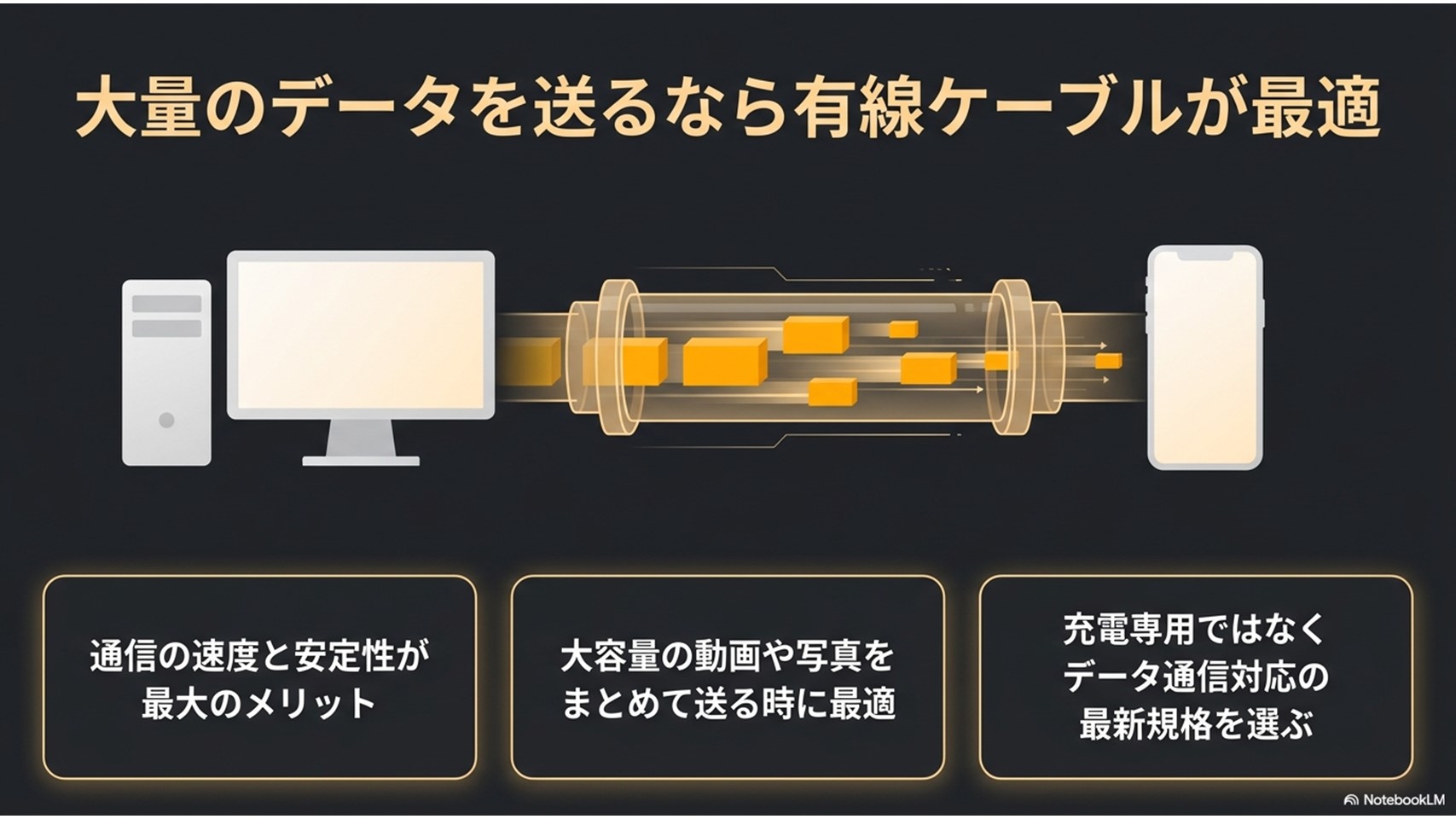
パソコンからスマートフォンへ写真などのデータを移す際、最も確実で安定しているのがUSBケーブルを使った有線接続です。
無線通信やクラウドサービスが発達した現在でも、数ギガバイトに及ぶ大量のRAWデータや、高解像度で書き出した動画ファイルなどを一気に送りたい場合、物理的なケーブル接続のスピードと安定感に勝るものはありません。
インターネットの回線速度やWi-Fiの電波状況に左右されないため、途中でエラーが起きて転送が止まってしまうリスクが低いのも大きなメリットですね。
ただ、ここで気をつけたいのが「ケーブルの規格」です。
100円ショップなどで売られている安いケーブルや、スマートフォンの付属品の中には、「充電専用」あるいは「データ転送速度がとても遅い(USB 2.0相当)」ものが混ざっています。
これを使ってしまうと、せっかくパソコンと繋いでもデバイスとして認識されなかったり、写真数枚を送るだけで何分も待たされたりします。
過去の僕はこれで何度も頭を抱えました。
もし、これから快適な転送環境を整えたいなら、高速データ転送に対応したケーブルを用意するのがおすすめです。
最近僕が愛用しているのは「Anker 515 USB-C & USB-C ケーブル」です。
これはUSB4という最新に近い規格に対応していて、最大40Gbpsという驚異的なスピードでデータをやり取りできます。
もちろん、パソコンとスマホの両方が高速転送に対応している必要がありますが、大容量の動画や数百枚の写真をサクサク移動させたいなら、一本持っておいて損はありませんよ。
有線接続のポイント
- 大量のデータ転送はケーブル接続が一番安定する
- 「充電専用」ではなく「データ通信対応」を使う
- 速度にこだわるならUSB4やThunderbolt対応ケーブルを
iPhoneの公式アプリで同期
Windowsのパソコンを使っていて、転送先がiPhoneというあなた。
この組み合わせで写真を送る場合、現在Appleが推奨している公式の手段は「Apple Devices」というWindows向けアプリを使う方法です。
昔はiTunesを使っていましたが、今はよりシンプルに機能が分割されています。
Macを使っている方は、標準の「Finder」から同じように同期が可能です。
使い方は比較的シンプルで、パソコン側に「iPhoneへ送る写真用」といった専用のフォルダを作っておき、Apple Devicesアプリ上でそのフォルダを同期元として指定するだけです。
ケーブルでiPhoneを繋いで「同期」ボタンを押せば、iPhone側の写真アプリに自動的にその中身が反映されます。
一度設定してしまえば、あとはフォルダに写真を追加して同期するだけなので、ルーティンワークとしては非常に優秀です。
しかし、ここで一つ大きな落とし穴があります。
もしあなたがiPhone側で「iCloud写真」をオンにしている場合、このケーブルを使ったローカル同期がうまく機能しない、あるいは設定項目自体が表示されないことがあります。
Appleのシステム上、クラウドをマスターにするか、パソコンをマスターにするかのどちらかを選ぶ必要があるんですね。
もしこの問題に直面した場合は、一度iCloud写真の同期設定を見直す必要がありますので、ご自身の環境設定を確認してみてください。
Android端末へ直接コピー
パソコンとの連携において、Android端末の最大の強みは「まるでUSBメモリのように扱える」という点です。
WindowsパソコンにUSBケーブルでAndroidスマホを接続すると、スマホの画面に「USBの使用目的」を聞く通知が出ます。
ここで「ファイル転送」や「MTP」といった項目を選ぶだけで準備完了です。
あとは、パソコン側のエクスプローラー(フォルダを見る画面)を開くと、接続されたスマホの内部ストレージがひとつのドライブとして表示されます。
その中にある「Pictures」や「DCIM」といった画像用のフォルダに、パソコン側から写真をドラッグ&ドロップで直接放り込むだけで転送は終わります。
iPhoneのような専用の同期アプリを介す必要がないため、好きなフォルダ構成で整理できるのが本当に便利なんですよね。
僕のような自作パソコン好きや、細かいフォルダ分けをしてデータを管理したいタイプの人にとっては、このAndroidの仕様はとても肌に合います。
ただし、調子に乗ってパソコンからスマホのシステムに関わるような見慣れないフォルダをいじってしまうと、スマホの動作がおかしくなることもあるので、あくまで写真を保存するための指定フォルダの中だけで操作するようにしてくださいね。
MacからAndroidへ送る場合
Macのパソコンを使っている場合は、そのまま繋いでもAndroidのフォルダは見えません。
「Android File Transfer」という無料アプリをMacにインストールすることで、Windowsと同じようにドラッグ&ドロップができるようになりますよ。
無線やBluetoothで快適共有
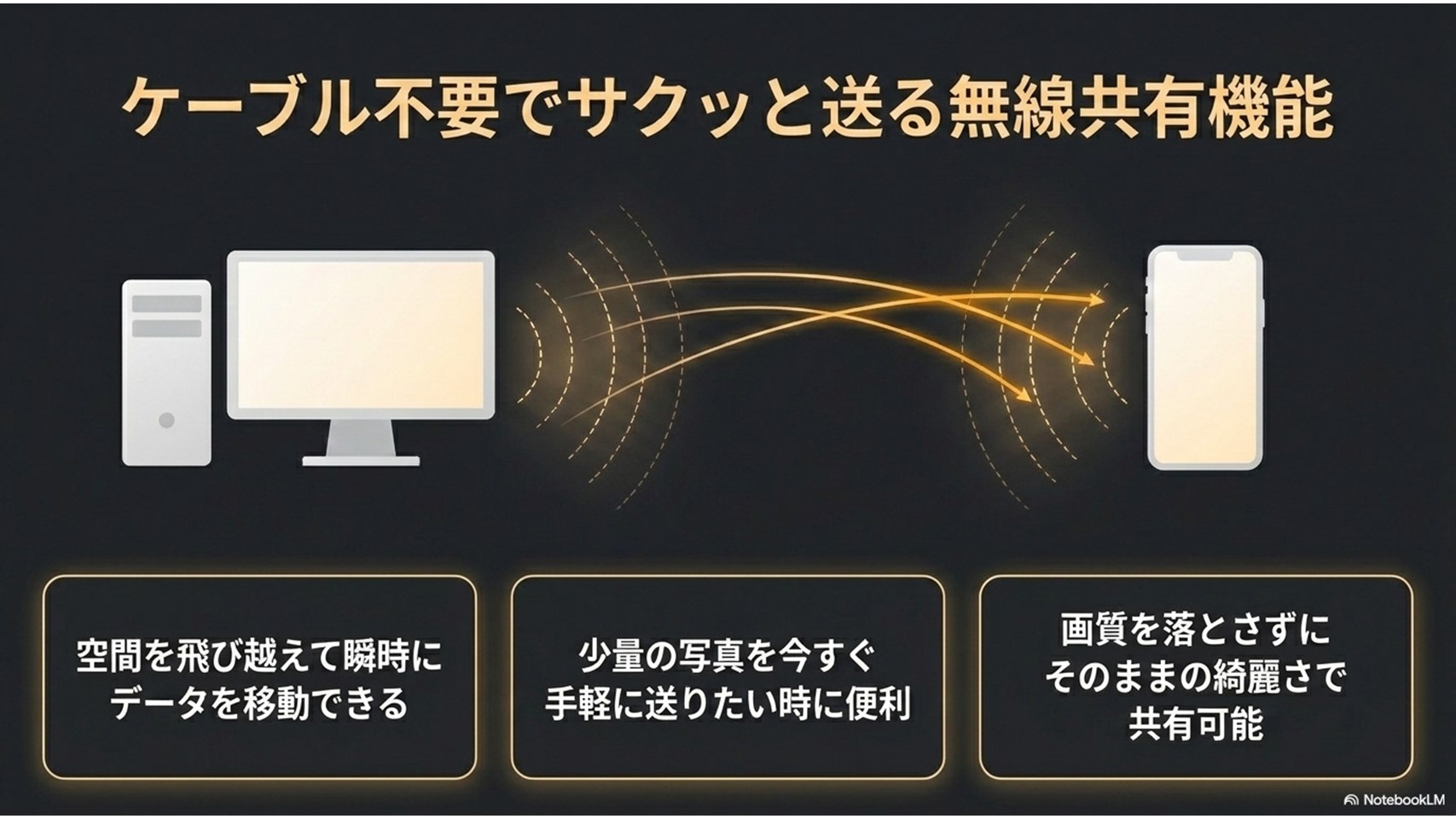
「たった数枚の写真を送るためだけに、いちいちケーブルを探して繋ぐのは面倒くさい!」
という方には、ワイヤレスでの転送機能が圧倒的におすすめです。
特に、あなたがMacとiPhoneの組み合わせを使っているなら、Apple伝家の宝刀「AirDrop」を使わない手はありません。
写真を選んでAirDropのアイコンを押し、自分のiPhoneを選ぶだけ。
あっという間に画質を落とさずに転送されます。
これに慣れると、他の方法には戻れなくなるほど快適です。
一方、Windowsパソコンを使っている場合でもご安心ください。
Windows 11であれば、「スマートフォン連携(Phone Link)」という強力な機能が備わっています。
あらかじめスマホ(特にAndroidと相性が良いです)とペアリングしておけば、パソコン上で写真を選んで右クリックのメニューから「共有」を選び、Phone Link経由でサクッと送ることができます。
転送されたファイルはスマホのダウンロードフォルダ内に「Sent from your PC」として整理されるので、後から探すのも簡単ですよ。
また、古いパソコン環境などではBluetooth機能を使ったファイル送信も可能です。
設定のBluetoothメニューから「ファイルの送信」を選ぶクラシックな方法ですね。
ただ、Bluetooth転送は通信速度がかなり遅いため、高画質な写真や動画を送るのには適していません。
あくまで緊急用や、データサイズの小さな画像を1〜2枚送る時のおまじない程度に考えておくのが良いかなと思います。
クラウドサービスを便利に活用
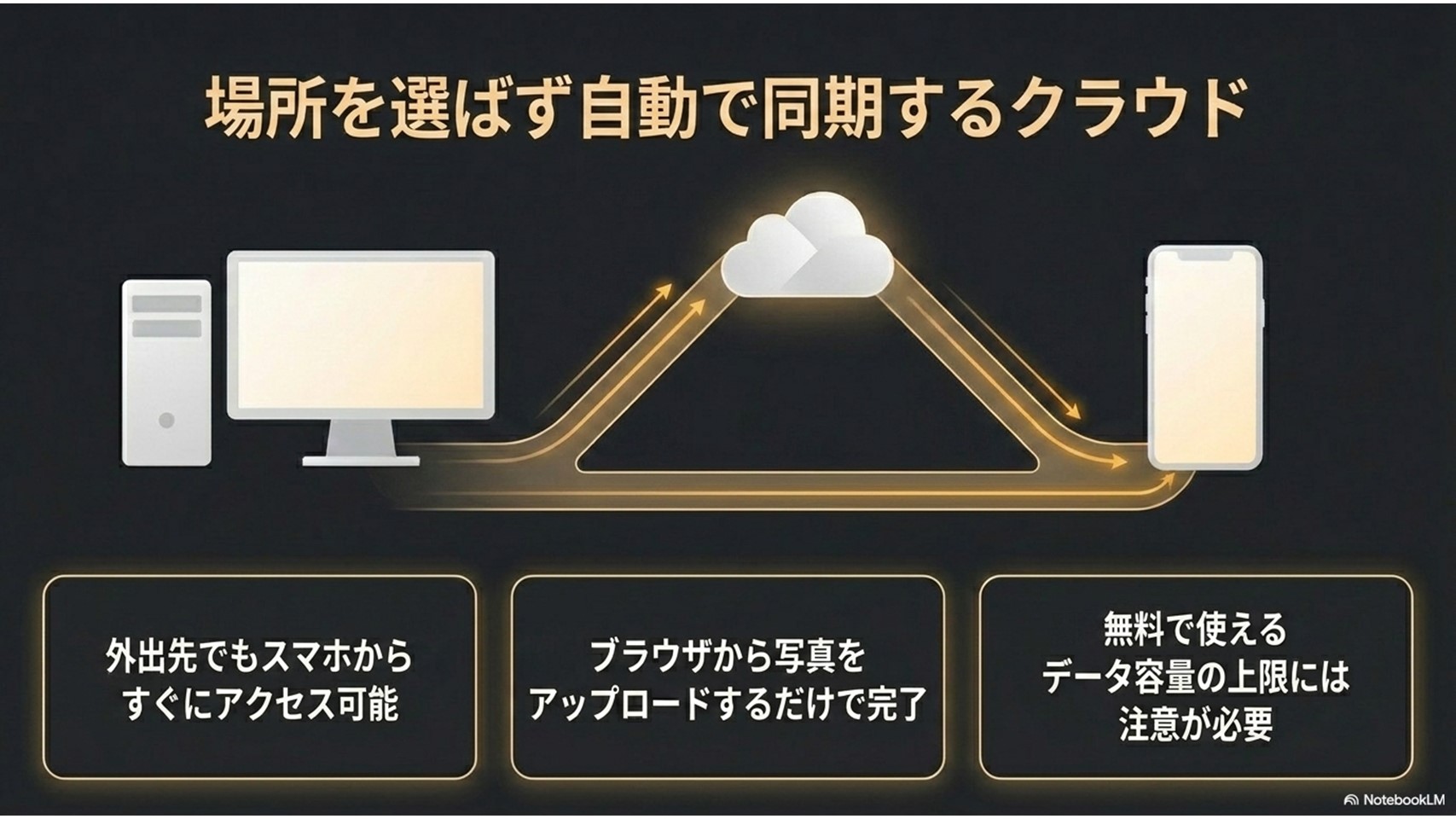
自宅のパソコンからスマホへ送るだけでなく、出先でノートパソコンからサクッとスマホへ写真を共有したい場合など、物理的な距離にとらわれないのがクラウドストレージの魅力です。
「iCloud」
「OneDrive」
「Googleフォト」
などが代表的ですね。
これらを活用すれば、パソコンのブラウザや専用アプリからクラウドに写真をアップロードするだけで、スマホ側のアプリにも自動的に同期・表示されます。
たとえばGoogleフォトなら、パソコンのブラウザでGoogleフォトを開いて写真をドラッグ&ドロップで放り込みます。
数秒後にはスマホのGoogleフォトアプリを開けば、そこにもう写真が存在しているというわけです。
iPhoneでもAndroidでもOSの垣根を越えてシームレスに使えるので、僕自身も仕事のスクリーンショットやちょっとした画像素材の移動によく使っています。
ただし、クラウドサービスには「無料で使える容量の壁」が立ちはだかります。
iCloudやOneDriveは無料枠が5GB、Googleドライブ(フォト含む)は15GBまでです。
最近の高画素カメラで撮った写真や4K動画などをポンポンとクラウドに上げていると、あっという間に上限に達してしまい、「ストレージがいっぱいです」という警告が出ることになります。
大容量を扱う場合は、有料プランへの加入を検討するか、一時的な受け渡し場所として割り切って使うのが賢い運用方法ですよ。
クラウドに頼らずローカル中心で写真を扱いたい場合は、パソコンをネット接続しないで使う方法とオフライン設定を知っておくと、有線ケーブルや外部ストレージを使う運用の考え方も整理しやすくなります。
クラウド利用時の注意点
無料枠の容量不足だけでなく、外出先のモバイル回線(スマホのギガ)を使って大量の写真をクラウドからスマホにダウンロードすると、通信制限に引っかかる可能性があります。大量の同期はWi-Fi環境下で行うのが鉄則です。
メッセージアプリで手軽に送信
もっと手軽に、それこそ「今すぐこの1枚だけスマホで見たい!」
というシーンで役立つのが、僕たちが毎日使っているメッセージアプリの活用です。
例えばLINEには、自分専用のメモ帳として使える機能があります。
以前は「Keep」という便利なクラウド保管機能があったのですが、残念ながらサービス終了してしまいました。しかし、現在も「Keepメモ」という自分専用のトークルーム機能は健在です。
パソコン版のLINEをインストールしてログインしておき、このKeepメモのトークルームにパソコン内の写真をドラッグ&ドロップして送信します。
すると、当然スマホのLINEにもその写真が届くので、スマホ側で画像を開いて端末に保存すれば転送完了です。
メールに添付して自分宛に送るのと同じくらい直感的で、わざわざ新しいアプリを入れる必要がないのが最大のメリットですね。
ただ、この方法はあくまで「一時的な移動手段」として捉えてください。
メッセージアプリ経由で送信すると、データ通信量を節約するために写真が自動的に圧縮され、元の高画質ではなくなってしまうことがほとんどです。また、動画の場合は送信できるサイズに上限があったりします。
綺麗なまま残したい大切な記念写真や、後でスマホで加工するつもりのデータであれば、やはり有線ケーブルやクラウドストレージなどの正式なルートを使うことを強くおすすめします。
パソコンの写真をスマホに送る方法の応用
ここまでは基本的な転送手段をご紹介しました。
ここからは、より大量のデータを扱う方や、家族みんなで写真を楽しみたい方に向けた、少しマニアックで便利な応用テクニックをご紹介していきます。
SDカードリーダーを活用する
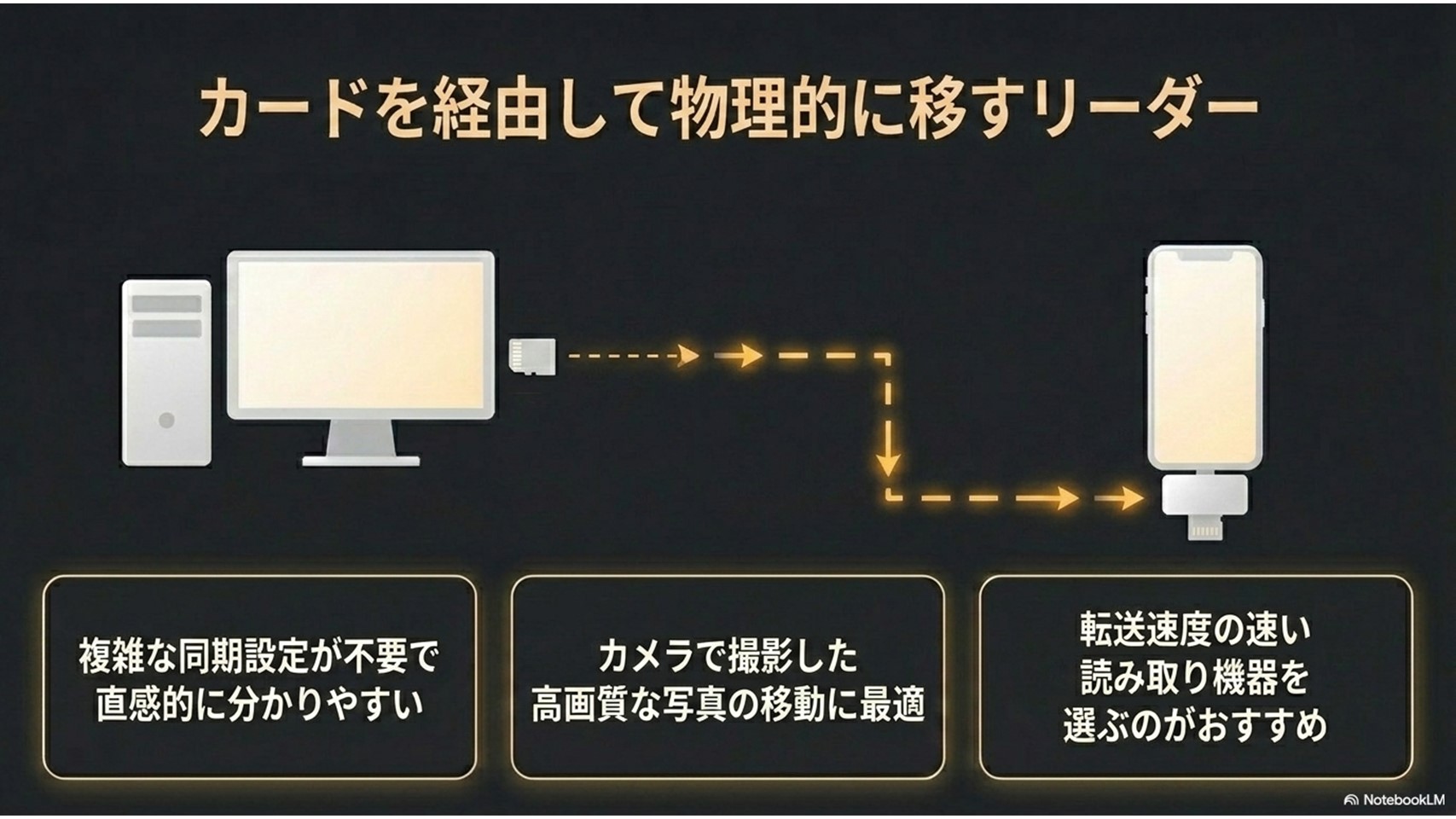
デジタルカメラやアクションカメラで撮影したデータをパソコンで現像・編集し、それをスマホへ送るというワークフローを組んでいる方に絶大な人気を誇るのが、SDカードリーダーという物理的なブリッジデバイスを使う方法です。
ケーブルでパソコンとスマホを直接繋ぐのではなく、SDカードという「メディア」を経由してデータを運ぶアナログなやり方ですが、これが実は非常に理にかなっています。
パソコンで編集が終わった写真を一度SDカード(またはmicroSDカード)に書き出します。
そして、そのSDカードをスマホに直接挿せるカードリーダーにセットして読み込ませるわけです。
iPhoneであればLightningやUSB-C端子に直挿しできるカードリーダーが多数販売されています。
この方法なら、パソコン側でややこしい同期設定をする必要がなく、必要なデータだけを物理的に持ち出してスマホに移せます。
ただし、借り物のSDカードや出所がはっきりしないUSBメモリなどを安易にパソコンへ接続するのは避けた方が安心です。
IPAでは、ウイルス感染の可能性があるため、所有者が不明、または自身が管理していないUSBメモリ等の外部記憶媒体をパソコンに接続しないよう案内されています。
選ぶ際のポイントは、やはり転送速度です。
せっかく高速なSDカードを使っていても、リーダーが安物だとそこで渋滞が起きてしまいます。
僕が推したいのは、「エレコム MR3C-C21SV」のようなUHS-IIという高速規格に対応したUSB-C接続のモデルです。
これなら、パソコンからカードへの書き込みも、カードから最新のスマホへの読み込みも一瞬で終わります。
出先でパソコンを開かずに、カメラのカードから直接スマホへ写真を移したい時にも大活躍する頼もしいガジェットですよ。
家族で楽しむ専用アルバム機器
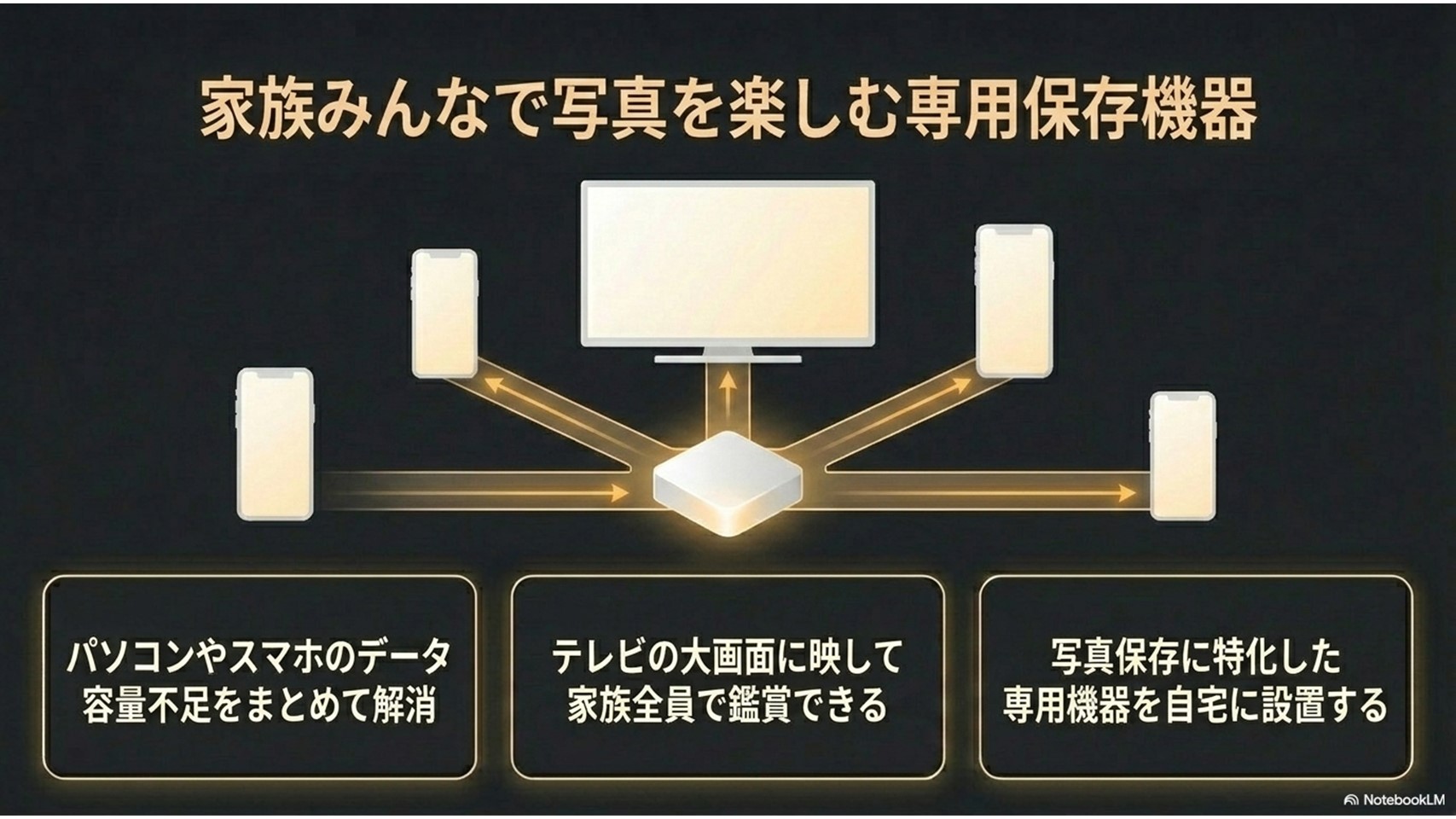
パソコンのストレージが写真や動画でパンパンになってしまっている、あるいはクラウドサービスの毎月の課金に嫌気がさしている。
そんなあなたに提案したいのが、家庭内ネットワークに接続する「デジタルフォト・アプライアンス」の導入です。
平たく言えば、写真や動画を保存するためだけの専用の箱を家に置く、というスタイルですね。
その代表格とも言えるのがバッファローの「おもいでばこ」です。
パソコン用の専用アプリを使って、溜まりに溜まった写真をおもいでばこへごっそり移すことで、パソコン側の容量不足を一気に解消できます。
そしてここからが面白いところなのですが、おもいでばこに取り込んだ写真は、自宅のWi-Fi経由で手元のスマートフォンのアプリからも自由に閲覧したり、スマホ本体に保存したりできるようになります。
つまり、おもいでばこが家庭内の巨大なクラウドのように機能するわけですね。
スマホの容量不足をきっかけにパソコン側で写真を整理したい方は、写真整理を含むパソコンの使い道を先に整理しておくと、どこまでをパソコンに任せるか判断しやすくなります。
僕が「おもいでばこ PD-2000」シリーズをおすすめする理由は、単なるハードディスクと違って、カレンダー表示で振り返りやすかったり、重複した写真を自動で弾いてくれたりといった、写真管理に特化した頭脳を持っているからです。
パソコンに繋ぎっぱなしの外付けHDDに写真を眠らせておくよりも、スマホやタブレットからいつでもアクセスできるエコシステムを作ってしまった方が、過去の写真を圧倒的に見返すようになりますよ。
おもいでばこ導入のメリット
- パソコンのストレージ容量を大幅に節約できる
- スマホから過去の全ての写真にアクセス可能
- 家族それぞれのスマホから写真を一元管理できる
スムーズに転送するためのコツ
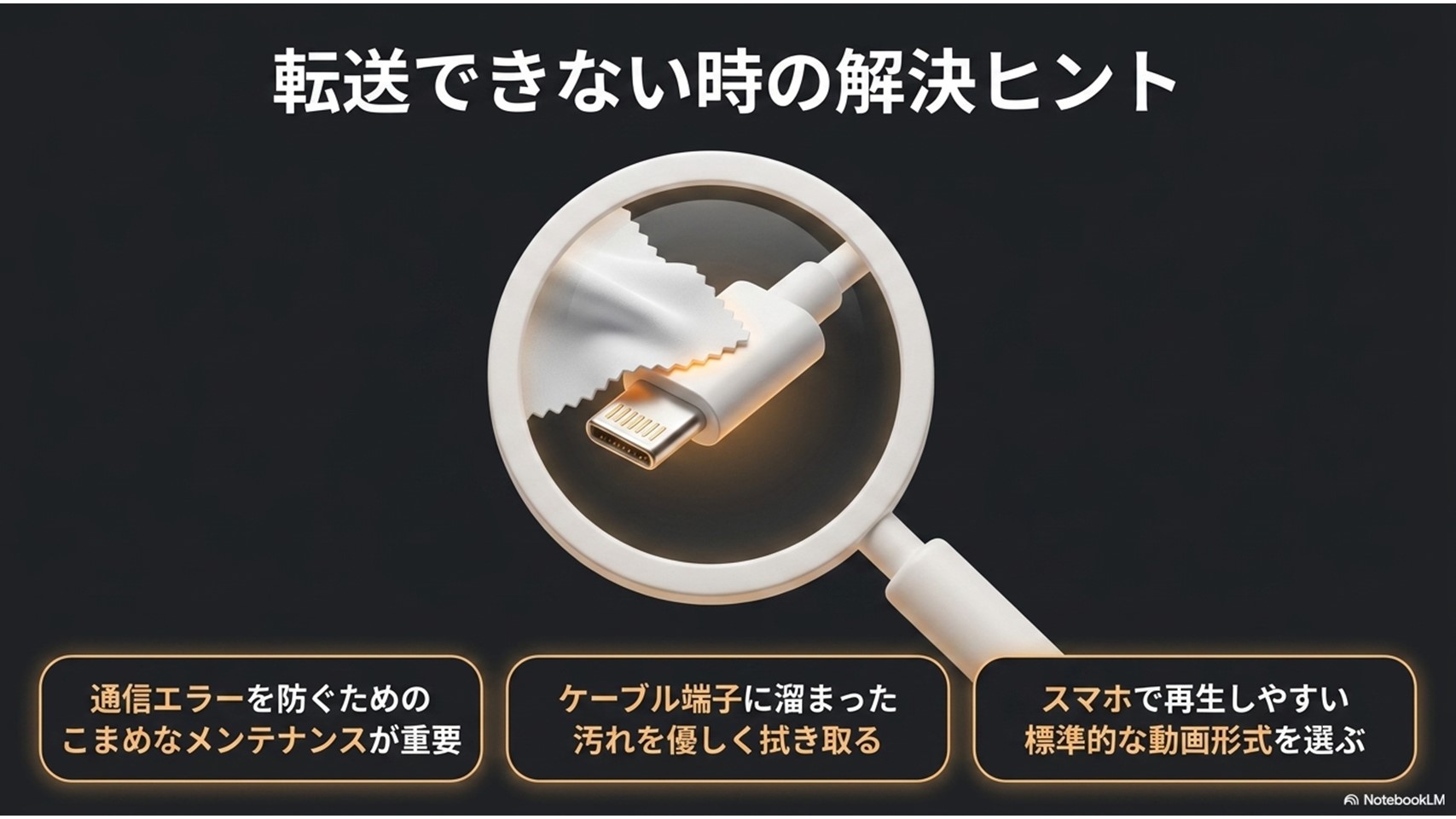
いざパソコンからスマホへデータを送ろうとした時に、「なぜか途中で止まる」「認識しない」「転送した動画がスマホでカクカクする」といったトラブルに見舞われることがあります。
これらの原因の多くは、実はちょっとした物理的なメンテナンスや、ファイル形式の基礎知識で解決できたりします。
まず物理的な原因として一番多いのが「端子の汚れ」です。
スマホをズボンのポケットや鞄の奥底に入れていると、USB-CやLightningポートの奥に、驚くほどの綿埃やゴミが詰まります。パソコン側のポートも同様です。
これらが接触不良を起こして通信エラーを引き起こすのです。
対処法としては、電源を切り、乾いた柔らかい布やマイクロファイバーで優しく拭き取ること。
安全ピンのような硬い金属で無理やりほじくると接点が壊れるので絶対にやめてくださいね。
端子まわりだけでなく本体やデスク周辺のホコリも気になる場合は、安全で簡単なPCの埃対策を押さえておくと、日常的なメンテナンスの失敗を減らせます。
また、動画をスマホに送ったのに再生できない、あるいはカクつくという場合は、「コーデック(圧縮方式)」や解像度がスマホの処理能力を超えているケースがほとんどです。
パソコンで動画を書き出す際は、汎用性の高い「MP4」形式を選び、映像コーデックは「H.264」や「HEVC」に設定しておくと、最近のiPhoneでもAndroidでもスムーズに再生できるはずです。
4Kの重い動画をそのまま送るより、スマホの画面サイズに合わせて少し圧縮してあげるのが、相手のスマホ容量も圧迫しない親切な設定と言えます。
テレビの大画面で楽しく鑑賞
パソコンからスマホへ写真を送る目的は、SNSへのアップロードだけではありません。
スマホをリモコン代わりにして、リビングの大画面スマートテレビに写真や動画を映し出して、家族や友人と一緒に鑑賞するというのも、現代ならではの素晴らしい体験です。
スマホの小さな画面を覗き込むより、何倍も楽しい時間が過ごせますよ。
最近のスマートテレビは非常に優秀で、ケーブルで繋がなくてもWi-Fi経由でスマホの画面をそのまま飛ばすことができます。
iPhoneなら「AirPlay」、Androidなら「Google Cast」という機能を使うのが一般的です。
スマホの写真アプリを開いて、テレビのアイコン(キャストアイコン)をタップし、リビングのテレビを選ぶだけ。
これで、パソコンで丁寧にレタッチした風景写真や子どもの動画が、テレビの美しいパネルに大迫力で映し出されます。
テレビ選びも鑑賞体験を左右する重要なポイントです。
例えば、ソニーの「BRAVIA 9」のようなMini LEDを搭載した最新の液晶テレビや有機ELテレビなら、パソコンのモニター顔負けの色彩表現で、現像した写真の意図を正確に映し出してくれます。
せっかくパソコンでこだわって色味を調整したのですから、それを見るテレビの画質にも少しこだわってみると、写真という趣味がより一層奥深く、楽しいものになると思いますよ。
もちろん、テレビの画面もホコリや手垢がついていると魅力半減ですので、乾いたクロスで定期的に優しく拭いてあげてくださいね。
パソコンの写真をスマホに送る方法に関するよくある質問(FAQ)
Q1. 有線ケーブルで大量の動画を送ろうとすると、途中で転送が止まってしまいます。なぜですか?
A. いくつかの原因が考えられますが、最も多いのはケーブルの性能不足や接触不良です。
「充電専用」の安価なケーブルを使っていると、通信が不安定になりエラーが起きやすくなります。データ転送にしっかり対応した品質の良いケーブルを使用してみてください。
また、パソコン側のUSBポートの給電能力が不足している場合もあるため、デスクトップパソコンなら背面のマザーボード直結のポートに繋いでみると改善することがあります。
Q2. パソコンで編集した動画をiPhoneに送ったのに、写真アプリに表示されない、または再生できません。
A. それは動画の「ファイル形式(フォーマット)」や「コーデック」がiPhoneに対応していない可能性が高いです。
例えば、Windowsで古くから使われる「AVI」形式や、特殊な「MKV」形式の動画は、そのままではiPhone標準のアプリで再生できません。
パソコンの動画編集ソフト等を使って、汎用性の高い「MP4」または「MOV」形式(コーデックはH.264またはHEVC)で書き出し直してから転送してみてください。
Q3. 普段からiCloudを使っています。急ぎでパソコンからケーブルで写真を同期したいのですが、設定ができません。
A. Appleの仕様により、iPhone側で「iCloud写真」がオンになっていてクラウドと同期している状態だと、パソコンからのケーブルを使ったローカルな写真同期(Apple DevicesアプリやFinder経由)は競合を避けるために制限されてしまいます。
急ぎであれば、iCloud写真の設定を維持したまま、パソコンのブラウザからiCloud.comにアクセスして写真をアップロードするか、AirDrop(Macの場合)などを利用するのがスムーズです。
Q4. USBケーブルによって、本当に写真の転送速度は変わるんですか?見た目は同じに見えるのですが。
A. はい、劇的に変わります!
見た目が同じType-Cケーブルでも、中身の規格は全く異なります。
例えば、スマホのおまけで付いてくるようなUSB 2.0相当のケーブルは最大480Mbpsですが、最新のUSB4対応ケーブルなら最大40Gbpsと、理論上は数十倍の速度差があります。
1枚数メガバイトの高画質写真を何百枚も送る時、その差は数分〜数十分の待ち時間の違いとなって表れますので、ぜひデータ転送対応の良いケーブルを1本用意することをおすすめします。
(※数値はあくまで一般的な目安です)
パソコンの写真をスマホに送る方法まとめ
ここまで、パソコンの写真をスマホに送る方法について、基本的なケーブル接続からクラウド活用、そして応用的な機器の導入まで幅広く解説してきました。
最後に、今回ご紹介した主要な転送方法の特徴を振り返ってみましょう。
| 転送方法 | 特徴とおすすめな人 | メリット・デメリット |
|---|---|---|
| 有線ケーブル接続 (USB・Lightning等) |
大量のRAWデータや動画を送る方に最適。一番確実。 | 速度が速く安定する反面、対応した良いケーブルを用意する手間がある。 |
| 無線共有機能 (AirDrop・Phone Link) |
数枚の写真を今すぐ手軽に送りたい方に最適。 | ケーブル不要で即座に送れる反面、大量データの送信には向かない。 |
| クラウドサービス (iCloud・Googleフォト) |
複数デバイスで非同期にアクセスしたい方に最適。 | いつでもどこでも見れる反面、無料容量の壁があり、維持費がかかる。 |
| 専用アルバム機器 (おもいでばこ等) |
家族全員で大画面テレビ等で写真を楽しみたい方に。 | パソコンやスマホの容量を気にせず一元管理できる反面、機器の導入コストがかかる。 |
ご自身の持っているデバイスの組み合わせ(MacとiPhoneなのか、WindowsとAndroidなのかなど)や、どれくらいの頻度で、どれくらいの量のデータを送るかによって、ベストな正解は変わってきます。
まずは手持ちのケーブルで有線接続を試してみたり、無料で使える範囲のクラウドサービスを活用してみたりと、ハードルの低いところからご自身の環境に最適な転送スタイルを探してみてくださいね。
この記事が、あなたの快適なデジタルライフの構築に少しでもお役に立てれば嬉しいです!
