
たくさんのアプリケーションを立ち上げて、動画編集のプレビューを走らせながらコードを書く。
そんな過酷なマルチタスクの真っ最中、画面がウィンドウだらけでカオスになった経験は誰にでもあるはずです。
散らかりきった画面を一瞬で片付けて作業の起点に回帰する。
そう、パソコンのホーム画面に戻るという何気ないナビゲーションこそが、実はデジタルワークの生産性を劇的に左右する隠れた超重要テクニックだったりします。
今回は、画面がウィンドウで埋め尽くされて迷子になったときはもちろん、ショートカットが急に効かなくなってイライラしたときのトラブルシューティング、さらには動画編集や自作PCの現場でも大活躍する爆速のナビゲーション環境を構築するガジェットまで徹底解説します。
この記事を読むことで、あなたの毎日のPC操作は驚くほど快適になり、無駄なクリックや手の往復から解放されること間違いなしです。
それでは、極上のデスクトップ環境への旅へ一緒に出発しましょう!
- 一瞬で画面を整理する技
- 動かない原因と解決手順
- ゲーム中の最小化を防ぐ方法
- 爆速操作を実現する機材
パソコンでホーム画面に戻る便利な基本操作
ここからは、僕たちが毎日の作業で最も頻繁に行う、基本 of 基本の画面遷移操作について解説します。
キーボード、トラックパッド、そして最新OSでの設定調整に至るまで、知っておくべき必須のテクニックを網羅しました。
これらをマスターするだけで、あなたのPC作業スピードは劇的にスピードアップしますよ。
Windowsの便利な近道キー
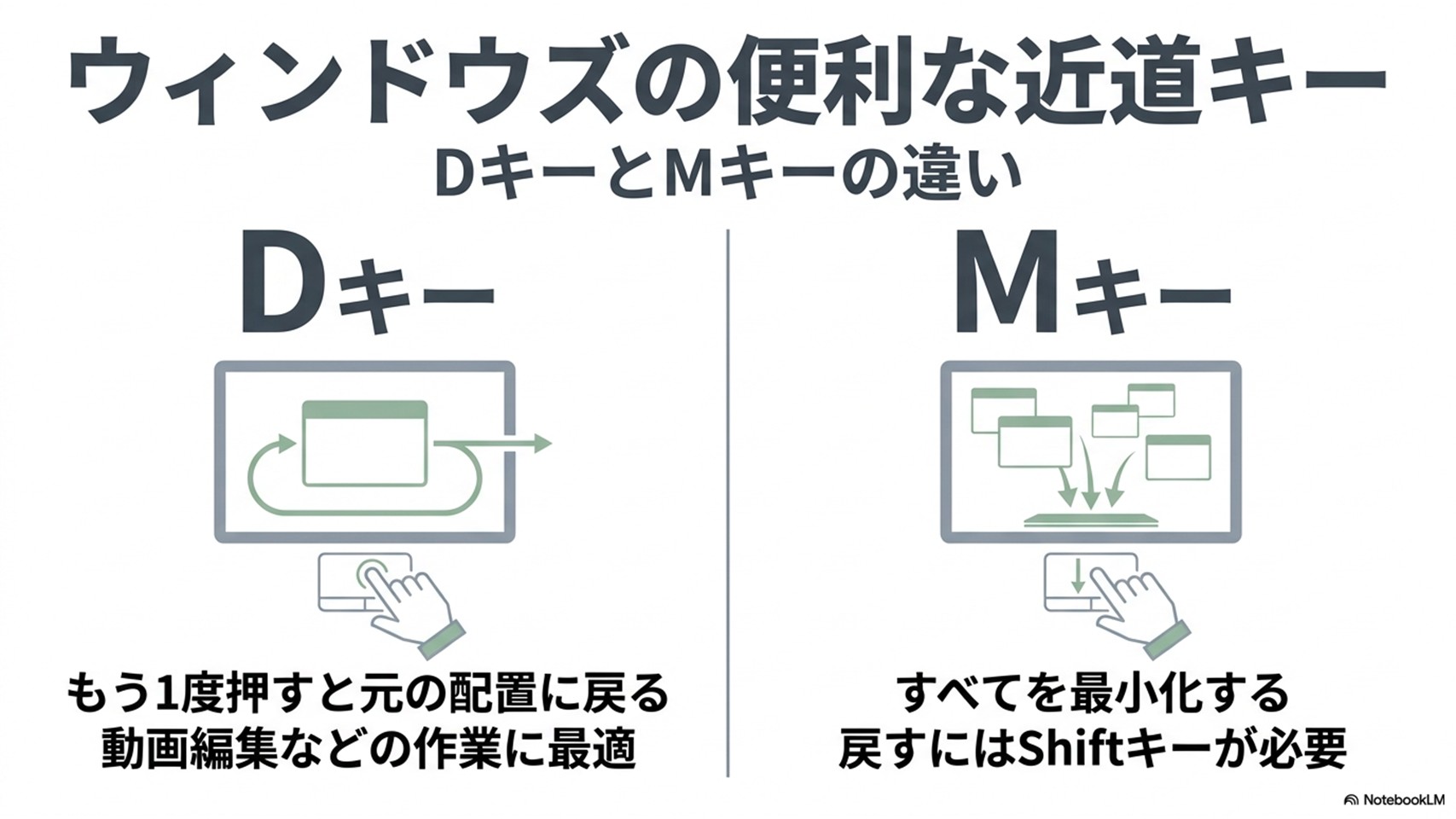
Windowsの環境で作業しているときに、最も手軽に、かつ一瞬でデスクトップへアクセスできる究極のショートカットといえば、何といってもWindowsキー + Dの組み合わせです。
このショートカットが素晴らしいのは、単にすべてのウィンドウを非表示にするだけでなく、もう一度押すことで元の配置へ瞬時に戻せるトグル機能を持っているところなんですね。
急にデスクトップのファイルを参照したくなったときに、まさに手足のように使えるキーです。
Microsoft公式の資料でも、Windowsキー + Dはデスクトップ表示に役立ち、もう一度押すと元の状態に戻るショートカットとして案内されています。
(出典:Microsoft「Windows キーを使ったショートカットで作業効率をアップ」)
一方で、似たような挙動をするショートカットとしてWindowsキー + Mも存在します。
こちらは「すべてのウィンドウを最小化する」というコマンドなのですが、トグルではないため元の状態へ戻すにはWindowsキー + Shift + Mを入力しなければなりません。
ただ画面を一時退避してすぐ戻りたい動画編集のような作業では、圧倒的に「Windowsキー + D」の手軽さに軍配が上がります。
用途に応じて使い分けられるようになると、玄人感が増してちょっと楽しくなりますよ。
Windows + DとWindows + Mの違い
Windows + Dは一時的な表示の切り替え(トグル)なので同じ操作で往復できますが、Windows + Mは明確にすべてのウィンドウを最小化状態にするため、戻すにはShiftキーを加える必要があります。
Macで素早く移行する設定
Macの美しいRetinaディスプレイでウインドウをたくさん広げて作業しているとき、一瞬でデスクトップを露出させるのは直感的なUIが魅力的なmacOSの強みでもあります。
Appleの公式ショートカットとして案内されているのは、Command + Mission ControlやFn + H、あるいはFn + F11といった組み合わせです。
作業スペースを広々と使うMacユーザーにとって、これらの操作はまさにライフラインとも言える存在ですね。
しかしここで一つ注意したいのが、お使いのキーボードの種類や、ファンクションキーの設定、あるいはTouch Barの有無によって押しやすさや挙動が大きく異なるという点です。
もしデフォルトの配置が「ちょっと指が届きにくくて使いづらいな」と感じたら、すぐに「システム設定」から「キーボード」、「キーボードショートカット」へと進み、「デスクトップを表示」のキー割り当てを使いやすいキーに変更してみましょう。
自分好みにカスタマイズすることこそ、Macを最高のマシンに仕上げる秘訣です。
タッチパッドでの快適な操作
ノートパソコンを膝の上や、ちょっとしたカフェスペースで片手操作しているとき、わざわざ両手を使ってキーボードのショートカットを叩くのは少し面倒ですよね。
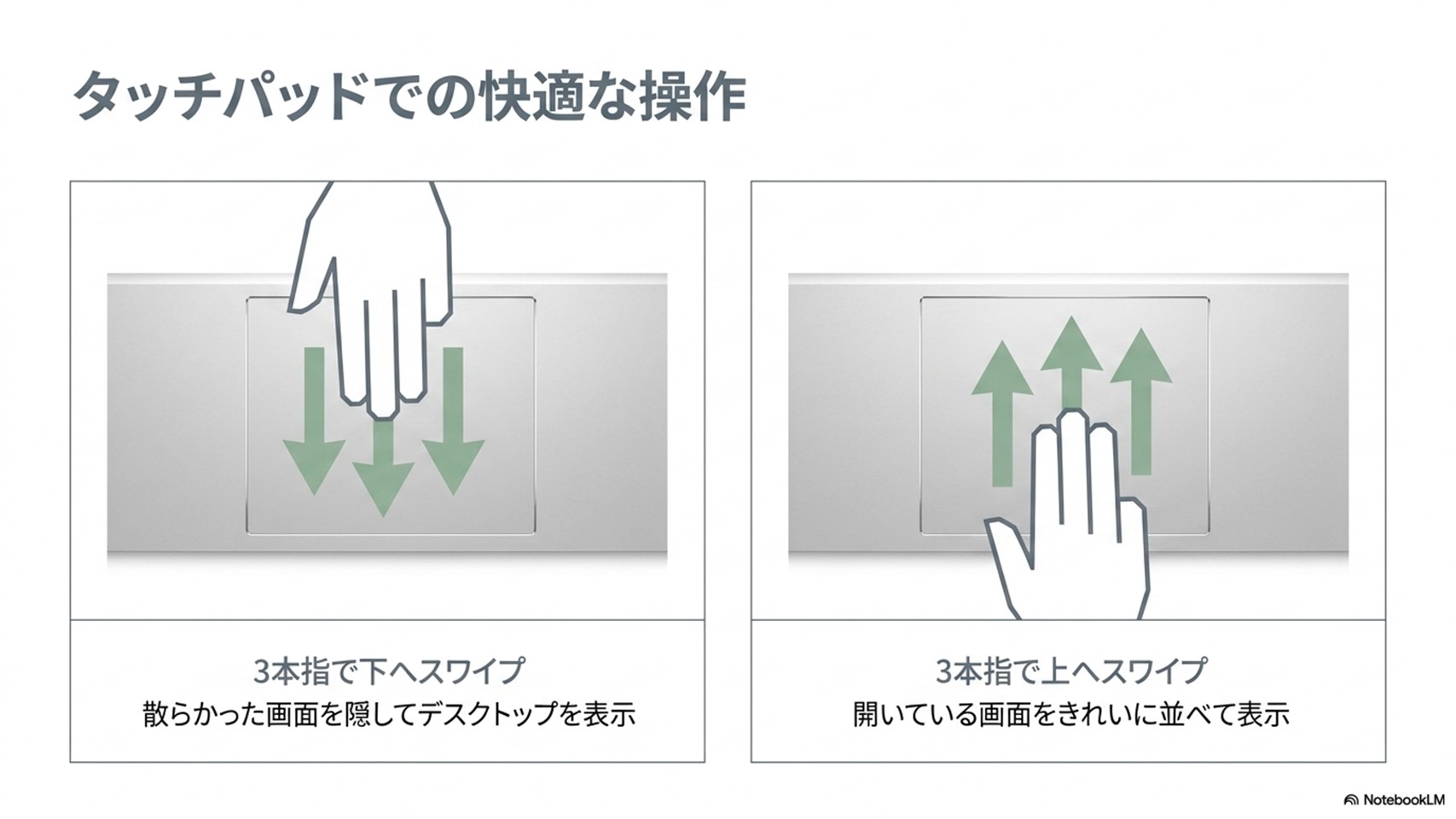
そんなときに絶大な威力を発揮するのが、タッチパッド(トラックパッド)によるジェスチャー操作です。
Windowsの精密タッチパッドに対応しているノートPCであれば、3本指で下方向へスワイプするだけで、開いている大量のウィンドウが一瞬で消え去り、デスクトップが顔を出します。
逆に、3本指で上方向へスワイプすれば、現在起動しているウインドウが綺麗にグリッド状に整列して一覧表示されます。
このジェスチャー使えば、マウスを持たないモバイルワーク時でも、まるで画面を手で直接操っているかのような滑らかな操作感が得られます。
普段デスクトップPCメインで作業している動画編集者やプログラマーも、ノートPCを外に持ち出す際にはこの直感的なジェスチャーを体に染み込ませておくと、作業のノイズが大幅に減ります。
Windows11での設定変更
Windows 10の時代、画面の一番右下、つまりタスクバーの最右端にある極細のスペースをマウスクリックして、一瞬でデスクトップを表示させていた人も多いのではないでしょうか。
実はWindows 11にアップグレードした一部のユーザーから、「右下をクリックしてもホーム画面に戻れなくなった!」という悲鳴が上がることがあります。
これはバグではなく、MicrosoftがCopilotのアイコンを配置するなどのUI再設計に伴い、初期状態でこの設定をオフにしてしまったことが原因です。
かつての爆速クリック環境を取り戻すには、簡単な設定変更が必要です。
まずタスクバーの何もない場所を右クリックして「タスクバーの設定」を開きましょう。
そこから「タスクバーの動作」を展開し、「デスクトップを表示するには、タスクバーの隅を選択します」という項目にチェックを入れます。
これで、従来通りのクリックによるホーム画面移行が復活します。
些細な変更に見えますが、長年のルーティンを崩さないためには必須の設定変更です。
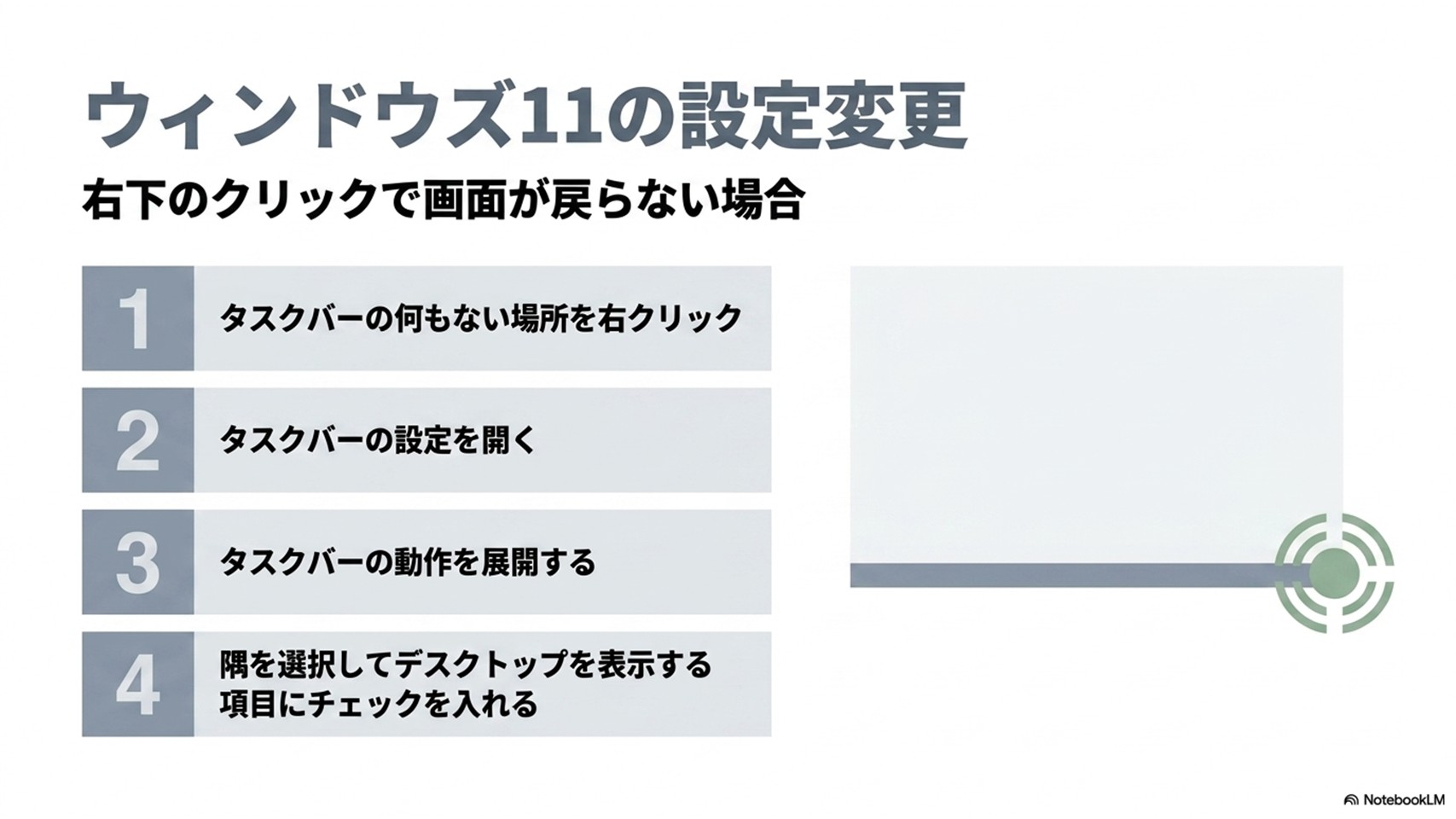
Windows 11の初期状態に注意
Windows 11のアップデート状況によっては、タスクバー最右端のデスクトップ表示が既定でオフになっています。以前の操作感がお好みの場合は、必ず設定画面から手動で有効化してください。
画面の整理に役立つキー操作
「Windowsキー + D」などでホーム画面に到達した後、そこからいかに素早くファイルやフォルダを操作できるかが、本当の意味での作業効率を決めます。
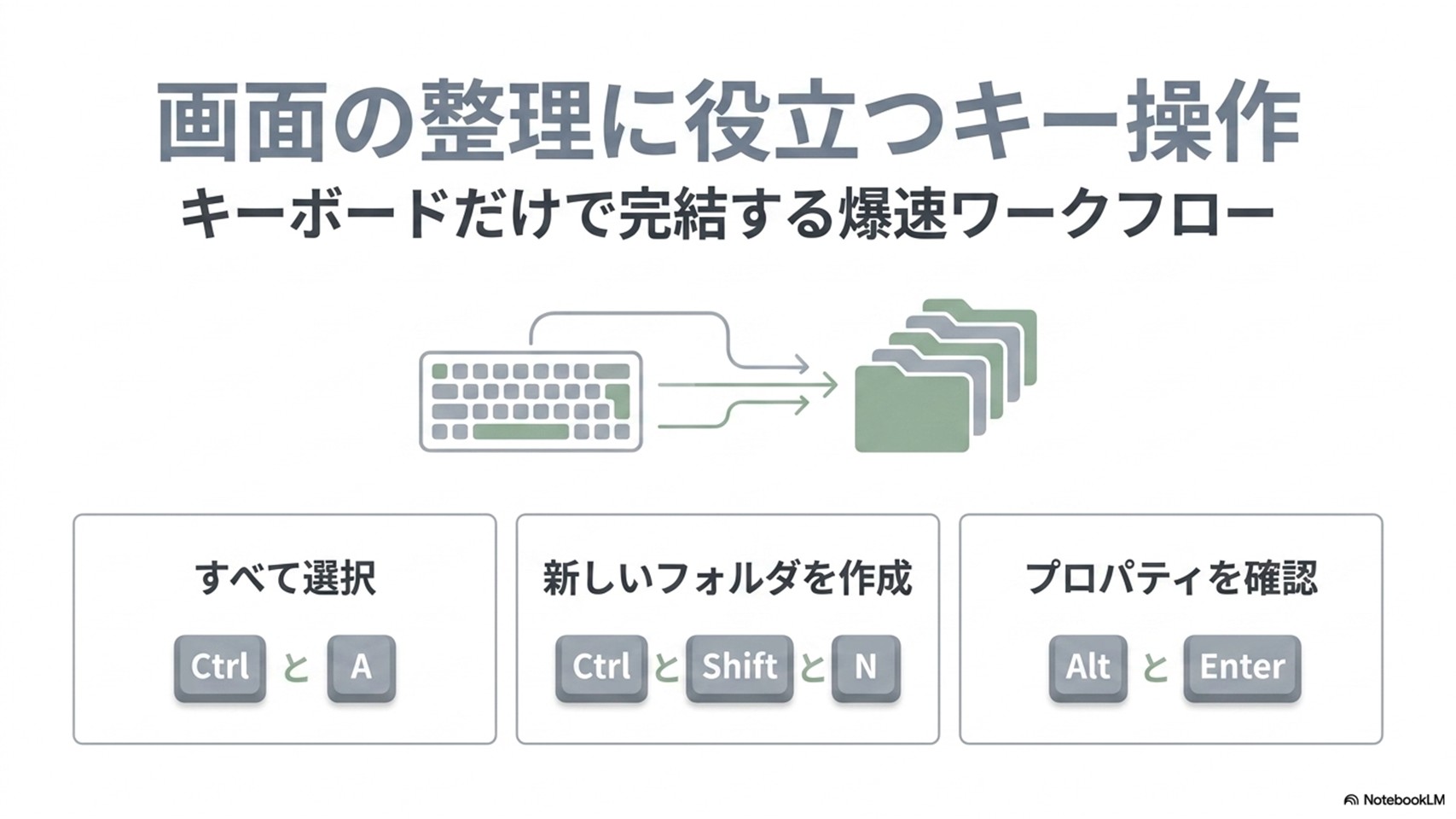
デスクトップに散らばったファイルを一瞬で整理したいなら、まずはCtrl + Aで全選択してみましょう。
特定のファイルだけを範囲選択したい場合は、Shift + 矢印キーを使うことで、キーボードから一切手を離さずにファイルを選択していくことが可能です。
さらに、その場で新しくフォルダを作成してファイルをまとめたいときは、Ctrl + Shift + Nというショートカットが神がかったスピードを実現してくれます。
フォルダやファイルの詳細な容量やプロパティを確認したいときは、対象を選択した状態でAlt + Enterを押すだけです。
マウスでの右クリックメニュー経由の操作に比べて、キーボードだけでこれらを完結させる一連のワークフローは圧倒的に速く、腕への負担も驚くほど軽減されます。
ファイル整理だけでなく、入力環境や外部モニターまで含めて見直したい場合は、パソコンでの文書作成を快適にする環境作りを確認しておくと、毎日の作業全体を整えやすくなります。
パソコンでホーム画面に戻るトラブルの解決策
ショートカットを入力したのにPCがまったく反応してくれない、あるいは逆に、ゲーム中に勝手に画面がデスクトップに戻されてしまうといった問題は、PC作業やゲームプレイにおいて最大のストレス源です。
ここでは、ソフトウェアの競合や物理的な要因を切り分け、一発で解決するための実戦的なトラブルシューティングをお届けします。
エクスプローラーの再起動手順
ショートカットキーを叩いても画面がフリーズして全くデスクトップに戻れない場合、Windowsの中核プロセスである「エクスプローラー(explorer.exe)」がフリーズしている可能性が極めて高いです。
エクスプローラーは単なるファイル管理アプリではなく、タスクバーやスタートメニュー、そしてデスクトップの描画全体を管理している統合システムなのです。
ここが一時的にスタックすると、あらゆるデスクトップ遷移ショートカットが沈黙します。
このフリーズから即座に脱出するには、システムを強制終了するのではなく、エクスプローラー単体を再起動させるのが最も賢い方法です。
キーボードのCtrl + Shift + Escを押してタスクマネージャーを起動します。
リストの中から「エクスプローラー」を見つけ、右クリックして「再起動」を実行してください。
画面が一瞬暗くなり、タスクバーやデスクトップが再読み込みされ、多くの場合はこれだけで嘘のようにショートカットの反応が復活します。
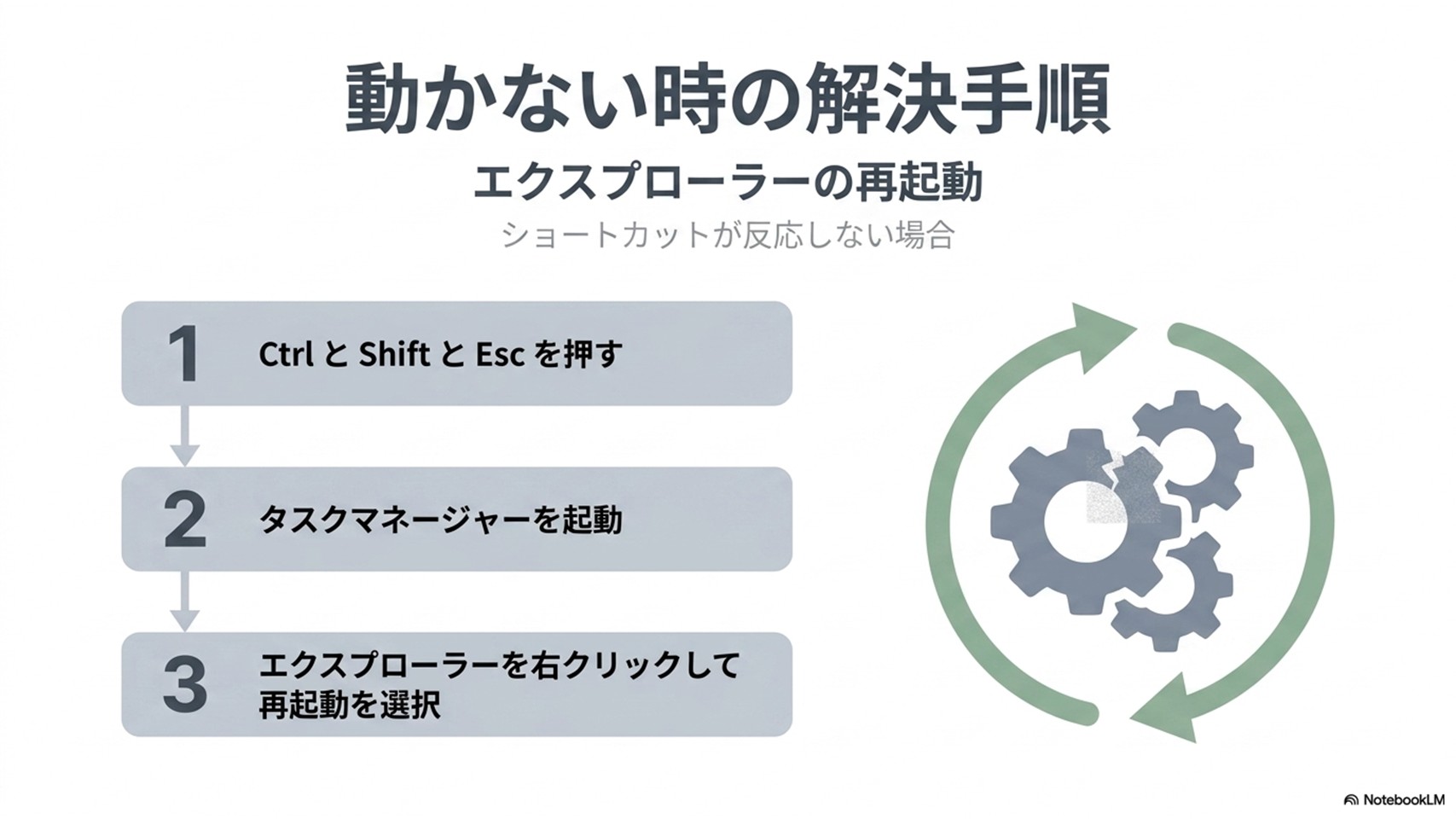
フリーズ時の対処法はエクスプローラーの再起動
PC全体を再起動する前に、まずはタスクマネージャーから「explorer.exe」の再起動を試みましょう。起動中の他の作業ファイルを強制終了させるリスクを最小限に抑えられます。
キーボードのロック機能の確認
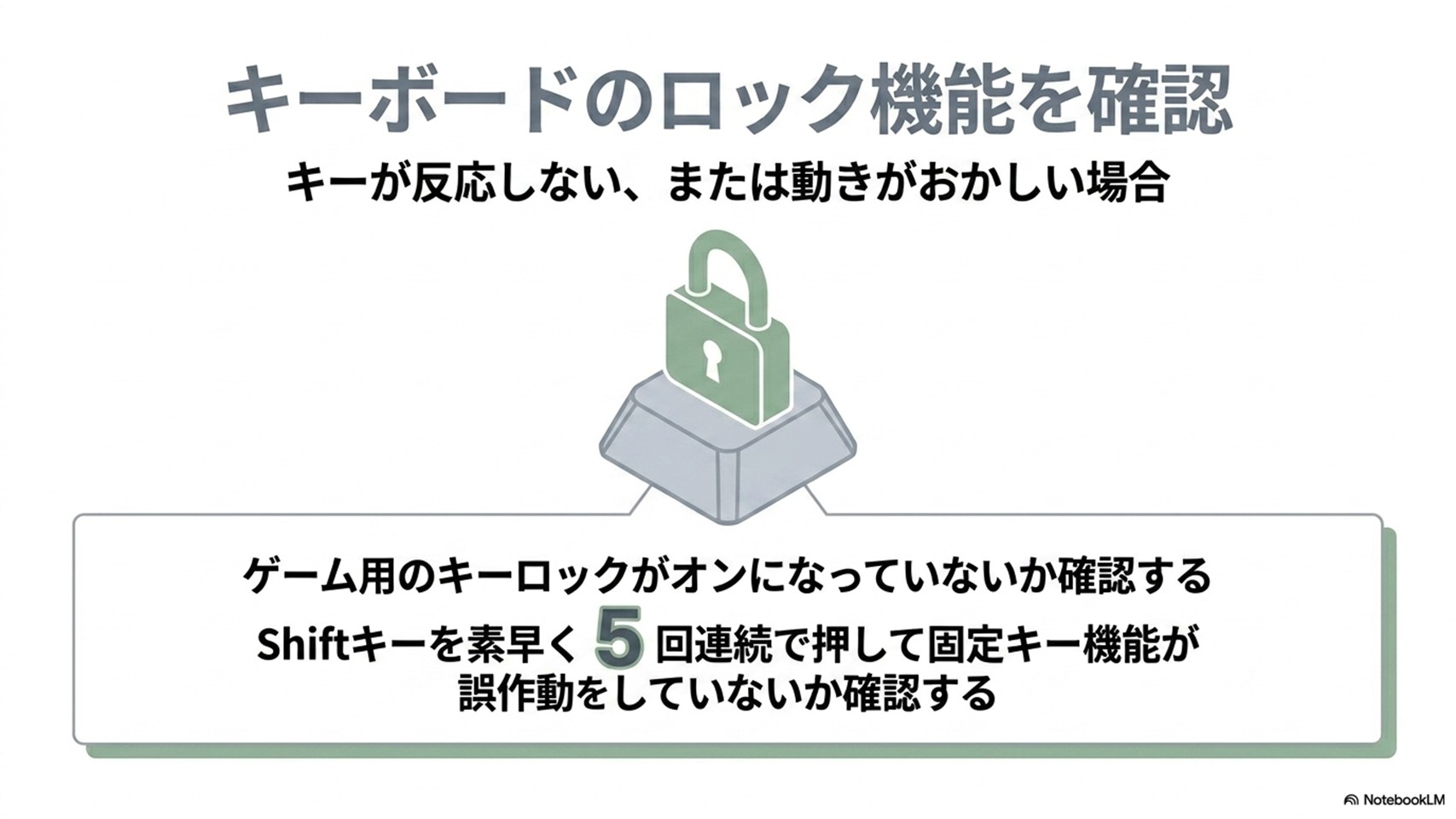
「Windowsキー + D」をいくら押しても反応しないとき、キーボード自体の故障を疑う前に確認してほしいのが、ゲーミングキーボードに高確率で搭載されている「Windowsキーロック機能」の誤動作です。
これはゲーム中の白熱した操作の最中に、誤ってWindowsキーを押してデスクトップに引き戻される事故(誤爆)を防ぐための機能です。
これが意図せず有効になっていると、OSに対してキー入力の信号そのものが遮断されてしまいます。
解除方法はメーカーや機種ごとに異なりますが、キーボード上の「Fnキー + Windowsキー」の同時押しや、専用のゲームモード物理スイッチ、あるいは管理用の設定ソフトウェア(Logicool G HUBやRazer Synapseなど)からワンクリックで解除できます。
また、単純に特定のキーが物理的に汚れていて接点が不良を起こしていることもあるため、ホコリを飛ばすエアダスターなどを用いたキーボードの定期的な物理メンテナンスも、入力不良を防ぐ上では地味に効いてくる大切なポイントです。
デスク周りの掃除用品やホコリ対策を具体的に選びたい場合は、PCの埃対策と便利グッズも参考になります。
固定キー機能の設定を直す方法
「気がついたらキーを押したときの挙動がおかしい」「同時押しがうまく認識されない」という状態に陥ったとき、疑うべきはWindowsのアクセシビリティ機能である「固定キー機能」の誤作動です。
これは、キーボードを片手で操作する方などを支援するために、ShiftキーやCtrlキーを1回押すと、そのキーが押しっぱなしの状態として処理される機能です。
非常に便利な福祉機能なのですが、意図せず有効になると通常のキーボード操作が破綻します。
この機能は、Shiftキーを素早く5回連続で押すだけで「有効にしますか?」というダイアログが表示されるため、タイピングが速い人やゲーム中にShiftを連打する人が気付かないうちにONにしてしまいがちです。
元に戻すには、もう一度Shiftキーを5回押すか、「設定」アプリの「アクセシビリティ」から「キーボード」項目へと進み、固定キー機能のスイッチを完全に「オフ」に変更してください。
これで元のスムーズなタイピング環境を取り戻せます。
ゲーム中の予期せぬ最小化対策
FPSやMMOなどのアクション性の高いPCゲームをフルスクリーンでプレイしている最中、突如として画面が暗転し、勝手にデスクトップに戻されるという現象は、ゲーマーにとって致命的なトラブルです。
この原因の多くは、Windowsの「アクティブウィンドウのフォーカス管理」にあります。
ゲームが画面を独占している状態であっても、裏で動いているセキュリティソフトのポップアップや、メッセージツールの新着通知などが最前面での表示を要求した際、OSのフォーカスがそちらに奪われてしまうのです。
フォーカスを奪われた瞬間、多くのゲームプログラムはクラッシュ防止や仕様により最小化され、目の前にはデスクトップが露出します。
この問題を解決するには、ゲームプレイ前にバックグラウンドの常駐ソフトを可能な限り終了させるか、Windowsの設定で「通知フォーカスアシスト」を有効化して不要なポップアップを抑制することが大切です。
また、ゲームの画面設定を「排他的フルスクリーン」から「ボーダーレスウィンドウ(仮想フルスクリーン)」に変更するだけで、フォーカスが移っても画面が最小化されなくなるため非常におすすめです。
複数画面でのマウス制御ソフト
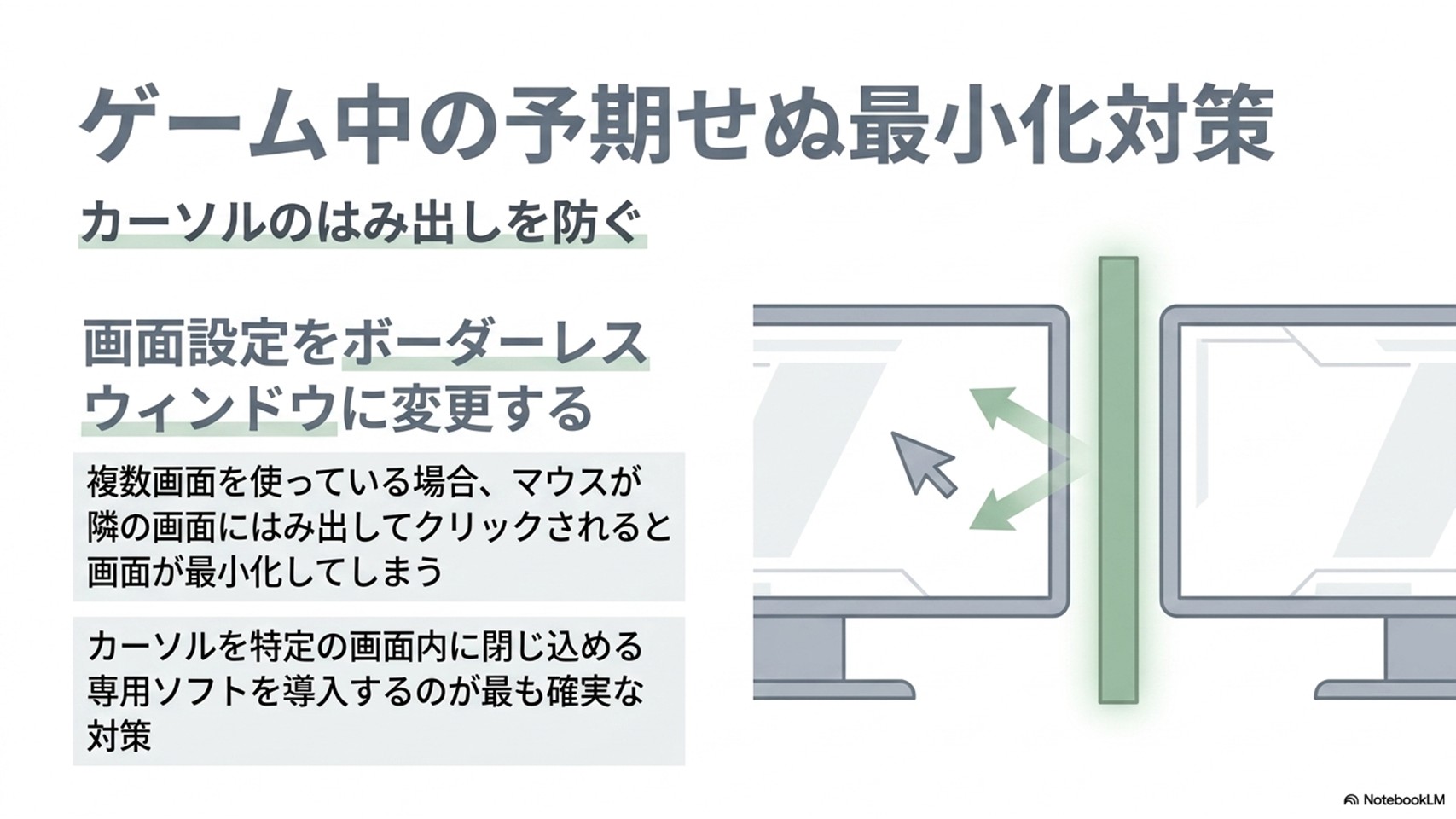
複数のモニターを並べたマルチディスプレイ環境において、ゲーム中に勝手にデスクトップに戻される現象の原因として非常に多いのが、「マウスカーソルの逸脱(ドリフト)」です。
最近のゲームはボーダーレスウィンドウモードで動くことが多く、激しいエイム操作などでマウスを大きく動かした際、カーソルがゲーム画面の境界を越えてサブモニター側へと一瞬はみ出してしまうことがあります。
その状態で左クリックを行うと、OSは「サブディスプレイのデスクトップをクリックした」と判定し、ゲームのフォーカスが外れて最小化されます。
このドリフト問題を技術的に防ぐためには、外部のマウスカーソル制御ユーティリティを導入するのが最適解です。
以下に、定評のある代表的なソフトウェアの特性を整理しました。
これらを導入して、特定のキーやゲーム起動時に連動してカーソルをメイン画面内に閉じ込める(ロックする)ことで、誤作動によるデスクトップ回帰のイライラから完璧に解放されます。
マルチモニター化そのもののメリットや接続まわりを整理したい場合は、デュアルディスプレイ導入の考え方もあわせて確認しておくと、画面構成を決めやすくなります。
| ソフト名 | 特徴とロックの仕組み | 推奨される用途 |
|---|---|---|
| Dual Monitor Tools (DMT) | 豊富なマルチモニター支援機能。任意のホットキーで特定画面内にカーソルを閉じ込める。 | 通常作業とゲームで素早くロックを切り替えたい人 |
| MurGeeMon | 2台の構成に強い。ホットキーによる固定。ロック状態をステータスバーに明快に表示。 | サブ画面の映像を見ながら誤クリックを防ぎたい人 |
| Cursor Lock | 対象アプリケーションの起動やアクティブ時に連動して自動ロックを適用する高度な仕様。 | レトロゲームや特定ソフトで自動ロックしたい人 |
| Cursor Locker | GitHubで公開されている軽量なオープンソース。マルチモニター専用設計。 | シンプルな単一機能と動作の軽さを重視する人 |
パソコンでホーム画面に戻る快適な環境作り
ここまで様々な視点から解説してきましたが、僕たちが毎日何気なく行う「パソコンでホーム画面に戻る」というナビゲーションは、すべての効率的ワークフローを支える出発点です。
この動作をいかに素早く、かつストレスなく行えるかで、日々の作業やゲームの没入感は全く異なるものになります。
OS標準のショートカットキーを覚えるのはもちろん、予期せぬ不具合に直面した際の切り分け方法を頭に入れておくことがトラブルのないPCライフの第一歩です。
さらに、入力デバイスやマクロコントローラーといった「物理ガジェットの力」を少しだけ借りることで、自分のワークフロー専用のカスタマイズ環境が完成します。
ここで、本編で紹介した「作業の生産性を劇的に上げるガジェット」のポイントをもう一度整理しておきましょう。
作業効率を最大化する厳選ガジェット総まとめ
| 製品名・型番 | デスクトップ表示の最適化メリット | 使用上のリスク・注意点 |
|---|---|---|
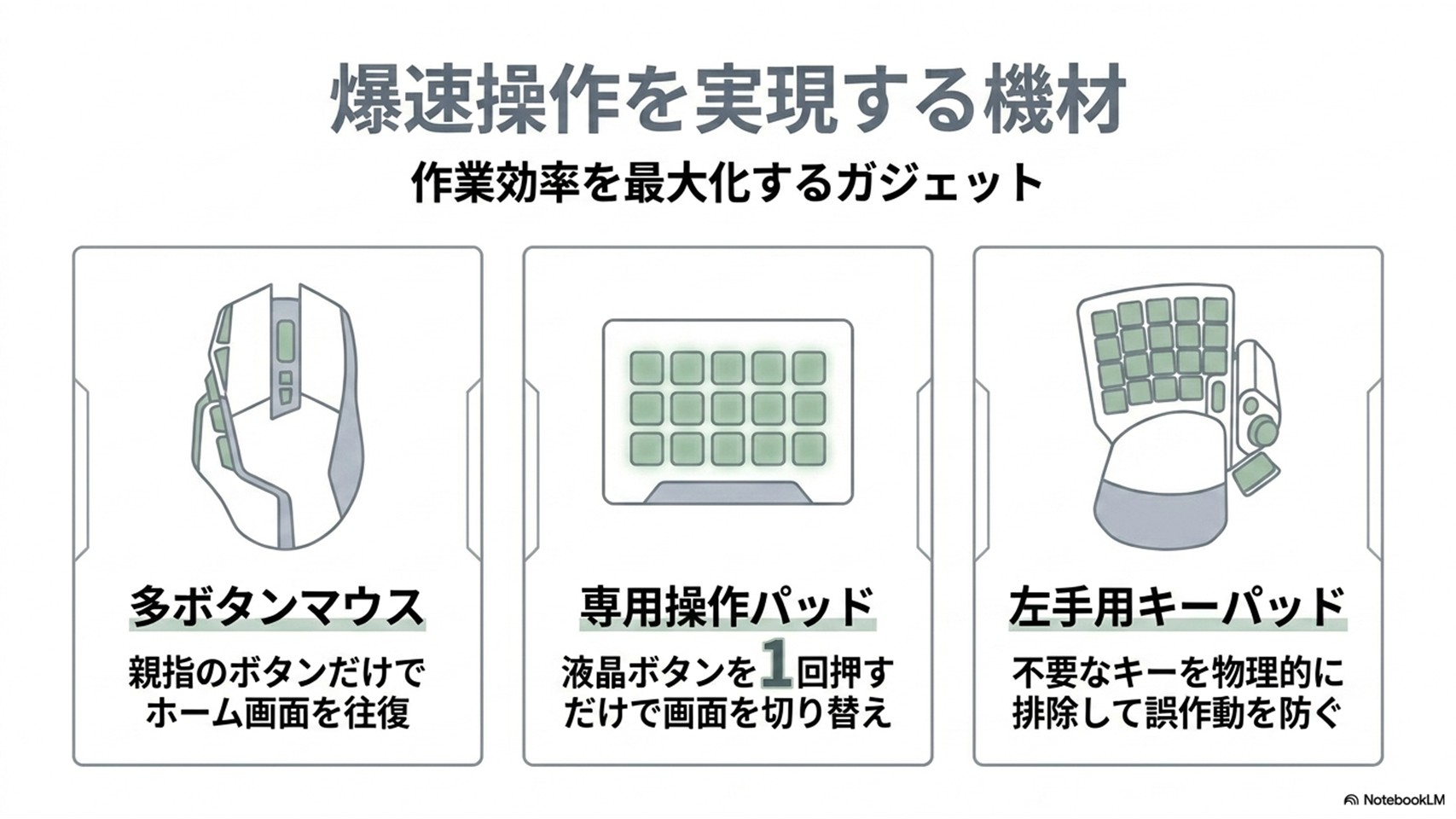
| ロジクール G 「G502 X PLUS」 | 親指のサイドボタンだけで一瞬にしてホーム画面を往復。キーボード操作が完全に不要に。 | 価格がやや高価。誤クリック防止用のカバー交換などの慣れが必要。 |
| Elgato 「Stream Deck Neo」 | 液晶ボタンをワンタップするだけで画面切り替え。フリーズ時の緊急復旧キーとしても活躍。 | タスクの強制終了コマンドの登録時は、未保存データ消失に要注意。 |
| Razer 「Tartarus V2」 | 左手用の独立したキー配列により、不要なWindowsキーを物理排除。ゲーム中の誤作動を完全にカット。 | チャットなどの文字入力時にはメインキーボードへ手を戻す必要あり。 |
| ASUS 「ZenScreen MB16AHV」 | 普段はマルチディスプレイで効率重視。ゲームに没頭する際は片付けることで画面の境界トラブルを解消。 | スピーカー非搭載のため、音声はPC本体やヘッドホンから出力する必要あり。 |
まずは今日から「Windowsキー + D」や「3本指スワイプ」を少し意識して使ってみてください。
そして「もっとデスク上の動きをスマートにしたい!」と思ったら、ぜひ紹介したデバイスの導入を検討してみてくださいね。
あなたの作業環境が、圧倒的に快適に生まれ変わるのを応援しています!
パソコンのホーム画面表示に関するよくある質問(FAQ)
Q1. Windows11にアップデートしてから画面右下をクリックしてもデスクトップが表示されなくなりました。バグですか?
A. バグではありませんのでご安心ください。
Windows 11では、Copilotなどの機能配置に伴ってこの設定が標準で「オフ」に変更されました。
タスクバーの設定内にある「タスクバーの動作」から「デスクトップを表示するには、タスクバーの隅を選択します」にチェックを入れることで、以前の操作感に簡単に戻せます。
Q2. ゲームのプレイ中に勝手にデスクトップに戻されてしまう現象が頻発します。何から手を付けるべきでしょうか?
A. まずはゲーム側のグラフィック設定を確認し、画面モードを「ボーダーレスウィンドウ(仮想フルスクリーン)」に変更してみてください。
また、通知が裏で干渉してアクティブウィンドウのフォーカスを奪っている可能性もあるため、不要な常駐ソフトの停止やWindowsのフォーカスアシスト機能を有効化することも効果的です。
Q3. デスクトップに戻るショートカットキーが突然一切効かなくなりました。ハードウェアの故障でしょうか?
A. 物理的なキー故障を疑う前に、まず「固定キー機能」が作動していないか、あるいはゲーミングキーボードをお使いなら「Windowsキーロック」がオンになっていないかをご確認ください。
それでも反応がない場合は、Windowsの「エクスプローラー」プロセスがスタックしている可能性があるため、タスクマネージャーから「explorer.exe」の再起動を試してみてください。
Q4. 複数モニター環境でゲームをするとき、マウスカーソルがはみ出して最小化する問題の最も確実な防ぎ方は?
A. 最も手軽で確実なのは、カーソル移動を特定画面内に物理・論理的に制限する「Dual Monitor Tools (DMT)」などの制御フリーソフトを導入することです。
ゲームを起動している間だけホットキーでカーソルをゲーム画面内にロックできるため、いくら激しくエイムやスクロールを行ってもサブ画面へ逸脱して誤クリックすることがなくなります。
