
仕事の合間のちょっとした空き時間や、休日に予定がなく家でダラダラしているとき、なんとなくネットサーフィンをして時間を溶かしてしまった経験はありませんか?
今の時代、パソコンで暇つぶしをする方法は無限に広がっています。
ただぼーっと動画を見るのも良いですが、せっかくならもっと刺激的で、場合によっては自分自身のスキルアップやちょっとしたお小遣い稼ぎにつながるような時間を過ごせたら最高ですよね。
また、職場やテレワーク環境で、誰にもバレずにこっそり息抜きをしたいという切実な悩みを持っている方も多いはずです。
この記事では、ガジェットを愛してやまない僕が、自宅のデスクを極上のエンタメ空間に変える方法から、オフィスでの見えない防衛線を張るための秘密兵器まで、知的好奇心を満たすパソコンの活用術を余すところなくお伝えします。
読了後には、あなたのパソコン環境が劇的にアップグレードされ、有意義でワクワクするようなデジタルライフが送れるようになる具体的なヒントが見つかるはずです。
- 手軽なブラウザゲームの魅力
- 副業にもつながる最新AI活用術
- 職場で役立つステルス環境構築法
- 快適な作業を支えるガジェット類
パソコンで暇つぶしを満喫する方法
自宅のパソコン環境を整えれば、そこはあなただけの最高のテーマパークになります。
単に動画を見るだけでなく、圧倒的な没入感のあるゲーム体験や、クリエイティブな趣味、そして最新AIを使った副業まで、パソコンのポテンシャルをフルに引き出して有意義な時間を過ごすための具体的なアイデアとおすすめガジェットをご紹介します。
手軽なブラウザゲームで遊ぶ
パソコンを開いて、ものの数秒で別世界へダイブできるのがブラウザゲーム最大の魅力です。
重たいソフトウェアをダウンロードしたり、面倒なインストール作業を待ったりする必要が一切ないため、ちょっとした隙間時間を利用して遊ぶのにはまさにうってつけですよ。
僕自身、動画編集のレンダリング待ちという中途半端な時間によくプレイしています。
最近のブラウザゲームは一昔前のフラッシュゲームとは比べ物にならないほど進化しており、美麗なグラフィックや奥深い戦略性が楽しめるタイトルが目白押しです。
例えば、アニメ原作の『精霊幻想記アナザーテイル』などは、フルオートでサクサク進む上にオフラインでもキャラクターが成長する放置システムを搭載しています。
忙しくてがっつり張り付けない大人にこそおすすめしたい仕様ですね。
ブラウザゲームを快適にするアイテム
ブラウザゲームはマウスのクリック操作がメインになることが多いので、手首への負担を減らすことが長く楽しむコツです。
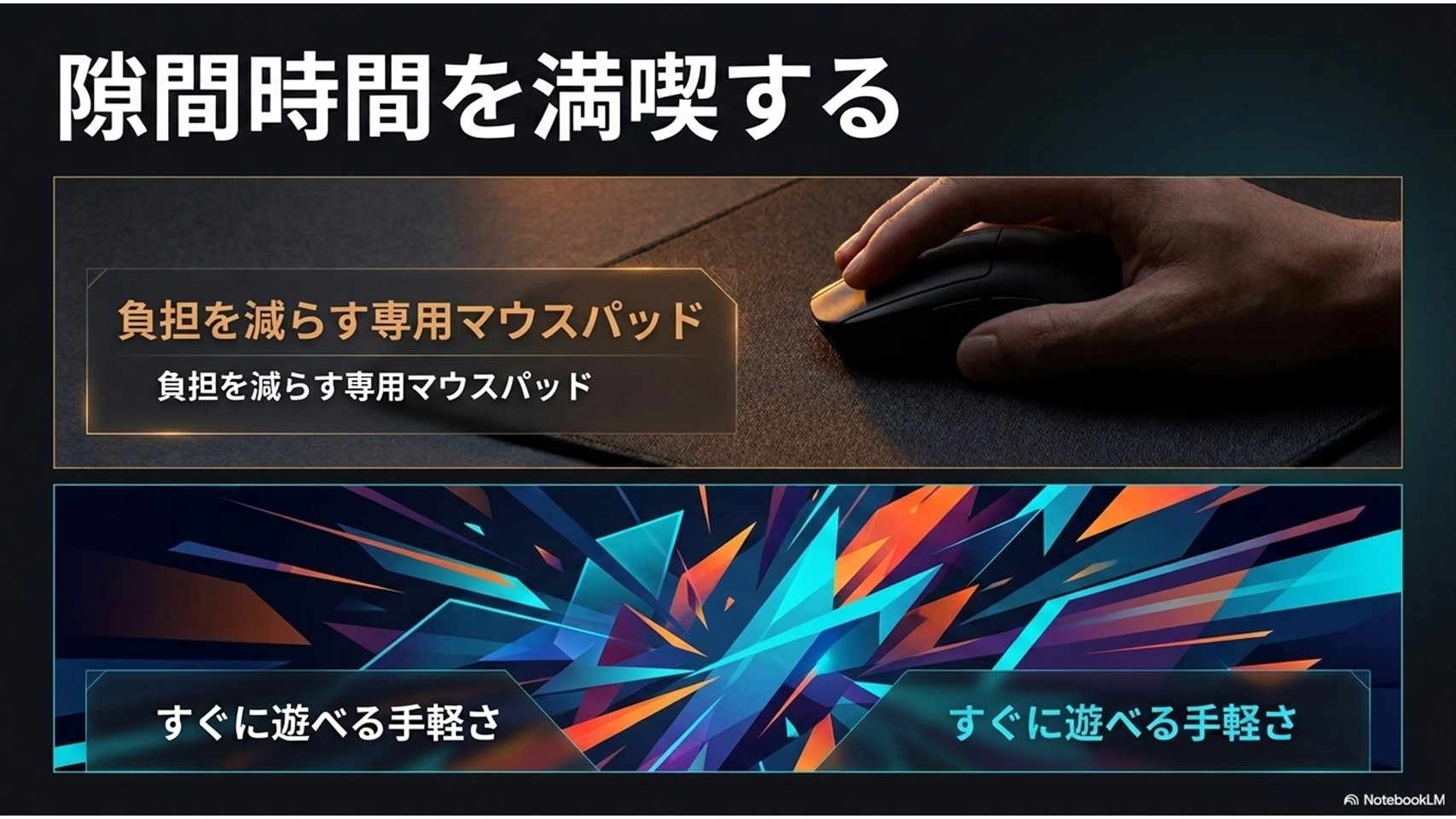
そこで激しくおすすめしたいのが、僕が長年愛用しているマウスパッド、ロジクール「G240t」です。
適度な摩擦係数でピタッとマウスが止まるので、誤クリックのイライラから解放されます。布製で丸めて持ち運べるのも地味にポイント高いですよ。
基本プレイ無料のタイトルが多いので、まずは気軽にリンクを踏んで、気になる世界を覗いてみてはいかがでしょうか。
没入感のあるPCゲームを探す
休日など、まとまった時間が確保できるなら、どっぷりとクライアント型のPCゲームに没頭してみるのも最高です。
スマホゲームでは味わえないような広大な3D空間や、手に汗握るリアルタイムのシューティングバトルは、日常のストレスを完全に吹き飛ばしてくれます。
僕のようなガジェットオタクからすると、ハイスペックなマシンの性能をフル稼働させて高画質設定で遊ぶ瞬間は、まさに至福の時なんですよね。
大迫力のサウンドで世界観に浸る
たとえば『ヘブンバーンズレッド』のPC版などは、4K解像度に対応した圧巻のグラフィックと、心揺さぶるフルボイスのストーリーが魅力です。
こういった大作をプレイするなら、映像だけでなく「音」の環境にもぜひこだわっていただきたいです。PCの貧弱な内蔵スピーカーでは、制作者が意図した感動の半分も伝わりません。
音響への投資は満足度が高い
イヤホンやヘッドホンも良いですが、長時間プレイすると耳が疲れてしまいます。そんな時は据え置き型のスピーカーがベストです。
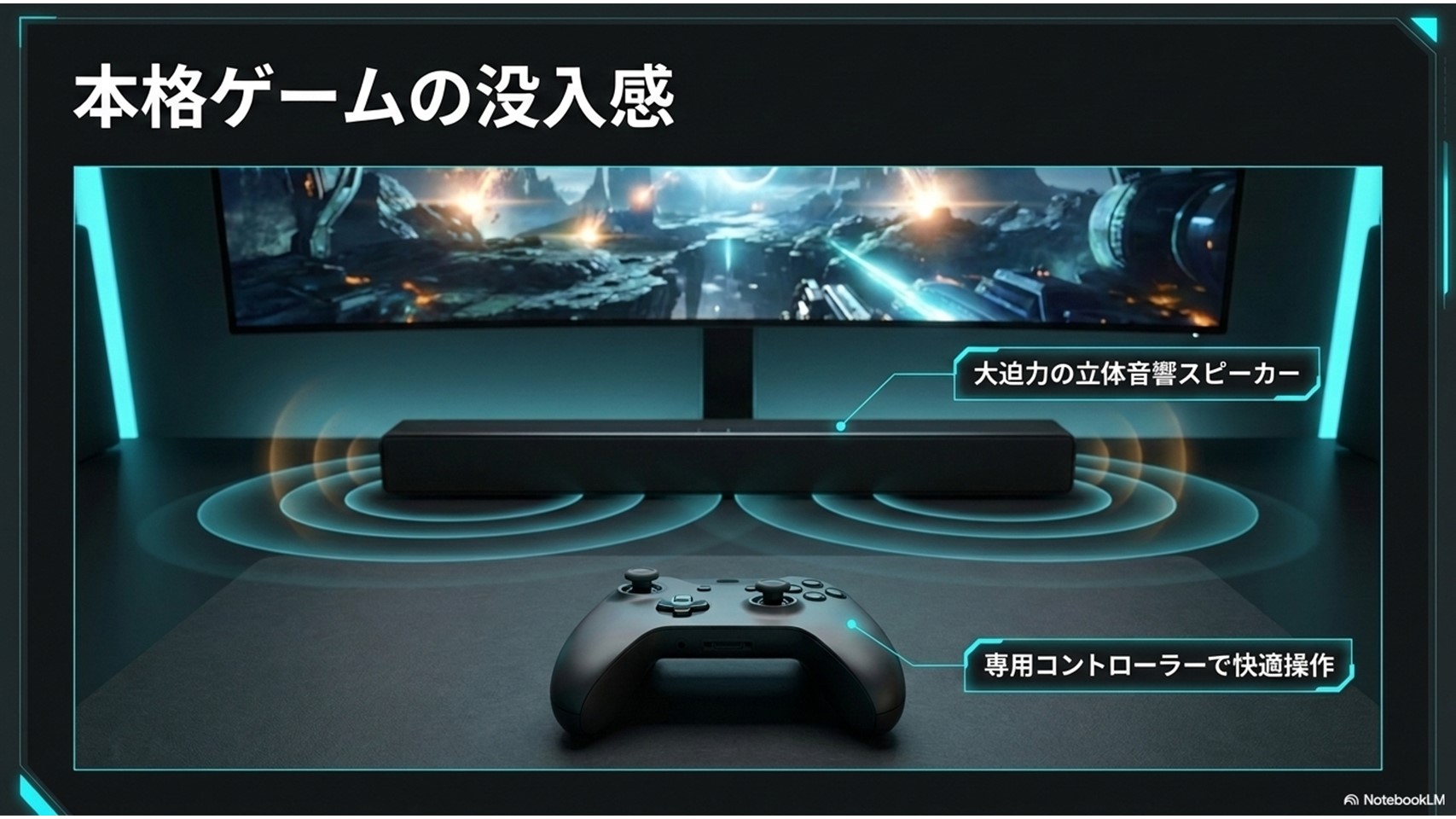
音響環境を一気に底上げするなら、Amazonの「Fire TV Soundbar Plus」をPCのモニター下に設置してみてください。
Dolby Atmos対応の3.1chサウンドが部屋全体を包み込み、ゲーム内の微かな足音や、壮大なオーケストラBGMの重低音まで見事に再現してくれます。
HDMIケーブル一本で接続できる手軽さも魅力です。
ゲームの世界観にどっぷり浸かることで、現実世界の退屈さなんてすぐに忘れてしまいますよ。
インディーゲームの世界に浸る
誰もが知っているような超大作ゲームも良いですが、個人や小規模チームが情熱だけで作り上げた「インディーゲーム」の世界には、狂気にも似た面白さが詰まっています。
Steamなどのプラットフォームを覗いてみると、数百円から数千円というお手頃な価格で、一生記憶に残るような強烈な体験ができるタイトルがゴロゴロ転がっているんです。
僕の一押しは、何と言っても『Undertale』ですね。敵を倒さなくてもクリアできるという異色のシステムと、プレイヤーの道徳心をチクチクと刺激してくるストーリーテリングは、一度プレイしたら抜け出せない魅力があります。
また、最近だと『Animal Well』のような探索型アクションも、謎解きの奥深さが異常で、時間を溶かすには最高のタイトルです。
コントローラーでアーケード感覚を
インディーゲームの多くは、キーボードとマウスでの操作よりも、ゲームパッド(コントローラー)を使った方が快適にプレイできるように設計されています。
アクション性の高いゲームでキーボードをガチャガチャやっていると、指がつりそうになることもありますからね。
おすすめのゲームパッド
PCで使うなら、Windowsとの互換性が完璧なマイクロソフトの「Xbox ワイヤレス コントローラー」が一択と言っても過言ではありません。
手に馴染む絶妙なグリップ感と、各ボタンの押し心地の良さは、さすが長年ゲーム機を作ってきたメーカーだと唸らされます。
Bluetoothでサクッと繋がるので、PCの前にふんぞり返りながら、リラックスした姿勢でインディーゲームのディープな世界を堪能してみてください。
AIを活用した副業を始める
ただ時間を消費するだけの暇つぶしに飽きてきたら、思い切って「稼ぐ」方向へシフトしてみるのはいかがでしょうか。
パソコンで何を始めるか迷っている方は、パソコンの使い道ランキングで用途別の活用例を確認しておくと、自分に合った方向性を絞り込みやすくなります。
2026年現在、AIの進化はとんでもないスピードで進んでおり、プログラミングやデザインの専門知識がなくても、PCとAIツールさえあれば誰でも手軽に副業を始められる時代になりました。
どうせ暇なら、それをお金に変えない手はありません。
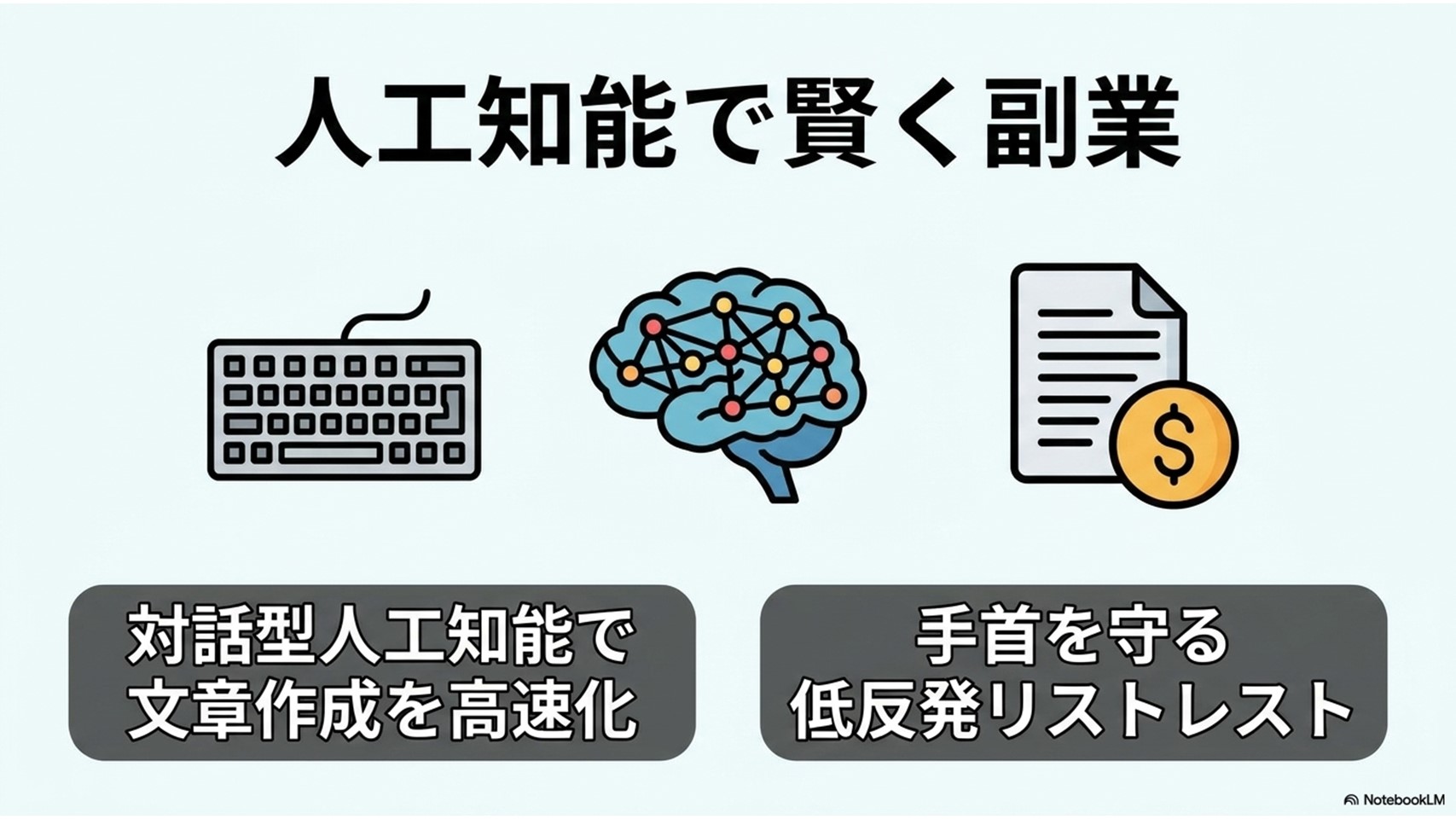
例えば、ChatGPTやClaudeなどの生成AIを使ってブログ記事の構成案を作ったり、商品のキャッチコピーを考えたりするライティング系の副業は、初期費用ゼロですぐに始められます。
AIが叩き台を作ってくれるので、あなたはそれを人間らしい自然な文章に整えるだけ。ゼロから文章をひねり出す苦労に比べたら、チート級のスピードで作業が進みますよ。
長時間の作業には体のケアを
副業に熱中しすぎると、どうしても長時間デスクに張り付くことになります。キーボードの打ちすぎによる手首の負担には要注意です。
タイピング作業を快適にするために、SANWAの「リストレスト(TOK-GEL27BK)」の導入を強くおすすめします。
宇宙工学から生まれたという低反発ウレタンフォームが、手首にかかる圧力をフワッと分散してくれます。これがあるのとないのとでは、数時間後の手首から肩にかけての疲労感がまるで違います。
体を労わりながら、スマートに副収入をゲットしちゃいましょう。
クリエイティブな趣味に挑戦
動画を見る側から「作る側」に回るのも、極上の暇つぶしになります。
動画編集やデジタルイラストの制作など、クリエイティブな趣味は、完成したときの達成感が半端じゃありません。
僕も最初は簡単な動画の切り貼りから始めましたが、エフェクトやテロップの入れ方を覚えていくうちに、気づけば夜が明けていたなんてことが何度もありました。
ただ、Adobe Premiere Proなどの本格的なクリエイティブソフトは、機能が多すぎて初心者にはショートカットキーを覚えるだけでも一苦労です。
マウスだけでメニューをポチポチ探していると、せっかくのモチベーションも下がってしまいますよね。そこで、初心者からプロまで大絶賛の革命的なデバイスを投入してみましょう。
直感操作でプロの領域へ
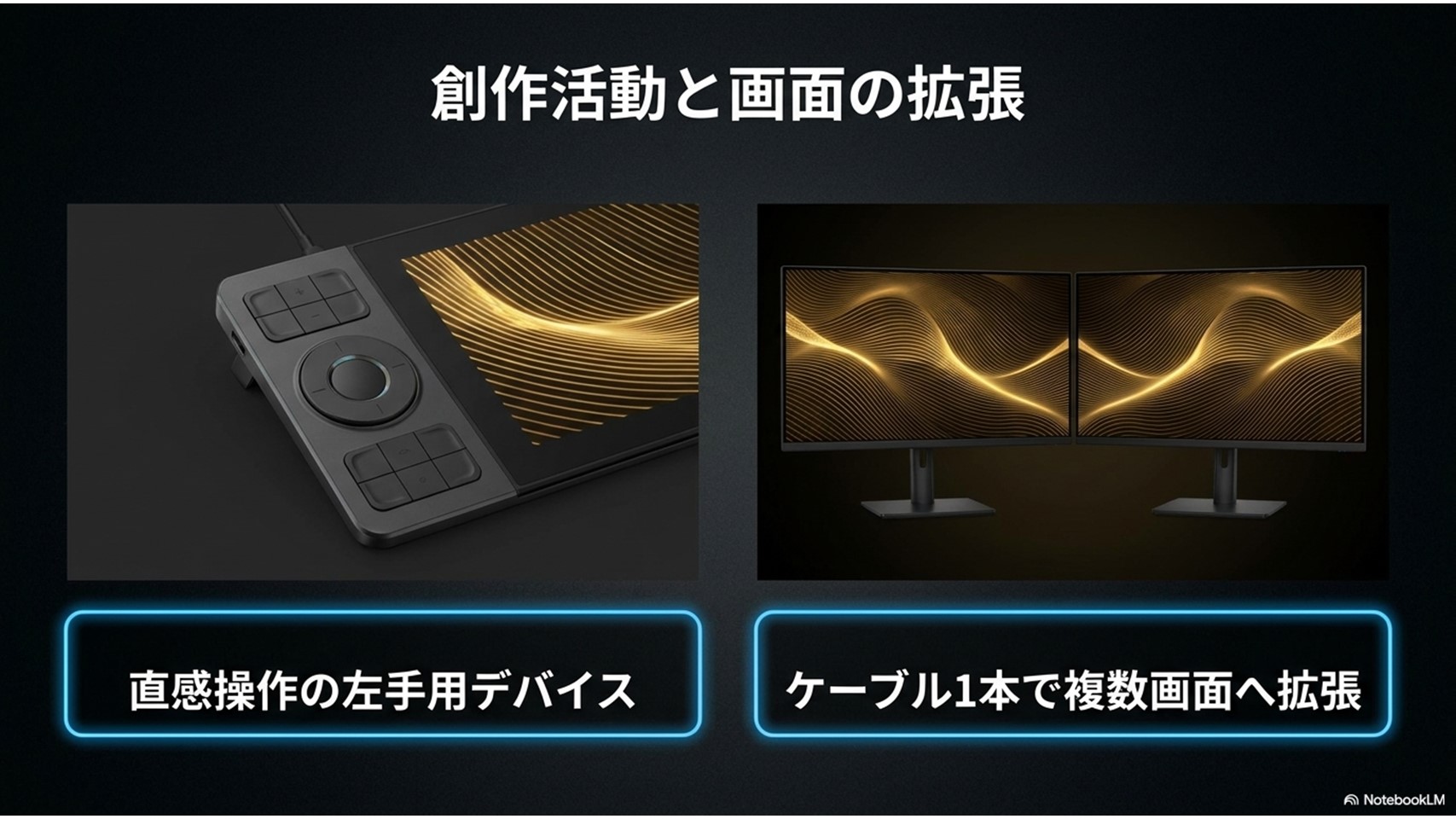
それが、ロジクールの「MX Creative Console」です。
これは左手用のショートカットデバイスなんですが、ダイヤルを回すだけで動画のタイムラインをスルスルと移動したり、イラストのブラシサイズを直感的に変更したりできます。
キーボードのショートカットを暗記する作業から解放されるので、クリエイティブな作業そのものに没頭できるようになります。
特典でお得に始められる
この製品にはAdobe Creative Cloudのコンプリートプラン3ヶ月分が付属しているモデルもあり、これからクリエイティブソフトを試してみたい方には非常にコスパが良い選択です。
ダイヤルをクリクリ回しながら作業していると、なんだかプロのクリエイターになったような気分に浸れるのも最高ですよ。
形から入るのも、趣味を長続きさせるための重要なポイントです。
デュアルディスプレイを導入
パソコンをいじる上で、最もコストパフォーマンス高く劇的な変化をもたらす投資、それは間違いなく「デュアルディスプレイ(マルチモニター)」化です。
自作PCを組むようなガジェット好きの間では常識中の常識ですが、画面の広さは心の余裕に直結します。
YouTubeで動画を垂れ流しながら、隣の画面で気になる情報を調べたり、ゲームの攻略Wikiを見たりする「究極のながら作業」が可能になります。
ノートパソコンを使っていると「画面が小さくて複数のウインドウを並べられない」とストレスを感じることはありませんか?
いちいちウインドウを最小化したり裏に隠れたりするのを引っ張り出す作業は、塵も積もれば大きな時間のロスになりますし、何よりイライラしますよね。
ケーブル一本で世界が変わる
もしあなたのノートPCにHDMI端子がなくても諦める必要はありません。ラトックシステムのUSB変換ケーブル「RS-UCHD4K60-xM」を使えば、USB Type-C端子から直接外部モニターに映像を出力できます。
面倒なドライバーのインストールも不要で、ただプスッと挿すだけで即座に広大な作業領域が手に入ります。
さらに拡張したい欲張りなあなたへ
ノートPCの画面を含めて3画面(トリプルディスプレイ)にしたい場合は、同じくラトックシステムの「デュアルHDMIディスプレイアダプター(RS-UCHD2-PHL)」がおすすめです。
左の画面で動画視聴、中央のメイン画面でゲーム、右のノートPC画面でSNSのタイムライン監視……といった、情報過多で贅沢なデジタルコックピットを構築できます。
一度この広大さを味わってしまうと、もう二度とシングルディスプレイの環境には戻れなくなりますよ。覚悟して導入してくださいね^^
職場のパソコンで暇つぶしする工夫
さて、ここからは少し大人の裏技編です。
テレワーク中の監視ツール回避や、オフィスで背後を通り過ぎる上司の視線対策など、与えられた業務をこなしつつも、いかに安全かつ快適に「自分だけの時間」を捻出するか。
リスク管理を徹底したステルス環境の構築メソッドを、具体的なガジェットと共にお伝えします。
バレないためのマウスジグラー
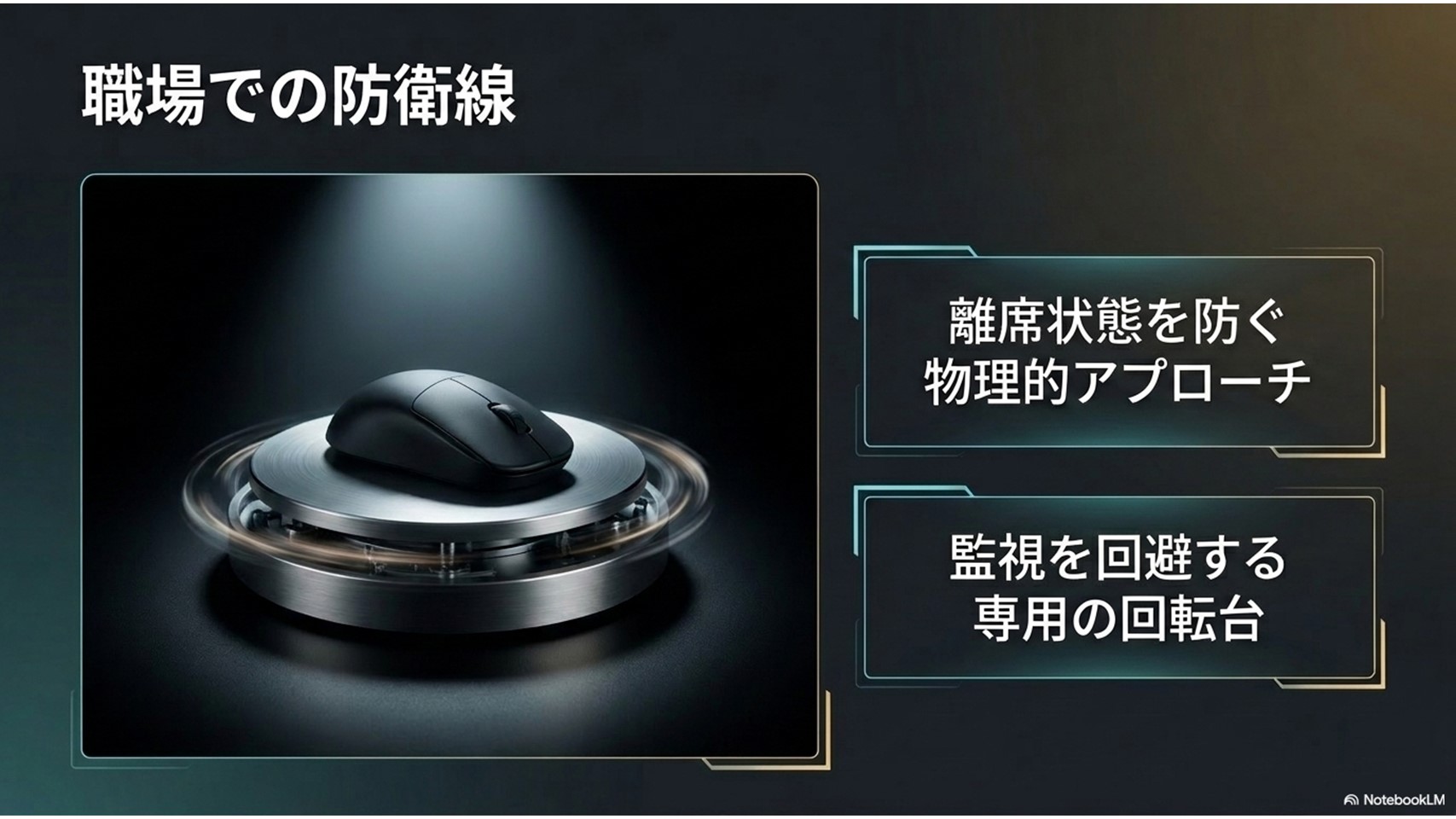
テレワークが普及して以降、多くのビジネスマンを恐怖のどん底に陥れているのが、TeamsやSlackなどのチャットツールにおける「離席(退席中)」ステータスです。
5分ほどマウスを動かさなかっただけで黄色いアイコンに変わり、「あいつ、今サボってるんじゃないか?」と疑われるあのプレッシャー。トイレに行ったり、少し考え事をしたりしているだけなのに、理不尽ですよね。
この監視システムへの対抗策として爆発的にヒットしているのが、「マウスジグラー(マウスムーバー)」と呼ばれるデバイスです。
一定間隔でマウスのポインターを自動的に動かし、PCがスリープ状態になるのを防ぎ、常にオンライン状態を維持してくれます。
ソフトウェアで制御するものもありますが、会社支給のPCだとセキュリティソフトに弾かれたり、情シス部門にログを検知されたりするリスクがあります。
物理的アプローチが最強の防御
そこで僕が強く推奨するのが、物理的にマウスを動かすハードウェアタイプです。
特におすすめなのが「VAYDEER マウスムーバー(ターンテーブル型)」です。
使い方は、装置の上にあなたが普段使っているマウスをポンと乗せるだけ。装置のターンテーブルが回転し、マウスの光学センサーを物理的に騙します。
導入時の注意点と建前
PC本体にUSB接続する必要すらないため、どんなに厳格なセキュリティシステムでも絶対に検知不可能です。
万が一誰かに見つかった時の言い訳として、「長文のPDF資料を熟読している最中や、大容量ファイルのダウンロード中に画面が暗転してロックがかかるのを防ぐため、生産性向上のために買いました」と堂々と答えられるようにしておきましょう。
これで、あなたは監視の目から解放され、堂々と(?)心の休息を取ることができますよ。
画面ののぞき見防止フィルター
ソフトウェア的なオンラインステータスの偽装ができても、出社時のオフィスなどでは「物理的な視線」という脅威が残っています。
背後を通り過ぎる上司や同僚のふとした視線。
Excelの表を凝視しているふりをしながら、実はブラウザのタブをこっそり切り替えてニュースサイトを読んでいる……そんなスリルも悪くはないですが、心臓には良くありませんよね。
この原始的かつ最大の脅威を防ぐには、やはり物理的なシールドを張るのが一番効果的です。
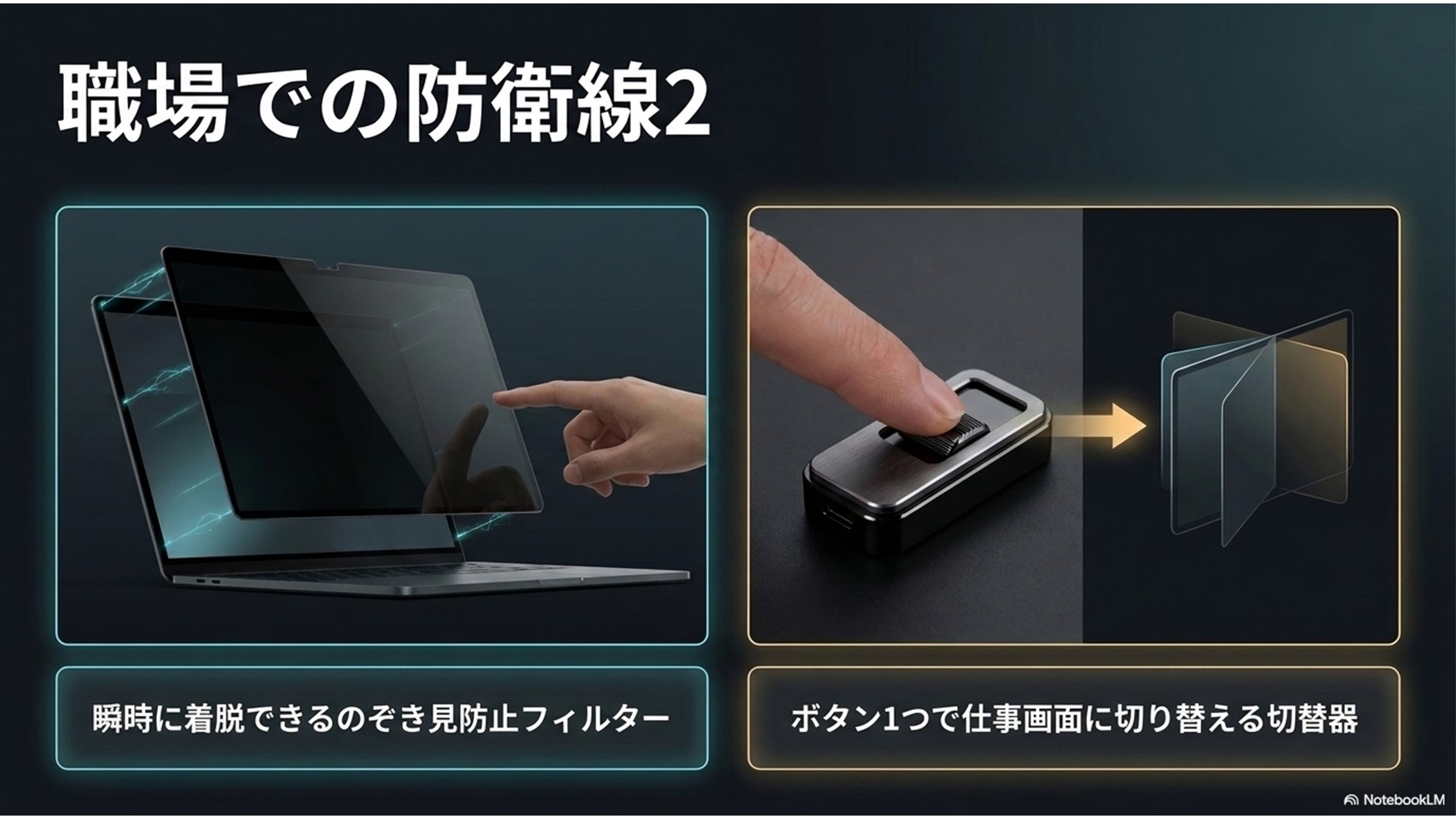
正面から見ている自分には画面がはっきりと見え、左右の斜めからは画面が真っ黒に見える「のぞき見防止フィルター」は、オフィスワーカーの必須防具と言えます。
ただ、昔のフィルターって画面に貼りっぱなしにするタイプが多くて、見づらいし汚くなるしでイマイチだったんです。
マグネット式で瞬時に着脱
現代のフィルターは進化しています。
エレコムの「のぞき見防止フィルターマグネットタイプ 2way(EF-PFMK133W10)」は、その名の通りマグネットでベゼル部分にピタッとくっつく仕様になっています。
普段の業務や自宅では外しておいてクリアな画面で作業し、いざ「秘密の暇つぶしタイム」が始まったら、サッとフィルターを装着する。この手軽さが最高です。
目に優しいブルーライトカット機能
のぞき見を防ぐだけでなく、ブルーライトもカットしてくれるので、長時間の画面注視による目の疲労も軽減してくれます。
透過率も約63%と、暗くなりすぎない絶妙なバランスを保っています。
これで、背後からのプレッシャーを感じることなく、心穏やかにネットサーフィンを楽しむことができますね。まさにオフィスにおけるATフィールドです。
瞬時に切り替えるHDMI切替器
さらに高度なオフィス・カモフラージュ環境を追求したいプロフェッショナルなあなたへ。
私用PCと社用PCを同時にデスクに広げているテレワーク環境の方に、究極の「証拠隠滅ガジェット」をご紹介しましょう。
私用のPCでガッツリゲームをしたり、趣味の動画を見たりしている最中に、突然のオンラインミーティングの着信が!
そんな絶体絶命のピンチを救ってくれるアイテムです。
キーボードとマウス、そしてモニターを、2台のPCで共有しながらボタン一つで切り替えられるKVMスイッチ(パソコン切替器)というものがあります。
これを導入すれば、デスクの上が複数のキーボードやマウスで散らかることもなく、超スマートな作業環境が構築できます。
一瞬で「仕事モード」へ偽装完了
特におすすめなのが、ラトックシステムの「HDMIパソコン切替器(RS-260UH-4K)」です。
4Kの高画質出力にも対応しているので、ゲームや動画の画質を妥協する必要がありません。本体をデスクの裏など見えないところに隠しておき、手元の切り替えスイッチだけを手の届くところに配置します。
魔法のようなワンプッシュ
画面にゲームや趣味のサイトが広がっていても、誰かが部屋に入ってきた瞬間、手元のスイッチをカチッと押すだけ。
わずか数秒で、モニターには社用PCの真面目なExcel画面やTeamsの画面が映し出されます。キーボードとマウスの操作権限も同時に社用PCに移るので、何食わぬ顔でタイピングを再開できます。
これはもうスパイ映画の世界ですよね。
配線もスッキリしますし、バレない暇つぶし環境の最終形態と言っても過言ではありません。
快適な作業環境を整えるグッズ
パソコンに向かっている時間が長くなればなるほど、見落とされがちなのが「身体のケア」と「環境の質」です。
いくら高性能なPCや楽しいゲームがあっても、腰が痛かったり空気が淀んでいたりしては、せっかくの暇つぶしタイムも苦痛に変わってしまいます。
僕自身、若い頃は無理な姿勢で徹夜でゲームをしていましたが、30代になると露骨に身体にガタがきますからね。
なお、厚生労働省の「情報機器作業における労働衛生管理のためのガイドライン」(出典:厚生労働省)では、ディスプレイ画面の注視や一定の姿勢を長時間続けることで、眼・頸・肩・腰背部・上肢などへ負担がかかることがあると示されています。
だからこそ、暇つぶし目的であっても、作業休止や姿勢の見直しをセットで考えておくのが安心です。
長時間座りっぱなしの姿勢で一番負担がかかるのが、腰と足です。
ついつい足を組んでしまったり、だらしない猫背になってしまったりしませんか?
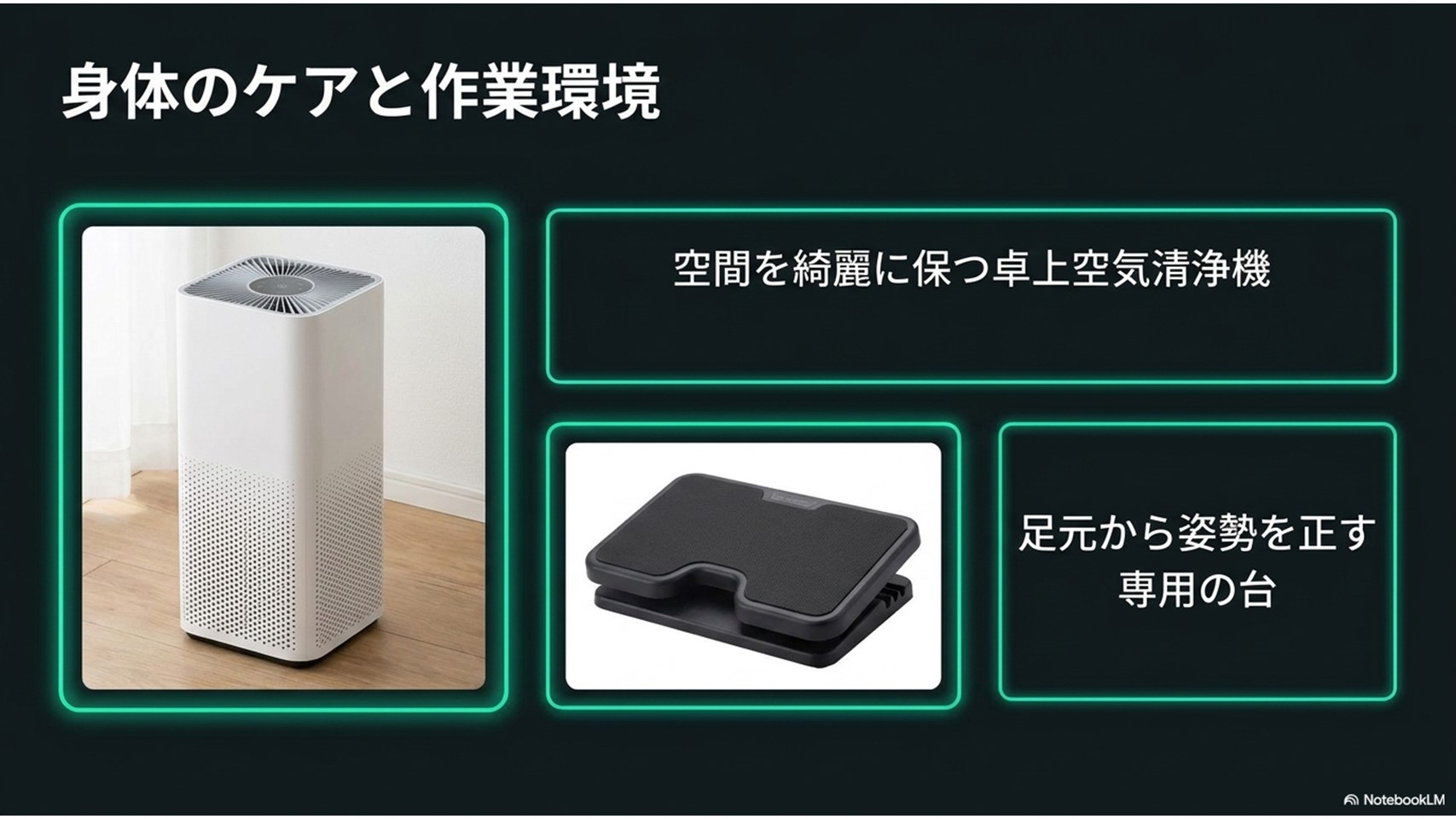
そんな姿勢の崩れを根本から正してくれるのが、デスクの下に設置するフットレストです。
足元の安定が全身の疲労を軽減
SANWAの「フットレスト(MR-FR1など)」を足元に置くだけで、嘘のように姿勢が安定します。
足の裏全体がしっかりと接地することで、座り姿勢を整えやすくなり、前述の厚生労働省資料で触れられているような長時間の同一姿勢による負担にも目を向けやすくなります。
地味なアイテムに見えますが、一度使うと手放せなくなりますよ。
見えない空気の質にもこだわる
また、集中力を維持するためには空気の質も重要です。締め切った部屋でPCの熱気と共にこもった空気は、強烈な眠気を誘発します。
デスク周りの空気をクリーンに保つために、BUTEFOの「卓上空気清浄機」のようなコンパクトなモデルを置いておくのもおすすめです。
ホコリや気になるニオイを除去してくれるので、頭がスッキリした状態で趣味や作業に没頭できます。
環境へのわずかな投資が、最高の時間を生み出す土台になるのです。
デスク周りの便利な収納グッズ
自宅のリビングで作業をしたり、最近流行りのフリーアドレスのオフィスで働いたりしていると、PC本体に加えてマウス、充電ケーブル、USBメモリ、のぞき見防止フィルターなど、細々としたガジェットの持ち運びが本当に面倒になりますよね。
両手に抱えて移動している最中にマウスを落として壊してしまった……なんて悲劇は絶対に避けたいところです。
また、デスクの上に常に物が散乱している状態は、心理的にもノイズとなり、せっかくの暇つぶしの没入感を削いでしまいます。
ガジェット好きとしては、必要な時に必要なツールがサッと取り出せて、不要な時は美しく収納されている状態こそが理想のコックピットです。
機動力と収納力を兼ね備えた相棒
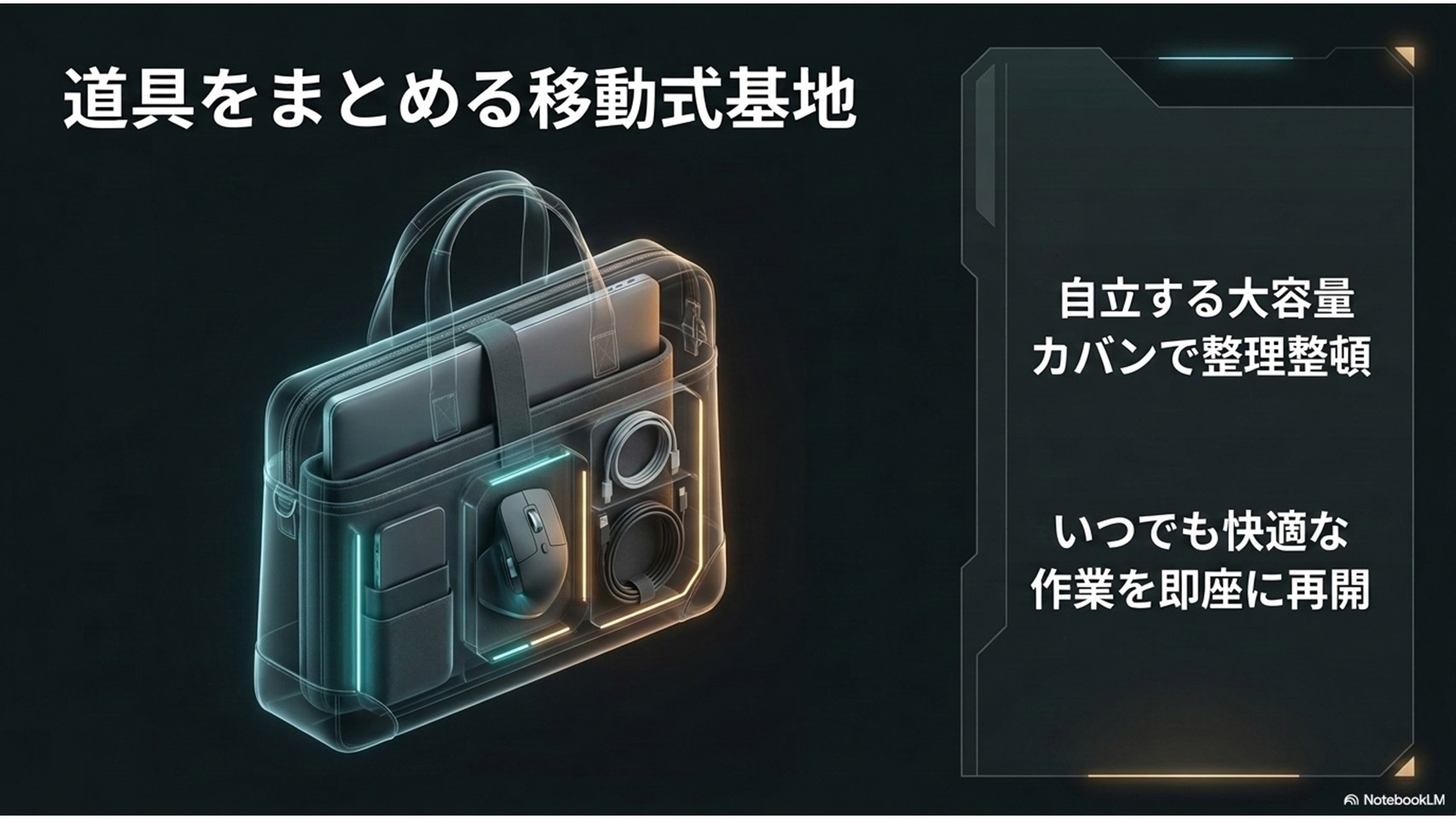
そこでおすすめしたいのが、サクラクレパスの「オフィストートバッグ」です。
文具メーカーが作っているだけあって、実用性の高さは折り紙付き。
ノートPCやA4サイズのクリアファイルがすっぽり収まる大容量でありながら、マチがしっかりしていて床やデスクの下に「自立」するのが最大のメリットです。
移動式マイデスクの完成
使いたいガジェットをこのバッグにポイポイ放り込んでおけば、バッグを置いたその場所が、一瞬にしてあなた専用の快適な基地に早変わりします。
ポケットも豊富なので、絡まりやすいケーブル類や小さなUSBレシーバーも迷子になりません。
仕事の時も、プライベートで場所を変えて気分転換したい時も、このバッグ一つサッと持ち運ぶだけで、スマートかつシームレスに作業(やゲーム)を再開できます。
デスク周りの整理整頓は、快適なデジタルライフの基本中の基本ですよ!
パソコンで暇つぶしに関するよくある質問(FAQ)
Q1. 職場のPCでマウスジグラーを使っているのがシステム部門にバレることは絶対にないですか?
A. 僕の経験から申し上げますと、「物理的にマウスを動かすタイプ(電源をコンセントなど外部から取るもの)」であれば、PCにシステムとして接続されないため、IT部門のログ検知システムからバレる可能性は限りなくゼロに近いです。
ただし、USBポートに直接挿すタイプやソフトウェア型は、デバイスの接続履歴や不審なプログラムとして検知されるリスクがあるため、社内規定が厳しい環境では注意が必要です。
Q2. デュアルディスプレイにしたいのですが、机が狭くてモニターを置くスペースがありません。
A. デスクのスペース問題、よくわかります。その場合は、据え置き型のモニターではなく「モバイルモニター」の導入をおすすめします。
13〜15インチ程度の薄型軽量なモニターであれば、ノートPCの横に立てかけて使えますし、使わない時は本棚などにサッと収納できます。
また、モニターアームを活用して、デスクの上の空間(空中)にモニターを配置すれば、デスクの天板自体は広々と使えるようになりますよ。
Q3. AI副業を始めたいのですが、初期費用はどれくらいかかりますか?
A. 結論から言うと、現在お使いのPCとインターネット環境があれば、初期費用「ゼロ」で始めることが可能です。
ChatGPTやClaudeなどの優秀な生成AIツールは、基本的な機能であれば無料で利用できます。
まずは無料版でブログ記事の作成やキャッチコピーの考案などを試し、より高度な機能や高速な処理が必要になってから有料プラン(月額数千円程度)への移行を検討するのが、リスクのないスマートな手順です。
Q4. ブラウザゲームとインストール型のPCゲーム、結局どちらが良いのでしょうか?
A. あなたの「プレイスタイル」によって完全に分かれます。
仕事の休憩時間など、5分〜10分の隙間時間で手軽に遊びたい、あるいはPCのスペックがあまり高くない場合はブラウザゲームが最適です。
一方、休日に数時間ぶっ通しで圧倒的なグラフィックとサウンドの世界に没入したい、アクション性の高い操作を楽しみたいという場合は、インストール型のPCゲーム(Steamのインディーゲームなど)を選ぶと高い満足感が得られます。
パソコンで暇つぶしを最高にする
ここまで、自宅でのエンターテインメントの拡張から、オフィスでの賢いサバイバル術まで、様々な角度からパソコンを使った暇つぶしの方法と、それを支える珠玉のガジェットたちを紹介してきました。
パソコンは単なる仕事の道具ではなく、使い方次第で無限の可能性を秘めた魔法の箱です。時間をただ消費するだけでなく、少しの投資と工夫で、その時間はあなたを癒し、成長させ、時には豊かにしてくれる貴重な財産に変わります。
最後に、今回ご紹介したアプローチの方向性を一覧表にまとめました。今のあなたの状況や目的に合わせて、最適なガジェットやツールを導入してみてください。
| 目的・シチュエーション | 解決策・楽しみ方 | おすすめのキーアイテム |
|---|---|---|
| 隙間時間をサクッと楽しみたい | インストール不要のブラウザゲーム | ロジクール「G240t」マウスパッド |
| 休日に圧倒的な没入感を味わいたい | 大作PCゲームやインディーゲーム | Amazon「Fire TV Soundbar Plus」 |
| 趣味と実益を兼ねて稼ぎたい | 生成AIを活用したライティング副業 | SANWA「リストレスト(TOK-GEL27BK)」 |
| 職場で安全に息抜きしたい | 監視回避と物理的視線の遮断 | VAYDEER マウスムーバー / エレコム のぞき見防止フィルター |
パソコンの使い道に正解はありません。
最新のガジェットを取り入れながら環境をアップデートしていく過程そのものが、すでに最高のエンターテインメントです。
この記事が、あなたのデジタルライフをより一層充実させるためのスパイスになれば、ガジェットオタクとしてこれ以上の喜びはありません。
さあ、今すぐあなただけの最高の暇つぶし環境を構築する第一歩を踏み出してみましょう!
