
動画編集を始めたいけれど、いきなり高額なプロ向けツールを買うのはハードルが高いと感じていませんか?
趣味のVlog作りやYouTubeへの投稿など、映像制作に興味を持つ人が爆発的に増えている今、パソコンの無料編集ソフトは驚くべき進化を遂げています。
ひと昔前までは、動作がカクカクして使い物にならなかったり、いざ動画を書き出そうとしたら画面のど真ん中に巨大なロゴマークが強制的に入ってしまったりと、残念な思いをした方も多いかもしれません。
ですが、安心してください。
現在の市場には、そんな常識を覆すような優秀なツールがゴロゴロ転がっています。
ガジェットオタクであり日々動画制作にも携わっている僕が、あなたの目的やPC環境に合わせた最適なツールの見つけ方を徹底的にガイドします。
この記事を読むことで、自分にぴったりのツールが見つかるだけでなく、それをサクサク動かすためのハードウェア選びから、知られざるメンテナンスの裏技まで、動画制作の質を劇的に引き上げるための完全なロードマップを手に入れることができますよ。
さあ、一緒にクリエイティブな世界へ飛び込みましょう!
- 目的別の最適な編集ツールがわかる
- ロゴなしで書き出せる条件を解説
- 快適な動作に必要なPCスペック
- 効率を上げる周辺機器とメンテ術
無料のパソコン向け編集ソフト選び
これから動画制作を始めたいあなたに向けて、目的やレベルに合わせた最適なツールを厳選してご紹介します。
数ある中から、本当に実用的なものだけをピックアップしました。
初心者でも安心なソフト
動画編集と聞くと、なんだか難しそうな専門用語が並んでいて、自分にはハードルが高いと感じてしまう方もいるかもしれません。
そんな初心者のあなたに真っ先におすすめしたいのが、直感的な操作性を極めたツールです。
特に最近は、スマートフォンアプリのような親しみやすい画面設計でありながら、パソコンならではの広い画面を活かして効率よく作業できるものが増えています。
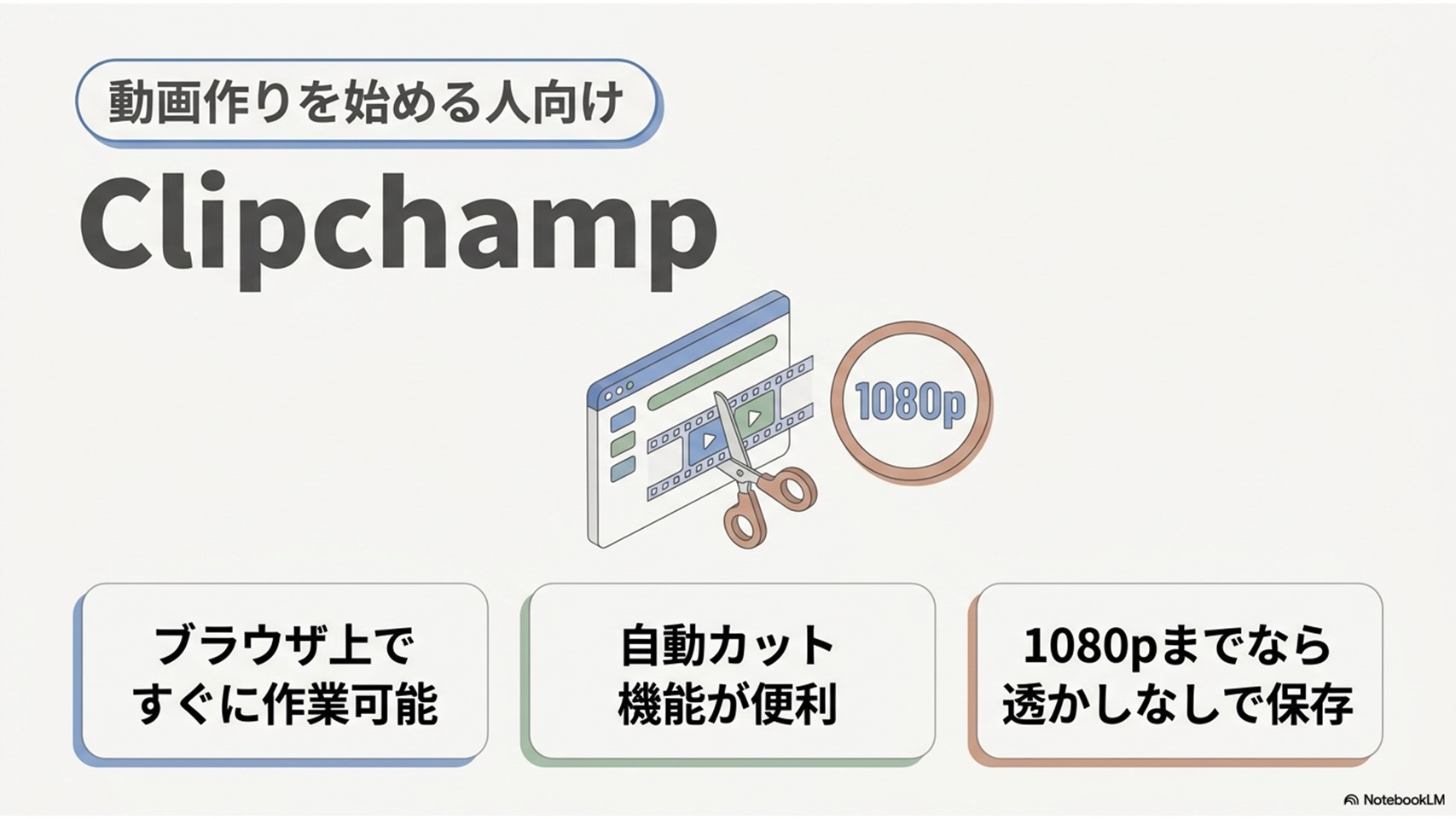
その筆頭格と言えるのが、Microsoftが提供している「Clipchamp」です。
難しい初期設定は一切不要で、Microsoftアカウントさえあればブラウザ上ですぐに作業を始められる手軽さが最大の魅力ですね。
タイムラインに動画や写真をドラッグ&ドロップして、ハサミのマークで不要な部分をカットする。
たったこれだけの操作で、立派な動画のベースが出来上がります。
さらに、あらかじめ用意されたおしゃれなテンプレートや、動画内の音声を自動で認識してテロップにしてくれるAI字幕機能など、初心者がつまずきがちなポイントをしっかりサポートしてくれる機能が満載です。
無音部分を自動で検出して削除してくれる機能なんかは、僕が初めて使った時に思わず「便利すぎる!」と唸ってしまったほどです。
まずはこうした親切設計のツールから始めて、動画を切り貼りする楽しさを味わってみてください。
ロゴなし出力対応のソフト
せっかく時間をかけて完璧な動画を作り上げたのに、いざ完成品を出力してみたら、画面の端に大きなウォーターマークが入っていてガッカリした。
無料ツールを探していると、誰もが一度は経験する悲しい「あるある」ですよね。
実は多くの企業は、機能はタダで使わせる代わりにロゴを入れるというビジネスモデルを採用しています。
しかし、本気で作品を作りたいならロゴなしでの書き出しは絶対に譲れないポイントです。
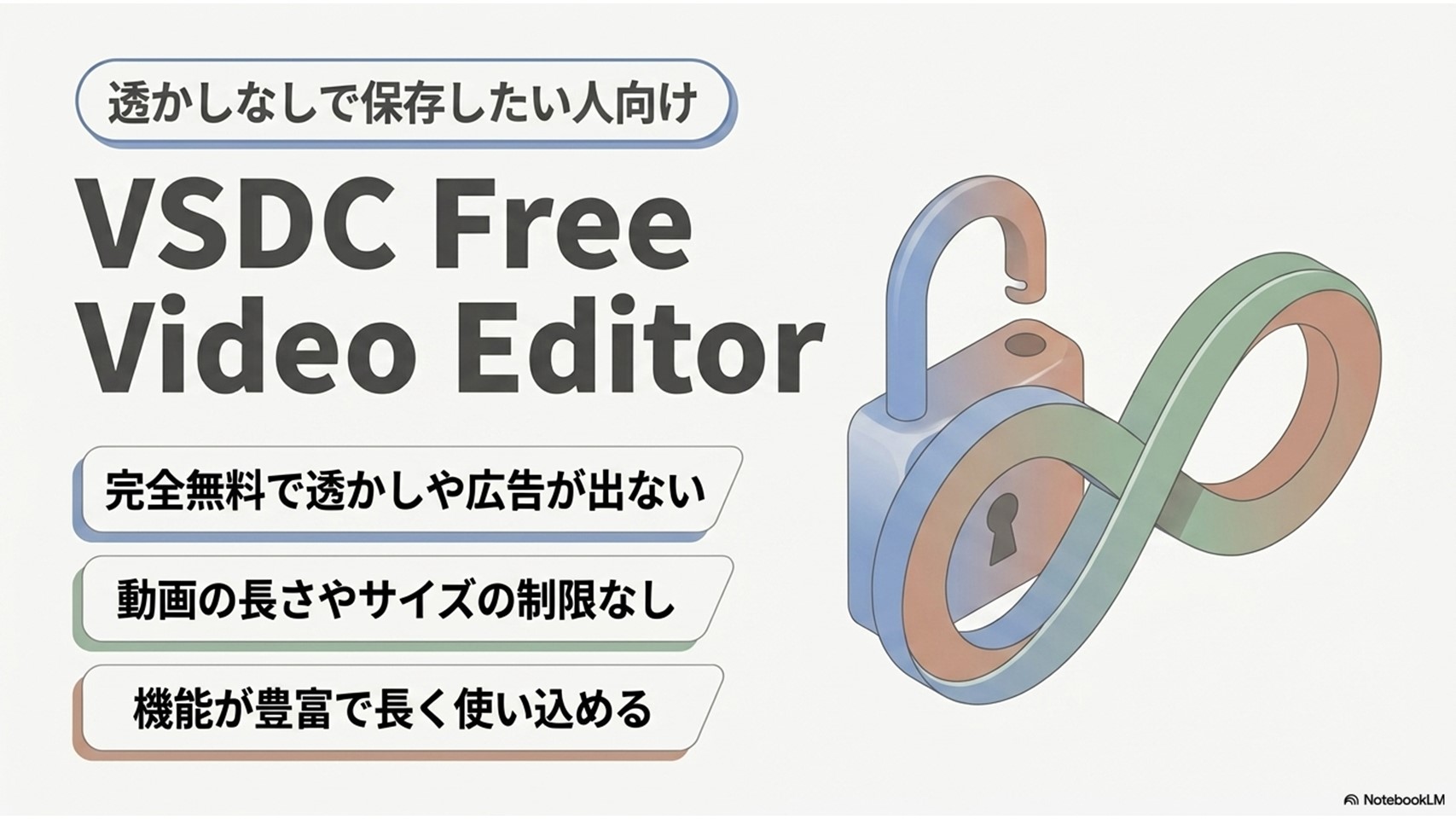
そこでおすすめしたいのが、Windows専用の軽量かつ多機能な「VSDC Free Video Editor」です。
このツールの素晴らしいところは、無料版であってもロゴが入らず、さらに広告の表示や、書き出せる動画の長さとファイルサイズの制限すら一切ないという太っ腹な仕様にあります。
少し操作画面が独特なので最初は戸惑うかもしれませんが、慣れてしまえば映像にフィルターをかけたり、複数の動画を重ね合わせたりといった中級者向けの編集も軽々とこなせます。
また、先ほど紹介した「Clipchamp」も、実は無料プランのままで1080p画質までならロゴなしで書き出すことが可能です。
YouTubeやSNSにアップする日常的な動画であれば、この画質で十分すぎるほど綺麗に仕上がりますよ。
Windows11で使えるソフト
長く愛用してきたパソコンで動画編集に挑戦しようと考えている方もいるかもしれませんが、ここでオペレーティングシステムのバージョンについて少しシビアな話をさせてください。
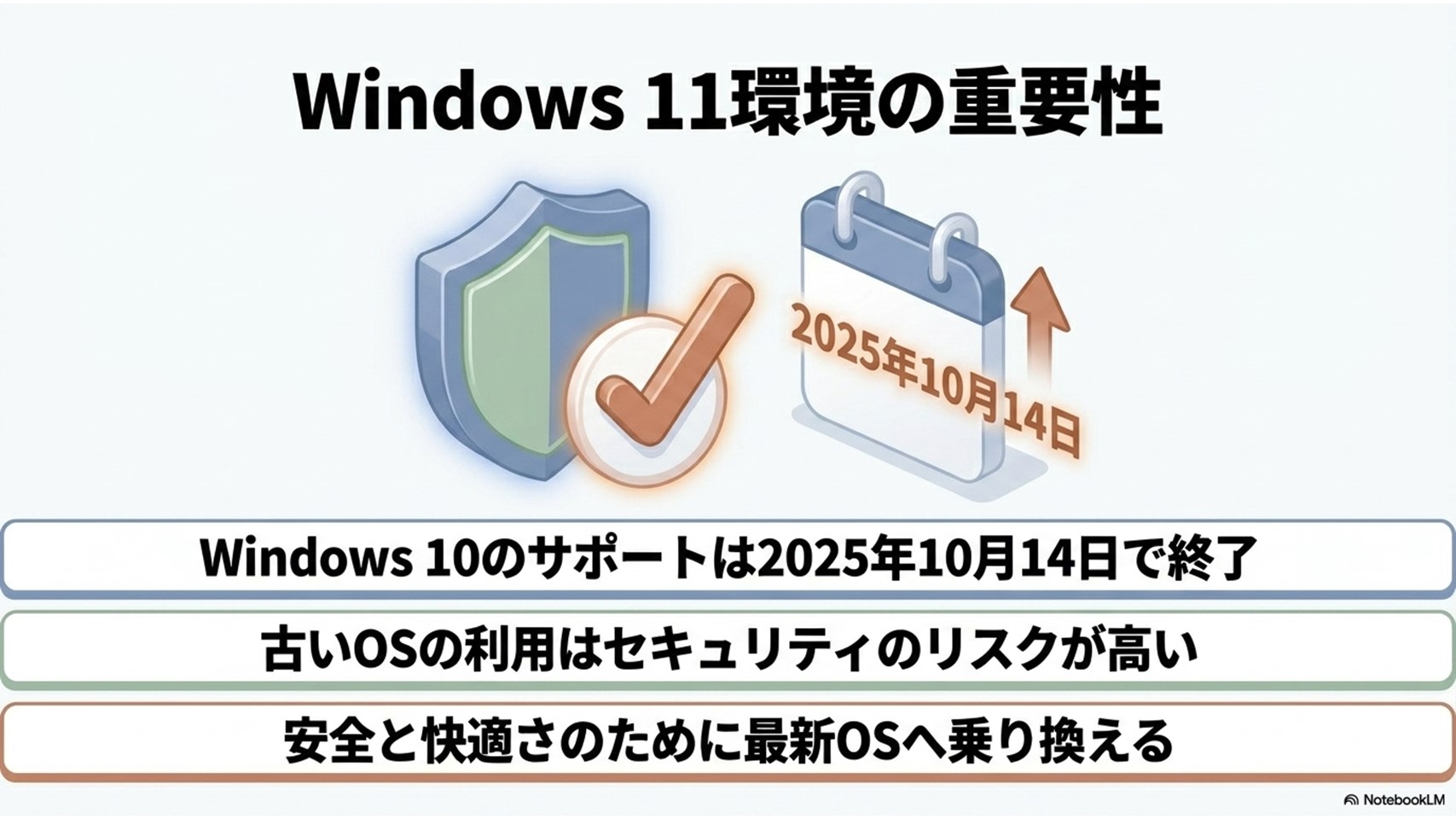
現在もWindows 10を利用している方はいますが、通常のサポート期間は2025年10月14日に終了しました。
Microsoft公式の案内でも、Windows 10は2025年10月14日にサポート終了を迎えたと説明されています。
(出典:Microsoft「Windows 10、Windows 8.1、Windows 7 のサポート終了について」)
動画編集はインターネットから素材をダウンロードしたり、完成した動画をプラットフォームにアップロードしたりと、常にオンライン環境と密接に関わる作業です。
サポートが切れたOSを使い続けることは、セキュリティの観点から非常に大きなリスクを伴います。
なので、これから快適かつ安全な環境を構築するなら、Windows 11に完全対応したツール選びが絶対条件になります。
たとえば、国内でもユーザーが多くて機能が豊富な「PowerDirector Essential」などは、もちろん最新のWindows 11環境でサクサク動くように最適化されています。
新しいOSの性能をフルに引き出せるように設計されているため、処理の重いエフェクトをかけた時でもプレビューがカクつきにくいんです。
もしあなたの愛機がまだ古いOSのままであれば、これを機にWindows 11搭載の新しいマシンへの乗り換えを検討するのも、映像制作を本気で楽しむための賢い投資だと言えますね。
YouTube動画作成向けのソフト
あなたがもし、YouTubeでたくさんの人に見てもらえる動画を作りたい、あるいはTikTokやYouTubeショートなどの縦型ショート動画を量産したいと考えているなら、ツール選びの基準は少し変わってきます。
視聴者を飽きさせないテンポの良いカット割り、派手で目を引く場面転換、そして絶対に欠かせない可読性の高い字幕。
これらをいかにスピーディーに作れるかが勝負の分かれ目になります。
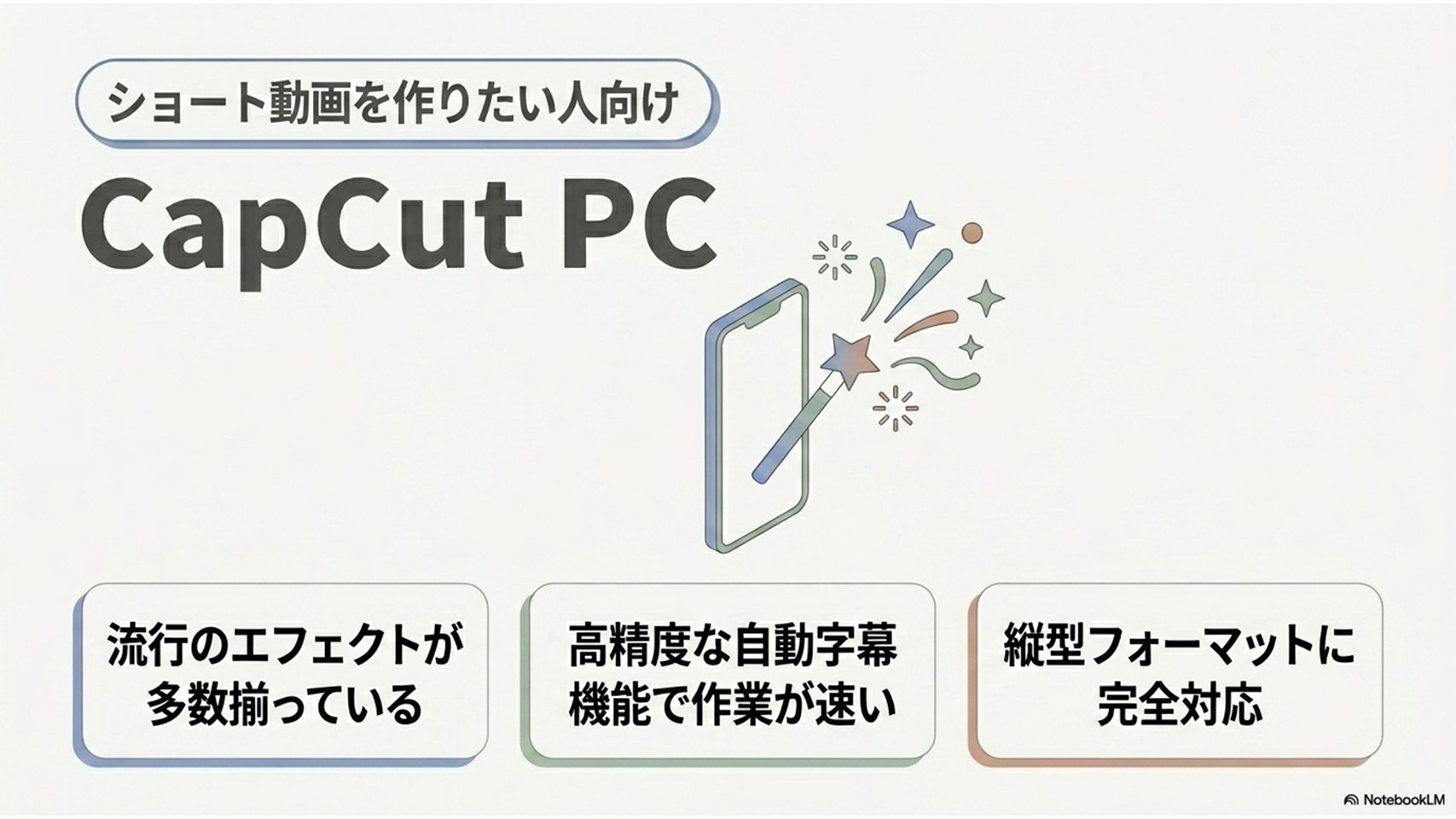
そんな現代の動画クリエイターのニーズに完璧に応えてくれるのが、「CapCut」のPC版です。
もともとはスマホアプリとして大流行しましたが、パソコン版はその使いやすさをそのままに、マウスとキーボードでより精密な作業ができるよう進化しています。
最大の強みは、トレンドを抑えたエフェクトやアニメーションが最初から山のように用意されていること。
さらに、喋っている言葉を高精度でテキスト化する自動字幕機能の優秀さは、僕がこれまで使ってきた数々のツールの中でもトップクラスです。
ショート動画用の縦型フォーマットにも完全対応しているので、スマートフォンで撮影した素材をそのまま放り込んで、ポチポチと装飾していくだけで、あっという間に見栄えの良い動画が完成します。
ひとつ懸念があるとすれば、中国製ツールならではのリスクです。
真意の程は不明ですが、登録情報などを抜き取られるという噂がリリース当初からありました。
とはいえ、プラットフォームの流行に乗りたいなら、間違いなく最強の相棒になってくれるはずです。
完全無料の高機能ソフト
どうせなら妥協せず、将来的に映画のような本格的な映像表現にも挑戦してみたいけれどお金はかけたくない。そんな少々ワガママで向上心の高いあなた。
夢のような話があるわけがないと思いきや、実はあるんです。
世界中の有志によって開発されているオープンソースソフトウェアの存在を見逃してはいけません。
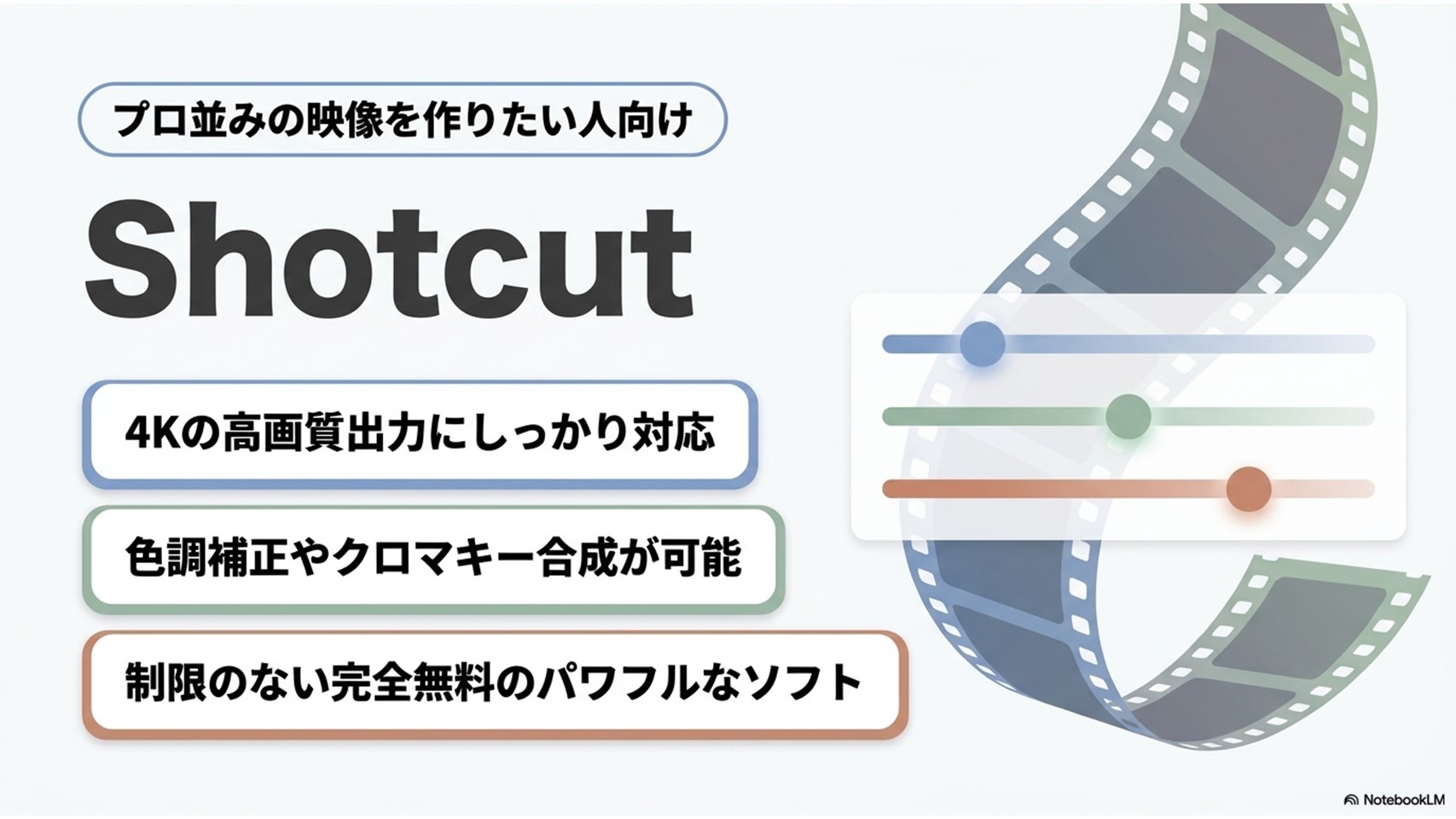
その代表格が「Shotcut」です。
完全無料でありながら、なんと4K解像度の高画質出力にしっかり対応しています。
さらに、映像の色味を細かく調整するカラーコレクション機能や、グリーンバックで撮影した被写体を別の背景に合成するクロマキー機能、無制限にトラックを追加できるなど、有料のプロ向けツール顔負けの機能をモリモリ搭載しています。
使いこなすには少し根気が必要
多機能ゆえに、スマホアプリのようなお手軽さは少し薄れます。専門用語も多く飛び交うため、最初の学習コストはそれなりにかかると覚悟しておいてください。
また、導入の際の最終的なご判断は公式サイト等をご確認の上、ご自身で行っていただくようお願いいたします。
しかし、一度使い方をマスターしてしまえば、あなたの表現の幅は無限に広がります。
完全無料という言葉の裏にある制約を一切感じさせない、まさに玄人好みのパワフルなツールです。
本気で動画編集のスキルを磨き上げていきたいという熱意があるなら、ぜひこのじゃじゃ馬を乗りこなすことに挑戦してみてください。
パソコン用無料編集ソフトの周辺環境
優れたツールを見つけても、それを動かすハードウェアが力不足では意味がありません。
ここからは、編集作業をサクサクこなし、映像のクオリティを底上げするための機材やメンテナンス方法について熱く語っていきます。
快適な動作に必要なスペック
動画編集という作業は、あなたが想像している以上にパソコンの体力を激しく消耗します。
高画質な動画データを読み込み、エフェクトをかけ、リアルタイムでプレビューを確認する。
この一連の流れをスムーズに行うためには、いわゆるクリエイター向けと呼ばれる高い処理能力を持ったパソコンが不可欠です。
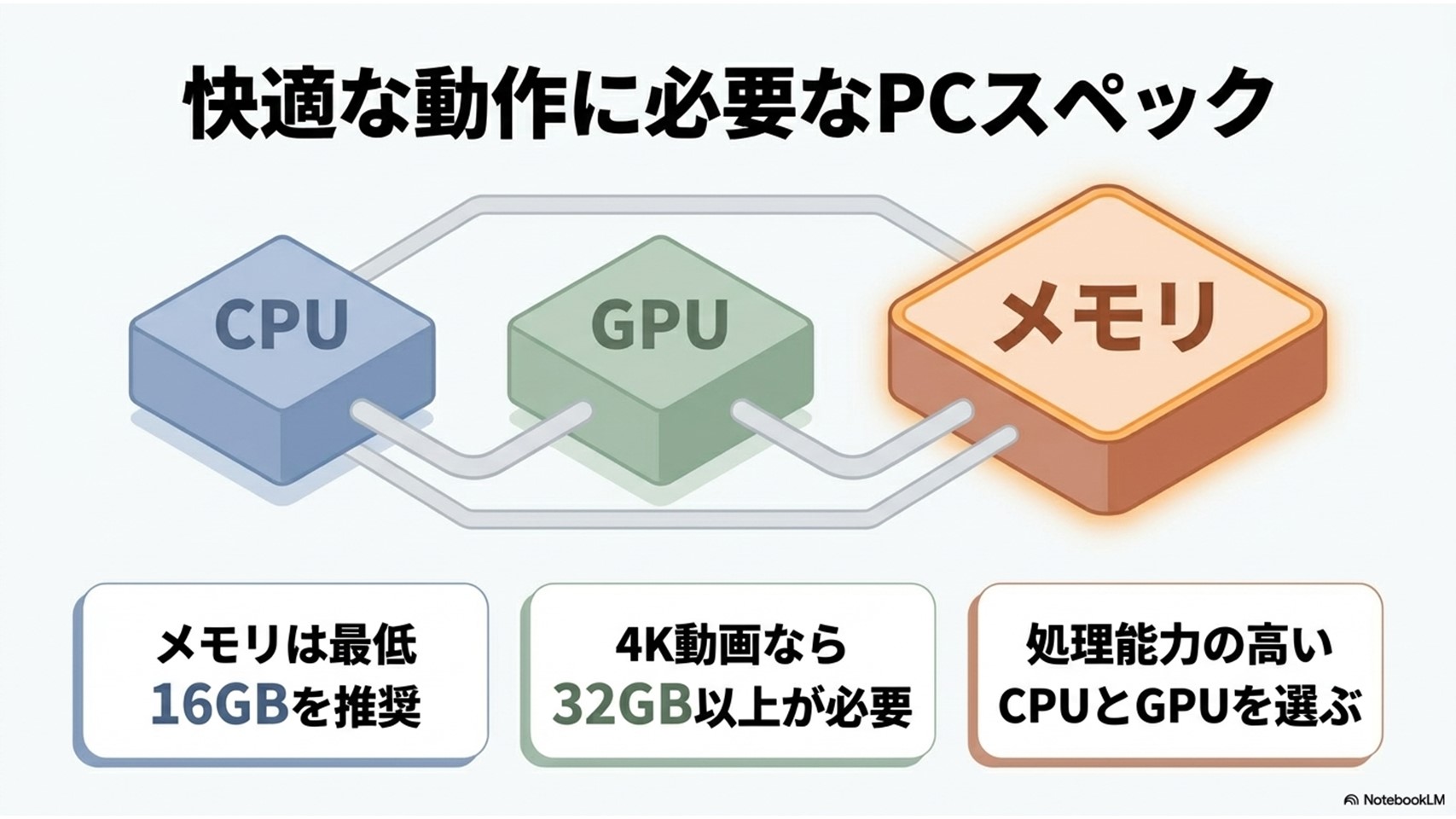
特に重要なのが、頭脳であるCPU、映像処理に特化したGPU、そして作業スペースであるメモリの3つのバランスです。
フルHDの動画を編集するだけでも、最低16GBのメモリと、ある程度の性能を持ったグラフィックボードが欲しいところ。
これが4K動画の編集ともなると、メモリは32GB以上、GPUもハイエンドクラスのものを積んでいないと、作業中にソフトがフリーズして数時間の苦労が水の泡になることも珍しくありません。
僕のおすすめクリエイターPC
これから本格的に環境を整えるなら、マウスコンピューターの「DAIV KM-I7G6T」あたりが絶妙なバランスでおすすめです。
強力なCPUと十分な容量のGPUを搭載しているので、AIを使った重いエフェクト処理や長時間の動画の書き出しも爆速で終わらせてくれます。
時は金なり。
ストレスのない環境こそが、最高の作品を生み出す土壌になります。
作業を効率化する周辺機器
パソコン本体のスペックと同じくらい、いや、作業の疲労度という観点ではそれ以上にこだわってほしいのが、あなたとパソコンを繋ぐ入力デバイスです。
動画編集は、細かなタイムライン上を行ったり来たり、数ミリ単位で動画をカットしたりと、マウスのクリックとスクロールを何千回と繰り返す地道な作業の連続です。
付属の安いマウスを使っていると、夕方には手首が痛くなってしまうことも。
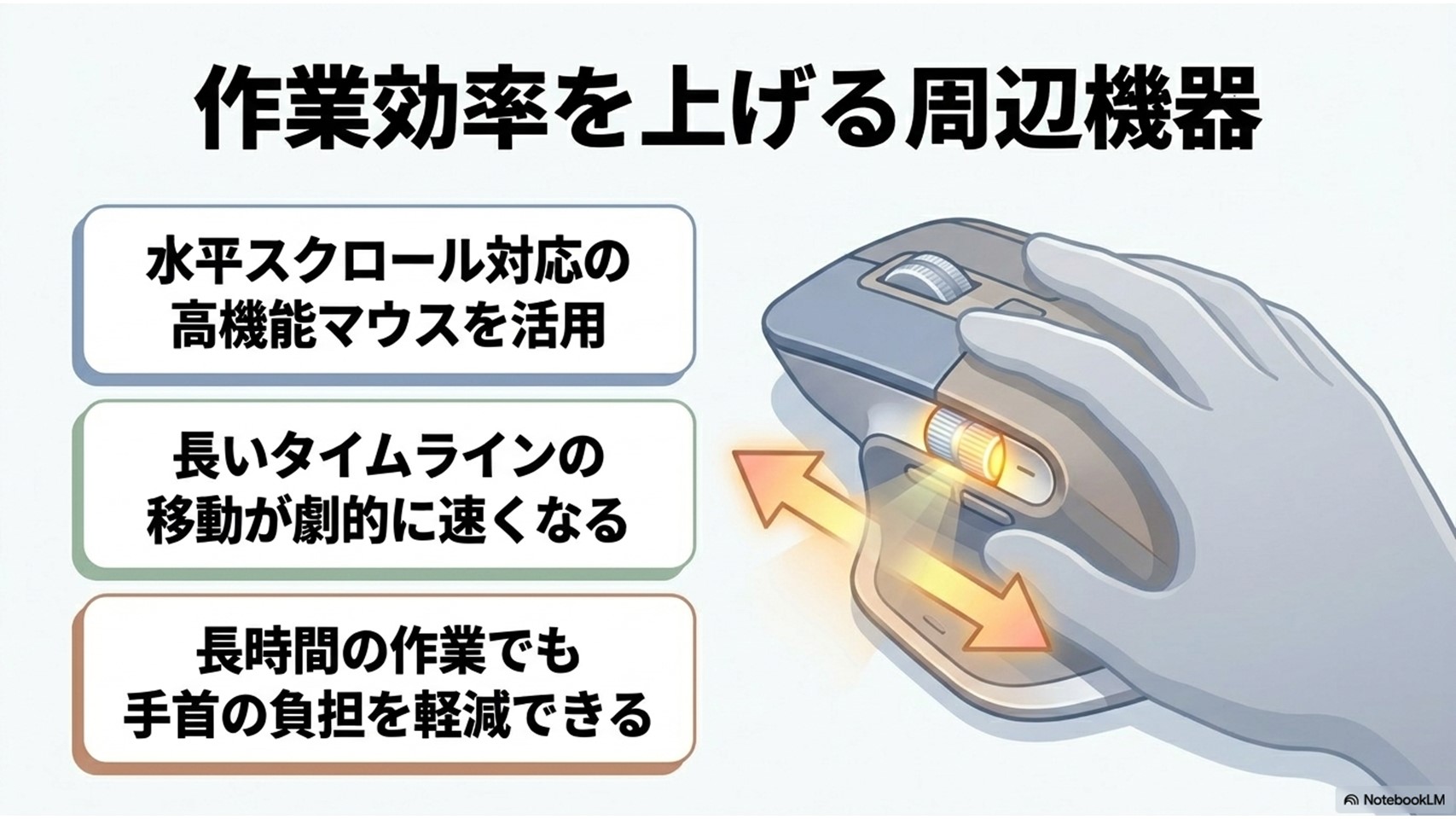
そこで僕から強くおすすめしたいのが、クリエイターの神器とも呼ばれるロジクールのハイエンドマウス「Logicool MX Master 3S」です。
このマウスの最大の魔法は、親指の横に配置されたサムホイールにあります。
普通のマウスのホイールが縦にしか動かないのに対し、このサムホイールを回すと、長大な動画のタイムラインをススーッと水平方向に高速移動できるんです。これがもう、一度味わうと絶対に手放せなくなるほどの快適さ。
さらに、ガラス面でも正確に読み取る高性能センサーと、静かで上品なクリック音を備えています。
機材への投資を迷っているなら、まずはこのマウスを手にしてみてください。
世界が変わりますよ。
画面の狭さによる作業ロスも感じているなら、デュアルディスプレイで作業領域を広げる考え方も参考になります。
映像の質を上げる撮影機材
どんなに優秀な編集ソフトを使っても、どんなに高性能なパソコンで処理しても、絶対に覆せない真理があります。
それは、元々の撮影データの品質が悪ければ、どう頑張っても良い作品にはならないということです。
画質がザラザラで、声が環境音にかき消されてしまっている動画は、いくらエフェクトで誤魔化そうとしても限界があります。
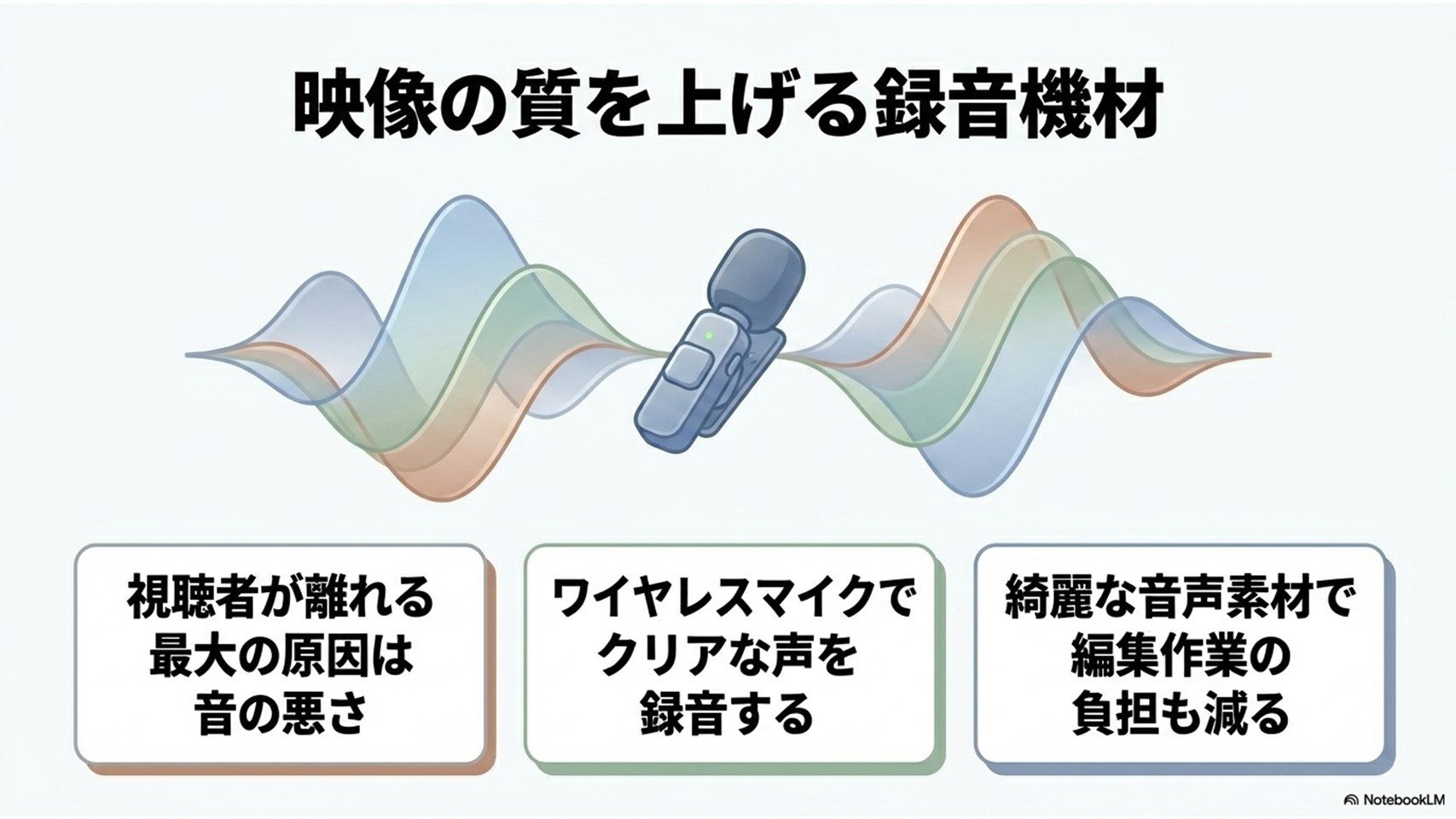
特にYouTubeなどの動画プラットフォームにおいて、視聴者がすぐに別の動画へ離脱してしまう最大の原因は、画質の悪さではなく音の悪さだと言われています。
部屋の反響音やエアコンのノイズが入っていると、視聴者に不快感を与えてしまうんですね。
クリアな音声を届けるワイヤレスマイク
映像のクオリティを一段階引き上げたいなら、カメラ本体よりも先にマイクに投資するべきです。
イチオシは「RODE Wireless GO(Gen 3)」です。
演者の服にクリップでサッと留めるだけで、カメラから離れて歩き回っても、常に一定の音量で驚くほどクリアな声を収録できます。
ノイズの少ない綺麗な音声素材さえあれば、その後の編集作業の負担も劇的に減らすことができますよ。
パソコンの定期的なお掃除
さて、ここまでソフトウェアから周辺機器まで様々なガジェットを紹介してきましたが、最後にPCビルダーとしてどうしてもお伝えしておきたいことがあります。
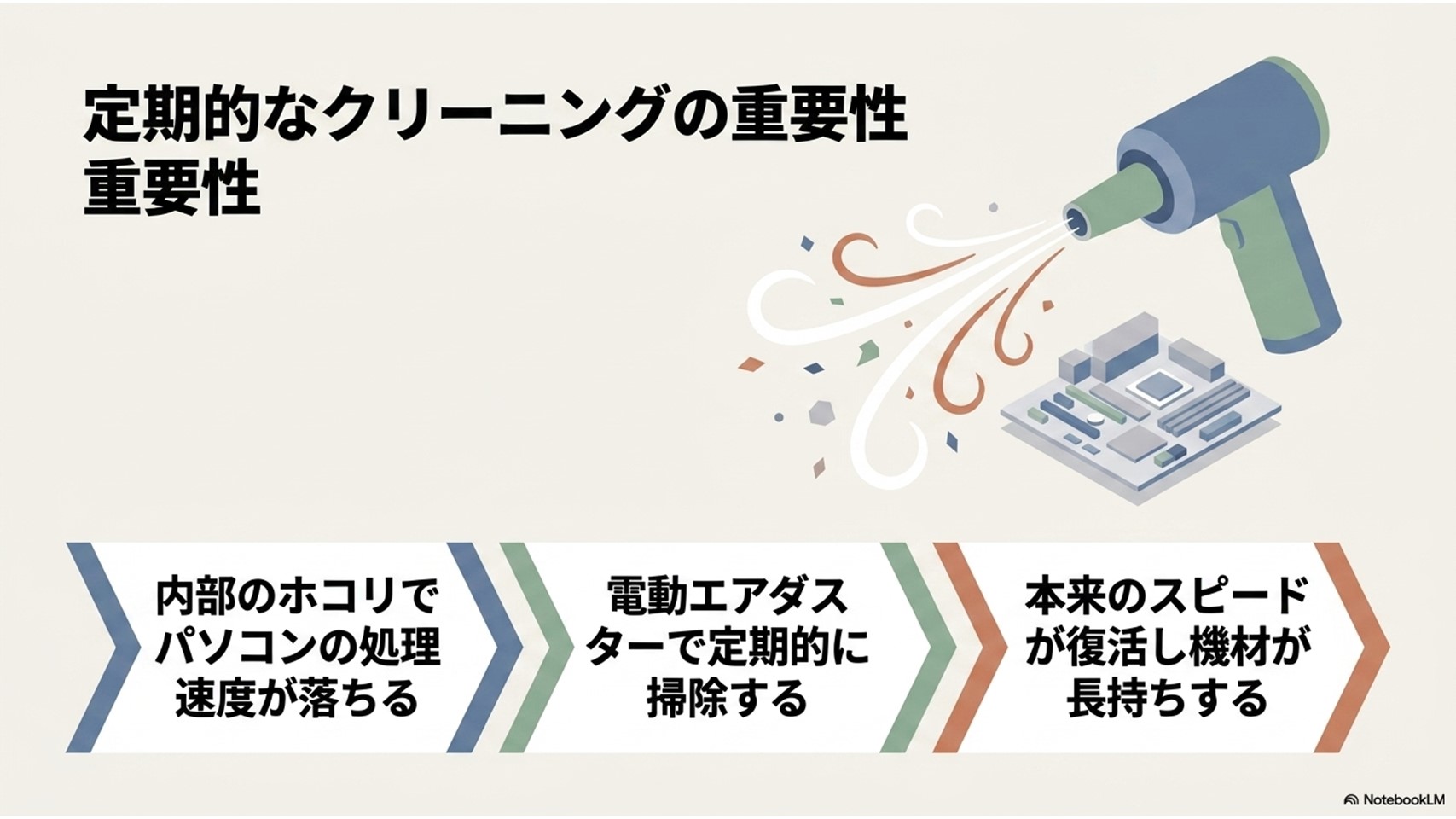
それは、動画編集マシンのパフォーマンスを維持するための物理的なお掃除の重要性です。
動画の書き出し中は、パソコンの内部パーツがフルパワーで稼働し、尋常ではない熱を発します。
冷却ファンはその熱を逃がそうと必死に回りますが、長年使っていると空気と一緒に部屋のホコリを大量に吸い込み、内部のヒートシンクが目詰まりを起こしてしまいます。
すると熱がこもり、パソコンはシステムを保護するために強制的に処理速度を落としてしまうんです。
これをサーマルスロットリングと呼び、動画の書き出し時間が何倍にも長くなる諸悪の根源です。
ホコリを飛ばすときの距離やファンの固定方法まで確認したい場合は、PCの埃対策とエアダスター使用時の注意点を事前に確認しておくと安心です。
これを防ぐ最強のメンテナンス家電が、電動エアダスターの「エレコム AD-ALA01BK」です。
コンセントから給電するタイプなので、使い捨てのガス缶のように途中で風が弱まることがありません。
パソコンの電源を切り、この強力な風で内部のホコリを一気に吹き飛ばすだけで、本来の処理スピードが見事に復活します。
高価なパソコンを長持ちさせるためにも、定期的なクリーニングは欠かさないでくださいね。
パソコンの無料編集ソフトに関するよくある質問(FAQ)
Q1. 完全無料ソフトと有料ソフトの決定的な違いは何ですか?
A. 最も大きな違いは「サポートの有無」と「高度な連携機能」です。
無料ソフトは自力で使い方を調べたり、トラブルを解決したりする必要があります。
また、有料ソフトに比べて、複数人でのクラウド連携や、プロ向けの特殊な合成機能などへの対応が制限されていることが多いです。
とはいえ、一般的な動画制作であれば無料ツールの機能で十分に完結します。
Q2. 書き出した動画にロゴが入ってしまったのですが、消す方法はありますか?
A. 一度書き出してしまって動画自体にロゴが焼き付いている場合、後から綺麗に消すことは非常に困難です。
ロゴを消すためには、プロジェクトファイル(編集途中のデータ)を開き、ソフトの有料プランにアップグレードするか、最初からロゴが入らない設定で再度書き出しを行う必要があります。
作業前に書き出し条件をしっかり確認しておくことが大切です。
Q3. パソコンのスペックが低いと、無料ソフトでも動かないのでしょうか?
A. ソフト自体を起動することは可能な場合が多いですが、動画の読み込みが極端に遅くなったり、再生プレビューがカクカクして編集どころではなくなったりする可能性が高いです。
特に高画質の動画を扱う場合は、パソコン側の処理能力が必須となります。
動作が重いと感じたら、プレビュー画質を下げる設定などを試してみてください。
Q4. スマホの編集アプリに慣れているのですが、パソコン用に移行するメリットは?
A. 最大のメリットは「作業効率の圧倒的な向上」と「画面の広さ」です。
パソコンなら大画面でタイムライン全体を見渡しやすく、マウスとキーボードのショートカットを駆使することで、数十分の長い動画や、複数の素材を複雑に重ねるような編集もストレスなくスピーディーに行えます。
本格的な長尺動画を作るなら、パソコン環境への移行を強くおすすめします。
パソコンの無料編集ソフト選びまとめ
ここまで、目的別のツールの選び方から、快適な制作環境を構築するためのハードウェア、そしてメンテナンスの重要性まで、僕の持てる知識を総動員して解説してきました。
一言でパソコンの無料編集ソフトと言っても、実に様々な特徴を持った顔ぶれが揃っていることがお分かりいただけたかと思います。
最後に、今回ご紹介したツールの特徴をサクッと振り返れるように表にまとめておきました。
| おすすめソフト名 | こんな人・用途にぴったり | 最大の特徴 |
|---|---|---|
| Clipchamp | とにかく手軽に始めたい完全初心者 | Win11標準搭載で直感的、1080pまでロゴなし |
| VSDC Free Video Editor | 制限なく長く使い込みたい人 | 完全ロゴなし・広告なしの超太っ腹仕様 |
| CapCut(PC版) | YouTubeやショート動画を量産したい人 | 優秀な自動字幕と豊富なトレンドエフェクト |
| Shotcut | 将来的にプロ並みの作品を作りたい人 | 4K対応で本格的な色調補正も可能な完全無料ソフト |
まずは、あなたの直感で「これなら自分にもできそう」と思えるものをひとつダウンロードして、手元の動画を数秒カットしてみるだけでも構いません。
そこから少しずつ、テロップを入れたり、BGMを付けたりして、映像制作の奥深い沼へと足を踏み入れてみてください。
この記事が、あなたの素晴らしいクリエイター生活の第一歩になれば、これほど嬉しいことはありません。ぜひ、素敵な動画をたくさん世に送り出してくださいね!
