
カフェやコワーキングスペースで動画編集の作業をしていると、周りの人のノートPCの天板につい目が行ってしまいますよね。
個性的なデザインで彩られた天板は、その人のアイデンティティや所属コミュニティを外部へ表現する絶好のキャンバスです。
しかし、いざ自分でお気に入りのブランドロゴや技術系カンファレンスでもらったデカールを貼ろうとしたとき、ふと手が止まることはありませんか?
そう、パソコンのステッカーの向きをどちらに合わせるべきかという問題です。
自分から見て正しく読めるようにするべきなのか、それとも向かい側に座っている人から見て正しく読めるようにするべきなのか、意外と悩ましいポイントですよね。
実はこのパソコンのステッカーの向きには、デバイスの歴史的なデザインの変遷や、視覚的な心理学が深く関わっています。
また、ただ適当にペタペタと貼るだけでは、いざ剥がすときに高価な本体に深刻なダメージを与えてしまったり、知らないうちに不衛生な印象を周囲に与えてしまったりするリスクも潜んでいるのです。
この記事では、あなたの愛機を最高にクールに仕上げるための配置の論理から、大切な機器を熱や傷から守るためのメンテナンス方法までを、ガジェットマニアの視点で詳しく解説していきます。
最後まで読めば、迷うことなく最高の天板カスタマイズができるようになりますよ。
- 相手から正しく見える向きが現在の主流
- 自分向けなら閉じた状態での見栄え重視
- 機器を痛めないための保護グッズの活用
- 剥がす際のコツと周辺の掃除テクニック
パソコンのステッカーの向きの決め方
愛用のガジェットにステッカーを貼る際、誰もが最初に直面する「向き」の正解について、歴史的な背景や配置の美学を交えながら、あなたのスタイルに合った決め方をじっくりとご紹介します。
相手から見える正位置とは
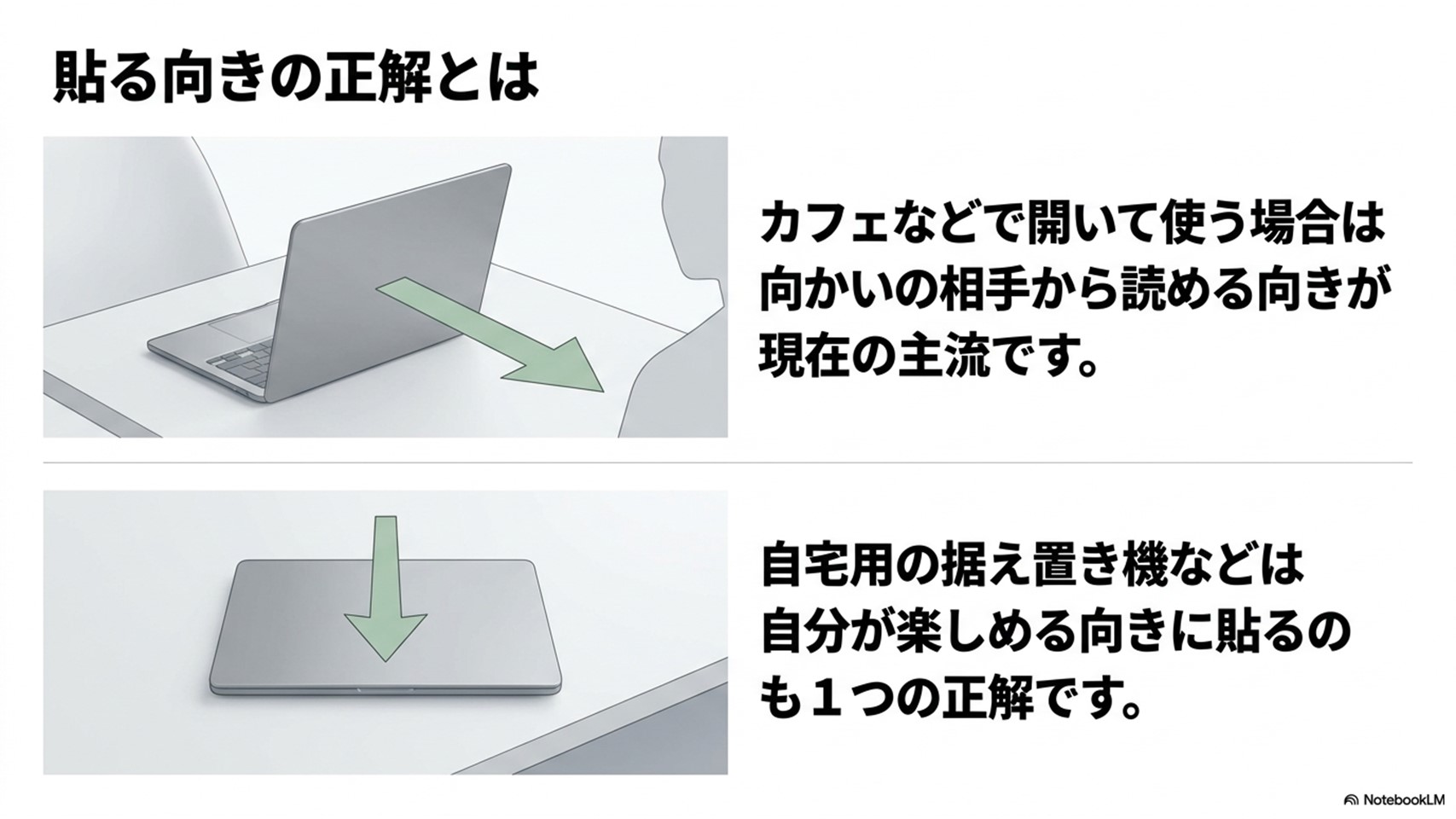
ノートPCの天板にデカールやロゴを配置する際、現代のビジネスシーンやパブリックスペースにおいて「最適解」とされているのが、ノートパソコンを開いた状態で、対面にいる相手から読める向きです。
少し想像してみてください。
カフェであなたがカタカタとタイピングをしているとき、天板は常に周囲の人に向けられた「動的な看板」になっていますよね。
このとき、あなたが自分から見て正位置になるように貼ってしまうと、開いて作業をしている最中、向かいの席の人からはすべてのロゴや文字が逆さまに見えてしまいます。
これでは、せっかくの自己表現も「あれ、間違えて貼っちゃったのかな?」という違和感に変わってしまいます。
デザインの歴史から紐解く
実はこの配置論理、ノートパソコンのプロダクトデザインの歴史とも深く結びついているんです。
大昔のApple製ノートパソコンは、天板のリンゴマークが「閉じた状態で使用者から見て正位置」になるように設計されていました。
カバンから取り出して開く瞬間の、ユーザー自身の喜びを優先していたわけですね。
しかし時代が変わり、カフェや会議室で「開かれた状態」で長時間使われることが増えると、Appleもロゴの向きを180度変更し、外側の人から見て正しく見えるようにデザインを改めました。
オーディエンス中心主義のメリット
企業ロゴ、所属コミュニティ名、あるいはポートフォリオへのQRコードなど、他者に読み取ってもらうことを前提とした装飾であれば、相手側から見て正位置になるように貼るのが絶対におすすめです。
閉じた状態の天板を見たときは上下逆さまになっていて少し気持ち悪いかもしれませんが、ガジェットを「使っている時の姿」を想像して配置を決定するのが、今の時代のスマートな見せ方だと言えるでしょう。
自分が楽しむための配置
先ほどは「相手から見える向きが主流」とお話ししましたが、ガジェットの楽しみ方は決して一つではありません。
他人の目を気にする必要のない環境であれば、閉じた状態で自分から見て正位置になる向きで貼ることも、立派な選択肢の一つです。
プライベート空間での活用法
たとえば、家の中でしか使わない据え置き用の大型ゲーミングノートPCや、持ち出さないサブ機の場合、誰かに天板を見せる機会はほぼありませんよね。
デスクの上に閉じて置いてある時間の方が長い場合、ふと目をやったときに自分のお気に入りのキャラクターやブランドロゴが逆さまになっていると、なんだかテンションが下がってしまいます。
また、備忘録としての実用的なラベルや、所有者を識別するための小さなネームタグなども、自分が確認しやすい向きで貼るのが合理的です。
僕自身、大量のSSDや撮影機材を管理していますが、自分だけが素早く中身を把握したい機材には、あえて自分向きのラベルを貼るようにしています。
目的を明確にして向きを決める
大切なのは、「常に一つの絶対的な正解がある」と思い込まないことです。
このガジェットは主にどこで使うのか、誰に見せる(または見せない)ものなのか。主要な観測者を自分自身に設定するのであれば、迷わず自分が気持ちいいと思える向きを採用してください。
あなたの所有物なのですから、自分が最高にアガる状態を作ることが、自作PCやガジェット愛好家としての正しいスタンスです。
センス良く見せる配置のコツ
パソコンのステッカーの向きを正しく決めたとしても、ただ闇雲に貼り付けていけば「おしゃれ」になるわけではありません。一歩間違えると、ただの乱雑でセンスのない板になってしまいます。
ここでは、無秩序に見えて実は計算し尽くされている、センスの良い配置の力学についてお話ししましょう。
シンメトリーとカラーパレットの統一
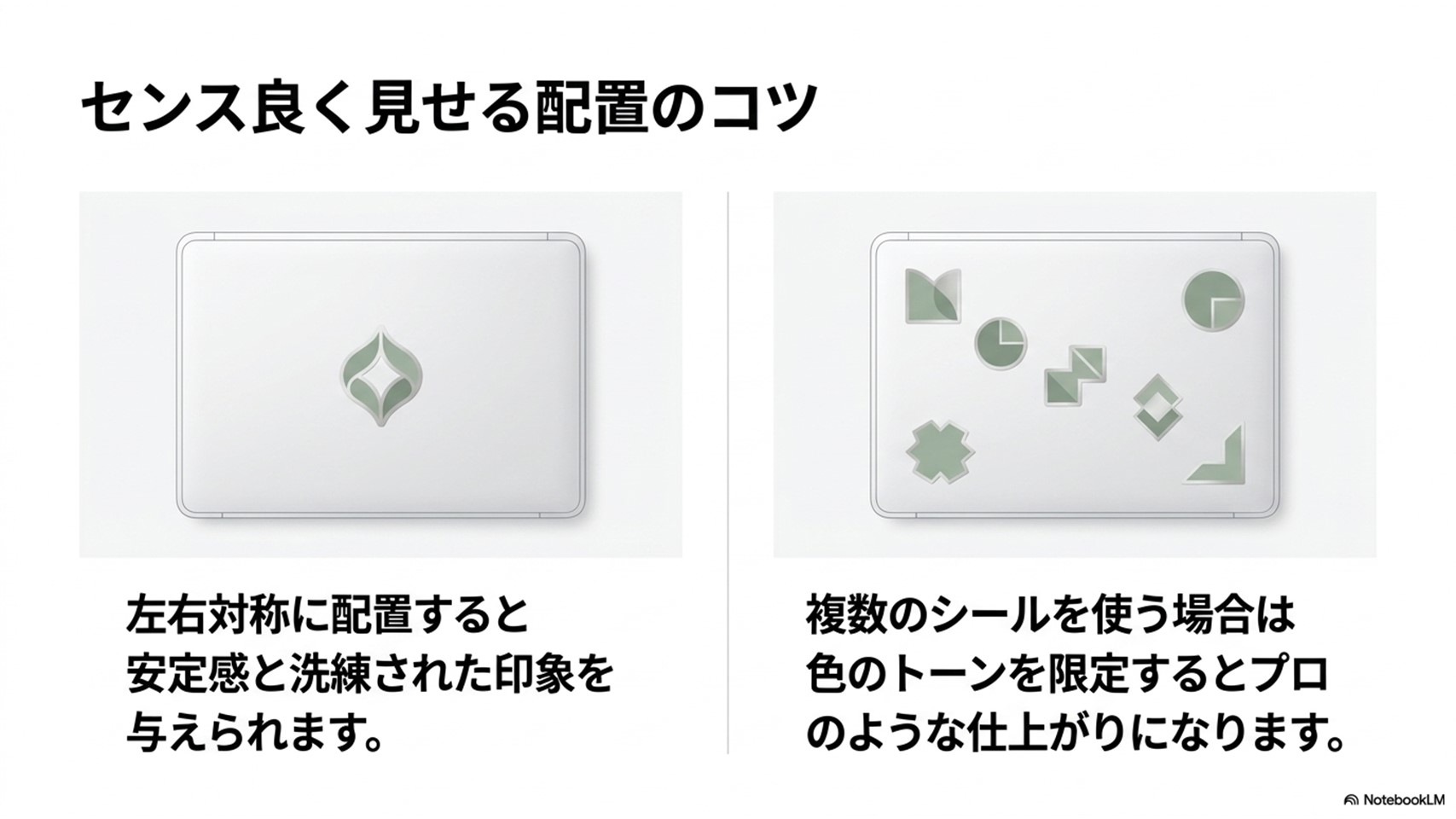
最も古典的でありながら、誰がやっても洗練された印象を与えられるのが「シンメトリー(左右対称)」の構図です。
天板の中央、あるいはメーカーの既存ロゴを中心軸として、単一の大きなロゴを配置するスタイルですね。
これは視覚的な安定感をもたらし、ミニマリズムとフォーマルさを両立させたいビジネスパーソンやクリエイターにぴったりです。
もし複数のアイテムを組み合わせる「ステッカーボム」的なアプローチをしたい場合は、色彩のトーンをコントロールすることが鍵になります。
たとえば、「モノクロだけで統一する」「彩度の低いパステルカラーだけでまとめる」といった具合にカラーパレットを絞るだけで、一気にプロっぽい仕上がりになります。
形状の比率にも気を配る
四角くて直線的なエッジを持つものばかりを集めると堅苦しくなりますし、逆に円形や不定形のものばかりだとまとまりがなくなります。
四角いベースの中に、いくつか円形のワンポイントを混ぜるなど、形状のバランスをとることで、視覚的なリズムが生まれて「計算された無造作感」を演出できますよ。
事前にデスクの上で実際の配置を仮組みして、スマホで写真を撮って客観的に眺めてみるのが、失敗しないための大きな秘訣です。
余白を残してバランスをとる
デザインにおいて「何を配置するか」と同じくらい重要なのが、「どこに何も置かないか」、つまり余白のコントロールです。
天板の端から端まで隙間なく埋め尽くすスタイルもストリート感があって良いのですが、大人のガジェット好きとしてスマートに見せたいなら、意図的な余白を残すことをおすすめします。
機能美を損なわないための余白
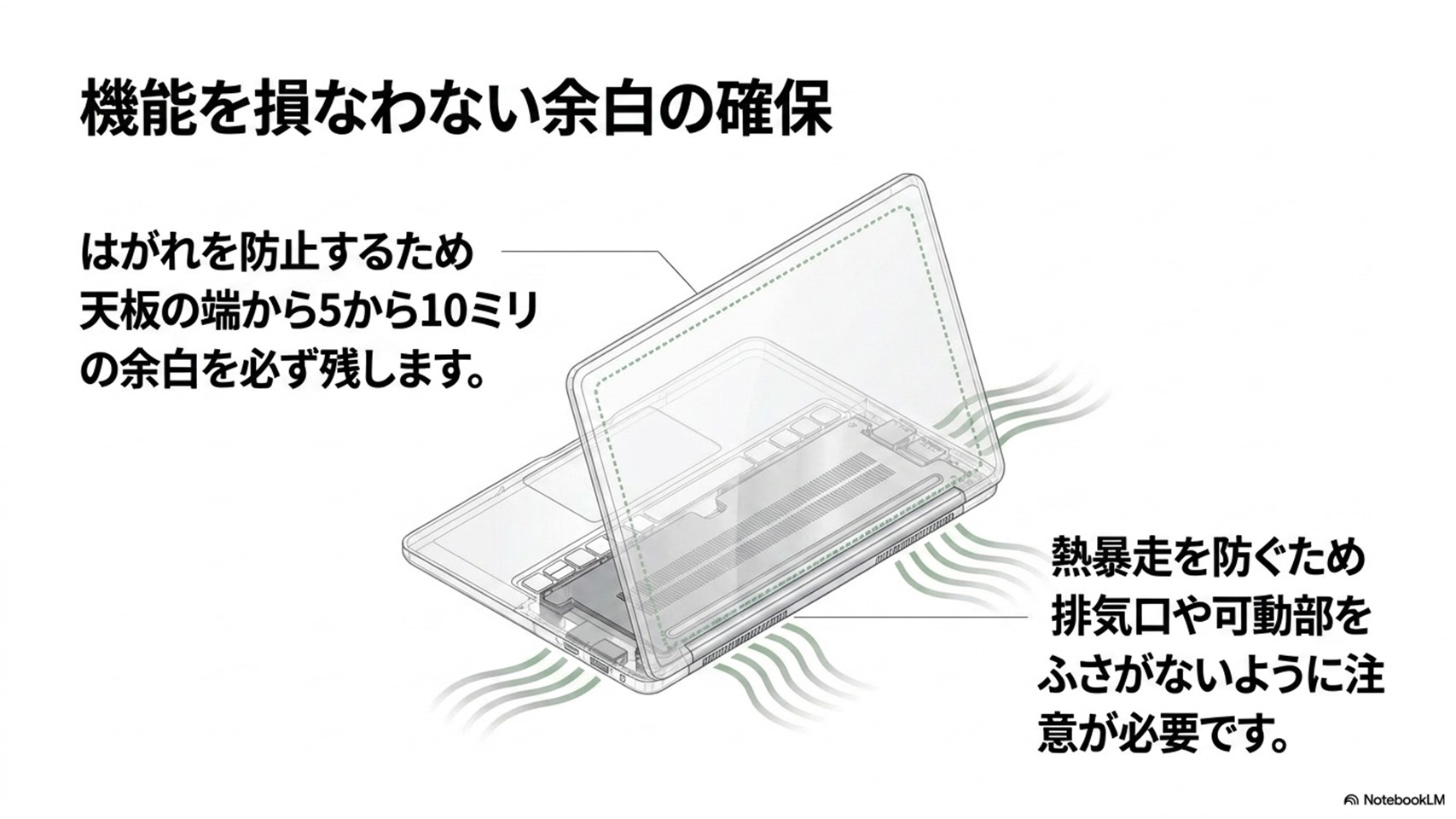
実用的な観点から言うと、天板の端から5〜10mm程度の余白は必ず残しておくべきです。
端ギリギリまで貼ってしまうと、カバンに出し入れする際の摩擦で端からめくれ上がりやすくなり、あっという間に見栄えが悪くなってしまいます。
また、ノートPCは精密な熱設計がなされた工業製品です。
ヒンジの可動部、排気口、吸気口、裏面のゴム足、そしてメンテナンス時に必要となるネジ穴やシリアル番号のラベル周辺は、絶対に塞いではいけません。
動画編集など高負荷な作業をしていると、筐体全体が熱を持ちます。
このとき、分厚い塩化ビニール製のシートで広範囲を覆ってしまうと、放熱を妨げてしまい、結果的に熱暴走やバッテリー寿命の低下を招く恐れがあります。
放熱やホコリ詰まりによる不調まで含めて見直したい場合は、PCの埃対策と掃除の注意点を押さえておくと、ステッカーを貼る位置の判断もしやすくなります。
放熱と保守性の確保
メーカーが緻密に計算して設計した通気や開閉の妨げにならないよう、機能的なパーツの周囲にはしっかりと余白を確保しましょう。美しさと機能性を両立させてこそ、真のガジェットカスタマイズと言えます。
印象を下げる過剰な密集
「おしゃれ」と「気持ち悪い」は、実は紙一重のところにあります。
気合を入れてデコレーションしたつもりが、周囲からネガティブな印象を持たれてしまうケースには、認知心理学的な理由が存在します。
視覚的ノイズと不衛生さの露呈
まず気をつけたいのが、過剰な認知負荷、いわゆる「視覚的ノイズ」です。
統一感のないドギツい色彩や、様々な言語・フォントが乱立している状態は、対面で打ち合わせをしている相手の脳に余計な情報処理を強いてしまいます。
とくに、過激なスローガンやブラックジョークを含むものは、ビジネス環境では警戒される原因になるため避けるのが無難です。
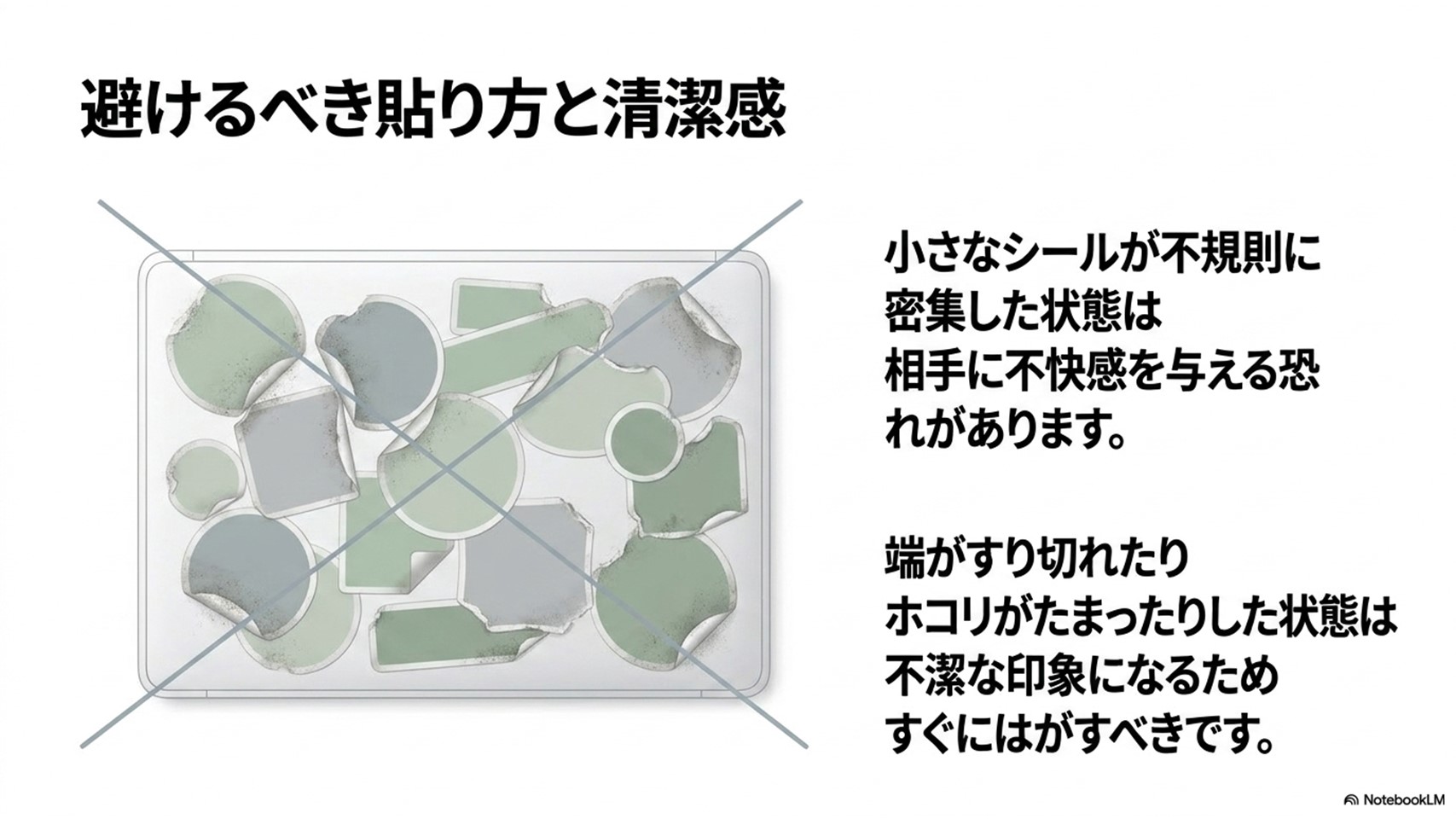
さらに深刻なのが、極端に小さなシールが不規則に大量密集しているパターンです。
これは人によっては「集合体」に対する生理的な嫌悪感を引き起こすことがあります。公共の場で使うデバイスとしては、過度な密集は避けた方が賢明です。
愛機を他人の目に触れさせる以上、清潔感と最低限の配慮を忘れないようにしたいですね。
劣化による不潔感は最大のNG
そして最も印象を下げるのが、端が擦り切れて剥がれかけ、そこにホコリや手垢が黒ずんで付着している状態です。
これはもはや自己表現ではなく、単なる「メンテナンス不足の汚れ」として認識されてしまいます。美しい状態を保てないなら、潔く剥がすというのも、ガジェットを愛する者としてのマナーです。
気泡を防ぐきれいな貼り方
配置の構想が固まったら、いよいよ実践です。
いくらセンスの良い配置でも、気泡が入っていたり、斜めに歪んでいたりすると台無しになってしまいます。
ここでは、僕が普段から行っている、失敗しないための「ドライ工法」について解説します。
マスキングテープを使った精密なアライメント
まず、天板の皮脂やホコリをマイクロファイバークロスで完全に拭き取ります。
アルコールを使った場合は、完全に揮発するまで待ってください。
次に、台紙を剥がす前に天板に仮置きします。
ここで直感に頼ってはいけません。
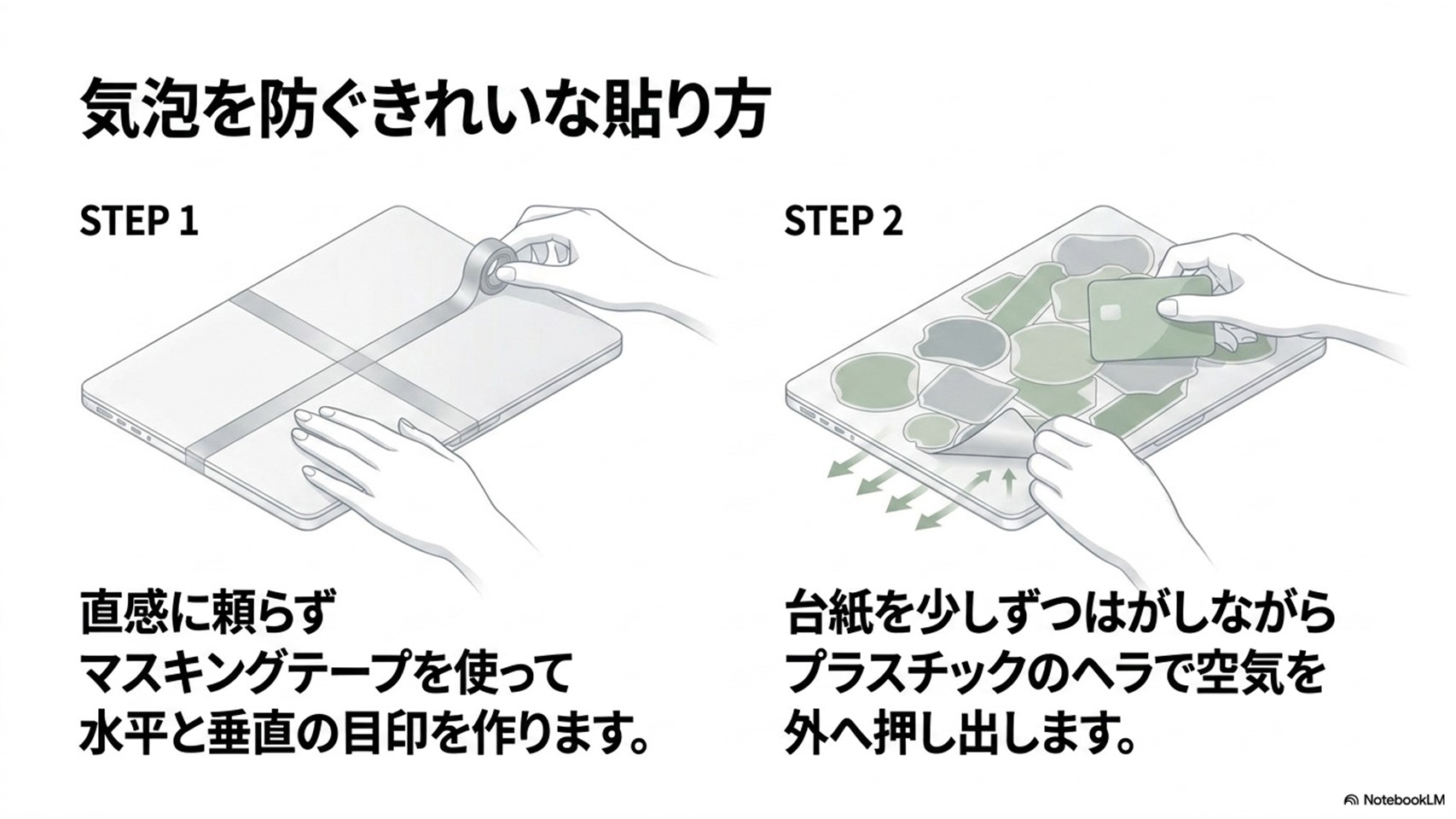
定規を使い、天板の端に対して水平・垂直になるように、マスキングテープでしっかりと「ガイド(目印)」を作ります。
このアライメント作業こそが、仕上がりのクオリティを決定づける最重要プロセスです。
焦らず少しずつ密着させる
ガイドに合わせて位置を決めたら、台紙の端を少しだけ剥がして仮止めします。
そして、プラスチック製のスキージ(なければ不要になったクレジットカードなどでも代用可)を使い、空気を外側へ押し出すように一定の力でこすりながら、裏の台紙をゆっくりと引き抜いていきます。
一気に貼ろうとせず、少しずつ確実に密着させていくのが気泡を防ぐコツです。
もし表面に透明な転写シート(リタックシート)がついているカッティングタイプの場合は、しっかりこすりつけた後、真上に引っ張るのではなく、天板に這わせるように鋭角に折り返しながらゆっくりとシートを剥がしていくと、細かい文字も綺麗に残りますよ。
パソコンのステッカーの向きと注意点
向きや配置のこだわりが決まったら、次は大切なガジェットを傷つけずにカスタマイズを楽しむための具体的な保護策や、安全なメンテナンス方法について深く掘り下げていきます。
直接貼らないケースの活用
ノートPCは非常に高価な電子機器であり、数年後に買い替える際のリセールバリュー(買取価格)を気にする方も多いでしょう。
後になって「貼らなきゃよかった」と後悔する原因の多くは、剥がした後に天板に残る不可逆的なダメージです。
紫外線劣化と熱サイクルによる癒着
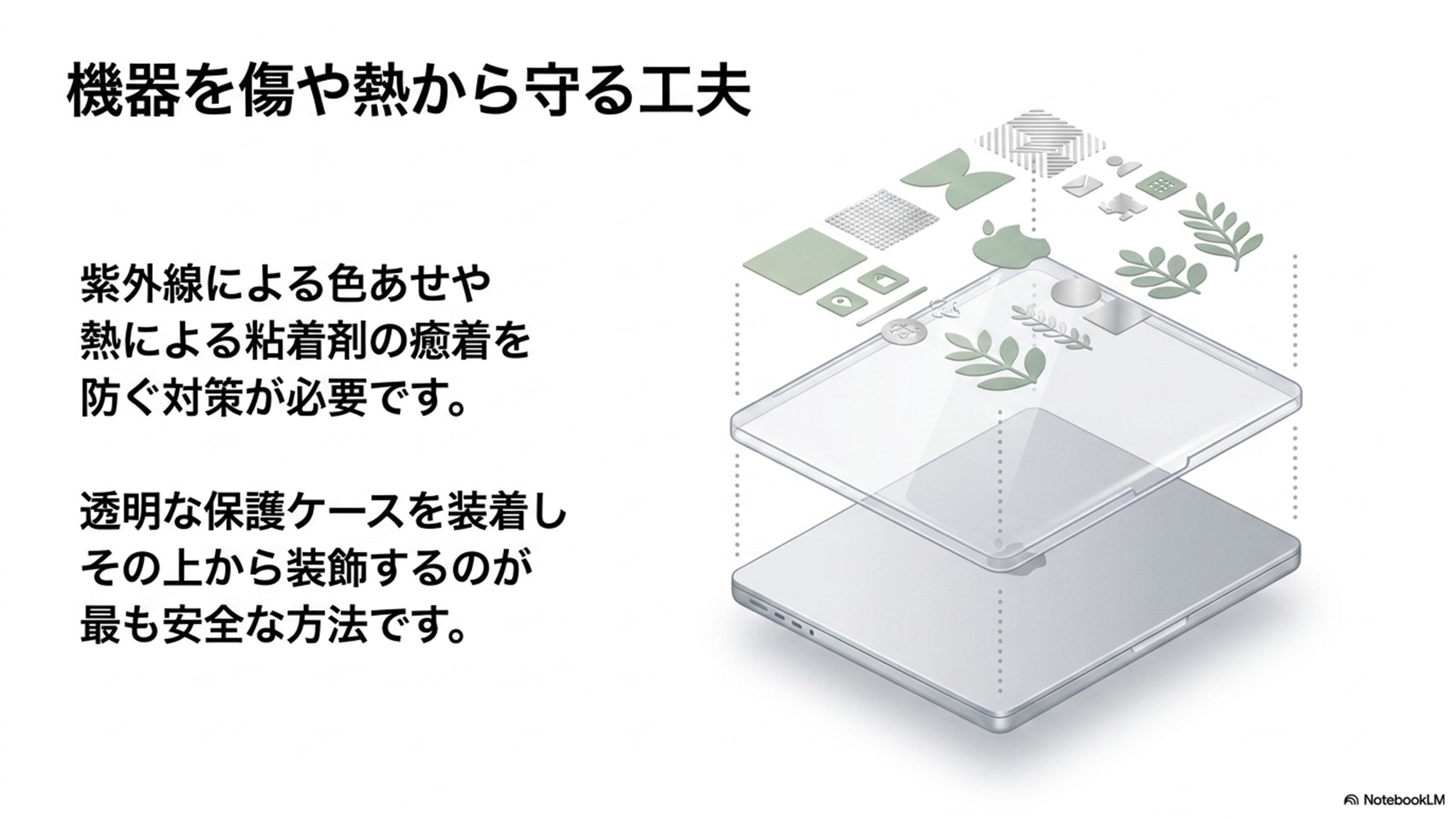
プラスチックやアルマイト処理されたアルミ筐体は、蛍光灯や太陽光の紫外線を長期間浴びることで、目に見えないレベルで退色していきます。
ステッカーが貼られた部分だけが日焼けから保護されるため、数年後に剥がすと、まるで日焼け跡のように輪郭が残る「ゴースト現象」が起きてしまうのです。
これはクリーナーで拭いても落ちません。
また、内部のCPUやGPUから発生する熱によって、粘着剤のポリマーが硬化し、強固に癒着してしまうリスクもあります。
これらの物理的・化学的ダメージを完全に防ぐための最も確実な工学的アプローチが、専用のポリカーボネート製クリアケース(ハードシェルカバー)を装着し、その上から装飾するという方法です。
クリアケース導入時の注意点
クリアケースを使えば、将来パソコンを売却する際もケースを外すだけで新品同様の天板が現れます。
ただし、ケースによって熱がこもりやすくなる場合があるため、動画の書き出しや重いゲームをする際は、ファンの回転数や本体の温度変化に気を配るようにしてください。
マスキングテープの活用法
クリアケースをつけると本体が分厚くなったり、重くなったりするのが嫌だという方には、ガジェットマニアの間でよく使われる「マスキングテープ下地工法」をおすすめします。
ダメージリスクを最小限に抑えるベースレイヤー
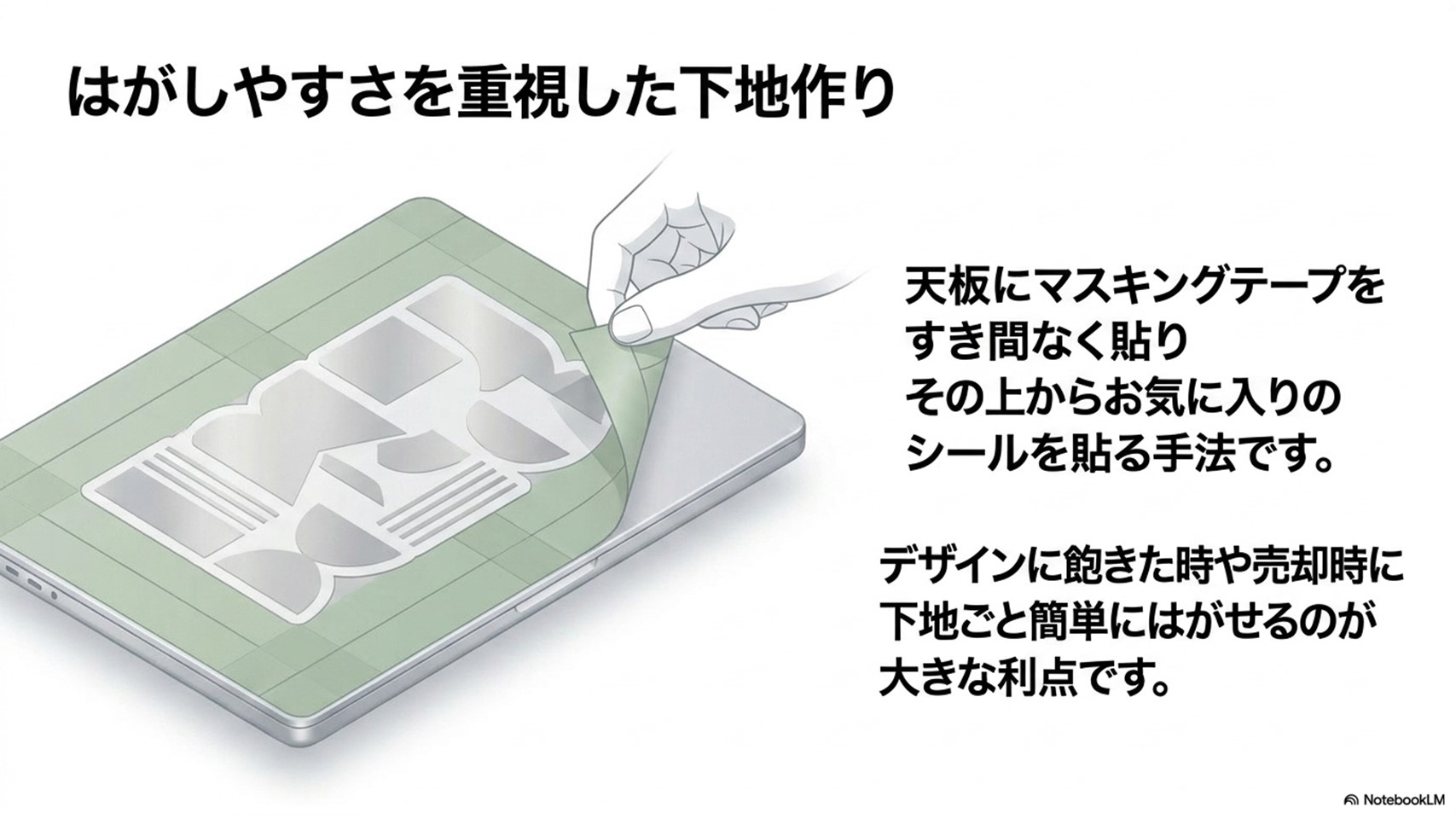
この手法は、まず天板に粘着力の弱いマスキングテープを隙間なく貼り巡らせて下地(ベースレイヤー)を作り、その上からお気に入りのステッカーを配置していくというものです。
この最大のメリットは、デザインに飽きたときや売却するときに、下地のマスキングテープごとベリッと簡単に剥がせる点にあります。
頑固な糊残りと格闘する時間を大幅に削減できる画期的なアイデアです。
手軽にデザインを変更できるという点では、非常に遊び心のあるカスタマイズ手法と言えますね。
長期間の過信は禁物
とはいえ、万能ではありません。
安価なマスキングテープを使ったり、数年単位で長期間貼りっぱなしにしたりすると、パソコンの熱や紫外線によってテープ自体の粘着剤が劣化し、結局は天板に糊が残ったり、テープの色素が移ってしまったりすることがあります。
実施前には必ず目立たない底面などで短期間のテストを行い、排熱用のスリットやネジ穴を絶対に塞がないよう、精密にカットして施工することが重要です。
きれいに剥がす温めテクニック
過去のカスタマイズに別れを告げるとき、無理に爪や金属製のヘラでガリガリと削り取るのは絶対にやめてください。美しい塗装やアルミの表面を一瞬で台無しにしてしまいます。
ここでは、家庭にある家電を応用した安全な剥離プロセスをご紹介します。
熱源家電を利用した粘着剤の軟化
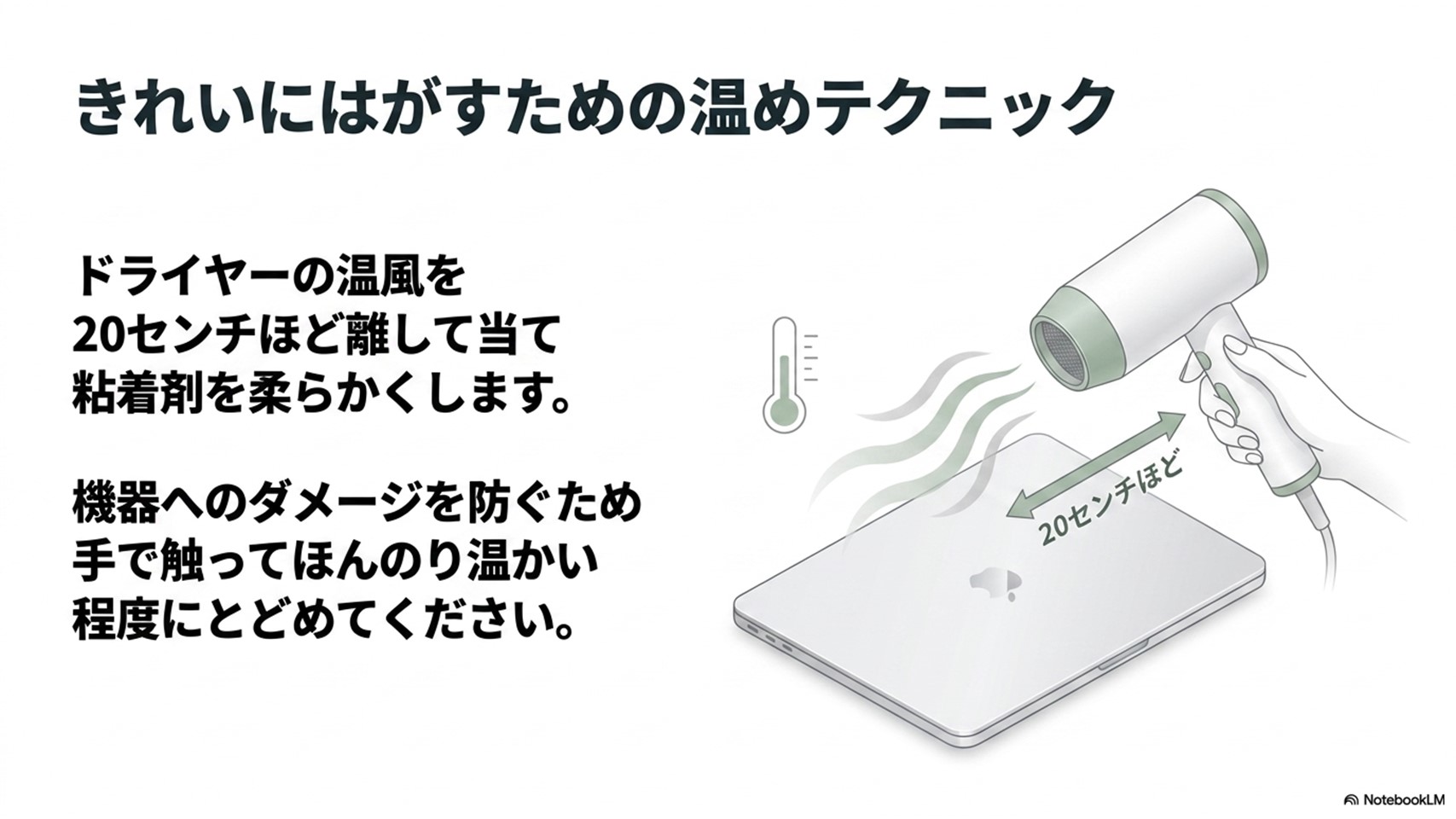
粘着剤に使われているアクリル樹脂などの高分子ポリマーは、適度な熱を加えることで柔らかくなり、粘着力が低下するという特性を持っています。
これを利用して、家庭用のヘアドライヤーの温風を当てて剥がしやすくするテクニックが非常に有効です。
ただし、相手は熱に弱い精密機器です。
一般的な高温のドライヤーを一点に集中して当て続けると、筐体が変形したり、内部の液晶やバッテリーに致命的なダメージを与えたりする危険があります。
作業の際は必ずPCの電源を切り、ケーブルを抜いた状態で、20cmほど離して小刻みにドライヤーを振りながら温めてください。
温まって柔らかくなったら、プラスチック製のカードなどを隙間に滑り込ませて、ゆっくりと剥がしていきましょう。
温度管理ができるツールが安心
もし可能であれば、温度センサーを搭載したハイエンドドライヤーを使うと安心です。
たとえば、「ダイソン Supersonic Nural HD16」や、僕が愛用している「パナソニック ナノケア EH-NA0K」のようなモデルは、過度な高温になりすぎないようスマートに温度制御をしてくれるため、デリケートなガジェットのメンテナンスにも意外なほど役立ちます。
とはいえ、過度な加熱は機器の故障や発火などの重大な事故につながる恐れがあります。
NITE(製品評価技術基盤機構)の「ノートパソコンの事故」では、ノートパソコンや周辺を焼損する火災事例が紹介されています。
あくまで一般的な目安として「手で触ってほんのり温かい程度」にとどめ、最終的な判断と作業は自己責任で行ってください。
パソコン周辺を清潔に保つ
カスタマイズ作業が終わった後、あるいは剥がす作業をした後には、台紙の切れ端や微細な粘着剤のカスがデスク周りに散乱します。
これらを放置してキーボードの隙間に入り込むと、キータッチがおかしくなったり、冷却ファンに吸い込まれて故障の原因になったりします。
ガジェットの美学は、クリーンな環境があってこそ完成するのです。
専用のクリーニングツールで微細なゴミを排除
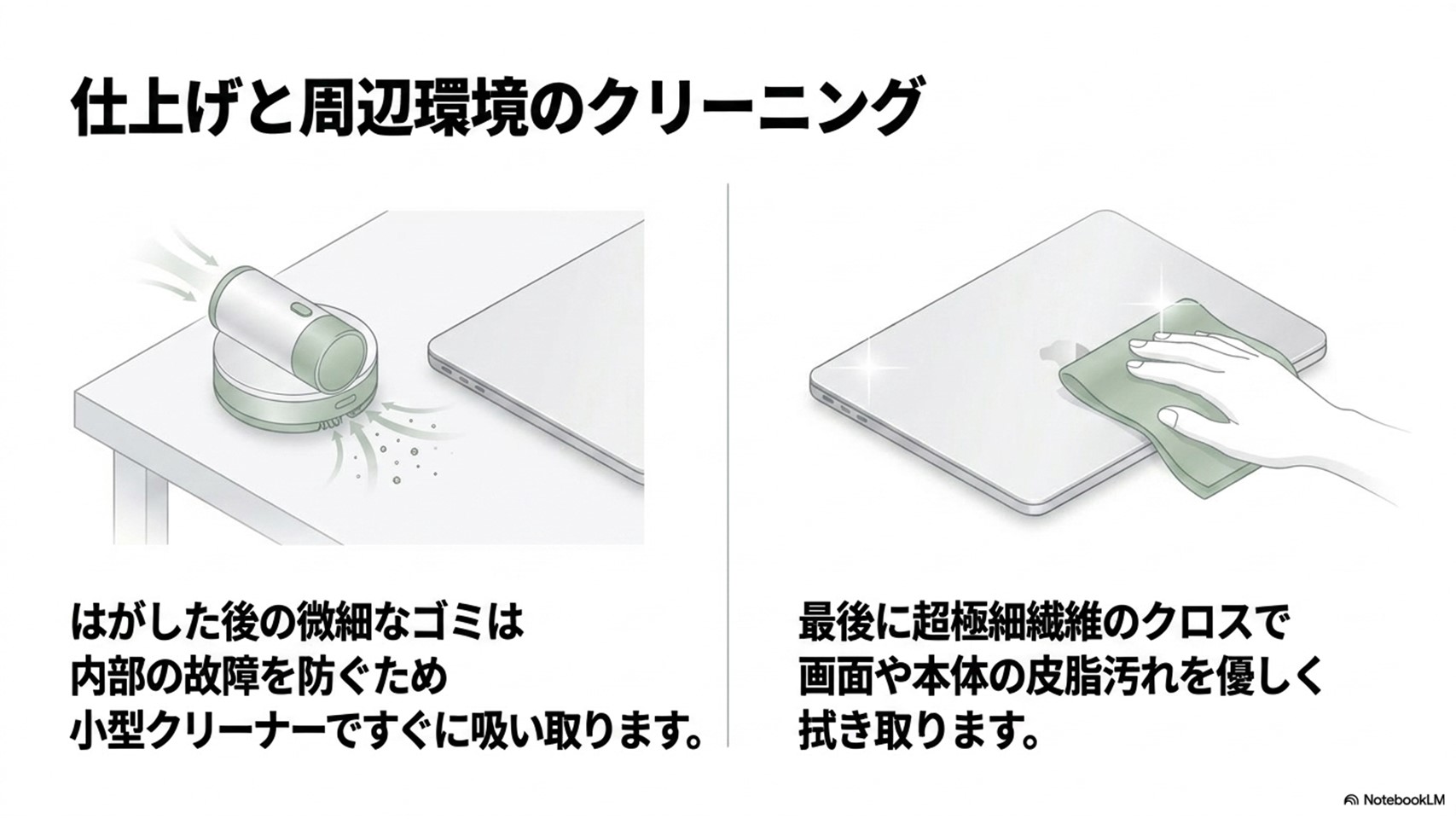
剥離カスのような細かいゴミを取り除くには、デスク専用の小型ツールが便利です。
僕のおすすめは「サンワサプライ 卓上バキュームクリーナー CD-85VC」のようなUSB充電式のクリーナーです。これにすき間ノズルをつけて吸い取れば、キーボードの奥に入り込む前に素早く回収できます。
また、空間全体に舞い散るホコリへの対策も重要です。
PCの吸気ファンは、思いのほか部屋のホコリを吸い込んでいます。
作業部屋の環境維持には、ゴミを自動収集してくれる「パナソニック セパレート型コードレススティック掃除機 MC-NX810KM」のようなハイエンドクリーナーを導入すると、デスク下やケーブル周りのホコリも定期的に排除でき、結果的にパソコン内部の清潔さにも直結します。
画面の仕上げで美しさを際立たせる
最後に、ステッカーで彩られた天板の魅力を最大限に引き出すために、液晶画面や筐体全体の皮脂汚れを拭き取りましょう。
「エレコム 超強力クリーニングクロス KCT-008GY」のような超極細繊維のクロスを使えば、洗剤を使わなくても驚くほど綺麗になります。ただし、画面のコーティングを傷める恐れがあるため、強いアルコールや家庭用ガラスクリーナーの使用は厳禁です。
パソコンのステッカーの向きに関するよくある質問(FAQ)
Q1. 天板の中央にあるメーカーロゴの上に、別のステッカーを被せて貼っても大丈夫ですか?
A. 基本的には問題ありませんが、一部のノートPCではメーカーロゴ部分が光る仕様になっていたり、その裏側にWi-Fiなどのアンテナが配置されていたりするケースがあります。
金属製の分厚いステッカーで覆ってしまうと電波状況に影響が出る可能性がゼロではないため、紙や一般的なビニール製のものを使用することをおすすめします。
Q2. 剥がれにくくするために、ドライヤーで長時間加熱して定着させても良いですか?
A. 絶対に避けてください。
カッティングシートを車体などに貼る際にヒートガンで熱定着させるプロの技法がありますが、ノートPCの内部にはバッテリーや液晶パネルなど熱に極めて弱いパーツが密集しています。
長時間の加熱は取り返しのつかない故障の原因になります。常温でスキージを使って空気を抜き、圧着させるだけで十分です。
Q3. 頑固な糊跡が残ってしまった場合、市販のシール剥がし液を使っても平気ですか?
A. 使用には細心の注意が必要です。
「3M クリーナー30 330mL」のような柑橘系成分のものは比較的扱いやすいですが、強力な溶剤はノートPCのプラスチック部品を溶かしたり、塗装を変色させたりする危険性があります。
どうしても使用する場合は、直接スプレーせず、綿棒に少量取って目立たない場所でテストしてから、自己責任で慎重に作業を行ってください。
Q4. 手汗や皮脂でステッカーの印刷面が消えてしまうのを防ぐ方法はありますか?
A. 最も効果的なのは、表面にラミネート加工(UVカットや耐水コーティング)が施された高品質な屋外用ステッカーを選ぶことです。
また、タイピング時に手首が触れやすいパームレスト部分への貼り付けを避け、天板のみに装飾を限定することも、劣化を防ぎ清潔感を保つための有効な手段です。
パソコンのステッカーの向きまとめ
ただ漫然とシールを貼るだけでも楽しいものですが、その向きや配置に込められた心理的・歴史的な背景を知ると、ガジェットのカスタマイズはもっと奥深く、クリエイティブなものになりますよね。
最後に、今回解説した配置の考え方と保護のアプローチについて、簡単に振り返っておきましょう。
| 検討項目 | おすすめのアプローチ | 主なメリット |
|---|---|---|
| 貼る向き | PCを開いた状態で相手から読める正位置 | 公共の場での視覚的な違和感解消、スマートな印象 |
| 配置のバランス | 端に5〜10mmの余白、機能部を避ける | 剥がれ防止、放熱性とメンテナンス性の確保 |
| 機器の保護 | クリアケースの装着、マスキング下地 | 紫外線焼けや熱による癒着などの不可逆的なダメージ防止 |
| 剥離と清掃 | 温度制御付きドライヤーでの軟化、専用ブラシ | 筐体を傷つけない安全な除去、内部へのゴミ侵入防止 |
自分らしさをアピールするための大胆なデコレーションと、高価な精密機器を長く大切に使うための細やかなメンテナンス。この二つを両立させてこそ、現代のガジェットマニアと言えるのではないでしょうか。
さあ、あなたも手元のノートPCの天板を、最高のキャンバスに変えてみてくださいね!
