
最近のパソコンって本当に高くなりましたよね。
「どうにかして費用を抑えたいけれど、安物買いの銭失いはしたくない…」と、パソコンの買い替えで頭を悩ませている方は多いのではないでしょうか。
実は、パソコンを安く買うにはただ最安値の製品を探せばいいというわけではありません。
買うタイミングや、絶対に削ってはいけないスペックの基準を知っておくことが、結果的にお得になる最大の近道なんです。
僕がこれまでに何台もパソコンを自作したり、数え切れないほどのデバイスを触り倒したりしてきた経験から、今回は「本当に損をしない賢いパソコンの選び方」を徹底的にお話ししようと思います。
この記事では、価格がグッと下がる狙い目の時期から、初心者の方が陥りやすいスペック選びの罠、さらには店舗とネット直販の使い分け方まで、実体験を交えながらわかりやすく解説していきますよ。
最後まで読んでいただければ、あなたにピッタリの最高の一台を、一番お得な方法で手に入れる戦略がバッチリ身につくはずです!
- お得に買える最適な時期とタイミング
- 数年は快適に使える推奨スペック
- 店舗とネット直販の賢い使い分け方
- 失敗しない安全な中古パソコンの探し方
パソコンを安く買うには時期と選び方が重要
新しいパソコンを検討し始めたとき、まず押さえておきたいのが「いつ買うか」と「何を選ぶか」の2つの柱です。
パソコンの価格は一年中同じというわけではなく、明確に安くなるタイミングが存在します。
そして、ただ安いだけのモデルに飛びつくと後悔することになりかねません。
ここでは、ベストな購入時期と、絶対に外せないスペック選びの基準について詳しく深掘りしていきましょう。
価格が下がるおすすめの時期
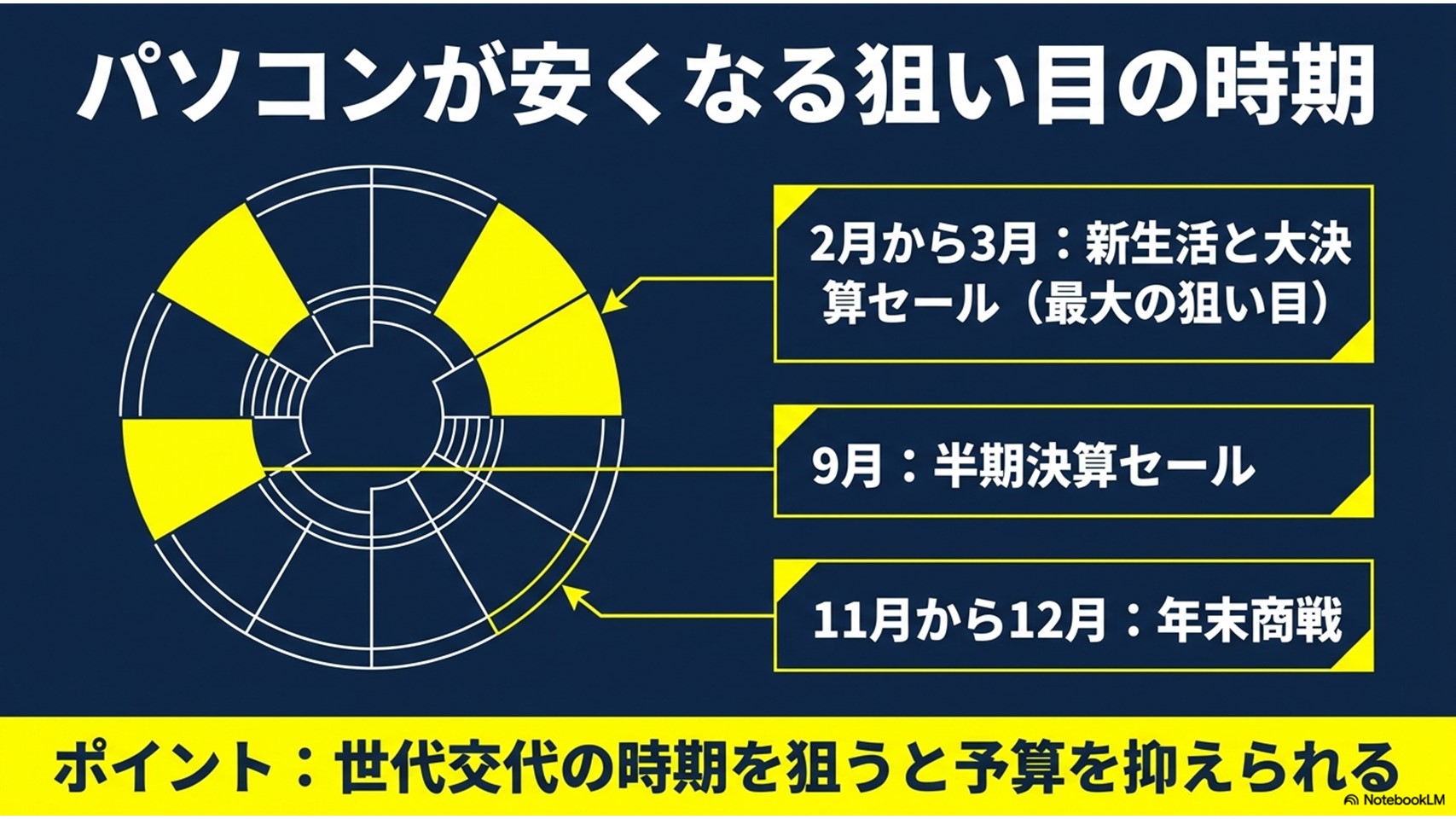
パソコンの価格って、実は1年の中で結構激しくアップダウンを繰り返しているんです。
結論から言うと、パソコンを安く買うには2月から3月にかけての「新生活応援・大決算セール」の時期を狙うのが圧倒的におすすめです。
この時期は、学生さんや新社会人の方の需要がドカンと増えるのに加えて、家電量販店やメーカーの年度末決算が重なるため、一年で最も気合の入った値引きやキャンペーンが展開されます。
僕自身、過去にメインで使うノートパソコンを新調したときは、あえてこの3月を狙い撃ちしました。
メーカー直販サイトでも特設ページが組まれて、普段なら手が出ないような上位モデルが大幅に割引されることが多いんですよ。
在庫も豊富に用意されるので、自分好みの構成を選びやすいのも大きなメリットですね。
その他の狙い目シーズン
3月以外にも、9月の半期決算や、11月から12月にかけての「ブラックフライデー・年末商戦」もチャンスです。
この時期は旧モデルの在庫処分が重なることもあり、型落ちでもスペックが十分なモデルを驚くほどの価格でゲットできることがありますよ。
また、パソコンの頭脳であるCPUやグラフィックボードが新世代に切り替わる「世代交代の隙間」も狙い目です。
新製品が発表された直後は、一つ前の世代のモデルがガクッと値下がりします。
最新機能に強いこだわりがなければ、このタイミングを狙うことで予算をグッと抑えることが可能です。
ただ、半導体やメモリの価格は為替などの影響も受けるため、「待てば必ず下がる」と信じ込まず、自分の予算と希望スペックに合うセール品を見つけたら思い切って決断することも大切ですよ。
失敗しない推奨スペック
「とにかく一番安いパソコンをください!」とお店で言いたくなる気持ち、すごくよくわかります。
でもパソコンを安く買うには、目先の価格だけでなく「何年快適に使えるか」という視点が絶対に必要です。
安さだけで選んでしまうと、動作がモッサリしていてストレスが溜まり、結果的に数年で買い替えるハメになってしまいます。
これは本当にもったいないですよね。
僕がガジェット好きとして声を大にしてお伝えしたい、数年は快適に戦える「失敗しない推奨スペック」の基準をお教えしますね。
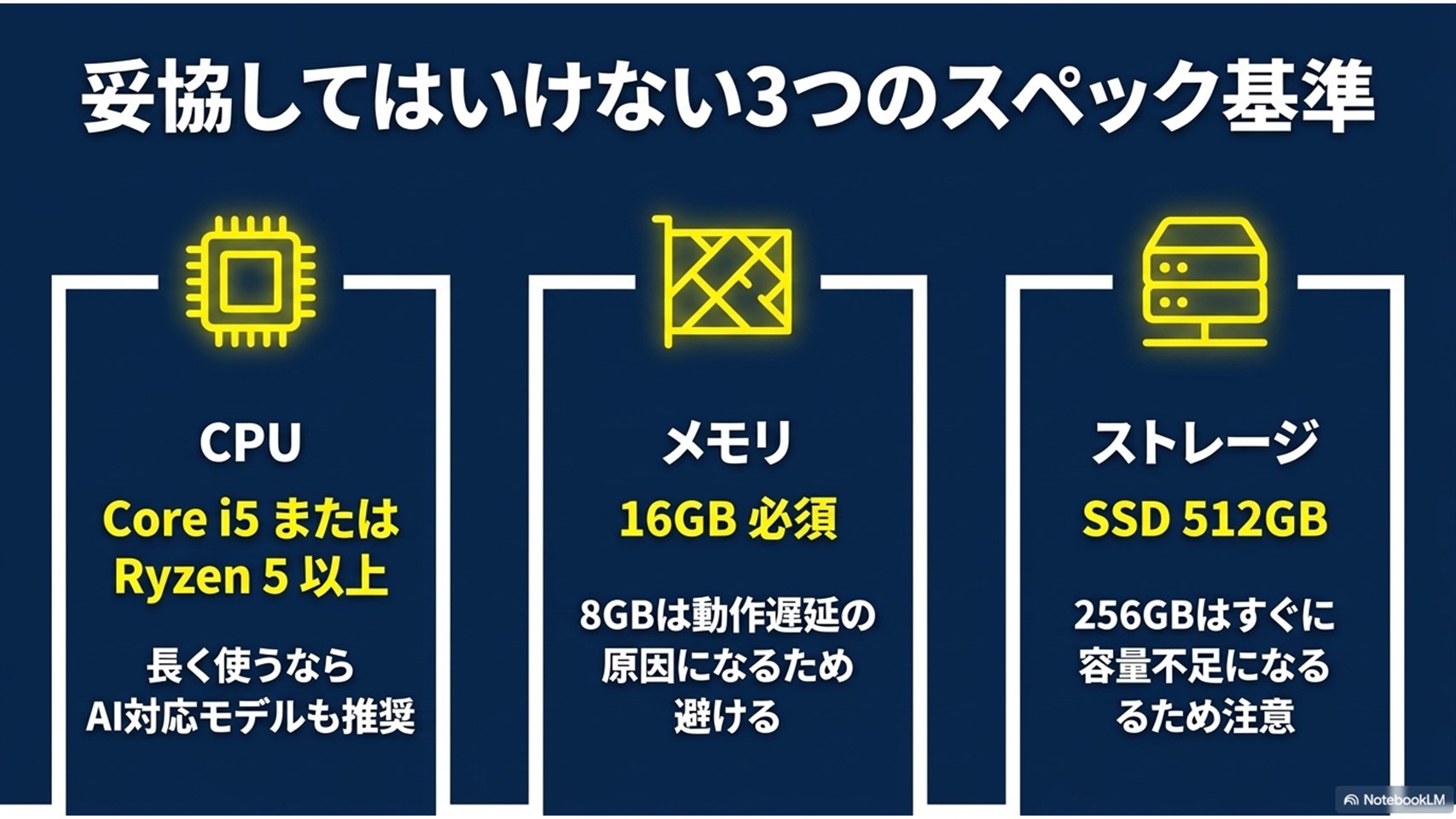
まずCPUは、インテルの「Core i5」か新しい「Core Ultra 5」以上、AMDなら「Ryzen 5」以上を選んでおけば間違いありません。
これ以下のCPUだと、少し重い作業をした瞬間に画面が固まったりして、作業効率がガタ落ちしてしまいます。
用途別にどのくらいの性能が必要か迷う場合は、用途に合ったパソコンスペック選びもあわせて確認すると、自分の使い方に必要な性能を整理しやすくなります。
避けた方がいいスペック構成
最近でも激安パソコンとして売られているものの中に、「メモリ4GB」や「eMMC 64GB」といった構成が混ざっていますが、これらはメインのパソコンとしてはおすすめできません。
今の時代、インターネットを見るだけでも結構なパワーを使うので、このスペックだとすぐに限界が来てしまいます。
さらに最近は、AI処理に特化した「NPU」というチップを搭載したモデルがトレンドになっています。
「Copilot+ PC」と呼ばれるようなモデルですね。
AIを使って画像の背景を一瞬で消したり、オンライン会議で自動的に自分の顔を綺麗に映したりと、これからどんどん便利になっていく機能です。
もしこれから5年くらい使う予定であれば、このAI機能に対応した新しい世代のプロセッサを選んでおくのが、結果的に時代遅れになりにくく、長く愛用できるコツかなと思います。
安心できるメモリと容量
スペック選びの中でも、僕が個人的に一番重要だと思っているのが「メモリ(RAM)」と「ストレージ(保存容量)」です。
よく「CPUは良いのにメモリが少なくて勿体ない!」というパソコンを見かけますが、これってスポーツカーなのに細いタイヤを履いているようなものです。
どれだけ頭の回転が速くても、作業する机の広さ(メモリ)が狭ければ本領は発揮できません。
ズバリ言いますと、メモリは絶対に「16GB以上」を選んでください。
8GBのモデルの方が数万円安いこともありますが、ここでケチると後悔します。
ブラウザでタブをたくさん開きながら、裏で動画を流しつつ、Excelで資料を作る…なんてことをすると、8GBではすぐに動作がカクつきます。
動画編集者の僕からすると、16GBはもはや「快適に使うための最低ライン」だと思っています。
特に最近の薄型ノートパソコンは、後から自分でメモリを増設できないタイプがほとんどなので、購入時の選択が命綱になります。
ストレージ容量の目安
- 256GB
サブ機や、データをすべてクラウドに保存する人向け。スマホのバックアップ等を入れるとすぐ一杯になります。 - 512GB
迷ったらこれ。一般家庭での利用なら最もバランスが良く、数年分の写真や書類を入れても安心です。 - 1TB以上
動画編集をする方や、ゲームをたくさんインストールしたいヘビーユーザー向け。
ストレージについては、高速に読み書きできる「SSD」の512GBを標準と考えましょう。
256GBだと、Windowsのアップデートファイルやスマホの写真を取り込んだだけで、あっという間に空き容量が赤くなってしまいます。
容量不足の警告が出るとパソコンの動作自体も遅くなるので、ストレスなく使うためにも512GBのSSDをおすすめします。
学生向けの学割活用術
もしあなたが学生さん、あるいは進学を控えたお子さんをお持ちの親御さんなら、大チャンスです。
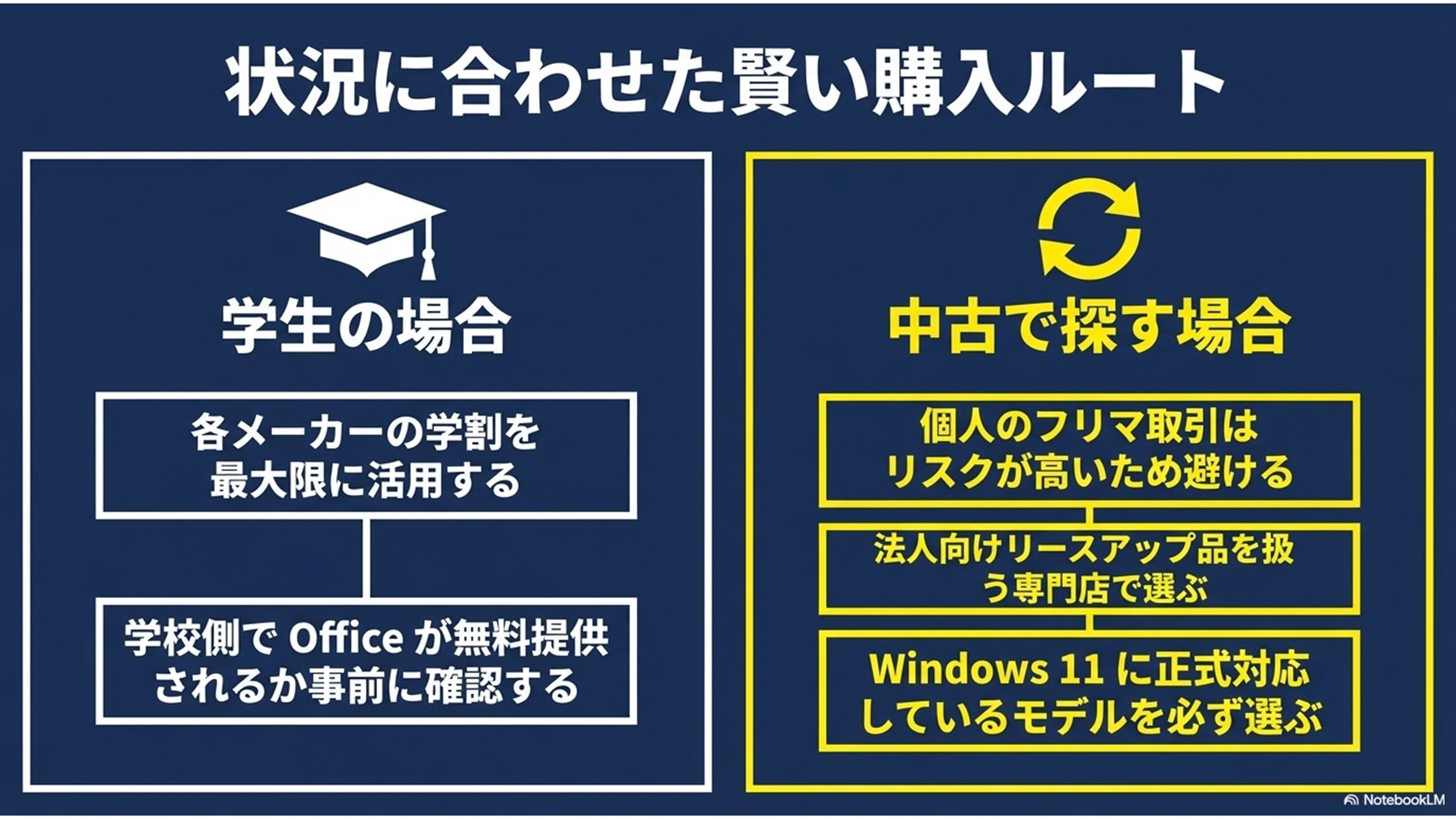
パソコンを安く買うには、各メーカーが用意している「学割(学生・教職員向け優待プログラム)」を使わない手はありません。
これ、本当に驚くほどお得になることが多いんですよ。
大学生になると、レポート作成やオンライン授業、大量のPDF資料の閲覧など、パソコンは必須アイテムになります。
持ち運びを考えると13〜14インチでバッテリー持ちが良いモデルがベストですね。
国内の有名メーカー(NEC、富士通、ダイナブックなど)は、公式サイトに専用の学割ページを用意していて、通常のセール価格よりもさらに数千円から数万円安く買えることがあります。
また、大学の生協で販売されているモデルは、少しお値段は張りますが、4年間の手厚い保証や学内でのサポートがついているので、パソコントラブルに不安がある方には心強い選択肢になります。
そして、クリエイティブな学部やiPhoneとの連携を重視する学生さんに大人気なのがApple製品です。
Appleにも「学生・教職員向けストア」があり、MacBookやiPadが常時割引価格で買えます。
さらに、春先の新学期シーズン(例年2月〜4月頃)には、対象モデルを買うと数万円分のApple Gift Cardがもらえる特大キャンペーンをやっていたりします。
学割利用時のチェックポイント
大学によっては「WordやExcel(Microsoft 365)は学校側で無料で提供する」というケースがあります。
その場合、パソコン購入時に数万円するOfficeソフトをわざわざ追加で買う必要がなくなります。
購入前に必ず、学校からの案内書類を確認してみてくださいね。
WordやExcelの準備で迷う場合は、パソコンにWordを入れる方法を確認しておくと、Office付きモデルを選ぶべきか判断しやすくなります。
中古専門店で安全に探すコツ
どうしても予算が厳しい…という場合、中古パソコンという選択肢が頭に浮かびますよね。
初期費用をグッと抑えられるのは確かに魅力的です。
ただ、自作PC経験者の僕から言わせてもらうと、フリマアプリやネットオークションなどの個人間取引でパソコンを買うのは、初心者の方には絶対におすすめしません。
なぜかというと、見えないリスクが多すぎるからです。
バッテリーが限界まで劣化していたり、キーボードの一部が反応しなかったり、最悪の場合は海賊版の怪しいソフトが入っていたりすることもあります。
安いからと飛びついて、すぐに壊れて修理代がかかってしまっては本末転倒です。
では、中古でパソコンを安く買うにはどうすればいいのか。
正解は「法人向けのリースアップ品を扱う中古パソコン専門店」を利用することです。
企業で数年使われたパソコンを買い取り、データ消去や内部のクリーニング、動作チェックをしっかり行った上で再販しているお店ですね。
例えば「Qualit(クオリット)」というオンラインショップ中心の専門店では、バッテリーの満充電容量が80%以上のものを明示して販売していたり、12ヶ月の保証がついていたりするので、個人間取引に比べて圧倒的に安心感が違います。
なお、Windows 10については、IPA 独立行政法人情報処理推進機構が、サポート終了後はセキュリティ更新プログラムの提供がなくなり、セキュリティリスクが高まると案内しています。
(出典:IPA 独立行政法人情報処理推進機構「Windows 10 のサポート終了に伴う注意喚起」)
中古を買う際の絶対条件
今中古を買うなら、「Windows 11に正式対応しているか」を必ず確認してください。
古いWindows 10はサポートが終了しているため、セキュリティ的にも長く使うのには適していません。
商品説明に「Windows 11対応」としっかり書かれているモデルを選びましょう。
満足できるパソコンを安く買うには店舗も活用
スペックや時期の目星がついたら、次は「どこで買うか」です。
最近はネットでポチッと買うのが当たり前になりましたが、実は実店舗にもネットにはない強みがたくさんあります。
ここからは、店舗とネットの良いとこ取りをして、最高に満足できるパソコン環境を構築する方法をお話しします。
家電量販店のポイント還元
「パソコンなんてネットが一番安いに決まってる!」と思うかもしれませんが、一概には言えません。
ヤマダデンキなどの大手家電量販店には、ネット直販にはない「ポイント還元」という最強の武器があります。
表示価格だけを見るとネットより高く見えても、10%のポイント還元を考慮すると、実質的な負担額はネットの最安値といい勝負になることがよくあるんです。
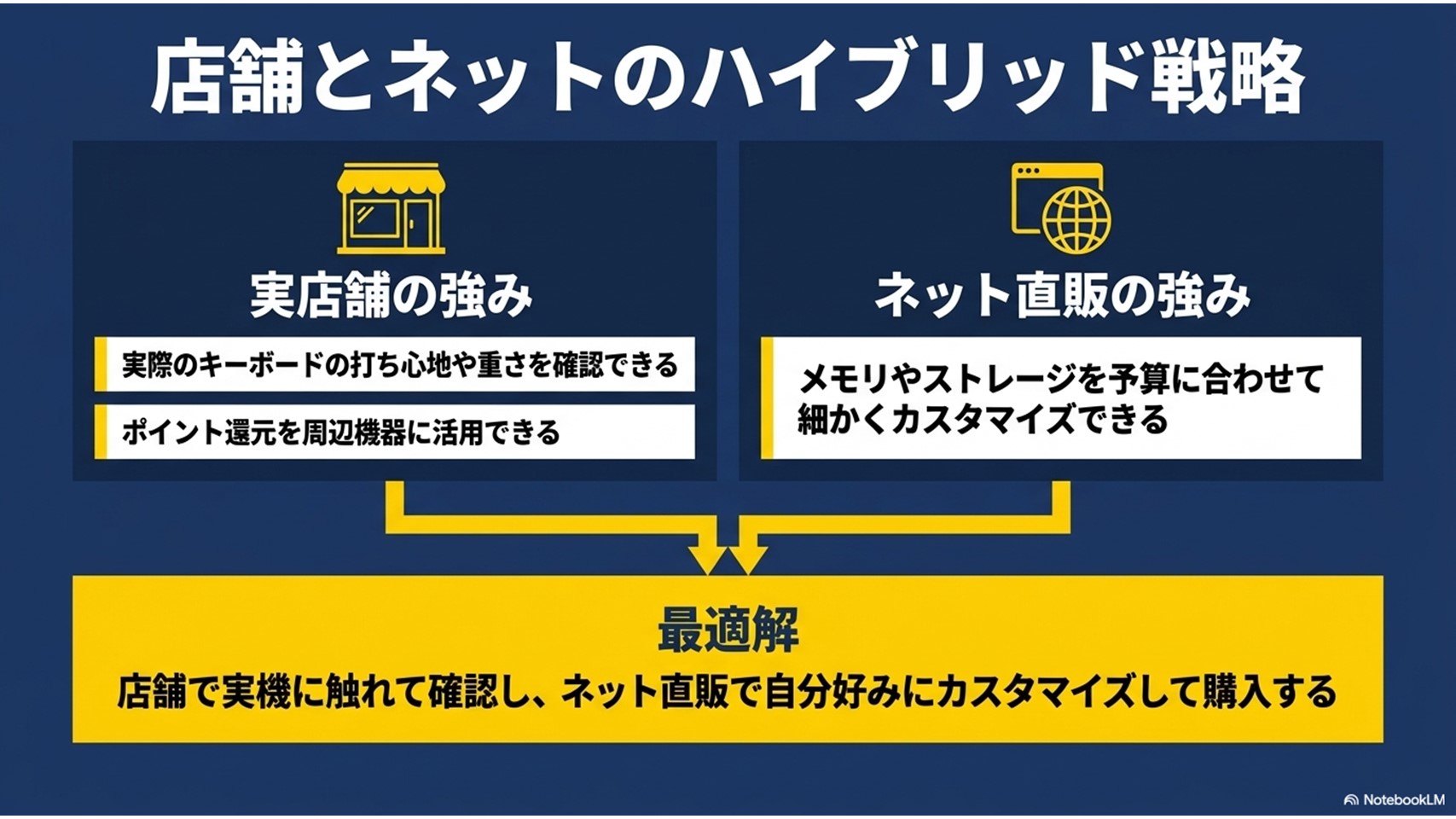
この還元されたポイント、パソコン本体の割引に使うのもアリですが、僕のおすすめは「周辺機器の調達に充てる」ことです。
パソコンを買うと、マウスが欲しくなったり、持ち運び用のケースが必要になったり、USBハブが欲しくなったりと、意外と細々とした出費がかさみます。
そこで、量販店でもらったポイントを使ってこれらのアイテムをタダ同然で揃えてしまえば、トータルの出費を大幅に抑えることができます。
それに、実店舗の最大のメリットは「実際に触って試せる」ことです。
キーボードの打ち心地や、画面の綺麗さ、本体の重さのバランスなどは、スペック表の数字だけでは絶対にわかりません。
「思っていたよりキーボードが打ちにくいな…」といった失敗を防げるのは、実店舗ならではの安心感ですよね。
パソコンの設定に不安がある方は、その場で初期設定のサポートを頼めるのも心強いポイントです。
ネット直販サイトの魅力
一方で、メーカーのオンライン直販サイト(BTOパソコンメーカーなども含む)にも、見逃せない魅力がたっぷり詰まっています。
最大のメリットは、何と言っても「自分好みにパーツをカスタマイズできる自由度」と、中間業者を挟まないことによる「圧倒的なコストパフォーマンス」です。
家電量販店に置いてあるパソコンは、「CPUは最高に良いのに、メモリが8GBしかない」といった、メーカーが事前に決めたパッケージ構成(カタログモデル)であることがほとんどです。
でも、直販サイトなら「CPUはそこそこでいいから、その分メモリを16GBにして、SSDを1TBに増やそう」といった具合に、予算と用途に合わせて無駄のないピンポイントなカスタマイズが可能なんです。
これこそが、賢くパソコンを安く買うための醍醐味ですよね。
直販サイトでお得に買うコツ
メーカー直販サイトでは、週末限定の割引クーポンが配られたり、メルマガ会員限定のシークレットセールが行われたりすることが頻繁にあります。
購入を検討し始めたら、まずは狙っているメーカーのメルマガに登録しておくのが、お得な情報を逃さないためのちょっとした裏技です。
実店舗で実際のサイズ感やキーボードの感触を確かめつつ、最終的な購入は自分にピッタリの構成にカスタマイズできるネット直販で行う。
この「ハイブリッドな買い方」が、現代のパソコン選びにおける一つの最適解かなと思います。
快適な作業環境の作り方
さて、ここまでの戦略を駆使してパソコン本体を予算より安く買えたとしましょう。
その浮いたお金、どうしますか?
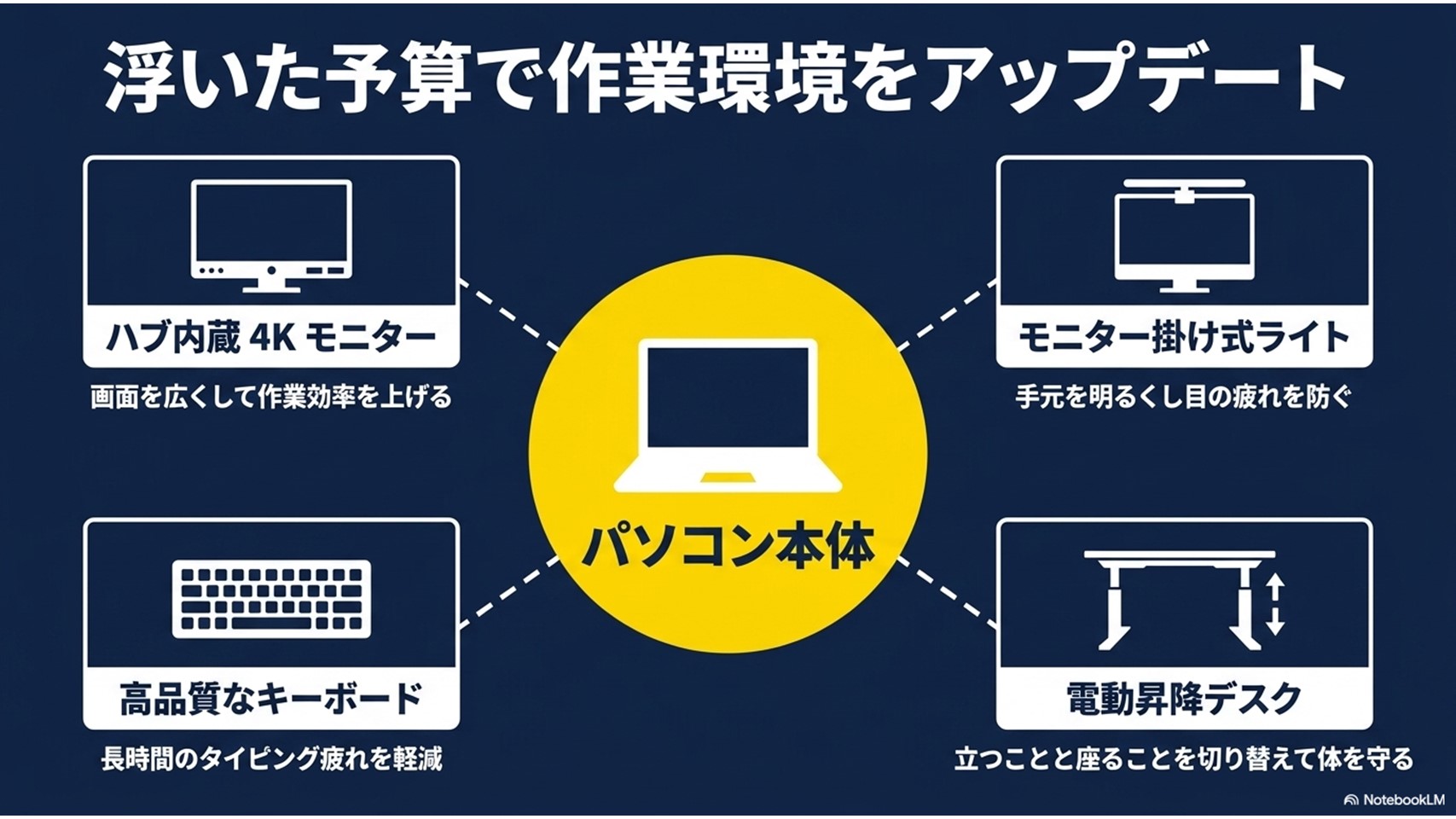
パソコンのスペックをさらに盛るのも良いですが、僕からの提案は「パソコン周りの作業環境(ガジェット)に投資する」ことです。
いくらパソコンの中身が速くても、操作する人間の環境が悪ければ疲れやすくなり、作業効率は上がりません。
特に在宅ワークなどで長時間パソコンに向かう方におすすめしたいのが、電動昇降デスクの導入です。
ずっと座りっぱなしだと体が凝り固まってしまいますが、ボタン一つで立って作業できる環境があると、気分転換にもなって本当に快適ですよ。
コスパを重視するなら「WALKINGDESK 電動昇降デスク」あたりが導入しやすくておすすめです。
天板のサイズや耐荷重はバリエーションがあるので、自分の部屋に合わせて選んでみてくださいね。
そして、パソコンに直接触れる入力デバイスにもこだわりたいところです。
キーボードを叩くのが楽しくなるだけで、作業のモチベーションって全然違いますからね。
例えば「Keychron C3 Pro QMK/VIA 有線メカニカルキーボード」は、カスタマイズ性が高く、カチャカチャとした心地よい打鍵感が味わえるので、長時間のタイピングでも疲れにくい優秀な相棒になってくれます。
パソコン本体だけでなく、こうした環境全体をアップデートすることで、結果的にパソコンを買った満足度が何倍にも跳ね上がりますよ。
マウスやキーボード、モニターまで含めて整えたい場合は、作業環境づくりに役立つ周辺機器の選び方も参考になります。
便利なモニターと照明選び
作業環境への投資として、もう一つ絶対に外せないのが「視覚環境」です。
ノートパソコンの小さな画面だけで長時間作業していると、姿勢も悪くなりますし、目も疲れてしまいますよね。
そこで、外部モニターの導入を強くおすすめします。
画面が広くなるだけで、複数のウィンドウを並べて作業できるようになり、効率が劇的にアップします。
もし、予算に少し余裕があって、本体をデスクトップの「Mac mini M4 Pro」のような高性能でコンパクトなものにするなら、浮いたお金でモニターに全振りするのも面白い戦略です。
僕のおすすめは「Dell UltraSharp 27 4K Thunderboltハブ モニター U2725QE」です。
ただ画面が綺麗な4Kモニターというだけでなく、USBハブの機能も内蔵されているので、ケーブル一本でパソコン本体と繋がり、デスク周りがめちゃくちゃスッキリしますよ。
ノートパソコンの充電まで同時にこなしてくれる優れものです。
手元を照らす神アイテム
モニターを導入したら、ぜひ一緒に検討してほしいのがモニター掛け式のライトです。
「BenQ ScreenBar Halo 2」などは、画面に反射せずに手元のキーボード周りだけを明るく照らしてくれるので、目の疲れ具合が全然違ってきます。
一度使うと手放せなくなるガジェットの一つですね。
パソコンを安く買うには、ただ本体の価格を下げることだけを考えるのではなく、「いかに自分にとって快適な空間を限られた予算内で作り上げるか」というトータルプロデュースの視点を持つことが、一番の成功の秘訣だと思います。
パソコンを安く買うには?よくある質問(FAQ)
Q1. 展示品やアウトレット品は買っても大丈夫ですか?
A. 展示品は多くの人が触っているため、キーボードのテカリや細かな傷、バッテリーの劣化がある程度進んでいることは覚悟する必要があります。
価格の安さと状態のバランスを見て、自分が納得できる範囲であればアリですが、初心者の方には未開封のアウトレット品や型落ちの新品をおすすめします。
Q2. メーカー保証の延長(3年や5年)は入ったほうがいいですか?
A. 持ち運ぶことが多いノートパソコンの場合は、落下や水濡れなどの事故に対応する「物損付きの延長保証」に入っておくことを強くおすすめします。
据え置きで使うデスクトップであれば、通常の1年保証でも問題ないケースが多いですが、予算が許すならお守り代わりに入っておくと安心ですよ。(※保証の詳しい条件は必ず公式サイトをご確認ください)
Q3. Officeソフト(WordやExcel)は最初から付いているものを買うべきですか?
A. 仕事や学校で確実に使う予定があれば、最初から搭載されているモデルを買うのが一番手間が省けます。
ただ、Googleの無料ツール(ドキュメントやスプレッドシート)で代用できる場合や、Microsoft 365のサブスクリプションを既に契約している場合は、Officeなしモデルを選んで数万円安く上げるのが賢い買い方です。
Q4. 海外メーカーと国内メーカー、どちらがおすすめですか?
A. コストパフォーマンスを重視するなら、レノボやデル、HPなどの海外メーカーが圧倒的に有利です。
一方で、わかりやすい日本語のマニュアルが欲しかったり、電話サポートの繋がりやすさや丁寧さを重視するなら、NECや富士通などの国内メーカーを選ぶと安心感が得られます。
ご自身のPCスキルに合わせて選んでみてください。
パソコンを安く買うには総合的な判断が鍵
今回は、パソコンを安く買うための具体的な戦略から、スペック選びの落とし穴、そして周辺環境の構築まで、かなり熱く語らせていただきました。
最後に、これまでの内容をパッと振り返れるように表にまとめておきますね。
| チェック項目 | おすすめの戦略とポイント |
|---|---|
| 最適な購入時期 | 2〜3月の決算セール、9月の半期決算、年末商戦が狙い目。 |
| 推奨スペック | Core i5 / Ryzen 5以上。AI機能搭載(Copilot+ PC)なら将来も安心。 |
| メモリと容量 | メモリは16GB必須。ストレージはSSD 512GBを標準にする。 |
| 買い方の工夫 | 学生は学割を利用。実店舗で触ってポイント活用、ネット直販でカスタマイズ。 |
| 中古の選び方 | 個人間取引は避け、保証のある法人リースアップ専門店でWindows 11対応機を選ぶ。 |
| 環境への投資 | 浮いた予算で昇降デスクや外部モニター、良質なキーボードを導入する。 |
結局のところ、パソコンを安く買うには「自分にとって本当に必要なものは何か」を見極め、買うタイミングを少しだけ工夫することが一番の近道です。
安物買いをして後悔するのではなく、正しい知識で賢く投資をして、快適なデジタルライフを手に入れてくださいね。
あなたのパソコン選びが最高の体験になることを応援しています!
