
毎日バリバリとパソコンを使っていると、どうしても気になってくるのがパソコン周りの汚れですよね。
特にファンの音がいきなり大きくなったり、処理落ちが発生したりすると「もしかして内部がホコリだらけなのでは」と不安になるものです。
実は、パソコンの不調の大きな原因の一つが、本体内部に蓄積されたホコリによる熱暴走やショートなんです。
この問題に対処するためには、ただ闇雲に掃除をすればいいというわけではありません。
正しいPCの埃対策を知ることは、大切な機材を長く安全に使い続けるために絶対に欠かせないスキルと言えます。
この記事では、自作PCを何台も組んできた僕の実体験を踏まえながら、絶対にやってはいけないNGな掃除方法から、100円ショップで手軽に買える便利グッズ、さらには根本的な解決を目指す最新家電まで、安全かつ効果的なアプローチを徹底的に解説していきます。
読み終える頃には、あなたのパソコン環境をクリーンに保つための具体的なアクションが明確になっているはずですよ。
- 故障を防ぐ安全な掃除の基本
- 絶対にやってはいけないNG行動
- 安くて便利な防塵グッズの活用法
- 家電による空間の根本的な環境改善
安全で簡単なPCの埃対策の基本
大切なパソコンを長持ちさせるためには、まずは正しい知識を持つことが重要です。
ここでは、なぜホコリが脅威になるのかという基本的なメカニズムから、掃除の際に陥りがちな危険な行動、そして安全にメンテナンスを行うための基礎知識について、僕の経験を交えながら詳しく解説していきます。
PC掃除が怖い方への安心ガイド
パソコンの内部を開けて掃除をするのって、最初は本当に怖いですよね。
僕も初めて自作パソコンを組んだときは、ちょっと基板に触れるだけで壊れてしまうんじゃないかとビクビクしていました。
その「怖い」という感覚は、実はとても正しい反応です。
パソコンは極めてデリケートな精密機器ですから、警戒心を持つくらいが丁度いいんですよ。
そもそも、なぜホコリがパソコンにとってそこまで脅威になるのでしょうか。
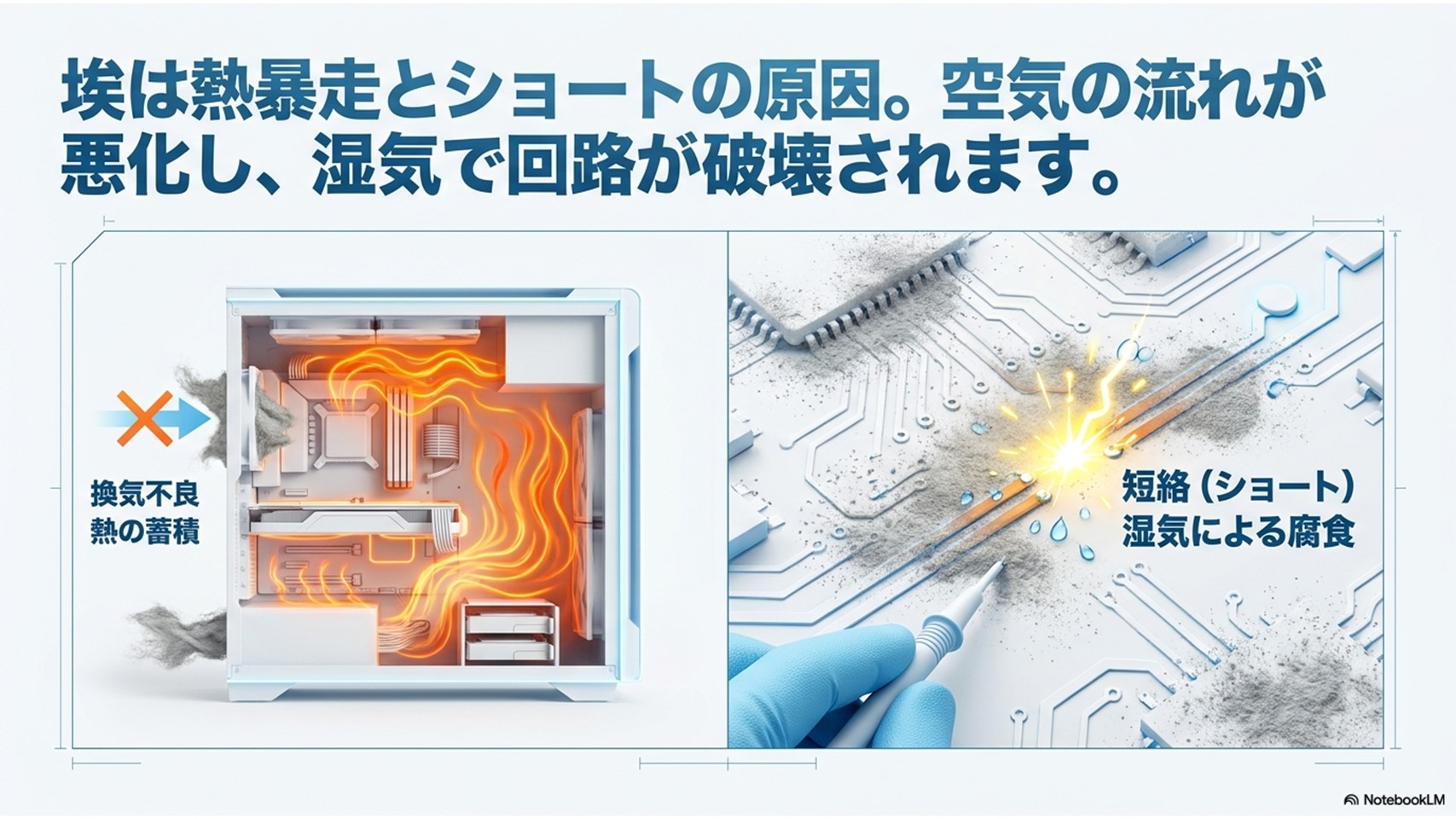
最大の理由は、冷却性能の低下による熱暴走です。
CPUやグラフィックボードは稼働中にものすごい熱を発するため、ファンで外気を吸い込んで冷やしています。
しかし、通気口やファンにホコリが詰まると空気の流れが悪くなり、内部の温度が急上昇してしまいます。
僕が重い動画の書き出しをしている最中、ホコリのせいでファンが爆音で回り出し、最終的にPCが強制終了した時は本当に血の気が引きました。
さらに恐ろしいのが、ショートのリスクです。
梅雨の時期など湿気が多い環境だと、基板上に積まったホコリが水分を含んでしまい、本来電気が流れてはいけない回路同士が繋がってショートしてしまうことがあります。
とはいえ、正しい知識さえ身につければ自分でも安全にメンテナンスができるようになります。
まずは過剰に恐れず、基本的なルールを知ることから始めましょう。
PC掃除でやってはいけないこと
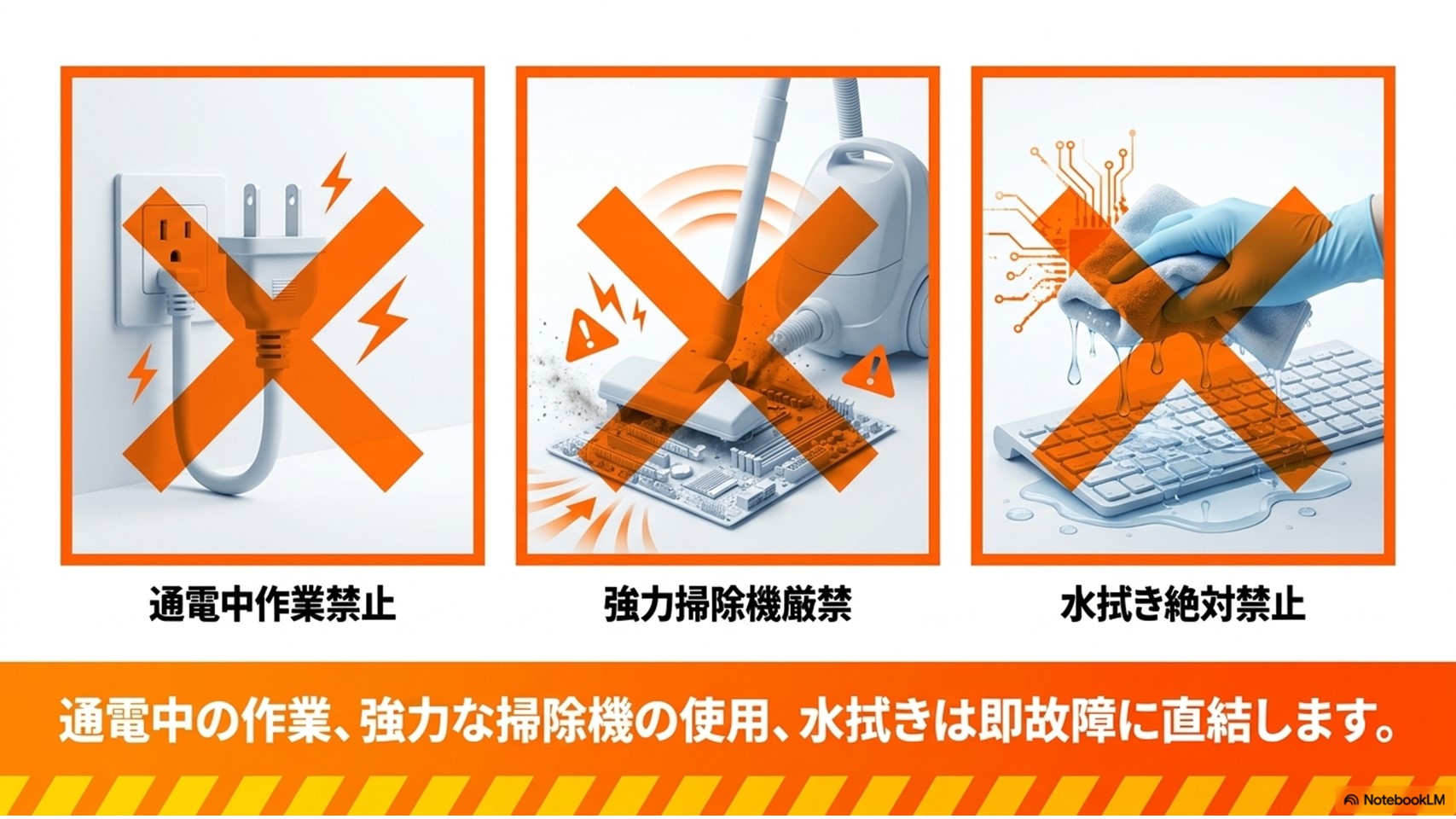
安全なメンテナンス環境を作るために、絶対に避けるべきNG行動をしっかり頭に入れておきましょう。
これを守らないと、良かれと思ってやった掃除で逆にパソコンを壊してしまうことになります。
一番やってはいけない典型的なミスは、電源を入れたまま、つまり通電状態で作業をしてしまうことです。
稼働中のファンにうっかり指や掃除道具が触れれば物理的に破損しますし、通電中の基板に静電気が加われば一発で故障する可能性があります。
掃除を始める前は、必ずOSをシャットダウンし、コンセントから電源コードを抜き、さらにUSBなどの接続機器もすべて外すのが絶対の鉄則です。
ノートパソコンならバッテリーも外せるなら外したいところですね。
静電気は精密機器のサイレントキラー
冬場などは体に静電気が溜まりやすいですが、素手で基板の細かいパーツに触れるのは厳禁です。
僕は作業前に必ず金属製のラックなどに触れて、体の静電気を逃がすようにしています。心配な方は静電気防止手袋を使うとさらに安心ですよ。
また、自己流で無理に分解するのもやめましょう。
特にノートパソコンは内部が非常にタイトに設計されているため、知識なしに裏蓋を開けると、フレキシブルケーブルを断線させたり、ツメを折ってしまったりする悲劇が起こります。
メーカー保証が切れる原因にもなるため、ノートパソコンの内部清掃はプロに任せるか、外側からのケアに留めるのが無難です。
エアダスターの安全な使い方と注意
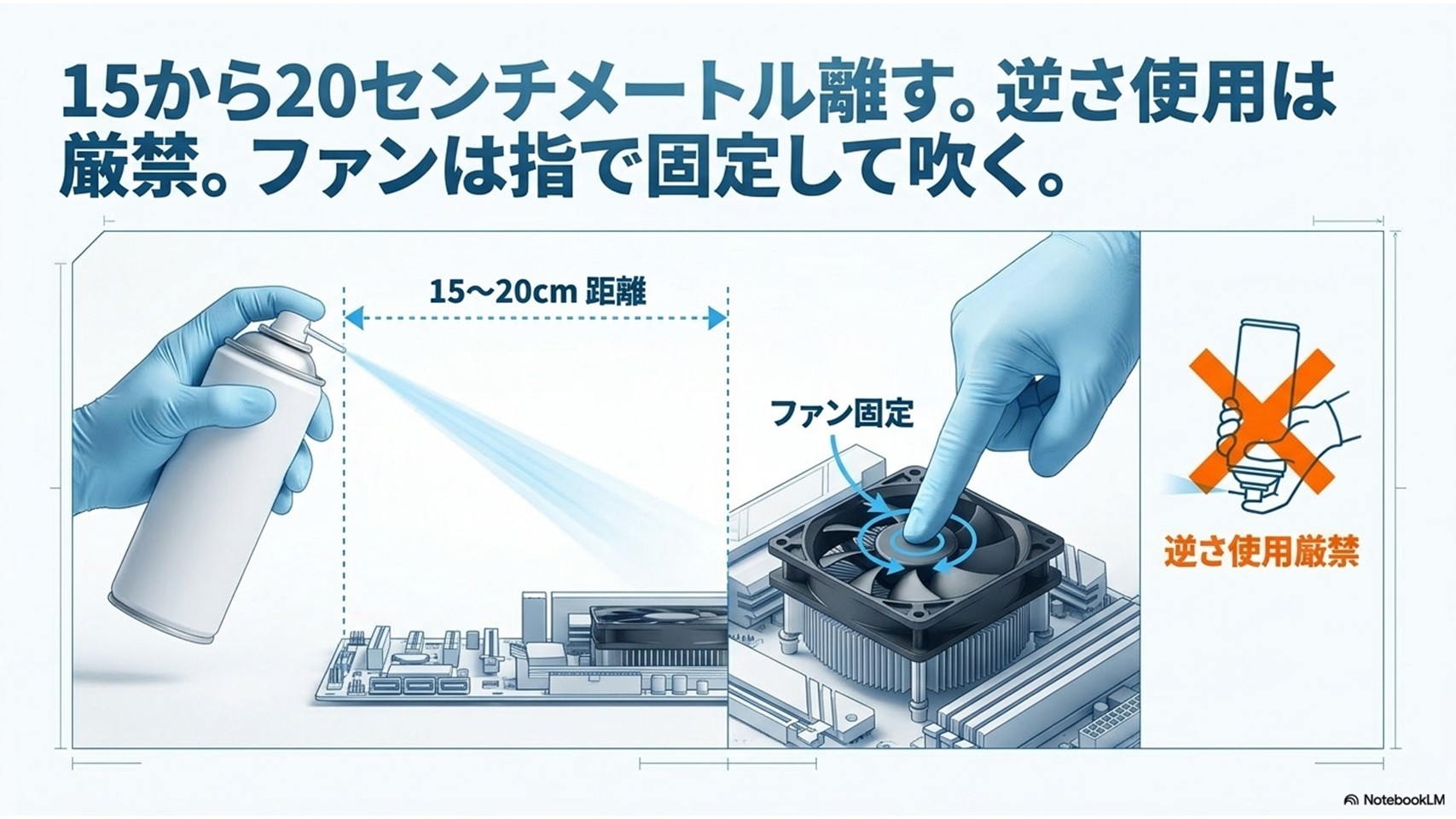
パソコン掃除の頼もしい相棒といえばエアダスターですが、これも使い方を間違えると凶器に変わってしまいます。
強力な空気の力でホコリを吹き飛ばすのは爽快ですが、精密機器相手にはいくつか守るべきルールがあるんです。
まず、ノズルを部品に近づけすぎないこと。
至近距離から強烈な風圧を当てると、細いケーブルや小さなコンデンサが吹き飛んでしまうかもしれません。
だいたい15〜20cmくらい距離を離して、短くシュッシュッと断続的に吹きかけるのが正解です。
また、スプレー缶を逆さまにしたり極端に傾けたりして使うのも絶対にNGです。
液化ガスが直接基板に吹きかかって急激に冷やされ、そこに結露が発生してショートの原因になってしまいます。
冷却ファンにエアダスターを当てる時も要注意です。
風の力でファンを高速回転させてしまうと、モーターの軸に想定外の負荷がかかって壊れることがあります。
ホコリを飛ばす時は、指や綿棒でファンの羽を軽く押さえて回らないように固定してからスプレーするようにしてください。
僕が愛用しているのはエレコムの「ダストブロワー ECO」です。
逆さ使用OKのタイプなので、うっかり傾けてしまっても液漏れの心配が少なく、初心者の方にもとても扱いやすいのでおすすめですよ。
家庭用掃除機や水拭きは避ける
初心者が一番やりがちな大失敗が、部屋の掃除のついでに家庭用掃除機でパソコンの内部をガーッと吸ってしまうことです。
これは絶対にやめてください。
家庭用掃除機は吸引力が強すぎるため、マザーボード上の小さなジャンパピンやネジをうっかり吸い込んでしまう大事故に直結します。
さらに厄介なのが静電気です。
掃除機のプラスチック製のノズルが空気を吸い込む際に強力な静電気を帯びるため、それを基板に近づけるだけで静電気放電が起き、見えないところで回路が破壊されてしまうリスクがあります。
ホコリを取るつもりが、パソコンの寿命を一気に縮める結果になりかねません。
水拭きはパソコンの天敵です
外装が汚れているからといって、濡れた雑巾でゴシゴシ水拭きするのも危険です。
隙間から水分が内部に浸入すれば即アウトですし、冬場は少しの湿気でも急激な温度差で内部に結露が発生しやすくなります。
外装を綺麗にするなら、乾いたマイクロファイバークロスを使うのが基本中の基本ですね。
アルコール除菌シートも手軽で便利ですが、パソコンの素材によっては塗装が剥がれたり、キーボードの印字が消えたり、ディスプレイの特殊なコーティングがダメになったりすることがあります。
もし使う場合は、パソコン専用に作られたクリーニングシートを選ぶようにしてください。
ちょっとした油断が命取りになるので、掃除道具の選択は慎重に行いましょう。
内部の掃除より物理的な予防が大切
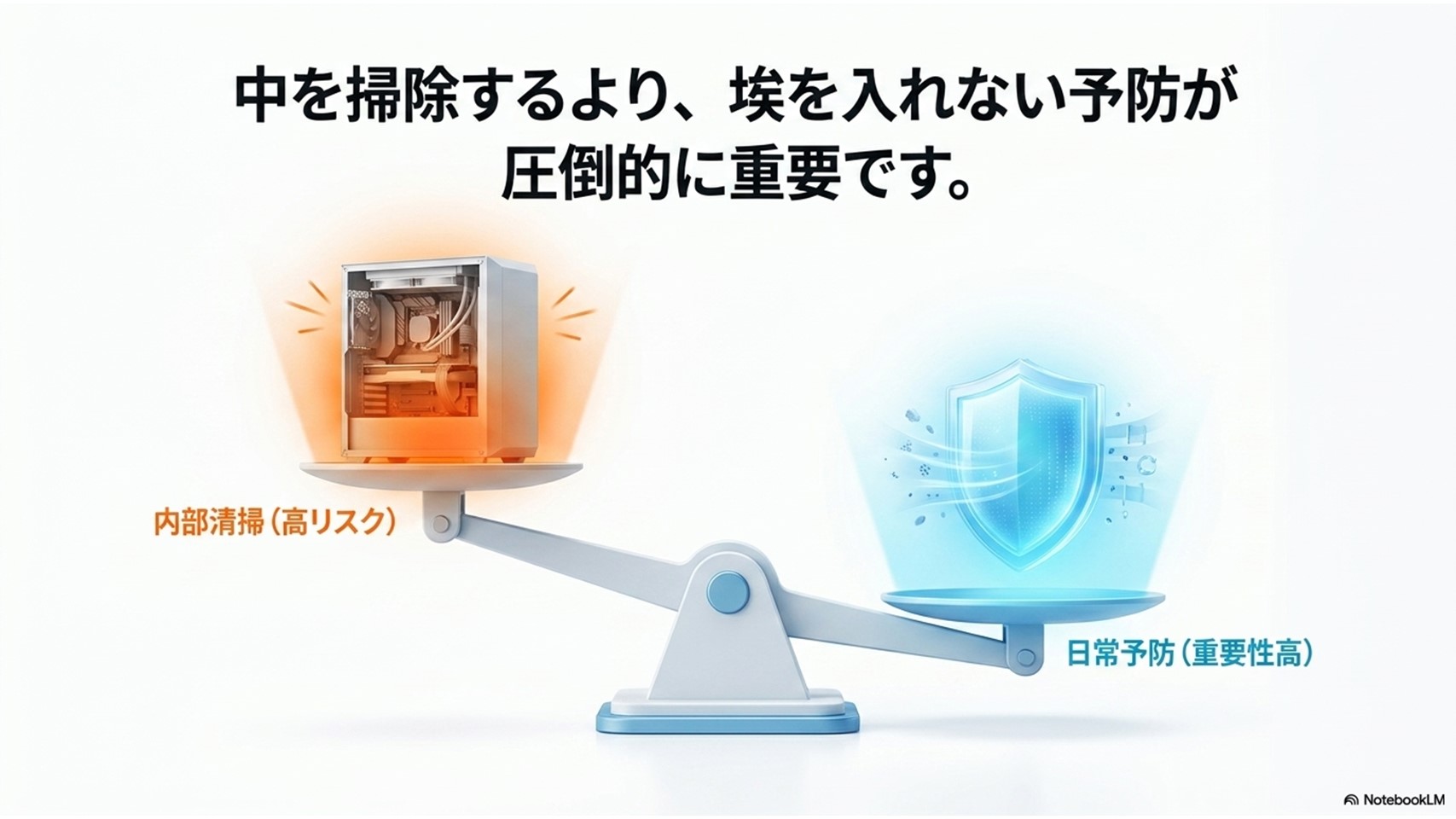
ここまで色々な掃除の注意点をお話ししてきましたが、実は僕が長年の経験から辿り着いた究極の結論があります。
それは「パソコンの中に入ってしまったホコリをどうやって掃除するか」よりも、「そもそもパソコンの中にホコリを侵入させない」ことの方が圧倒的に重要だということです。
どんなに安全な方法で掃除をしたとしても、内部を開けて作業すること自体に少なからずリスクは伴います。
動画編集の締め切り直前にパソコンを開けて掃除するなんて、怖くて絶対にできませんよね。
だからこそ、日頃からホコリを寄せ付けない物理的な予防策を徹底することが、最も合理的で簡単なメンテナンスなんです。
長時間のデスクワーク全体を見直したい場合は、パソコンでの文書作成を効率化する作業環境の作り方もあわせて確認しておくと、掃除以外の快適さも整えやすくなります。
デスクトップパソコンなら吸気口にフィルターを貼る、ノートパソコンなら使わない時はケースにしまう、といった小さな工夫の積み重ねが、半年後、一年後のパソコンの健康状態を大きく左右します。
次の章からは、そういった予防的アプローチに特化した、便利で効果的なアイテムや家電について具体的に掘り下げていきたいと思います。
掃除の手間を劇的に減らして、快適な作業環境を手に入れましょう。
家電やグッズで防ぐPCの埃対策
ここからは、実際にパソコンをホコリから守るための実践的なアプローチをご紹介します。
お金をかけずに100円ショップで揃えられる手軽なアイテムから、デスク周りを根本的にクリーンにする頼もしい家電まで、ガジェット好きの僕が本気で選んだおすすめのソリューションをお届けします。
100均で揃う便利なホコリ対策
「パソコンのメンテナンス用品って高そう」と思っているあなた、実は100円ショップのアイテムでも十分に立派な防塵対策ができるんですよ。
僕もダイソーやセリアなどの100均にはよく足を運ぶのですが、ガジェット周りの掃除に使えるお宝グッズがたくさん眠っています。
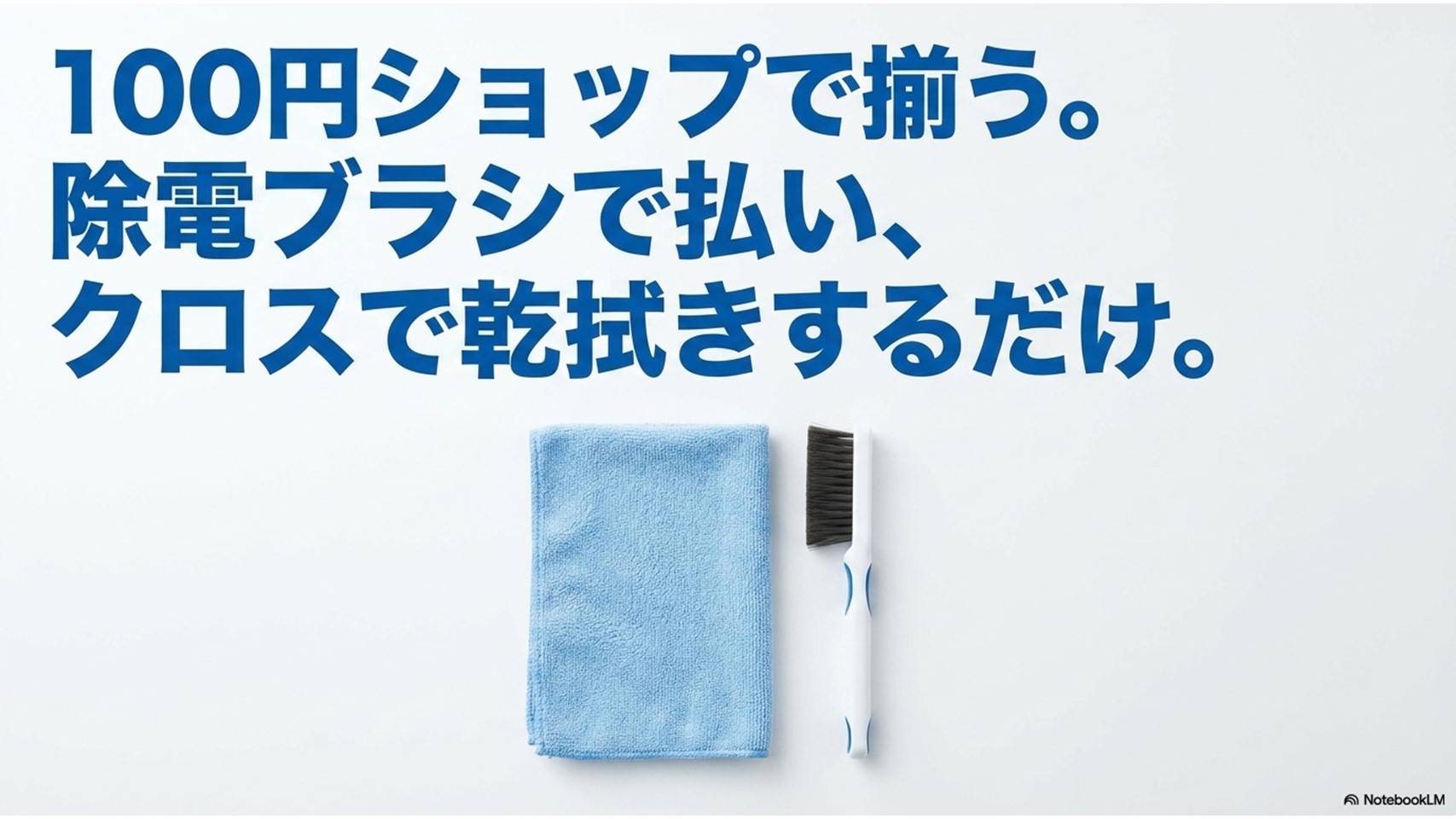
まず絶対持っておきたいのが、マイクロファイバークロスと除電ブラシです。
モニターの画面やパソコンの表面に付いたホコリは、静電気のせいで普通の布だと綺麗に取れません。
そこで除電機能のあるホコリ取りブラシでサッと表面を撫でてから、マイクロファイバークロスで優しく乾拭きすると、ホコリが再付着しにくくなって驚くほど綺麗になります。
スライム状のクリーナーには要注意
最近100均でよく見かける「のびーるジェルクリーナー」のようなスライム状のアイテム。
キーボードの表面のゴミを取るには便利なんですが、パソコン内部や通気口、スピーカーの細かいメッシュ部分に押し付けるのは避けてください。
奥に水分や千切れたスライムが残ってしまい、かえってトラブルの原因になることがあります。
あくまで浅い隙間専用として割り切って使いましょう。
もう一つおすすめなのが、ワッツなどで買える「クリーニングペン」です。
イヤホンやキーボードの隙間など、普通のブラシじゃ届かない細かい場所のホコリを掻き出すのにめちゃくちゃ重宝します。
高い専用品を買う前に、まずはこういった100均グッズでデスク周りの表面的なホコリをこまめに除去する習慣をつけるのが、内部へのホコリ侵入を防ぐ第一歩ですね。
キーボード用カバーや布の活用法
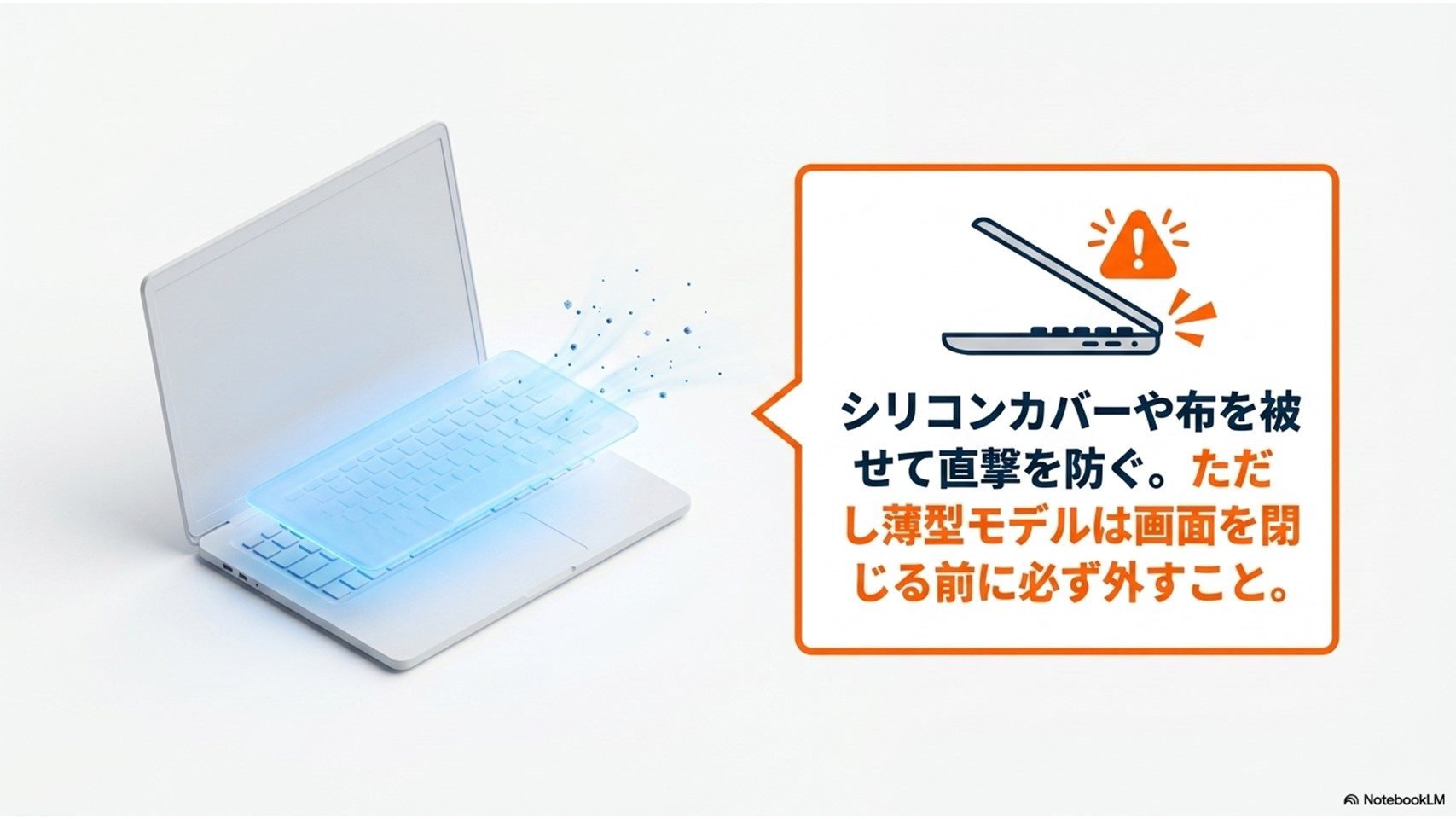
ノートパソコンを使っている方に強く意識してほしいのが、キーボードの隙間からのホコリ侵入です。
ノートパソコンはキーボードのすぐ下にマザーボードなどの重要な基板が密集しているため、ここから落ちたホコリや髪の毛、最悪の場合は飲み物などがダイレクトに致命傷に繋がります。
手軽かつ絶大な効果を発揮するのが、物理的なバリアとなるキーボードカバーです。
僕が特におすすめしたいのは、サンワサプライの「FA-SMUL2N」というシリコン製のマルチカバーです。
これなら機種を選ばずピタッと貼り付いてくれて、汚れたら水洗いもできるのでコスパも最高です。
タイピングの感触は少し変わってしまいますが、安心感には代えられません。
ただし、ここで一つ大きな注意点があります。
最近の薄型ノートパソコン、特にMacBookなどは、画面とキーボードの隙間がミリ単位でシビアに設計されています。
そのため、カバーを付けたまま画面を閉じてしまうと、液晶パネルが圧迫されて割れてしまう危険性があるんです。
作業が終わって画面を閉じる時は、必ずカバーを外すようにしてください。
もしカバーの着脱が面倒だという方は、パソコンを使っていない時間帯に、上からサッと大きめのマイクロファイバークロスや専用の布を被せておくだけでも立派な防塵対策になります。
布を一枚被せるだけで、部屋を舞うホコリの直撃をかなり防げるので、今日からすぐにでも試してほしいテクニックですね。
不織布や専用フィルターの設置
デスクトップパソコンを愛用している方にとって、ホコリとの戦いはケースファンとの戦いでもあります。
冷却のために大量の空気を吸い込む際、どうしても一緒にホコリも吸い込んでしまうからです。
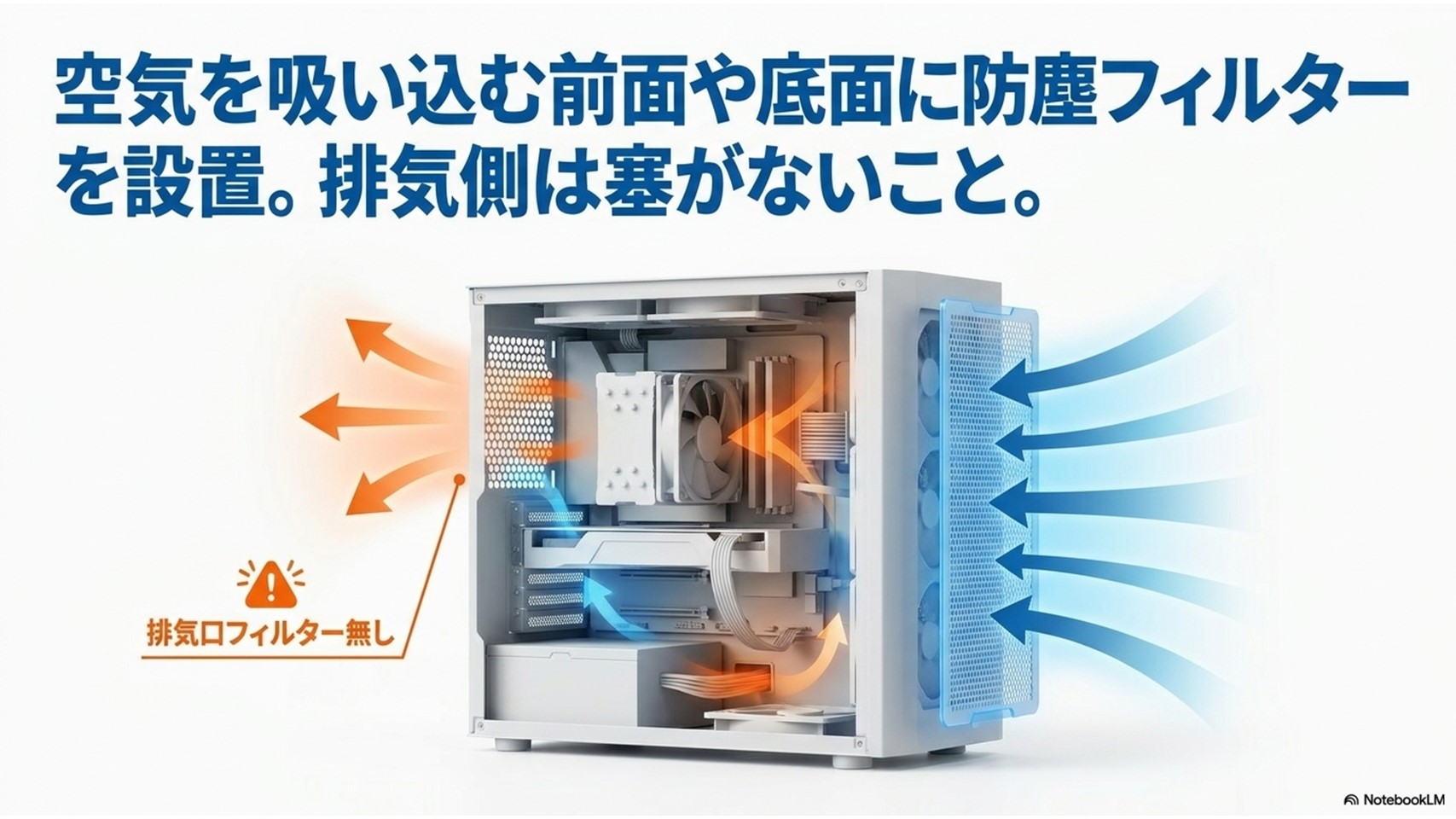
ここでの最強の防御策は、吸気口に防塵フィルターを設置することです。
自作PC界隈で非常に評価が高いのが、SilverStoneのマグネット式フィルター「SST-FF123B-3PK」です。
スチール製のPCケースなら磁石でカチッと簡単に張り付いてくれるので、工具は一切不要。
超微細なナイロンメッシュがホコリをしっかりキャッチしつつ、風の通り道も確保してくれるという優れものです。汚れたら外して水洗いできるのも最高ですね。
コストを徹底的に抑えたい場合は、換気扇用の不織布フィルターを適当なサイズにカットして、マグネットテープで貼り付けるというDIYテクニックもあります。
ただし、不織布は専用品と比べて目が細かすぎるため、風量がガクッと落ちてしまうという明確なデメリットがあります。
パソコン内部に熱がこもってしまっては本末転倒なので、不織布を使う場合はこまめに温度をチェックし、早め早めにフィルターを交換するマメさが求められます。
フィルターは「吸気側」だけでOK
防塵フィルターを付けるのは、空気を吸い込む「フロント(前面)やボトム(底面)」だけで十分です。
熱い空気を吐き出す「背面や天面」の排気ファンまでフィルターで塞いでしまうと、排熱の邪魔になってパソコンが息苦しくなってしまいます。
空気の入り口だけをガードするのが賢い対策です。
空気清浄機で部屋全体の環境改善
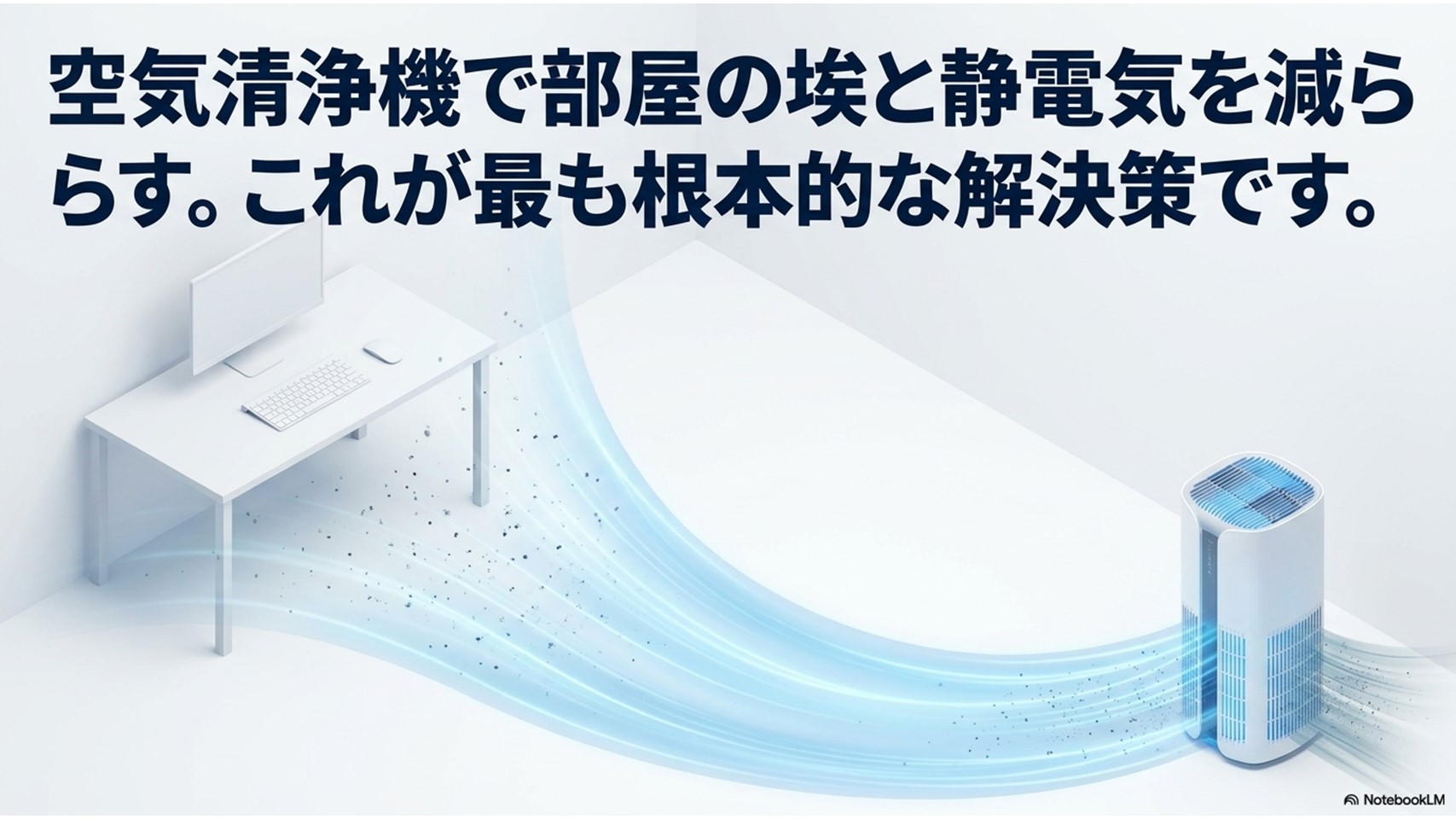
ここまでパソコン本体への直接的な対策をお話ししてきましたが、実はもっと根本的な解決策があります。
それは「パソコンが吸い込むホコリそのものを、部屋の中から減らしてしまう」という空間的なアプローチです。
動画編集などで長時間同じ部屋に籠もっていると、衣類や布団から出る綿ボコリが思いのほか大量に舞っているんですよね。
そこで大活躍するのが空気清浄機です。
パソコン周りの環境改善として僕が個人的に激推ししたいのが、シャープの「FU-U40」です。
このモデルはコンパクトなので作業部屋や寝室のデスク横にも置きやすく、しっかりと部屋のホコリや花粉を吸い取ってくれます。
なぜシャープ製が良いのかというと、独自の「プラズマクラスター」技術がパソコン環境にめちゃくちゃ刺さるからです。
パソコンのケースやケーブル周りって静電気でホコリを吸い寄せやすいんですが、静電気の抑制効果については、シャープ公式サイトでもプラズマクラスターの効果として「静電気を抑える」とされています。
部屋の空気中のホコリを減らしつつ、パソコン本体への静電気によるホコリの付着も防いでくれる。まさに一石二鳥の環境構築と言えます。
デスク周りの姿勢や収納まで含めて整えたい方は、パソコン時間を快適にするデスク周りの便利グッズも参考になります。
空気清浄機を導入してから、パソコンの吸気フィルターに溜まるホコリの量が目に見えて減りました。
掃除の頻度が劇的に下がるので、結果的に自分の時間を増やす投資としても非常に価値があると感じています。
PC環境をアップグレードするなら、まずは空気清浄機を検討してみてはいかがでしょうか。
便利な小型ハンディクリーナーの活用
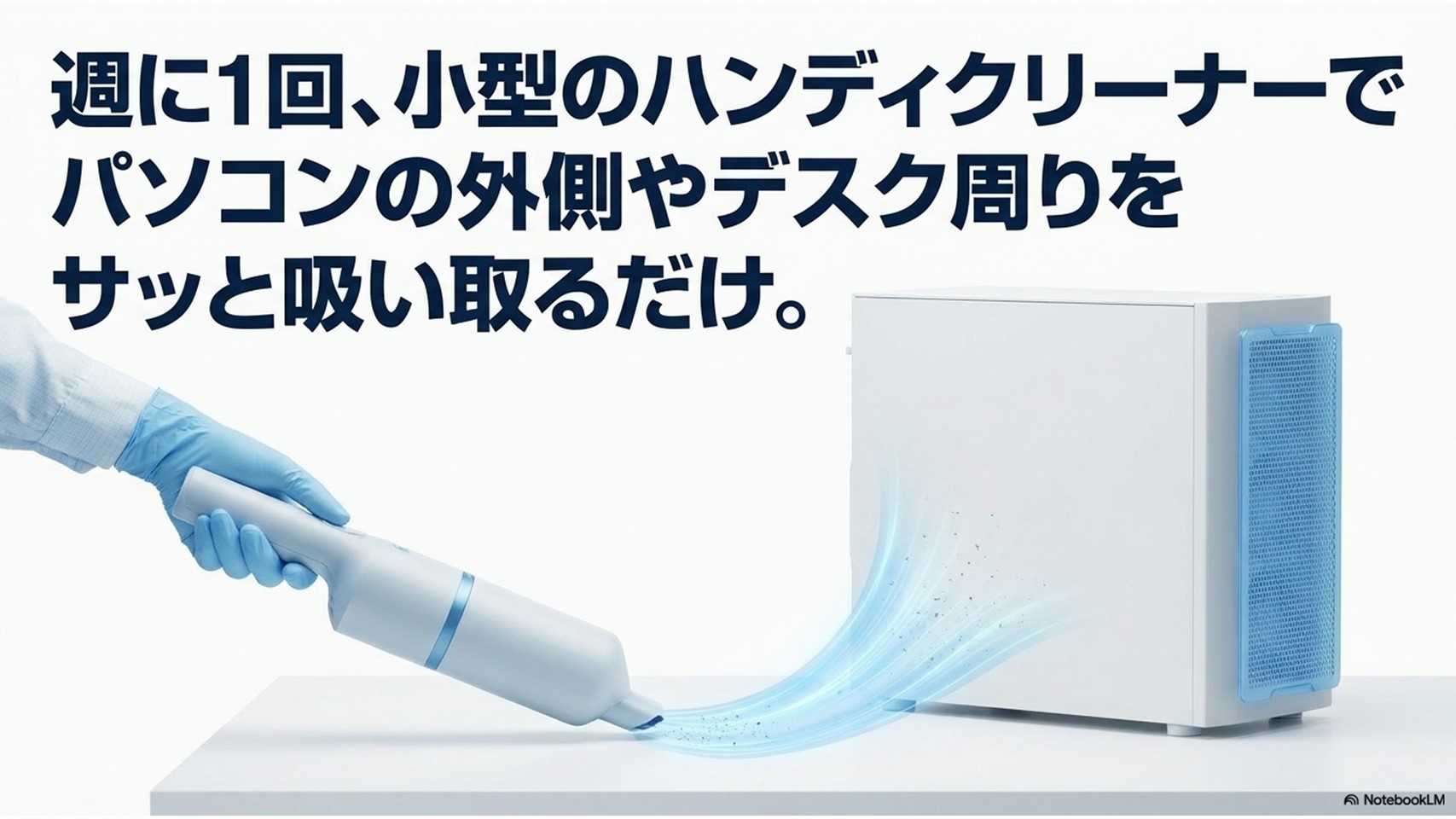
部屋全体の空気は空気清浄機で綺麗にするとして、それでも少しずつデスクの上やパソコンの周りにホコリは溜まってしまいます。
そんな時に、「ちょっと気になったら10秒で掃除できる」フットワークの軽さを提供してくれるのが、小型のハンディクリーナーです。
先ほど「家庭用掃除機は絶対ダメ」と言いましたが、それはパソコンの内部を開けて使う場合の話です。
デスク周りやキーボードの表面、パソコンケースの「外側」に貼り付けたフィルターのホコリを吸い取る用途なら、ハンディクリーナーは最高のツールになります。
僕が愛用しているのは、Ankerの「Eufy HomeVac H20」です。
元々は車内清掃用なんですが、これがデスク周りにドンピシャなんです。
ペットボトルくらいのサイズ感で場所を取らず、USB-Cで手軽に充電できます。
付属のブラシヘッドを使えば、キーボードの隙間やモニターの裏側に溜まった頑固な綿ボコリも、優しく掻き出しながらズバッと吸引してくれます。
いちいち大きな掃除機を引っ張り出してくる手間がなくなるのは、本当にストレスフリーですよ。
パソコンのフロントパネルに付いたホコリも、休みの日にこのハンディクリーナーで外側からサッとなぞるだけで綺麗になります。
内部を開けるような大掛かりな掃除をしなくても、ハンディクリーナーを使った週1回のプチ掃除だけで、常にクリーンな状態を保てるようになります。
ガジェット好きのデスクには必須の相棒ですね。
PCの埃対策に関するよくある質問(FAQ)
Q1. パソコンの掃除はどのくらいの頻度でやるべきですか?
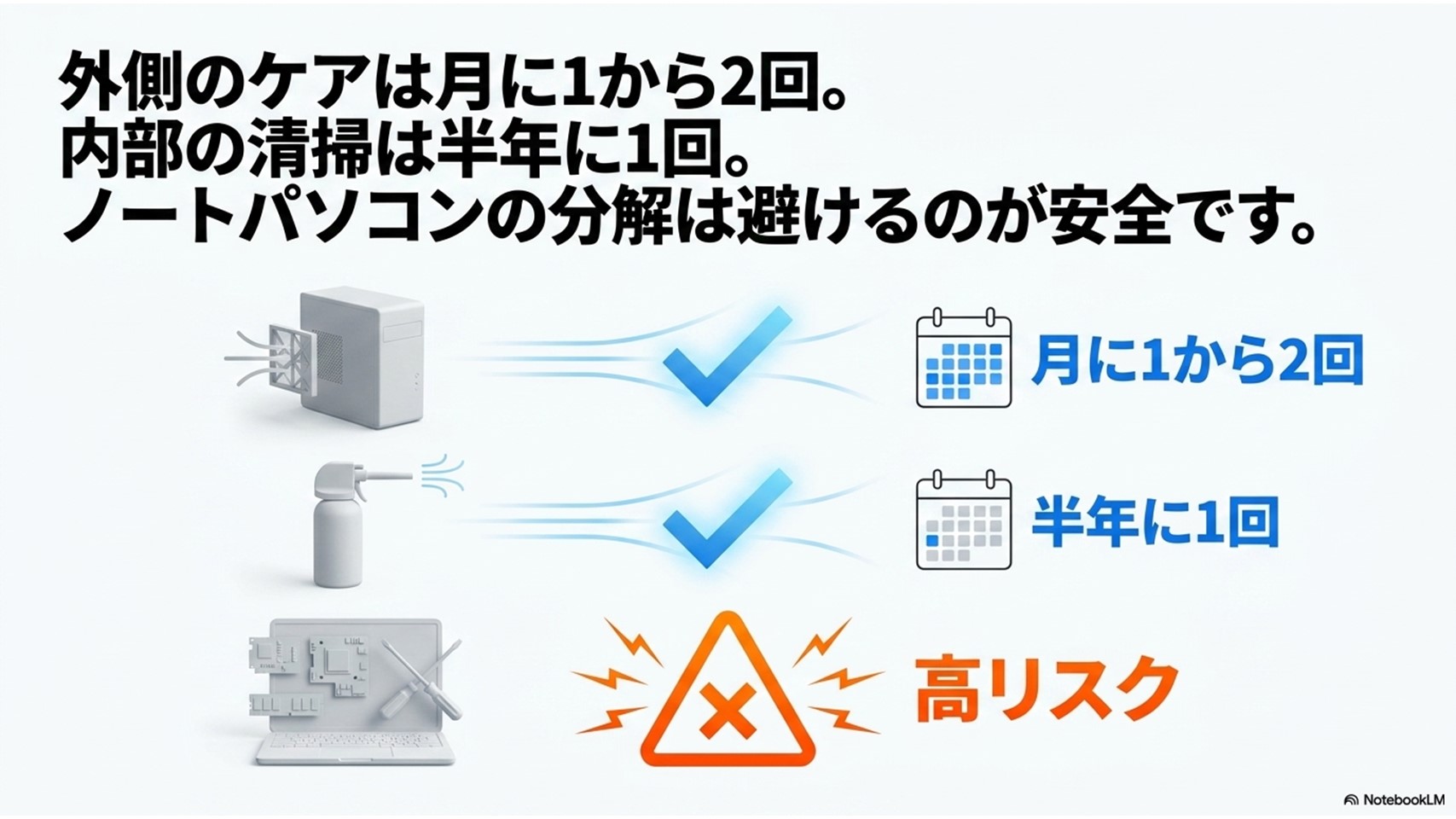
A. 部屋の環境にもよりますが、外側のフィルターやデスク周りの簡単なホコリ取りは「月に1〜2回」を目安にするのがおすすめです。
内部を開けての本格的なエアダスター清掃は「半年に1回」程度で十分です。
床置きしている場合はホコリを吸い込みやすいので、もう少し頻度を上げると安心ですね。
Q2. エアダスターが切れてしまったのですが、ドライヤーの冷風で代用してもいいですか?
A. ドライヤーの代用はおすすめしません。
ドライヤーはエアダスターほど局所的な強い風圧が出ないため、細かい隙間のホコリを吹き飛ばしきれません。
また、吸気口から部屋のホコリを吸い込んでそのままパソコンに吹き付けてしまう可能性もあるため、パソコン専用のエアダスターを使用してください。
Q3. 空気清浄機はパソコンのすぐ真横に置いた方が効果がありますか?
A. 近すぎる必要はありません。
空気清浄機自体も周囲の空気を強く吸い込むため、パソコンのすぐ横に置くと、ホコリがパソコン周辺に集まってしまう気流を作る可能性があります。
同じ部屋の中で、空気が循環しやすい少し離れた壁際などに設置して、部屋全体のホコリを減らす意識を持つのが効果的です。
Q4. ノートパソコンを使っているのですが、やっぱり裏蓋を開けて掃除すべきでしょうか?
A. 基本的にノートパソコンの分解は推奨しません。
少しの力でツメが割れたり、保証対象外になったりするリスクが高いからです。
通気口の外側からエアダスターを軽く吹く程度に留め、もし明らかに熱暴走がひどい場合は、無理せずメーカーのサポートや専門の修理業者にクリーニングを依頼するのが一番安全です。
最適なPCの埃対策で快適な環境を
今回は、大切な相棒であるパソコンを長持ちさせるための徹底的なホコリ対策について解説してきました。
精密機器であるパソコンにとって、ホコリは熱暴走やショートを引き起こす大敵ですが、正しい知識さえあれば過剰に恐れる必要はありません。
最後に、これまでご紹介してきた対策のアプローチを振り返っておきましょう。情報を整理しておくことで、今日からあなたがやるべき具体的なアクションがクリアになるはずです。
| 対策のフェーズ | 具体的なアクションと注意点 |
|---|---|
| 危険の回避 | 通電状態での清掃、家庭用掃除機の使用、水拭きは絶対に避ける。エアダスターは距離と角度に注意して使う。 |
| 物理的な予防 | 100均グッズでの表面清掃。ノートPCはキーボードカバー、デスクトップは吸気口フィルターを活用してホコリの侵入を防ぐ。 |
| 空間の環境改善 | 空気清浄機で部屋全体のホコリと静電気を抑え、ハンディクリーナーでデスク周りのホコリをこまめに除去する。 |
パソコンのメンテナンスと聞くとハードルが高く感じてしまうかもしれませんが、一番大切なのは「ホコリを侵入させないための日常的な予防」です。
カバーやフィルターといった物理的な防御策を施し、さらに空気清浄機やハンディクリーナーといった便利な家電の力を借りることで、面倒な内部掃除の頻度を劇的に減らすことができます。
これは、動画編集や仕事の時間を確保するための立派な自己投資と言っても過言ではありません。
※なお、本記事でご紹介した各種機器の清掃方法は一般的な目安です。
予期せぬトラブルを避けるためにも、実際のメンテナンスにあたっては、必ず各メーカーの公式サイトにある取扱説明書を確認してください。
また、分解等の作業で不安がある場合は、自己判断せずに専門の業者へご相談ください。
しっかりとしたPCの埃対策で、ストレスのない快適なガジェットライフを楽しみましょう!
