
最近、カフェやコワーキングスペースで作業する人がめちゃくちゃ増えましたよね。
僕もブログ記事を書くために、よくノートPCを外に持ち出しています。
でも、ふと周りを見渡すと、重そうなカバンを肩に食い込ませてしんどそうに歩いている人を結構見かけるんです。
みんなパソコンの持ち運びはどうしてるんだろうって、ガジェット好きとしてはすごく気になっちゃいます。
昔から自作PCを組んだり、新しいデバイスを試すのが大好きな僕ですが、モバイル環境の構築って、けっこう奥が深いんですよね。
ただ単にカバンに突っ込めばいいってもんじゃありません。
この記事では、毎日の移動で体をバキバキにしないためのバッグ選びから、僕が実際に試して最高だった周辺機器の組み合わせまで、徹底的に解説します。
これを読めば、あなたのカバンの中身が劇的にスッキリして、外出先でも自宅のデスクと変わらない快適な作業環境を作れるようになりますよ!
- 負担を減らすカバン選びのポイント
- パソコンを守る正しい収納アイデア
- 荷物を軽くするガジェットの活用術
- 外出先の作業を快適にする周辺機器
みんなパソコンの持ち運びどうしてるか解説
毎日ノートパソコンを持ち歩くのって、意外と体力を使いますよね。
ここでは、カバン選びの基本から、パソコンを安全に運ぶためのちょっとしたコツまで、ガジェットマニアの視点で徹底的に解説していきます。
荷物を快適にする基本の考え方
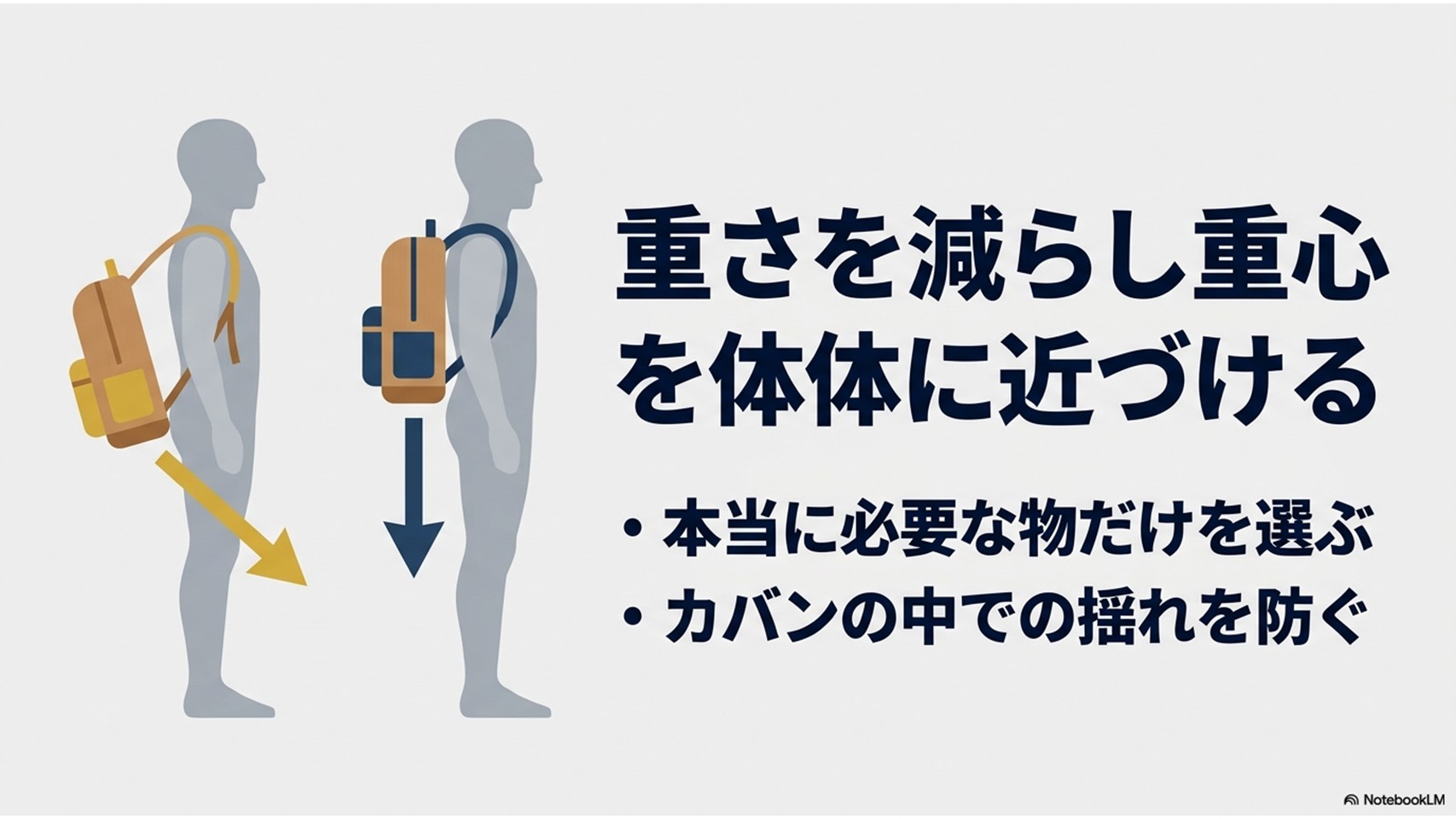
ノートパソコンを持ち歩くとき、多くの人が「PC本体の重さ」ばかりを気にしがちです。
でも、自作PCでも電源ユニットやケースの重さが全体の重量を左右するように、持ち運びの快適さを決めるのは「周辺機器を含めたトータルの重量とバランス」なんです。
荷物の総重量を把握しよう
カバンの中身を一度全部出してみてください。
PC本体に加えて、分厚い手帳や紙の資料、お弁当、水筒、そして何よりゴツい純正のACアダプターが入っていませんか?
これらをひとまとめにすると、あっという間に3kgや4kgを超えてしまいます。
これでは、どんなに軽い最新のノートPCを買っても焼け石に水です。
まずは「本当に今日必要なものは何か」を厳選する引き算の思考が、快適なモバイル環境構築の第一歩になります。
重心の位置が快適さを決める
もう一つのポイントは「重心」です。
同じ重さの荷物でも、カバンの中でグチャグチャに動いてしまうと、歩くたびに遠心力がかかって体感的にすごく重く感じます。
逆に、背中にピタッと密着するような構造のカバンを選ぶと、驚くほど軽く感じるんです。
この物理的なバランス感覚を意識するだけでも、毎日の移動がグッと楽になります。
荷物を快適にするための鉄則
- PC本体以外の荷物を極力減らす
- カバンの中での重心を体に近づける
- 歩行時に荷物が揺れないように固定する
リュックで負担を軽くするコツ
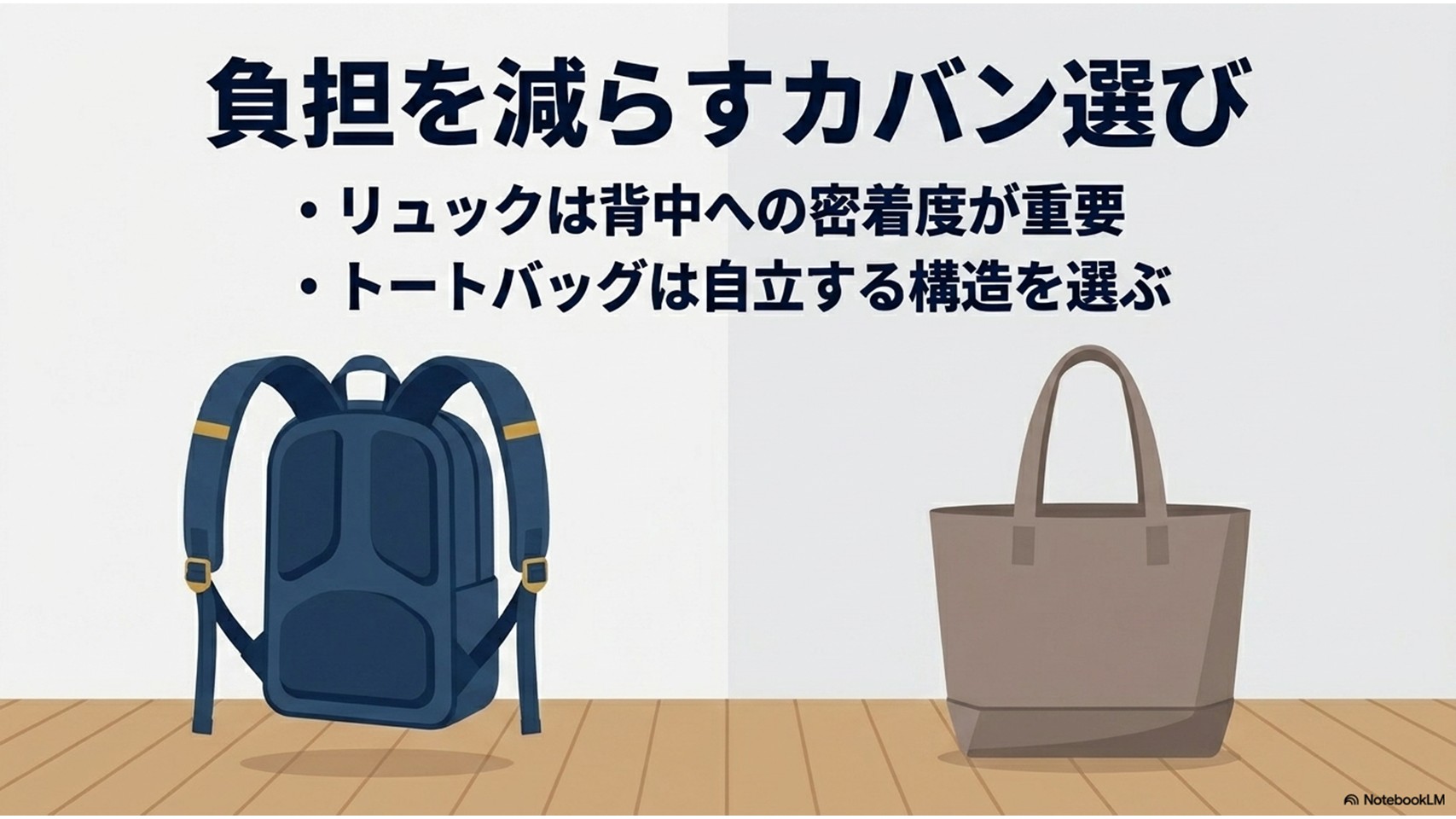
動画編集の素材を入れた外付けSSDやら何やらで荷物が多くなりがちな僕にとって、リュックサックは手放せない相棒です。
両肩に均等に重さが分散されるリュックは、人間工学的に見ても最強のソリューションと言っていいでしょう。
体にフィットするリュックの選び方
リュックを選ぶときは、デザインだけでなく「ハーネス(肩紐)」と「背面クッション」の作りに注目してください。
例えば、ビジネスシーンでも大活躍するエースの「フィッテム 68682」というモデルは、リサイクルナイロンと合成皮革の組み合わせで見た目がスタイリッシュなだけでなく、体格に合わせたユニバーサルハーネスを採用しています。
これ、背負ったときの密着感が全然違います。
もう少しカジュアルな見た目が良くて、しかもコスパを重視したいなら、anelloの「多機能リュック GUIDE ATH3563」も最高ですね。
撥水素材で11個もポケットがあるので、ガジェット類を小分けにするのにめちゃくちゃ便利です。
背負う位置の調整がすべて
どんなに良いリュックを買っても、肩紐をダラッと長くして腰のあたりで背負っていると台無しです。
リュックの底が腰の少し上くらいにくるように肩紐を調整して、背中全体で重さを支えるように意識してみてください。
重心を高く、体に密着させるのが、リュックのポテンシャルを100%引き出す最大のコツです。
お仕事に合うトートバッグ選び
「リュックが楽なのは分かるけど、職場の雰囲気的にスーツやオフィスカジュアルには合わせづらい…」という方も多いですよね。
特に女性のビジネスパーソンの場合、きれいめのトートバッグでパソコンを持ち歩きたいというニーズはかなり高いはずです。
自立する構造とPCポケットが必須
トートバッグでPCを運ぶなら、絶対に妥協してはいけないポイントが2つあります。
それは「クッション付きの専用PCポケットがあること」と「カバン自体がしっかり自立すること」です。
カフェの床やオフィスのデスク横に置いたとき、カタンと倒れてしまうカバンは、中のPCに思わぬ衝撃を与えてしまいます。
底鋲(底に付いている金具)があるモデルだと、床に置いたときの衛生面でも安心ですね。
おすすめのビジネストート
僕がリサーチして「これはよくできてるな」と感心したのが、エースの「ビエナ3 トートバッグ 68701」です。
14インチクラスのPCがすっぽり入る専用ポケットがあり、A4のファイルとPCがカバンの中で干渉しないように設計されています。
ボトルホルダーや、キャリーケースのハンドルに固定できるセットアップ機能までついているので、出張の時にも大活躍します。
高級レザーバッグを使うときの注意点
ハイブランドのおしゃれなレザートートはテンションが上がりますが、PC収納を前提としていないことが多いです。そのままPCを入れると、筐体に傷がついたり液晶が圧迫されるリスクがあるので、必ず薄型のPCスリーブを併用してくださいね。
本体を保護するカバンへの入れ方
PCをカバンに入れるとき、順番や位置を意識していますか?
たまにですが、動画のレンダリングを外でやるために高性能なノートPCを持ち歩くこともある僕としては、デバイスの保護は死活問題です。
適当に突っ込むと、取り返しのつかないトラブルに見舞われることがあります。
硬いものとの接触を避ける
一番やってはいけないのが、マイボトルや充電器、鍵などの硬い金属製品と、ノートPCを同じスペースに無造作に入れることです。
ノートPCの液晶パネルは意外と繊細で、カバンの外側から圧力がかかると、一発で画面にムラができたり割れたりします。PCとその他の荷物は、必ず別の区画に分けるのが鉄則です。
独立PCコンパートメントの威力
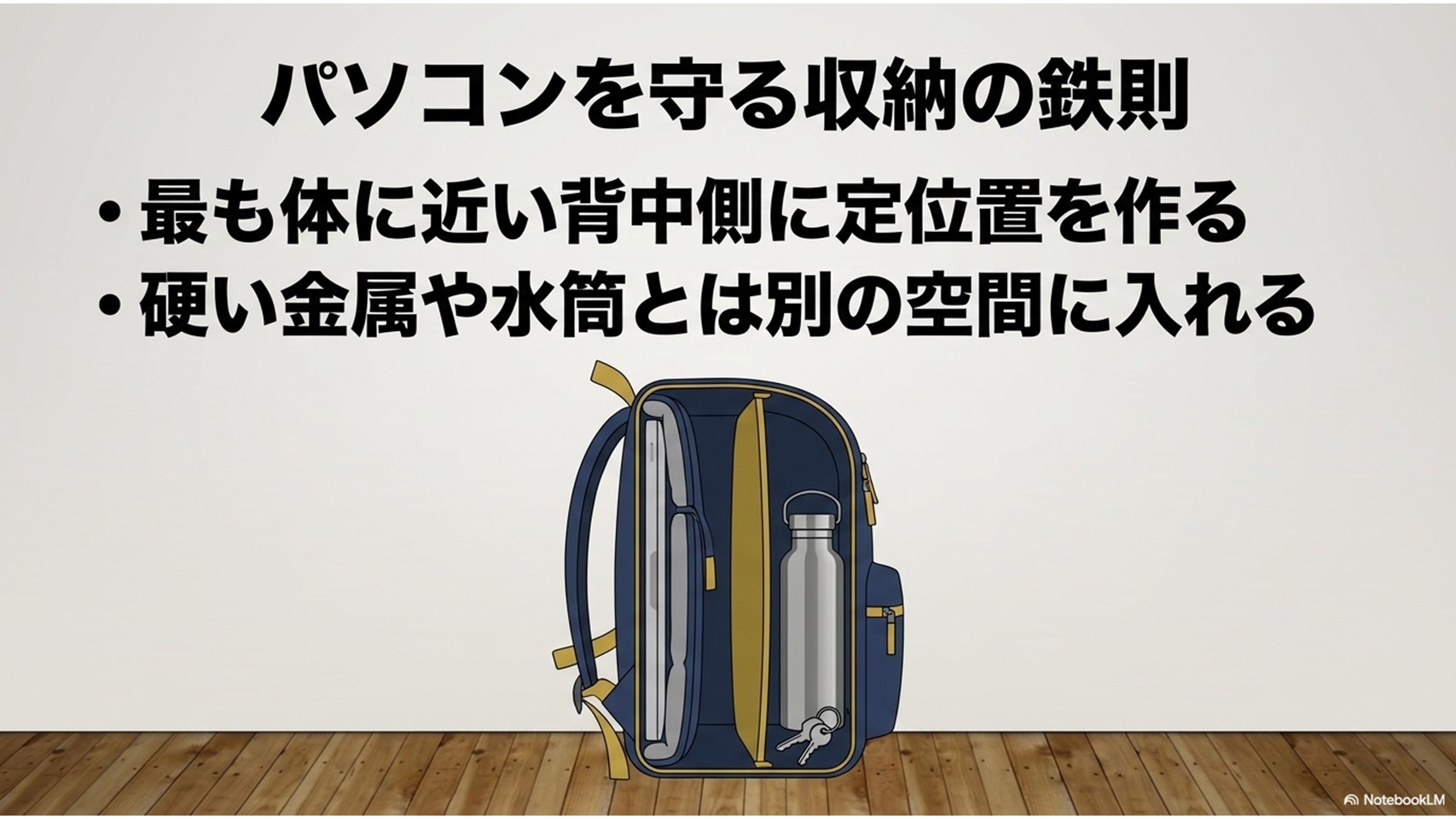
この問題を一発で解決してくれるのが、PC収納部が完全に独立している高機能リュックです。
例えば、エースの「ガジェタブルWR2 68663」のようなモデルですね。
これはL字ファスナーを採用していて、リュックを完全に下ろさなくても横からサッとPCを取り出せる構造になっています。これなら、他の荷物とこすれて傷がつく心配がありません。
ちなみに、撥水コーティングがされているバッグでも、完全防水ではありません。
ゲリラ豪雨の時などは、ファスナーの隙間から水が染み込むこともあるので、過信は禁物です。水濡れは精密機器の一番の敵ですからね。
持ち帰った後のメンテナンスまで整えるなら、PCの埃対策と掃除方法も合わせて押さえておくと安心です。
専用ケースがない時の代用アイデア
「今日は小さいカバンで行きたいから、PC専用リュックじゃないんだけど、PCを保護するケースが見当たらない!」
なんていう緊急事態、たまにありますよね。
ガジェットマニアとしては「そのまま入れるのは絶対にやめて!」
と言いたいところですが、どうしてもという時の応急処置をお教えします。
タオルや柔らかい衣類で包む
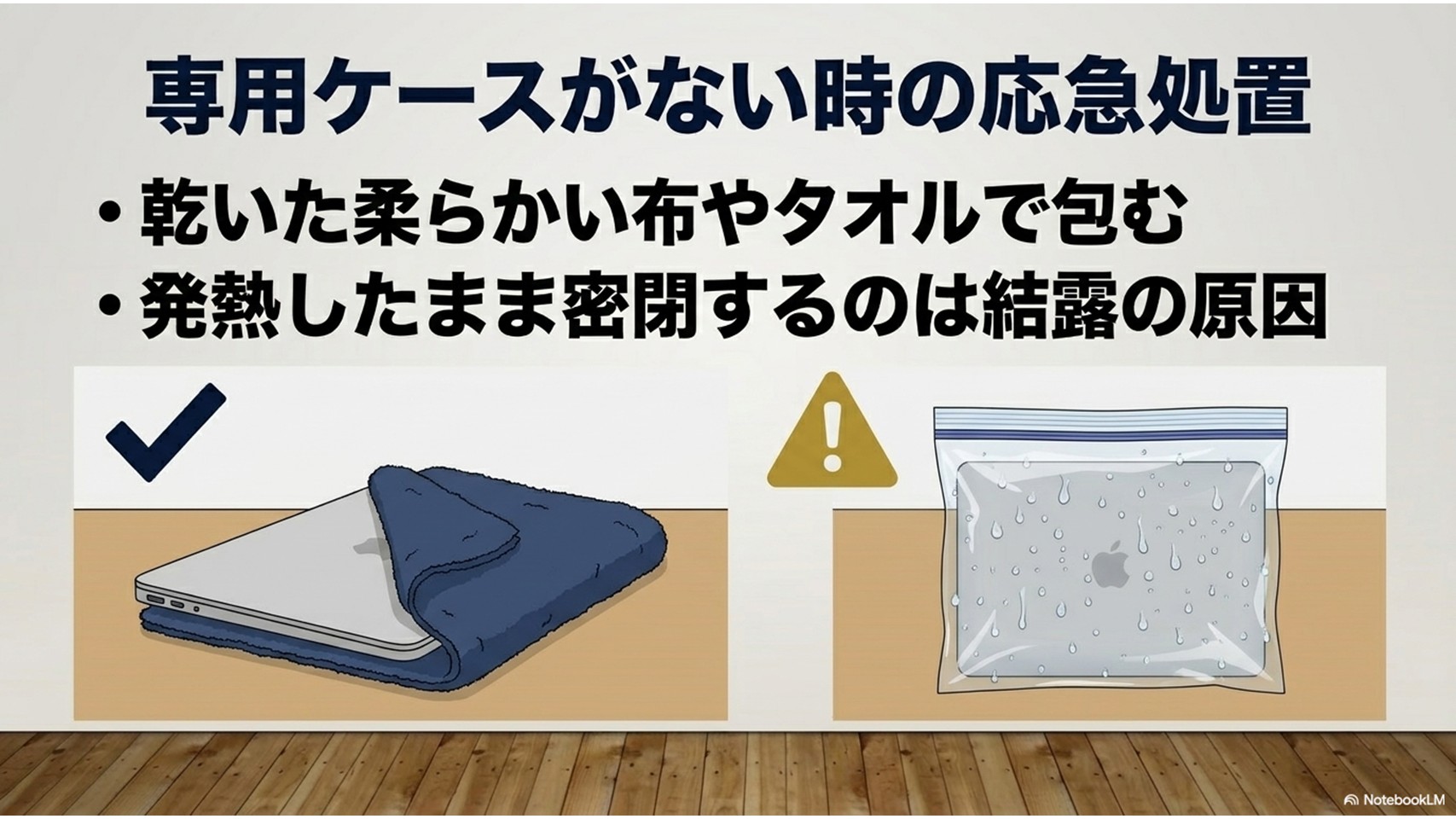
手元にケースがない場合の最も身近な防具は、清潔で乾いたタオルや、柔らかいフリースなどの衣類です。
これでPC全体をくるっと包むだけでも、カバンの中での擦り傷を防ぎ、軽い衝撃を和らげる緩衝材の代わりになります。
ただし、これはあくまで「擦り傷防止」レベルの話で、落下などの強い衝撃には全く無力なので、移動中は慎重に歩いてください。
ビニール袋を使うときのリスク
雨が降りそうな時に、スーパーのビニール袋やジッパー付きの保存袋にPCを入れる人もいますが、これには大きな注意点があります。
PCが発熱している状態で密閉するのは絶対にNGです。
結露による水没リスク
温かい状態のPCをビニールで密閉すると、中で湿気がこもり、外気との温度差で結露が発生することがあります。これはPC内部に水をぶちまけているのと同じ状態になり、基板がショートして一発で壊れる可能性があります。水濡れ対策をする場合は、PCが完全に冷え切っていることを確認してからにしてください。
これらの方法はあくまで緊急時の裏技です。
大切なデータを守るためにも、日常的にPCを持ち歩くなら、ちゃんとしたスリーブケースかPC収納付きのバッグを早めに用意してくださいね。
パソコンを入れる安全な向きと位置
自作PCを組むとき、パーツの配置でエアフロー(空気の流れ)を計算するように、ノートPCをカバンに入れるときも「物理的な向きと位置」を計算する必要があります。
これができているかどうかで、PCの寿命とあなたの疲労度が変わってきます。
一番安全なのは「背中側」
リュックでもトートバッグでも、PCを収納する定位置は「一番体に近い側(背中側)」です。
PCはカバンの中の荷物で一番重くて硬い板なので、これを体の中心から遠い外側に入れてしまうと、歩くたびに振り子のようにカバンが揺れて、肩への負担が倍増します。
背中側にピタッと寄せることで、体感重量は劇的に軽くなります。
端子周りのダメージを防ぐ
縦型のリュックに入れる際、どちらを上にするか迷うかもしれませんが、基本は「ヒンジ(折りたたみ部分)を下」にすると安定しやすいです。
ただし、機種によっては下にUSBポートや電源端子がある場合もあるので、その場合は端子側を上にしてください。
そして、絶対に守ってほしいのが「USBレシーバーやケーブル類はすべて抜いてからしまう」ということです。
マウスの小さなUSBレシーバーなら平気だろうと挿したままカバンに入れると、ふとした拍子に横から力がかかり、PC側のマザーボードの基板ごとへし折れることがあります。
修理代で泣かないためにも、移動前の抜線は癖にしましょう。
パソコンの持ち運びはどうしてるか悩む方へ
カバンを変えるだけでなく、中に入れるガジェット類を最適化することで、モバイル環境はさらに快適になります。
ここでは、僕が愛用している「荷物を軽く、作業を快適にする」最強の周辺機器たちを紹介します。
充電器を小さくして身軽にする
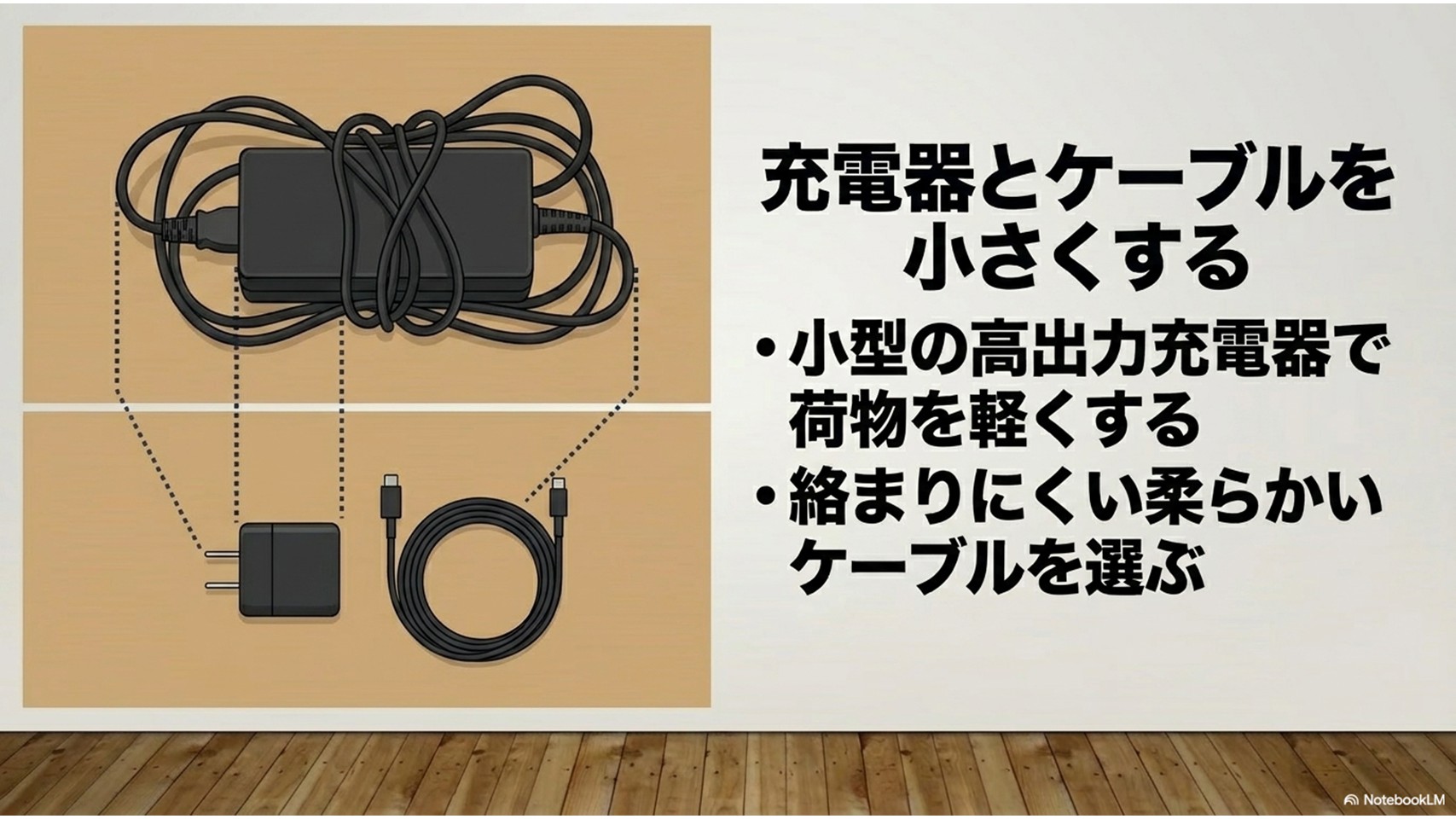
ノートPCを買ったときについてくる、あのレンガみたいな純正のACアダプター。
あれを毎日持ち歩くのは、正直言って修行です。
USB Power Delivery(USB PD)に対応しているノートPCを使っているなら、今すぐ小型のGaN(窒化ガリウム)充電器に乗り換えることをおすすめします。
高出力と小型化を両立する神アイテム
僕が動画編集用のゴツいPCを持ち歩く時にも重宝しているのが、「UGREEN Nexode Pro 100W 2C1A 3ポート急速充電器 25873」です。
これ、本当にすごくて、最大100Wの高出力なのに手のひらにすっぽり収まるサイズ(約71×43×33mm、重量204g)なんです。
USB-Cが2つ、USB-Aが1つ付いているので、PCとスマホとワイヤレスイヤホンをこれ1台で同時に充電できます。
ただし、購入前には必ず自分のPCがUSB-Cからの充電(PD充電)に対応しているか、何ワットの出力が必要かを確認してください。
※機種によっては専用端子でしか充電できないものもあります。
USB Type-C周りまで含めて作業環境を整えたい場合は、パソコンでの文書作成に向いた作業環境の整え方も参考になります。
絡まないケーブルがストレスを消す
充電器を良くしたら、ケーブルにもこだわりましょう。
「Anker PowerLine III Flow USB-C & USB-C ケーブル」は、シリコン素材でできていて信じられないくらい柔らかいです。
カバンの中で硬いケーブルが反発してスペースを取るストレスから解放されますよ。
カフェのコンセント位置に備えて、1.8mくらいの長さを持っておくと安心です。
使いやすい小型マウスの活用法
カフェの狭いテーブルで、ノートPCのトラックパッドだけで細かい作業をするのって、肩が凝りませんか?
細かい作業をするなら、やっぱりマウスがあった方が圧倒的に効率が上がります。
でも、大きなマウスは持ち運びに不便ですよね。
携帯性と操作性のいいとこ取り
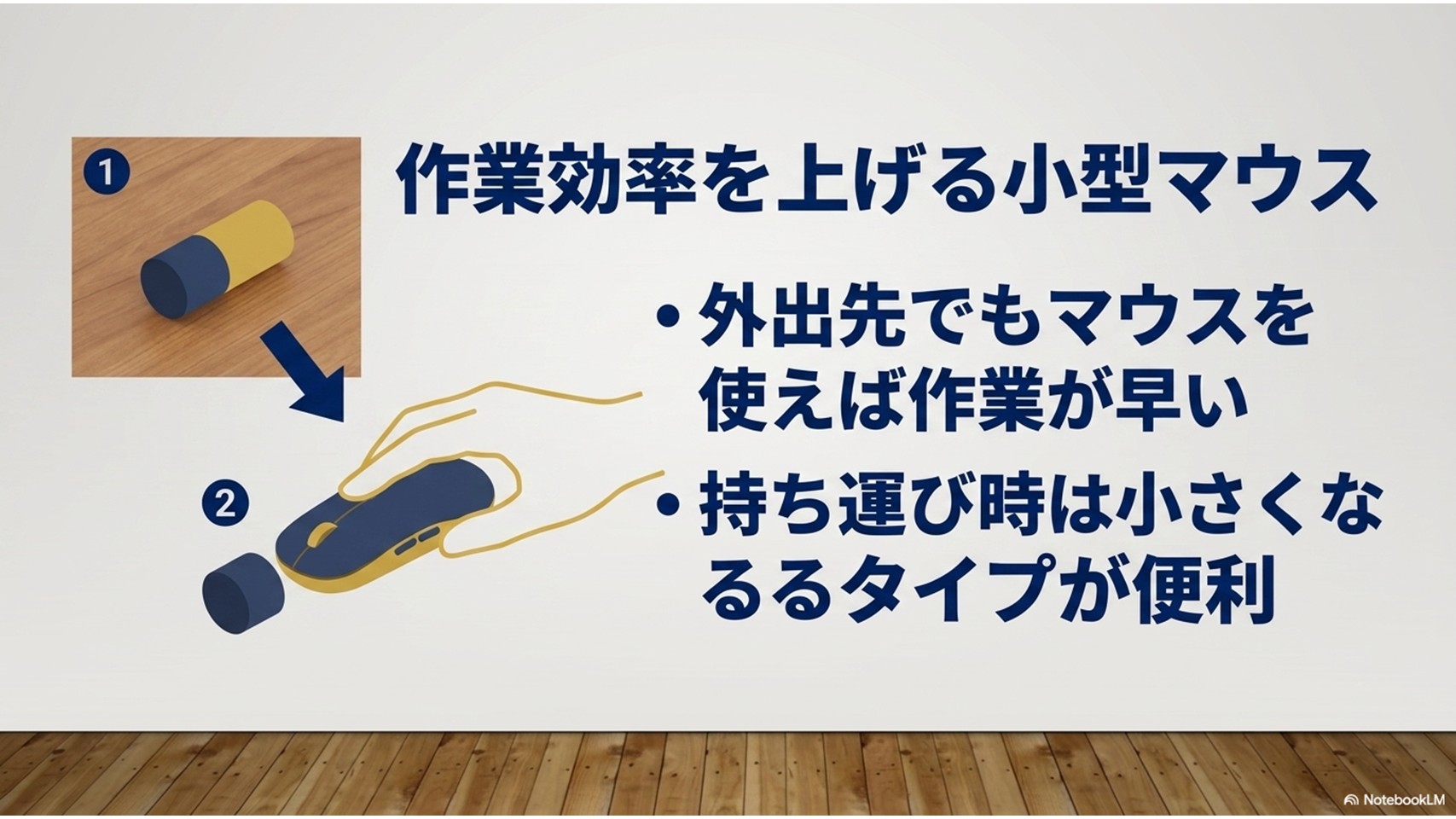
モバイル用途で僕がイチオシしたいのが、エレコムの「CAPCLIP PRO M-CCP1BBBK」です。
持ち運ぶ時はキャップを被せてリップクリームくらいのサイズになり、使う時はキャップを後ろに付けてフルサイズのマウスに近い握り心地になるという、トランスフォーマーみたいな変態ギミック(褒め言葉)がたまりません。
Bluetooth接続で、しかもクリック音がカチカチ鳴らない静音スイッチを採用しているので、静かな図書館やカフェでも周りの目を気にせず作業に没頭できます。
ガッツリ作業する日の本格マウス
もし、外出先でもゴリゴリに動画編集やゲームをしたいという日は、ロジクールGの「PRO X SUPERLIGHT 2 DEX」を持ち出すこともあります。約60gという驚異的な軽さで、センサー精度は宇宙クラスです。
ただしお値段も張るので、専用ケースに入れてVIP待遇で運んでいます(笑)
あと、出先の机がガラスだったりデコボコだったりするとマウスが反応しないので、薄さ0.18cmの「YSAGi PUレザーマウスパッド」をPCスリーブの隙間に忍ばせておくのも、プロっぽい小技としておすすめです。
姿勢をサポートするスタンド類
ノートPC最大の弱点、それは「画面の位置が低すぎること」です。
画面を見下ろすために無意識に首が前に出て、いわゆるストレートネック状態になり、数時間で首と肩が悲鳴を上げます。
この姿勢の悪化を防ぐ強力な武器が、折りたたみ式のPCスタンドです。
情報機器作業では作業姿勢や機器の位置調整に配慮する必要があると、このガイドラインでも示されています。
(出典:厚生労働省・都道府県労働局・労働基準監督署『情報機器作業における労働衛生管理のためのガイドライン』)
目線を上げて疲労をリセット
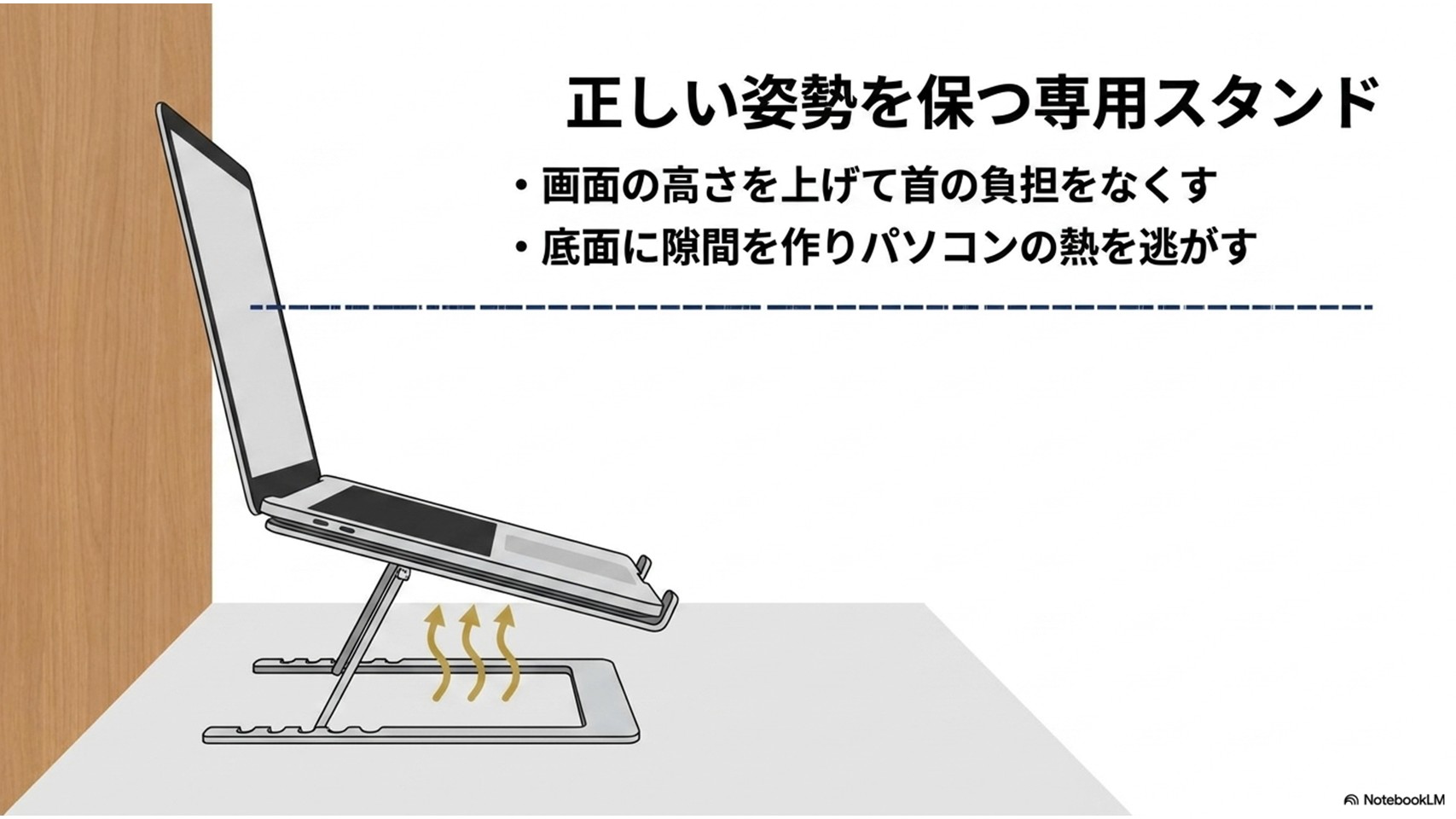
僕が長年愛用しているのが「BoYata N25」というアルミ合金製のスタンドです。
6段階の角度調整ができ、これを使うだけで画面の位置がグッと上がり、背筋を伸ばしたまま作業できるようになります。
アルミ製なので、PC底面の熱を逃がす放熱効果もあり、動画の書き出しでファンが爆回りしている時にも一役買ってくれます。
スタンドを使うとキーボードに角度がついて打ちにくくなる場合があるので、長時間のタイピング作業をするなら、思い切って薄型のBluetoothキーボードを別途持ち歩くのもアリですね。
音の環境も整えよう
姿勢と同じくらい集中力に直結するのが「音」です。
カフェのBGMや話し声をシャットアウトするために、ノイズキャンセリングイヤホンは必須装備。
最近のお気に入りは「SOUNDPEATS Capsule3 Pro+」です。
片耳約5gと超軽量なのに、ノイズキャンセリングが強烈で、PCとスマホの両方に同時接続できる(マルチポイント)のが最高に便利です。
ケーブルを綺麗にまとめるポーチ
充電器、ケーブル、マウス、イヤホン…これらをそのままカバンに放り込むと、カバンの中が「スパゲッティ状態」になってしまいます。
いざ使おうと思った時にケーブルが絡まってイライラするのは、モバイルワーカーあるあるですよね。
ガジェットポーチでモジュール化する
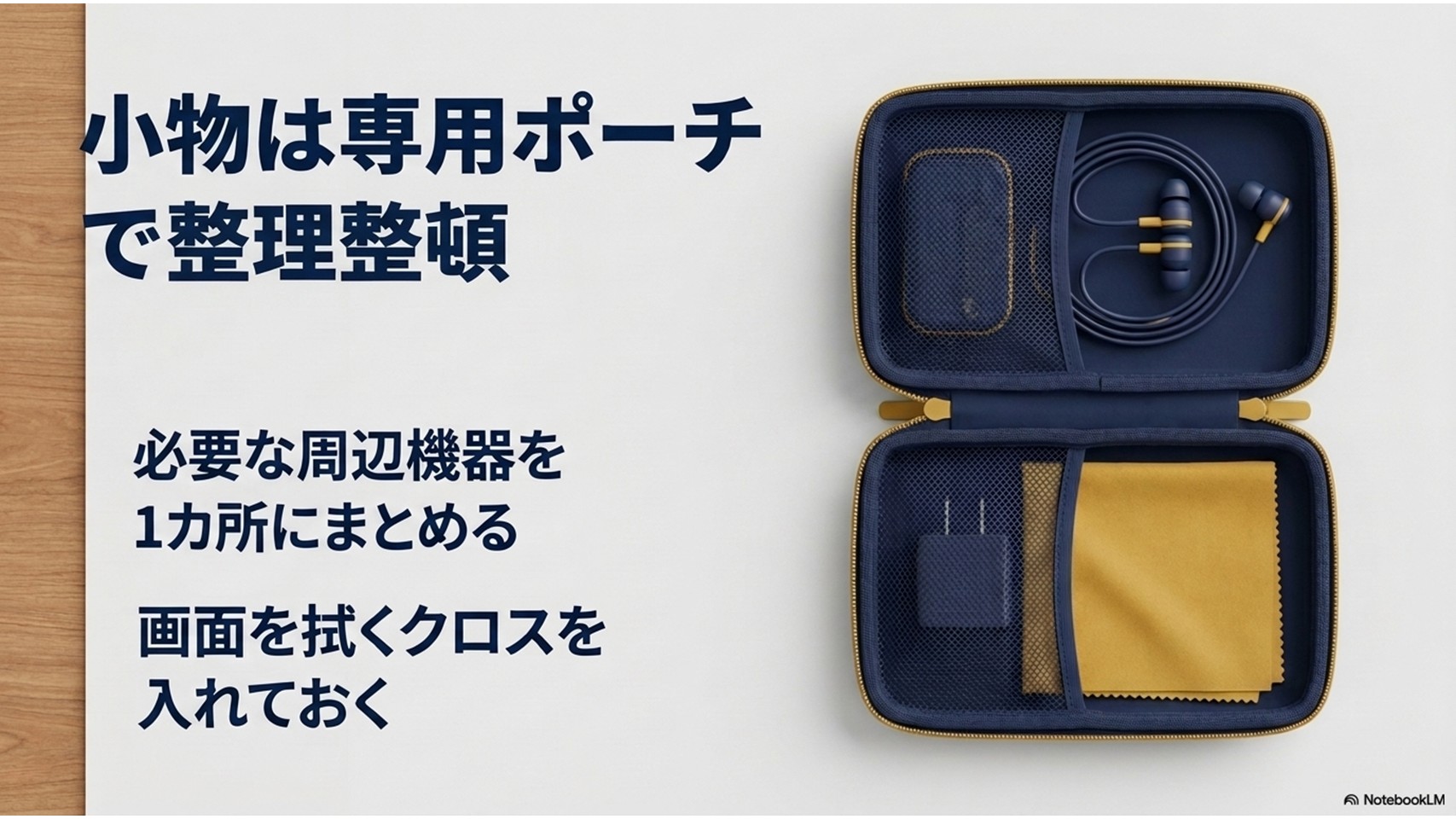
この惨状を防ぐために、小物はすべて専用のガジェットポーチにひとまとめにしましょう。
エレコムの「CORDURA ガジェットポーチ BMA-CDGP01BK」は、軽量で丈夫なコーデュラ素材を使っていて、中に小分けのポケットが6つも付いています。
ここにすべての周辺機器を収めて「このポーチさえカバンに入れれば、どこでも仕事ができる」というモジュール化をしておくと、忘れ物も激減します。
画面の汚れは心の乱れ
ついでにポーチに入れておきたいのが、エレコムの「超強力クリーニングクロス KCT-007BK」です。
ノートPCって、開け閉めする時に結構画面を触っちゃって指紋が目立つんですよね。水洗いして何度も使えるこのクロスでサッと拭き上げると、画面も心もスッキリして作業モードに入れます。
画面を守るプライバシーフィルター
外でパソコンを開くとき、見落としがちなのが「情報セキュリティ」です。
新幹線の中やカフェで、隣の人の画面が丸見えになっていてヒヤッとした経験はありませんか?
もし仕事の機密データや、クライアントの動画素材を扱っているなら、のぞき見対策は必須のビジネスマナーです。
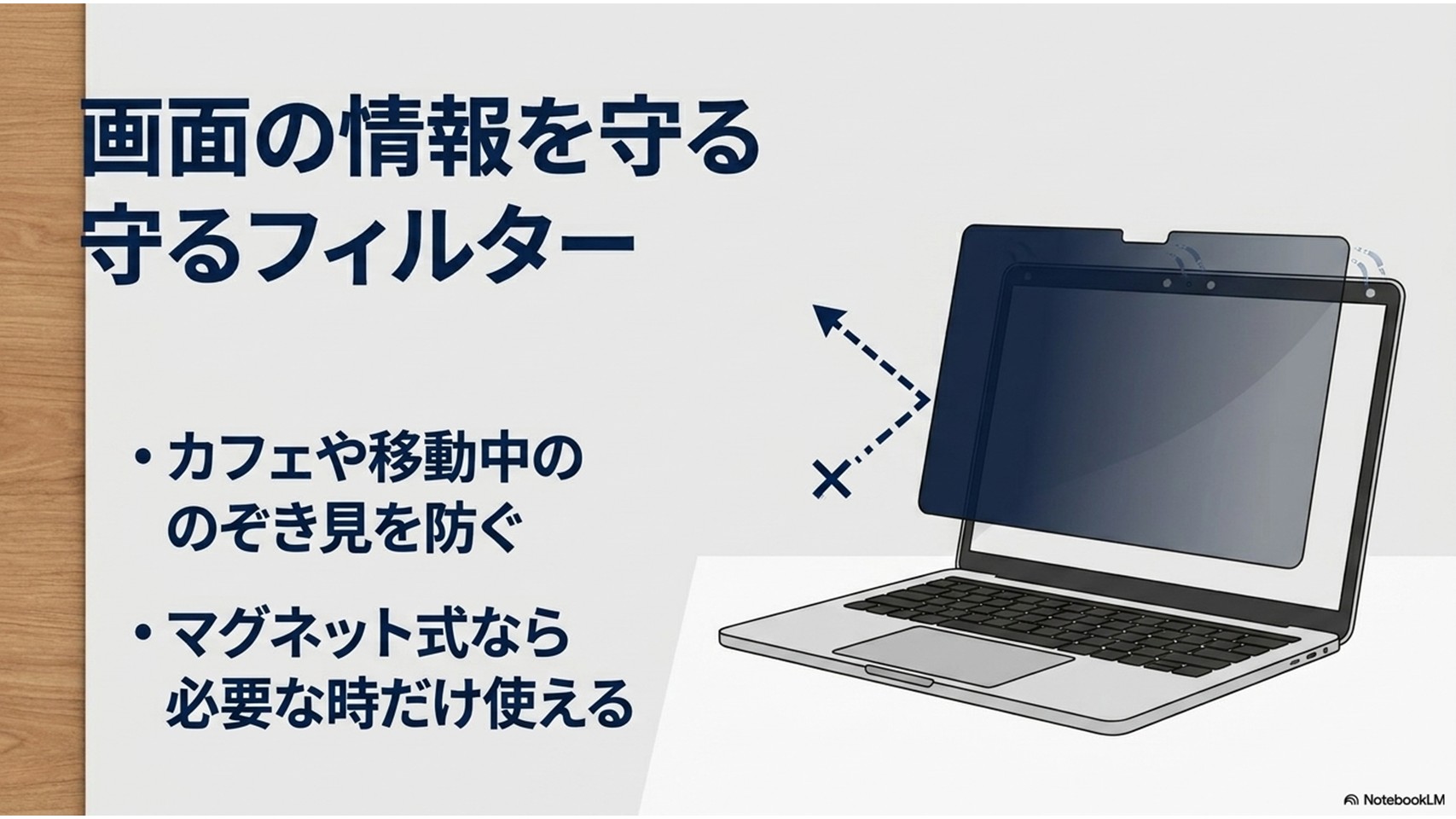
マグネット式で着脱自在なフィルター
そこでおすすめなのが、エレコムのマグネット式プライバシーフィルター「EF-PFMK14W10」(14.0インチ・16:10画面用)などです。
これの素晴らしいところは、シールで貼り付けるタイプではなく、上部のマグネットでピタッとくっつく点です。
横からの視線をしっかり遮ってくれるのはもちろん、ブルーライトや紫外線もカットしてくれます。
そして、自宅で一人で作業する時や、同僚に画面を見せながら打ち合わせする時は、サッと外せるのが最高に使い勝手がいいんです。
※ノートPCの画面は、同じ14インチでも「16:9」と「16:10」で縦横の比率が違うので、購入する時はご自身のPCの画面比率をしっかり確認してくださいね。
パソコンの持ち運びに関するよくある質問(FAQ)
Q1. パソコンを持ち運ぶ時は、シャットダウンした方がいいですか?スリープでも大丈夫ですか?
A. 基本的には「スリープ」のままで持ち運んで問題ありません。
最近のノートPCはストレージがSSD(衝撃に強い)になっているため、移動中に壊れるリスクは昔のHDDに比べて劇的に減りました。
ただし、カバンの中で熱がこもるのを防ぐため、しっかりと画面を閉じてスリープに移行したことを確認してからカバンに入れてください。
長距離の移動や、数日間使わない場合はシャットダウンをおすすめします。
Q2. 雨の日にパソコンを持ち運ぶ際、絶対にやっておくべき対策はありますか?
A. 撥水機能のあるカバンを使うのが第一ですが、それだけでは不十分です。
ファスナーの隙間から浸水することがあるため、雨の日はPC本体を「防水仕様のスリーブケース」に入れるか、リュック用の「レインカバー」を被せるのが確実です。
濡れた傘とPCをカバンの中で隣り合わせにしない収納レイアウトも意識してください。
Q3. PCコンパートメント(専用ポケット)があるリュックなら、PCケースは不要ですか?
A. はい、基本的には不要です。
クッション性が確保されている専用ポケットに、さらに厚手のケースに入れたPCを突っ込むと、出し入れがしにくくなり、ファスナーに無理な力がかかってカバンを傷める原因になります。
カバン自体の保護力を信じて、そのまま(あるいはごく薄いスリーブのみで)収納した方がスマートです。
Q4. 充電器が熱くなるのが怖いのですが、小型のGaN充電器は安全ですか?
A. 信頼できるメーカー(AnkerやUGREENなど)の製品であれば、安全基準を満たしており過熱保護回路も入っているため、基本的には安全です。
高出力で充電している時はある程度熱を持ちますが、触れないほど高温になる場合は使用を中止してください。
また、布団の上など熱がこもりやすい場所での充電は避けましょう。
パソコンの持ち運びどうしてるかのまとめ
今回は、ガジェットマニアの視点から、ノートPCを安全かつ快適に持ち運ぶためのノウハウと、おすすめの周辺機器をたっぷりとお届けしました。
「パソコンが重い、肩が痛い」という悩みは、カバン選びとガジェットの最適化で驚くほど軽減できます。
最後に、これまで紹介してきた「快適なモバイル環境を作るための重要アイテム」を一覧表にまとめておきます。
ご自身の持ち物と見比べて、アップデートできそうなところから取り入れてみてくださいね。
| アイテムジャンル | 解決できる悩み・得られるメリット | この記事で紹介したおすすめモデル |
|---|---|---|
| PC対応リュック | 両肩への重量分散、独立ポケットで筐体保護 | エース フィッテム 68682 エース ガジェタブルWR2 68663 |
| 小型急速充電器 | 純正アダプターの重さと体積を大幅に削減 | UGREEN Nexode Pro 100W 25873 |
| モバイルマウス | トラックパッドの疲労軽減、静音で周囲に配慮 | エレコム CAPCLIP PRO M-CCP1BBBK |
| PCスタンド | 目線を上げてストレートネック・肩こりを予防 | BoYata N25 |
| プライバシーフィルター | 外出先での情報漏洩防止、マグネットで着脱 | エレコム EF-PFMK14W10 |
パソコンの持ち運びをどうしてるかという問題は、ただカバンを変えるだけでなく、ケーブル1本、充電器1つの引き算から始まる「システムの最適化」です。
この記事のアイデアを取り入れて、ぜひあなただけの最強のモバイル環境を構築してくださいね!
