
パソコンを新しく手に入れたいけれど、専門用語だらけで何から手を付ければいいのかお手上げ状態になっていませんか?
CPUやメモリ、ストレージなど、呪文のような言葉が並ぶカタログを見ると、思わずブラウザを閉じたくなる気持ちはとてもよく分かります。
でも大丈夫、安心してください。
今回は、これまで無数のパソコンを自作し、動画編集やプログラミングを仕事にしているガジェットマニアの僕が、専門用語を一切使わずに購入までのロードマップを徹底解説します。
この記事を読めば、専門知識がゼロの状態からでも自分にぴったりのパソコンを見つけ出し、無駄な出費を抑えて快適なデジタルライフをスタートさせることができます。
店員の口車に乗せられて高すぎる買い物をしたり、使い物にならない格安品を掴まされたりする心配はもうありません。
あなたの生活を劇的に便利にする最高の相棒を、僕と一緒に選んでいきましょう!
- 失敗しないスペックがわかる
- 自分に合う最適な購入場所
- 初心者向けのおすすめPC
- 迷わずできる初期設定手順
パソコンが全くわからない人の購入ガイド
ここでは、初めてパソコンを選ぶ際に必ず押さえておくべきハードウェアの「中身」について解説します。
専門用語の山に怯える必要はありません。
ガジェットを愛してやまない僕が、超直感的な例えを交えて、これ以上ないほどシンプルに説明しますね。
初心者に必要な基本スペック
パソコンを選ぶときに誰もが最初につまずくのが、スペック表という名の呪文です。
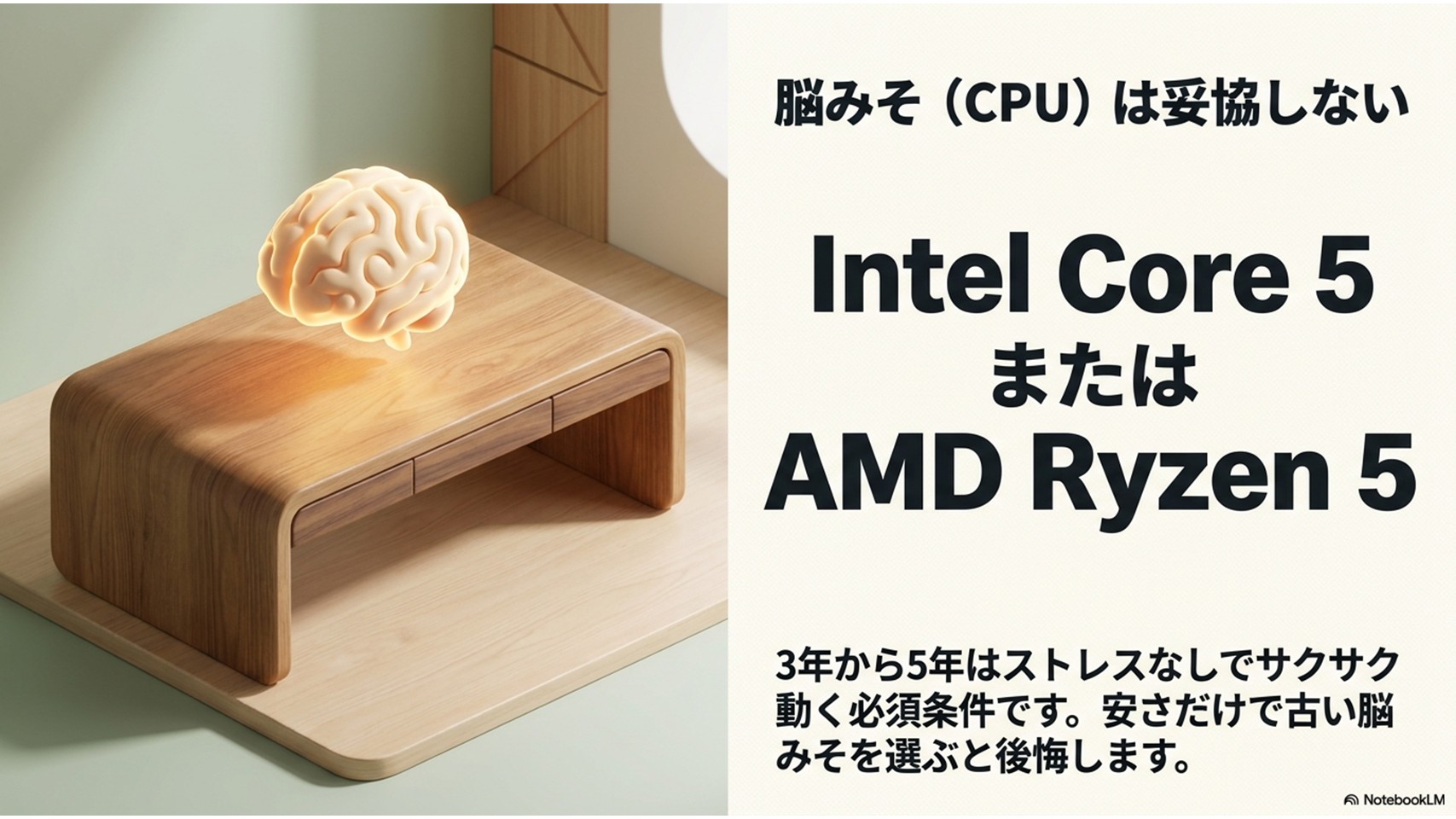
特にシステムの「脳みそ」に相当するCPUの選定は超重要です。
インテルであれば「Core 5 120U」や「Core 7 150U」、AMDであれば「Ryzen 5 7430U」や「Ryzen 5 7530U」あたりが現行ノートPCの狙い目になります。
これらはウェブブラウジングからオフィスの事務作業、軽い画像編集までを抜群に快適にこなしてくれる実力を持っています。
逆に、極端に安いからといって古い世代のCPUや、性能が削られすぎたエントリークラス(Celeronなど)を選ぶのは絶対にやめておきましょう。
起動するだけで数分待たされるような、ストレスフルなマシンを掴まされることになります。
最近流行りのAI機能を活用できる「Copilot+ PC」規格のプロセッサーもありますが、一般的な書類作成やネットサーフィンが目的なら、まずは安定感抜群のCore 5かRyzen 5を基準にしておけば間違いありません。
用途ごとの必要性能を先に整理したい場合は、最新パソコンの使い道ランキングと用途別の選び方も確認しておくと、自分に必要な処理能力をイメージしやすくなります。
脳みそ選びの失敗を防ぐポイント
安さにつられて古いCPUを選ばず、インテルなら「Core 5」以上、AMDなら「Ryzen 5」以上を基準に選ぶことで、最低でも3〜5年はノンストレスで戦える相棒が手に入ります。
失敗しないためのメモリ選び
次に大事なのが「メモリ」です。
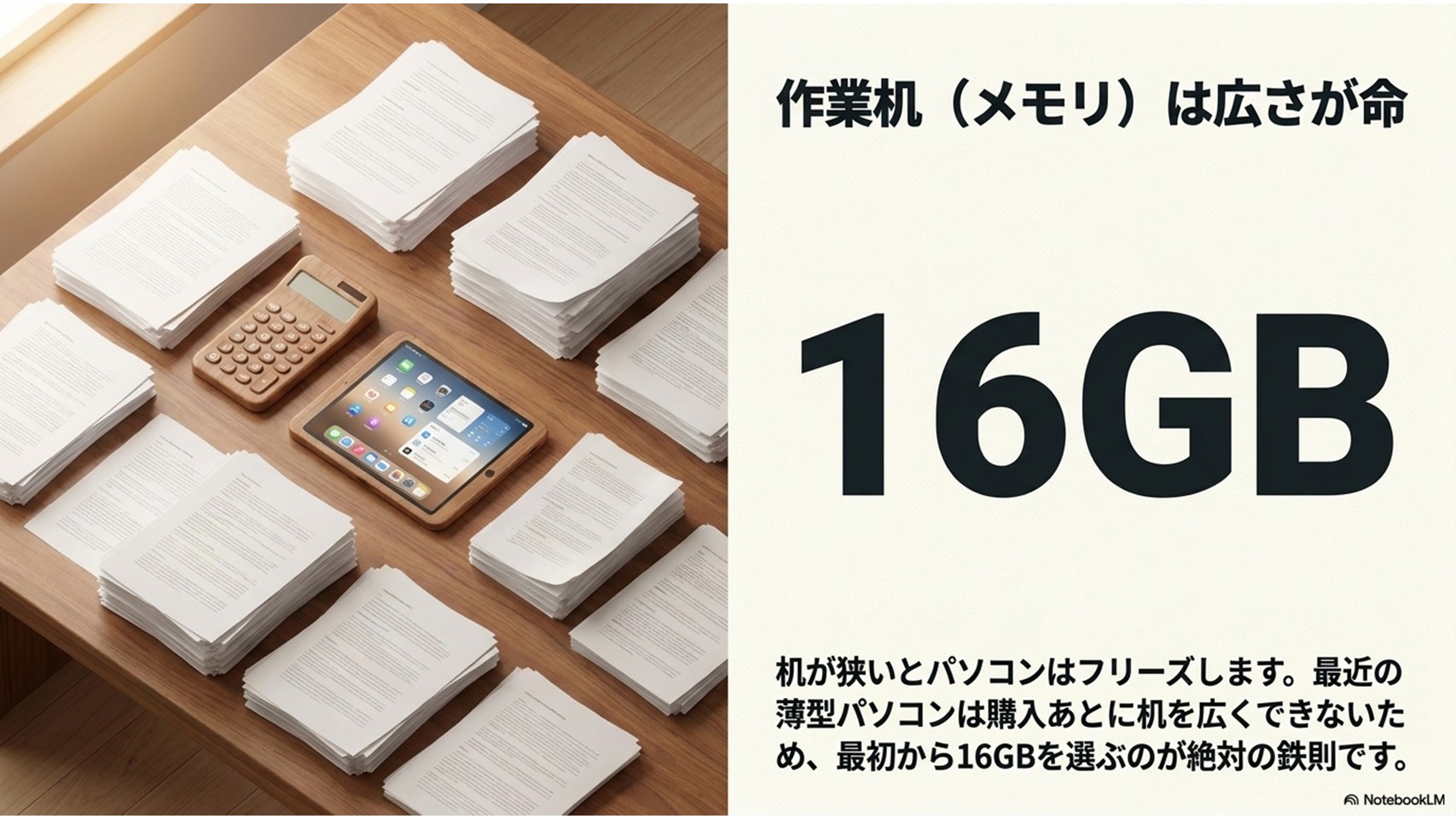
これはよく「作業机の広さ」に例えられます。
机が狭いと、いくら優秀な脳みそ(CPU)を持っていても、同時に書類を開けず効率がガタ落ちします。
Windows 11をスムーズに動かすための実質的な最低ラインは8GBですが、今の時代に買うなら絶対に「16GB」を強く推奨します。
なぜなら、ブラウザでたくさんのタブを開き、裏でセキュリティソフトを動かし、さらにZoomなどでビデオ会議を繋ぐといった現代的な使い方をすると、8GBではあっという間に限界に達するからです。
メモリが不足するとパソコンは極端に動作が遅くなり、最悪の場合はフリーズします。
最近の薄型ノートPCは、購入後にメモリを自分で増やすことができない仕様のものがほとんどなので、「最初から16GB搭載モデルを選ぶ」のが、初心者こそ絶対に守るべき鉄則なのです。
文書作成や調べ物を中心に考えている場合は、パソコンでの文書作成を快適にする推奨スペックを合わせて見ると、16GBメモリを選ぶ理由がさらに整理できます。
あとから増設できないリスク
薄型ノートPCの多くはメモリが基板に直接ハンダ付けされているため、購入後に増設できません。「とりあえず安い8GBにして、あとで増やそう」という考え方は失敗の元です。
保存容量はSSDがおすすめ
パソコンの中に写真や書類を保存するパーツを「ストレージ」と呼びます。
昔はHDD(ハードディスク)が主流でしたが、今は圧倒的に高速な「SSD」一択です。
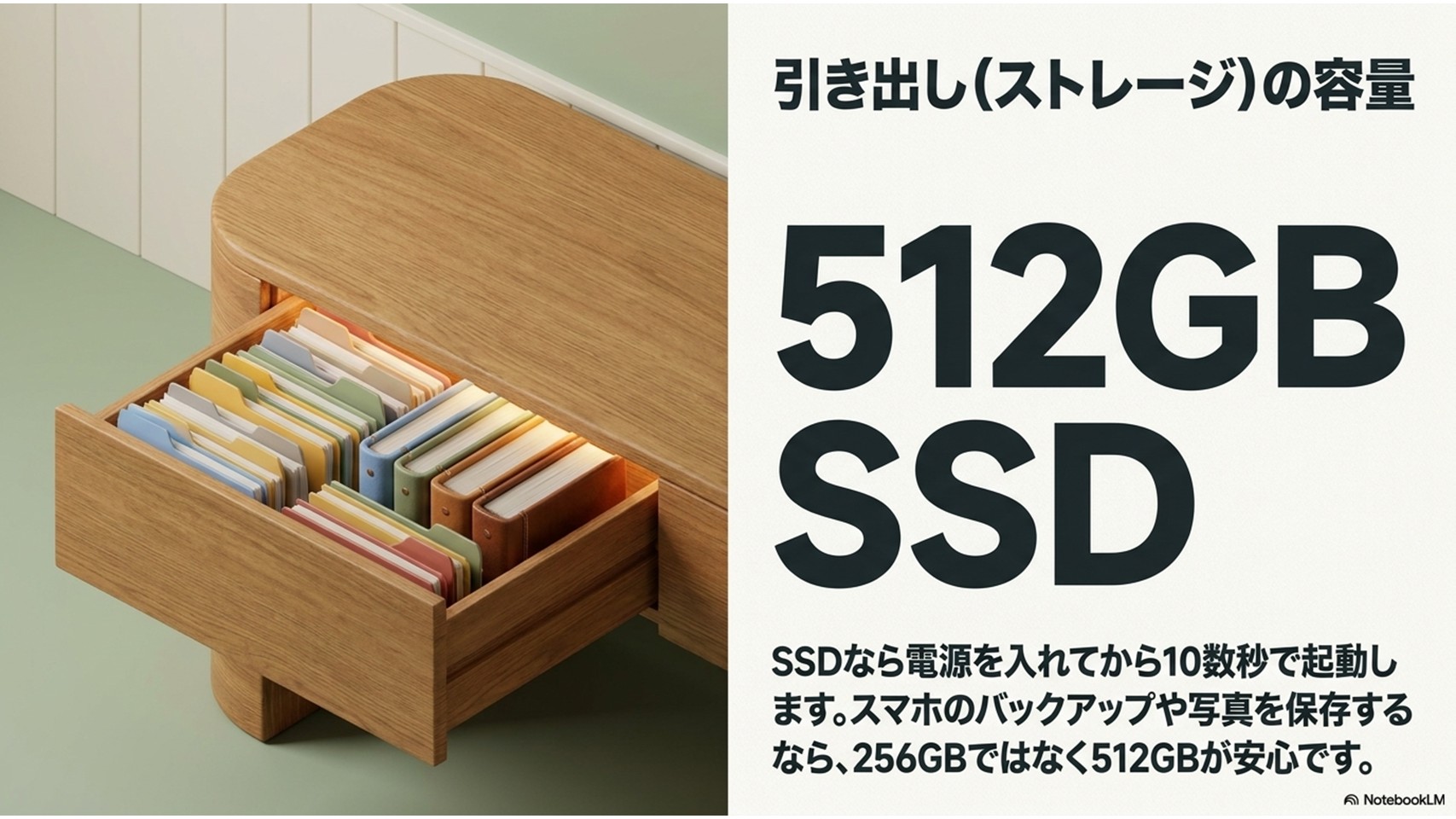
SSDを搭載したパソコンは、電源を入れてからデスクトップ画面が表示されるまで10数秒しかかかりません。
SSDの容量は「256GB」が最低ラインですが、長く快適に使いたいなら「512GB」が推奨値になります。
スマホのバックアップを取ったり、デジカメの写真や動画を保存したりしていると、256GBは意外とすぐにパンクしてしまいます。
なお、一昔前のPCにあったOptaneメモリーといった複雑なハイブリッド構成は現在の主流から外れているため、難しく考える必要はありません。
シンプルに「NVMe規格のSSDで、容量は512GB以上」と書かれているものを選んでおけば間違いありません。
容量の目安と選び方
文書作成やネット利用がメインなら256GBでも事足りますが、スマホのデータ移行や動画データの保存を少しでも考えているなら、予算を1万円ほど上乗せしてでも512GBを選ぶべきです。
液晶画面のサイズと種類
毎日見つめ続けることになるディスプレイの仕様は、長時間の作業による疲れ目に直結する重要なポイントです。
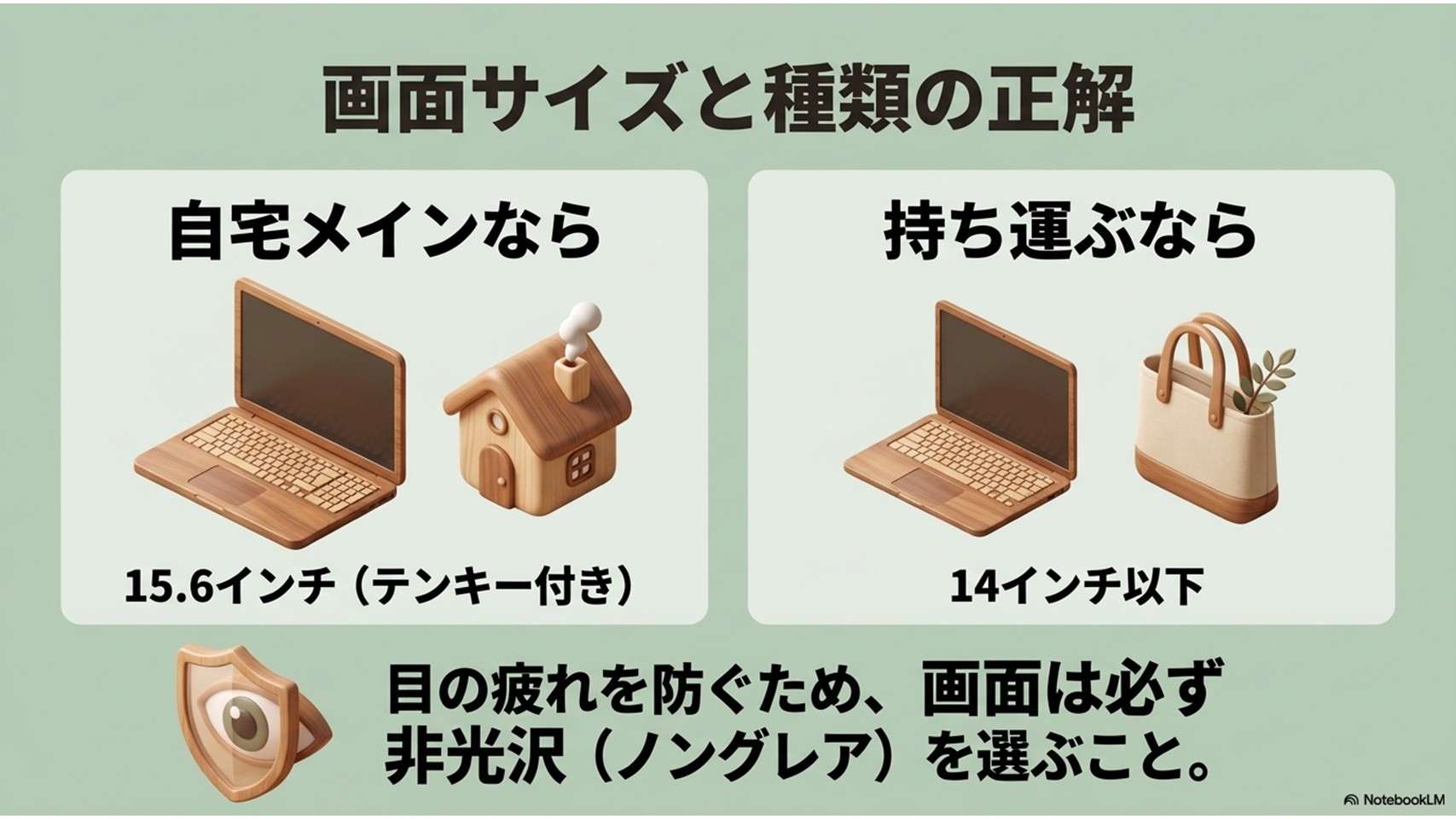
まずは画面サイズですが、自宅での据え置きがメインで、時々リビングに持ち運ぶ程度なら「15.6インチ」や「16.0インチ」の大画面が圧倒的に見やすくておすすめです。
数字をたくさん入力する作業に便利な「テンキー」がキーボードの右側に付いているのもこのサイズの特徴です。
一方、カフェや図書館など外に頻繁に持ち出したいなら「14インチ」以下を選びましょう。
持ち出し時のバッグや小物まで考えたい場合は、パソコンの持ち運びで負担を減らすカバンと小物選びも参考になります。
そして、表面処理は必ず「ノングレア(非光沢)」と書かれたものを選んでください。
テカテカ光るグレア(光沢)液晶は、部屋の蛍光灯や自分の顔が鏡のように映り込んでしまい、目がめちゃくちゃ疲れます。
解像度は、現在主流となっているフルHD、または少し縦に広いWUXGA(1920×1200ドット)のIPS液晶を選んでおけば視認性は完璧です。
どこで買うのが最適か
パソコンの基礎知識が頭に入ったら、次は「どこで買うか」という問題です。
大きく分けて家電量販店、メーカー直販サイト、PC専門店の3つがあります。
実物を触ってキーボードの打ち心地やサイズ感を確かめたい、あるいは店員さんに対面で相談して安心感を得たいという場合は家電量販店に足を運ぶのが一番です。
しかし、少しでもコストパフォーマンスを追求したいのであれば、レノボ(Lenovo)やデル(Dell)、HP、マウスコンピューター(mouse)といった信頼性の高いメーカーの「公式直販サイト」を覗いてみてください。
直販サイトでは無駄な代理店手数料がかからないため、店頭と同じかそれ以上のスペックのパソコンが驚くほど安く手に入ることが多々あります。
また、メーカー認定のアウトレットや再生品も、保証がしっかり付いているものであれば非常にリーズナブルでお買い得な選択肢になります。
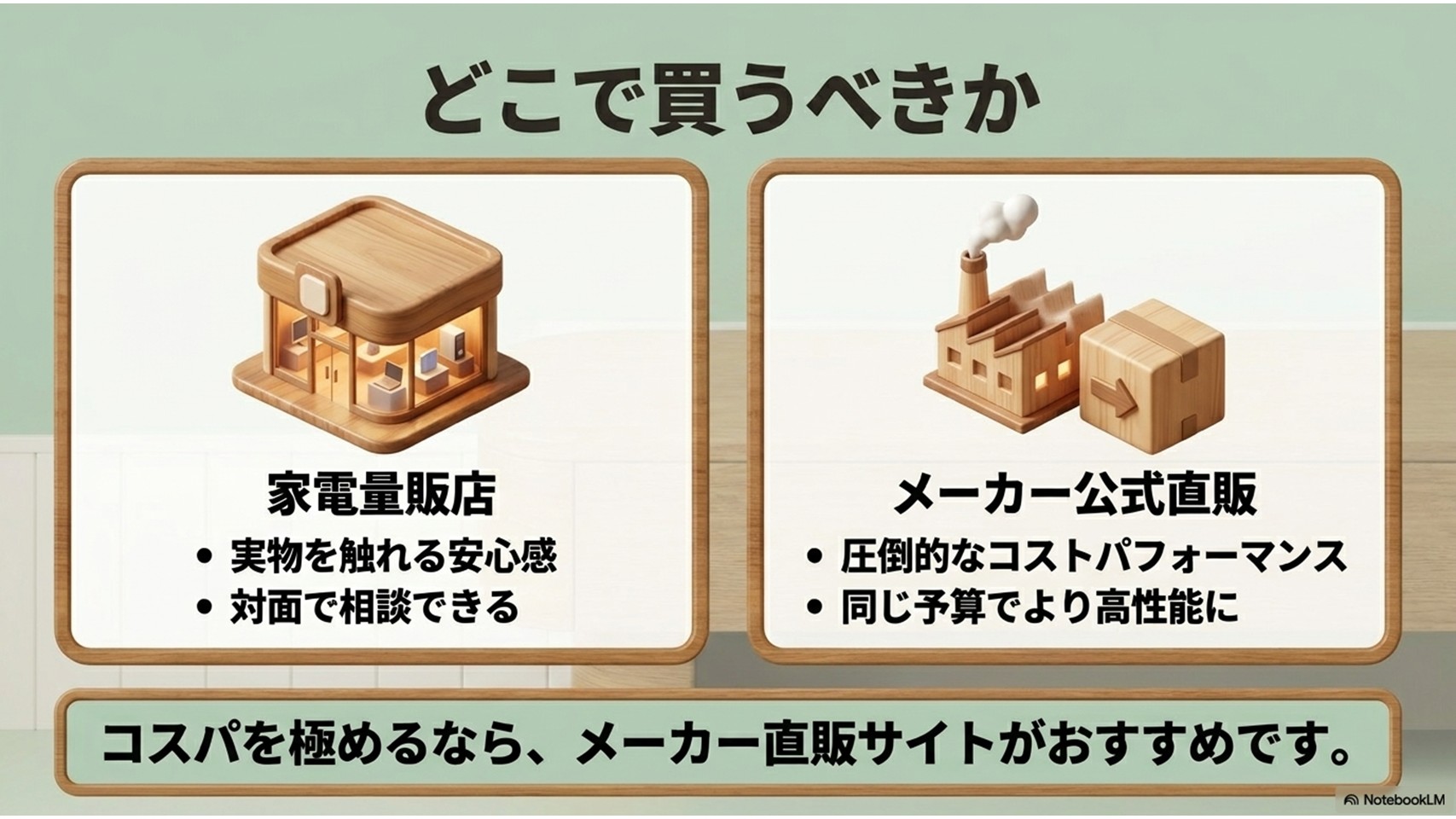
購入チャネルの選び方のコツ
対面での安心感や即日持ち帰りを重視するなら「家電量販店」、同じ予算でワンランク上の高性能スペックを狙うなら「メーカー公式直販サイト」がベストな選択肢です。
全くわからない状態からパソコンを購入する手順
ここからは、実際に初心者が手にするべき具体的なおすすめPCの紹介から、一緒に揃えるべき必須の周辺機器、そして自宅に届いてから安全に使い始めるための初期設定手順までを、一連の流れとして順番に案内していきます。
おすすめのノートパソコン紹介
自作PCマニアの僕が、初心者に自信を持っておすすめできるノートPCを厳選してご紹介します。
まずはコストパフォーマンスを極限まで追求したスタンダード機「Lenovo V15 Gen 5」です。
大画面15.6インチでテンキー付き、自宅での据え置き作業に最高の一台です。
もう一つは、サポートが超手厚い国産ブランドの「mouse B4-I5U01SR-A」です。
こちらは14インチと持ち運びやすいサイズ感で、インテルCore i5と大容量32GBメモリを搭載しながら高い機動力を誇ります。
さらに、顔認証カメラを搭載しているため、カメラに顔を向けるだけで一瞬でログインできるのも素晴らしいポイントです。
デメリットとしては、レノボ製は海外製造のため注文から届くまで少し時間がかかる場合があること、マウスコンピューター製は高品質ゆえに海外メーカーの最安構成と比べるとやや価格が上がることが挙げられます。
どちらも一長一短ありますが、実用性は極めて高い名機です。
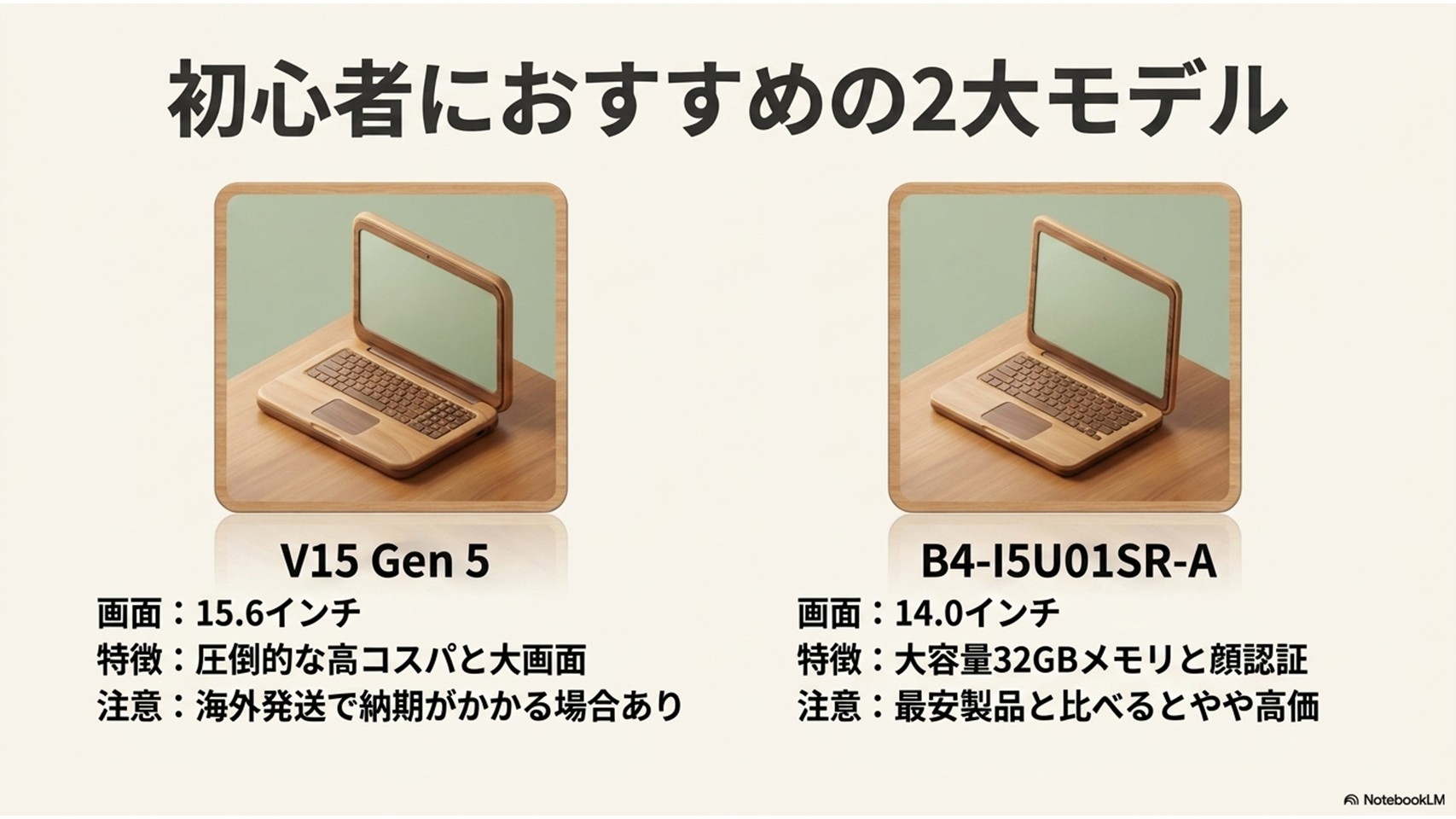
| モデル名 | 画面サイズ | おすすめな理由 | 気になる点 |
|---|---|---|---|
| 「Lenovo V15 Gen 5」 | 15.6インチ | 圧倒的な高コスパ、大画面とテンキー搭載 | 海外発送の場合に納期がかかることがある |
| 「mouse B4-I5U01SR-A」 | 14.0インチ | 国産サポート、32GBメモリ、顔認証搭載 | 最安級の海外製品と比べるとやや高価 |
初心者でも安心のサポート体制
パソコンが全くわからないという初心者のあなたに、僕の一押しブランドを教えろと言われたら、迷わず「マウスコンピューター」を挙げます。
その最大の理由は、スペックの良さもさることながら、「24時間365日の電話サポート」が全製品に標準で付帯しているからです。
なお、公式サイトでも代表サポート窓口は24時間365日受付対応と案内されています。
(出典:マウスコンピューター公式サイト「アフターサポート 電話お問い合わせ」)
多くの海外メーカーの場合、サポートの受付時間が平日の昼間だけだったり、日本語が通じにくい窓口だったりして初心者が泣きを見るケースが絶えません。
しかし、マウスコンピューターなら深夜でも、休日でも、専門の日本人スタッフが丁寧にトラブル解決をサポートしてくれます。
さらに標準で「3年間センドバック修理保証」が付いているため、物理的な故障リスクに対しても非常に強力な盾となってくれます。
身近にパソコンに詳しい知り合いがいない人にとって、この安心感はお金に変えられない価値があります。
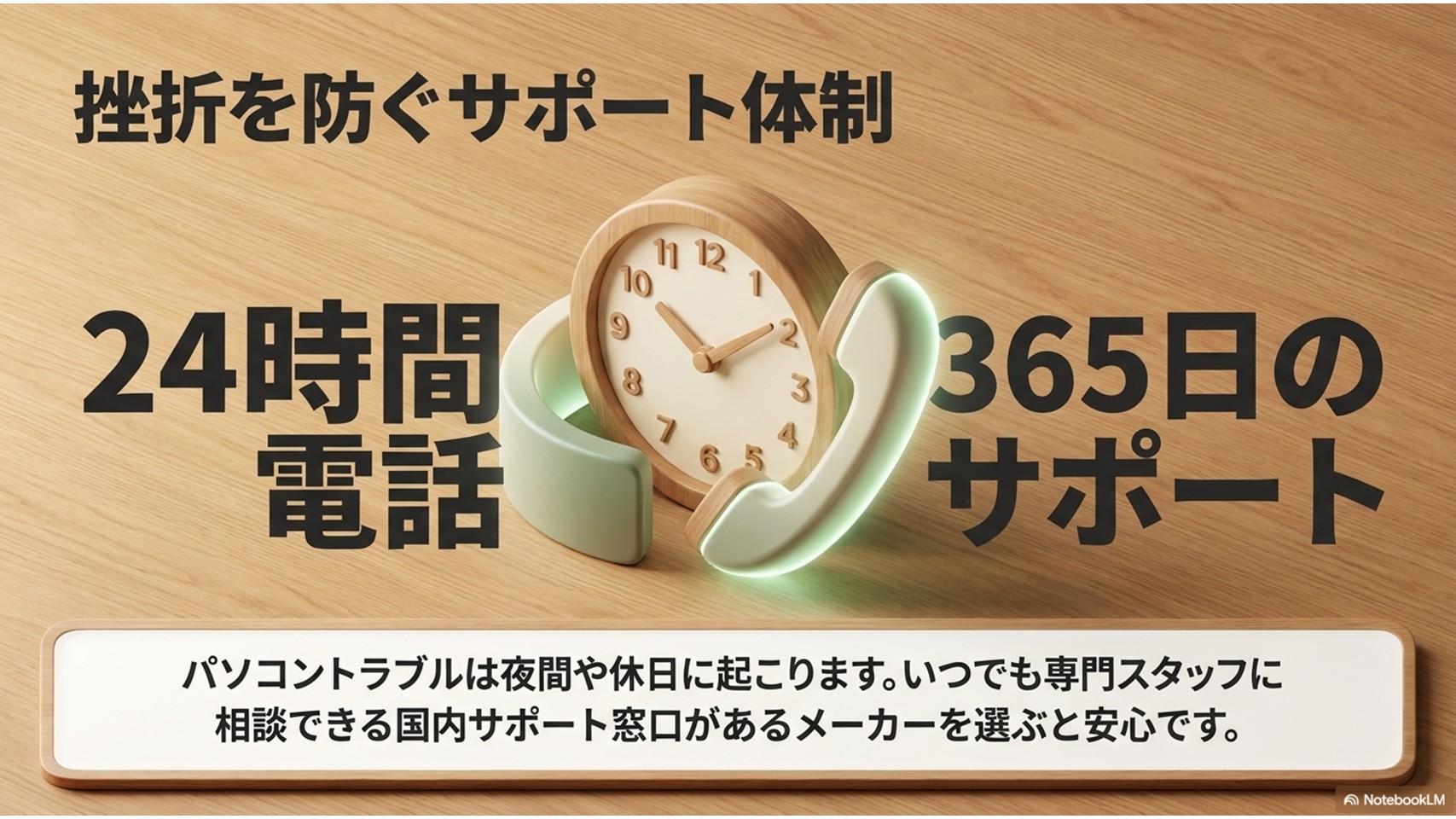
初心者こそサポート体制で選ぶべき
パソコンの不具合は夜間や休日に突然起こるものです。24時間対応の電話窓口があるかどうかは、初心者が自力でトラブルを解決できるかどうかの分かれ道になります。
快適に使うための周辺機器
ノートPC本体を手に入れたら、次に揃えるべき周辺ガジェットに投資しましょう。
これで快適性が10倍は変わります。
まず必須なのが、自宅のネット環境を爆速にするWi-Fi 6E対応の無線ルーターです。
おすすめはバッファローの「WSR-5400XE6/N」です。
高速な6GHz帯の電波を使えるため、近所のWi-Fi電波との混信を避けて超スムーズな通信が可能になります。
次に、有線マウスやUSBメモリをスマートに接続するためのUSBハブです。
サンワサプライの「USB-3HC316BKN」といったコンパクトなハブが一つあれば、ポート不足を瞬時に解決できます。
さらに、画面の高さを目の位置まで引き上げて首への負担を減らすアルミ製のノートPCスタンド「PDA-STN34S」と、マウストラッキングの精度を高めつつデスクをおしゃれに演出するSatechiの「Eco-Leather Deskmate」を導入すれば、あなた専用の快適なワークスペースが完成します。
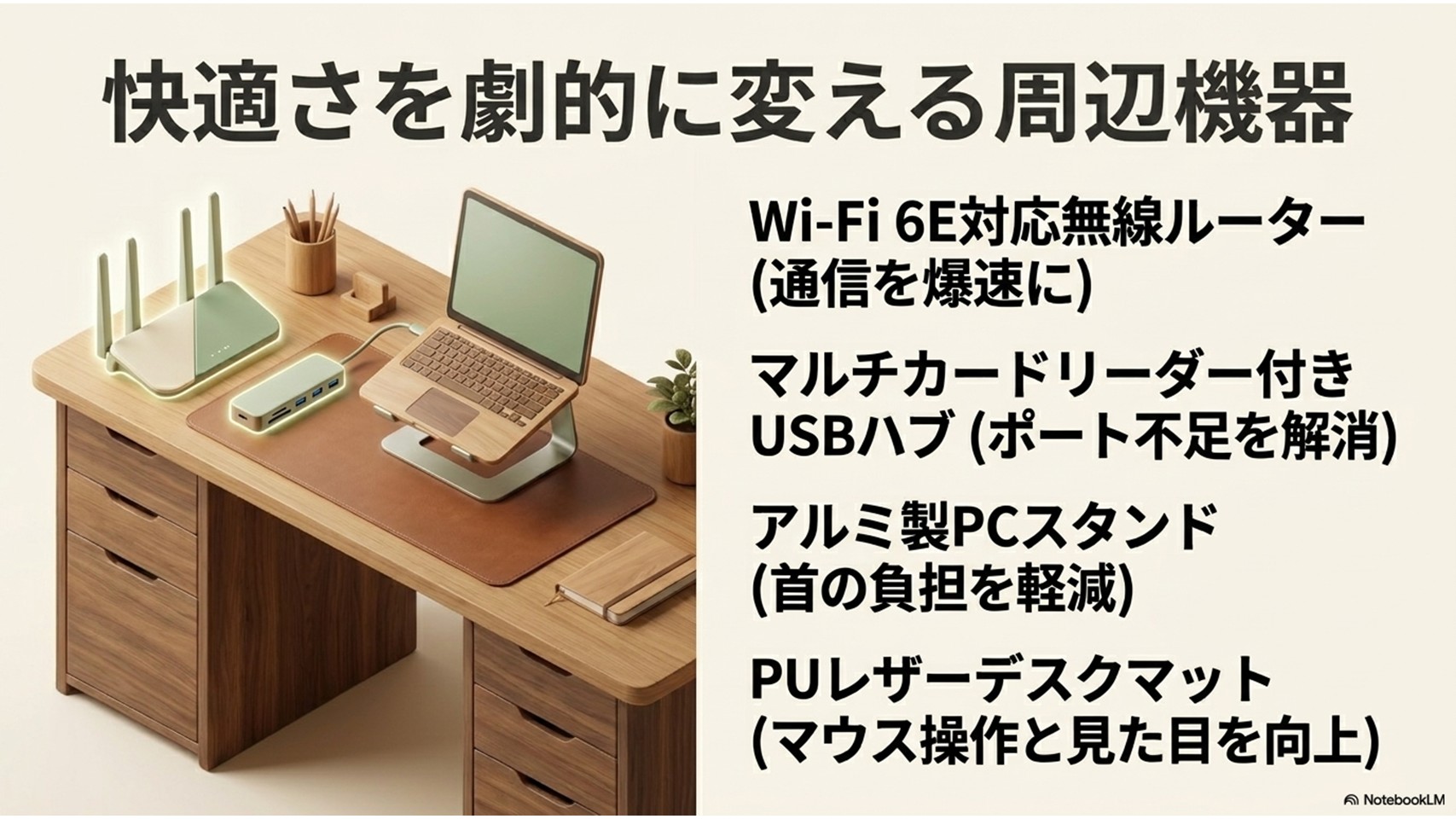
持っておくと捗るアイテム一覧
- Wi-Fi 6E対応無線ルーター(「WSR-5400XE6/N」など)
- マルチカードリーダー付きUSBハブ(「USB-3HC316BKN」など)
- エルゴノミクスPCスタンド(「PDA-STN34S」など)
- 高品質PUレザーデスクマット(「Eco-Leather Deskmate」など)
最初に行う初期設定の流れ
パソコンが自宅に届いたら、いよいよ電源を入れましょう。
最初の設定画面(OOBE)では、画面の指示に従って日本語のキーボード設定を選び、Wi-Fiに接続します。
その後、Microsoftアカウントへのログインを求められますので、すでにお持ちのアカウントを入力するか、その場で新しいアカウントを作成して連携させましょう。
Office付きモデルを購入している場合、このアカウント情報にライセンスが紐付けられます。
デスクトップ画面が表示されたら、周辺機器を接続したくなる気持ちをぐっと堪えて、まずは「Windows Update」を真っ先に実行してください。
工場出荷時から手元に届くまでの間にリリースされた、重要なセキュリティプログラムを最新状態にするためです。
周辺機器の接続は、すべてのアップデートが終わったあとに、「一つずつ順番に」接続して動作を確かめるのが、ドライバーソフトの競合トラブルを防ぐコツです。
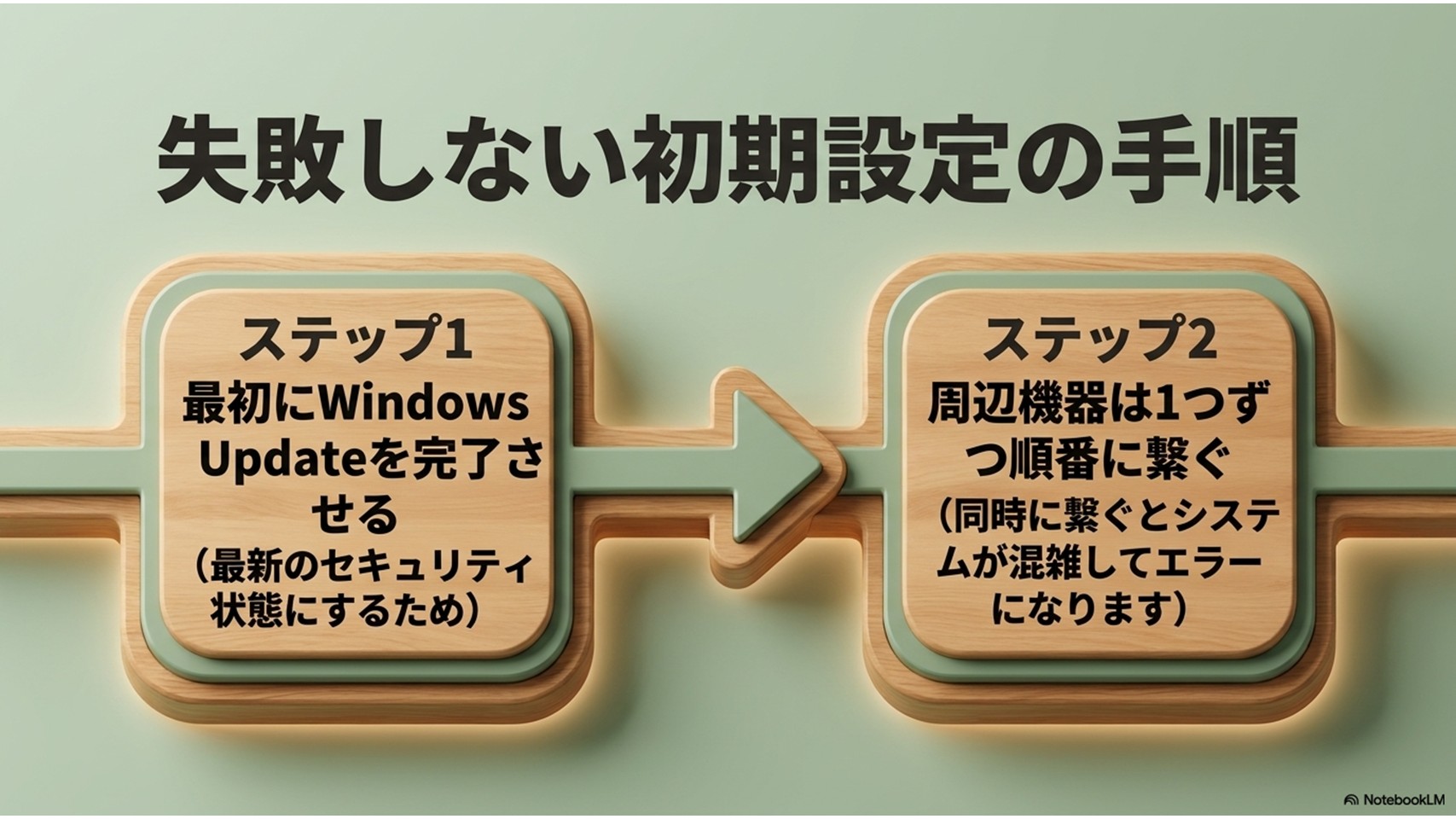
デバイスの同時接続はNG
マウス、プリンター、ハブなどを一気に接続すると、パソコンの中でシステム処理が混雑して正常に認識されなくなることがあります。接続は必ず「一つを繋いで動いたら次」を徹底しましょう。
トラブルを防ぐ回復ドライブ
初期設定を無事に終えて、パソコンが最高に元気な状態で動いているまさに「今」、絶対にやっておかなければならない最重要作業があります。
それが「回復ドライブの作成」です。
これは、パソコンのOSが万が一重大な不具合で起動しなくなってしまったときに、システムを工場出荷時の状態に戻して復活させるための「緊急用の命綱」です。
これを作るためには「32GB以上の新品のUSBメモリ」が必要です。
Windowsの検索窓に「回復ドライブ」と入力し、画面の指示に従ってUSBメモリにデータを書き込むだけで作成できます。
作成には1時間ほどかかりますが、これをサボると、最悪の場合パソコンがただの文鎮と化し、高額な修理代を払う羽目になります。買って最初にやる最大のミッションだと覚えておいてください。
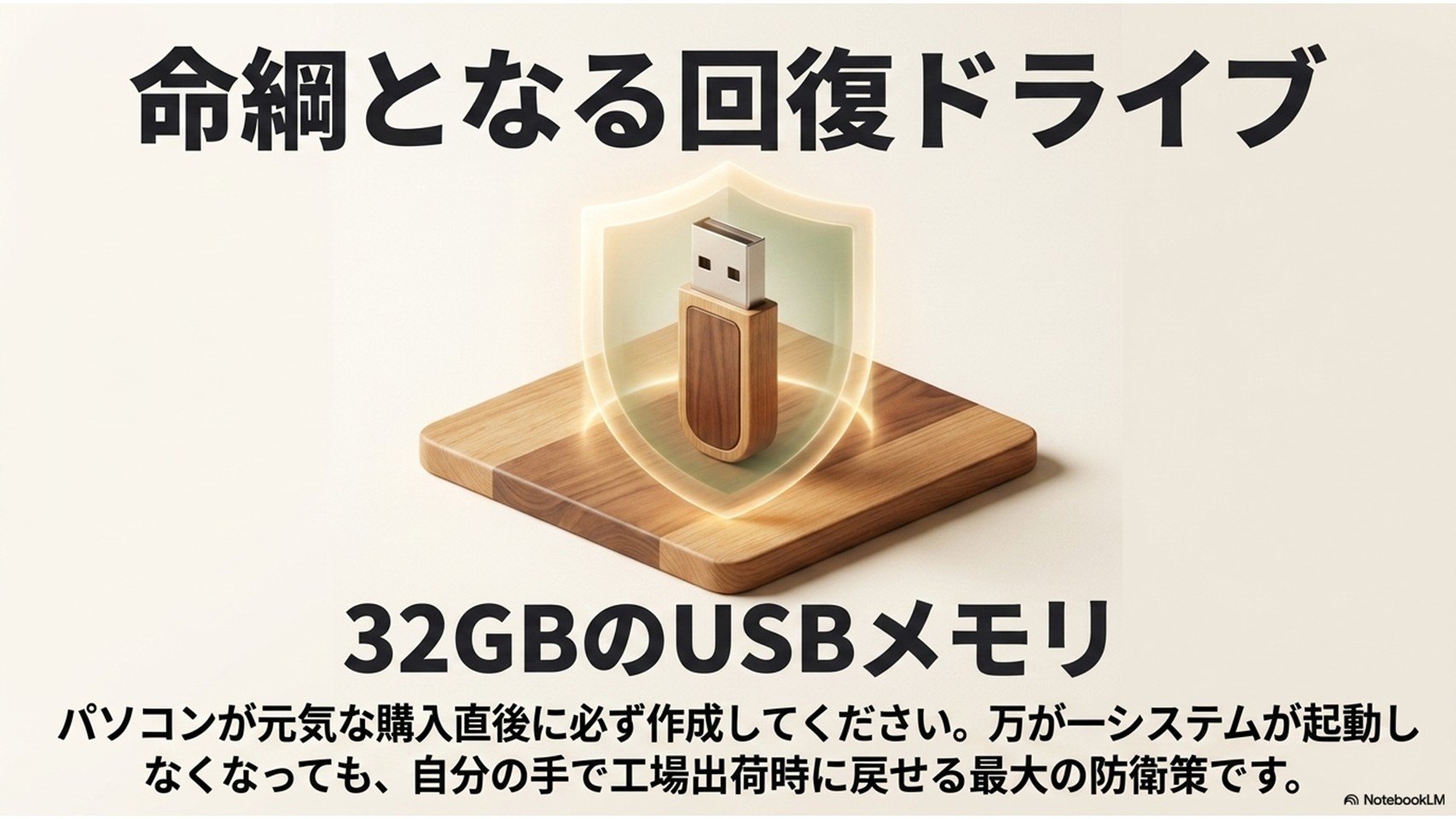
回復ドライブ作成に必要なものと準備
32GB以上の容量を持つUSBメモリを一本用意してください。作成の過程でUSBの中身はすべて消去されますので、必ず中身が空っぽの新品、または消去しても問題のないメモリを用意してください。
パソコン購入に関するよくある質問(FAQ)
Q1. 初心者はWindowsとMac、どちらを選べばいいでしょうか?
A. 特別なこだわりがなければ「Windows」が断然おすすめです。
学校、職場、町内会、行政の手続きや確定申告など、日本における多くの社会インフラはWindowsを前提に作られています。
また、同等スペックであればMacに比べて本体価格がかなり安く抑えられるのも大きな強みです。
Q2. ネットで数万円で売っている超格安の中古PCは買っていいですか?
A. 知識がない状態での購入は極めてハイリスクなので避けてください。
Windows 11の公式動作条件を満たさない古いCPUが搭載されていたり、バッテリーが著しく劣化していたり、非公式のOfficeが不当に入っているケースが多々あります。
結局すぐに壊れて買い換えることになるため、新品の安心できるモデルをおすすめします。
Q3. Microsoft Officeは最初から入っている「Office付き」が良いですか?
A. ワードやエクセルをほぼ確実に使う予定があるなら、最初から「Office搭載モデル(Office 2024搭載など)」を購入した方がお得です。
後から個別でライセンスを購入すると、約3万円〜4万円以上の大きな追加費用が発生してしまいます。
Q4. ネットサーフィンと動画視聴だけですが、メモリは本当に16GBも必要ですか?
A. はい、強くおすすめします。
一見軽い作業に見えるブラウザでの動画視聴(YouTubeやNetflixなど)も、現在のウェブページは非常に多くのメモリを消費します。
8GBでも動作自体はしますが、数年後にOSがアップデートを重ねるにつれてどんどん動作が重くなります。長期的にストレスなく使うための保険と考えて16GBを選んでおきましょう。
パソコンを全くわからない人が購入する際のまとめ
最後に、ここまで紹介してきた初心者向けのパソコン選びと環境構築のポイントを、一つのチェックリスト形式の表で振り返ってみましょう。
これらの条件をしっかりと頭に入れてお店や直販サイトをチェックすれば、パソコンが全くわからない状態での購入でも、絶対に失敗を避けることができます。
| チェック項目 | 推奨される仕様・環境 | 得られるメリット |
|---|---|---|
| CPU(頭脳) | Intel Core 5 または AMD Ryzen 5 以上 | あらゆる基本操作がサクサク軽快に動く |
| メモリ(RAM) | 16GB 以上(あとからの増設不可に注意) | 複数アプリを同時に開いてもフリーズしない |
| ストレージ | 512GB NVMe SSD 以上 | 電源ONから起動まで十数秒の快速環境、十分な保存スペース |
| 液晶ディスプレイ | 14〜16インチ、ノングレア(非光沢)IPS | 照明の映り込みを防ぎ、長時間の作業でも眼が疲れにくい |
| 安心のサポート | マウスコンピューターなどの24時間電話対応窓口 | 夜間や休日の突然の不具合でも、いつでも日本語で相談可能 |
| 初期の防衛策 | 購入直後に「32GBのUSB」で回復ドライブを作る | 万が一システムが起動不能になっても、自分の手で復旧可能 |
パソコンの購入は、初めての方にとっては未知の世界への第一歩であり、大きな決断です。
しかし、中身の役割(CPU、メモリ、SSDなど)を「作業する脳みそや机、引き出し」に例えてシンプルに考え、信頼できる店舗やサポートが手厚いメーカーを選べば、失敗することは絶対にありません。
さらに、高速なWi-Fi環境やエルゴノミクスに基づいたスタンド、デスクマットを少しずつ整えていけば、パソコンを開く時間が毎日とても楽しみになるはずです。
あなたのライフスタイルを劇的に広げてくれる、最高の一台を手に入れられるよう応援しています!
