
PCを使っていて、かなり心臓に悪い瞬間の一つが、Windowsなどのシステム更新中に画面がグルグル回ったまま、全然進まなくなるトラブルです。
そう、多くのユーザーが頭を抱える「PCの更新が終わらない」というあの現象です。
動画編集の締め切りが数時間後に迫っているときや、大切な仕事の直前にこれを食らうと、本当に天を仰ぎたくなりますよね。
もはやPCに向かって「今じゃないでしょ」と言いたくなるレベルです。
このトラブル、実は単なるシステムやOSの一時的なバグだけが原因とは限りません。
PCの内部に溜まった静電気による帯電、CPUの熱暴走、あるいは各種パーツの接触不良といった、ハードウェア側の厄介な問題が引き金になって、システム更新プロセスをフリーズさせているケースも意外と多いのです。
そこで今回は、数々の自作PCを組み上げ、いろいろなトラブルと格闘してきた動画編集者である僕が、ハードウェアの観点からこのフリーズ問題を切り分け、安全に解決するための手順と、作業効率をぐっと上げてくれるマニア御用達の便利ガジェットたちを詳しく解説していきます。
この記事を読めば、動かなくなったPCを安全に復旧させるための具体的な流れが、かなりスッキリ理解できますよ!
- 更新が止まる原因を正しく切り分ける手順
- 最小構成テストによる安全な動作確認方法
- 帯電や熱暴走を未然に防ぐプロのツール
- 接触不良を防ぎPCを安定動作させるコツ
pcの更新が終わらない時の安全な対策法
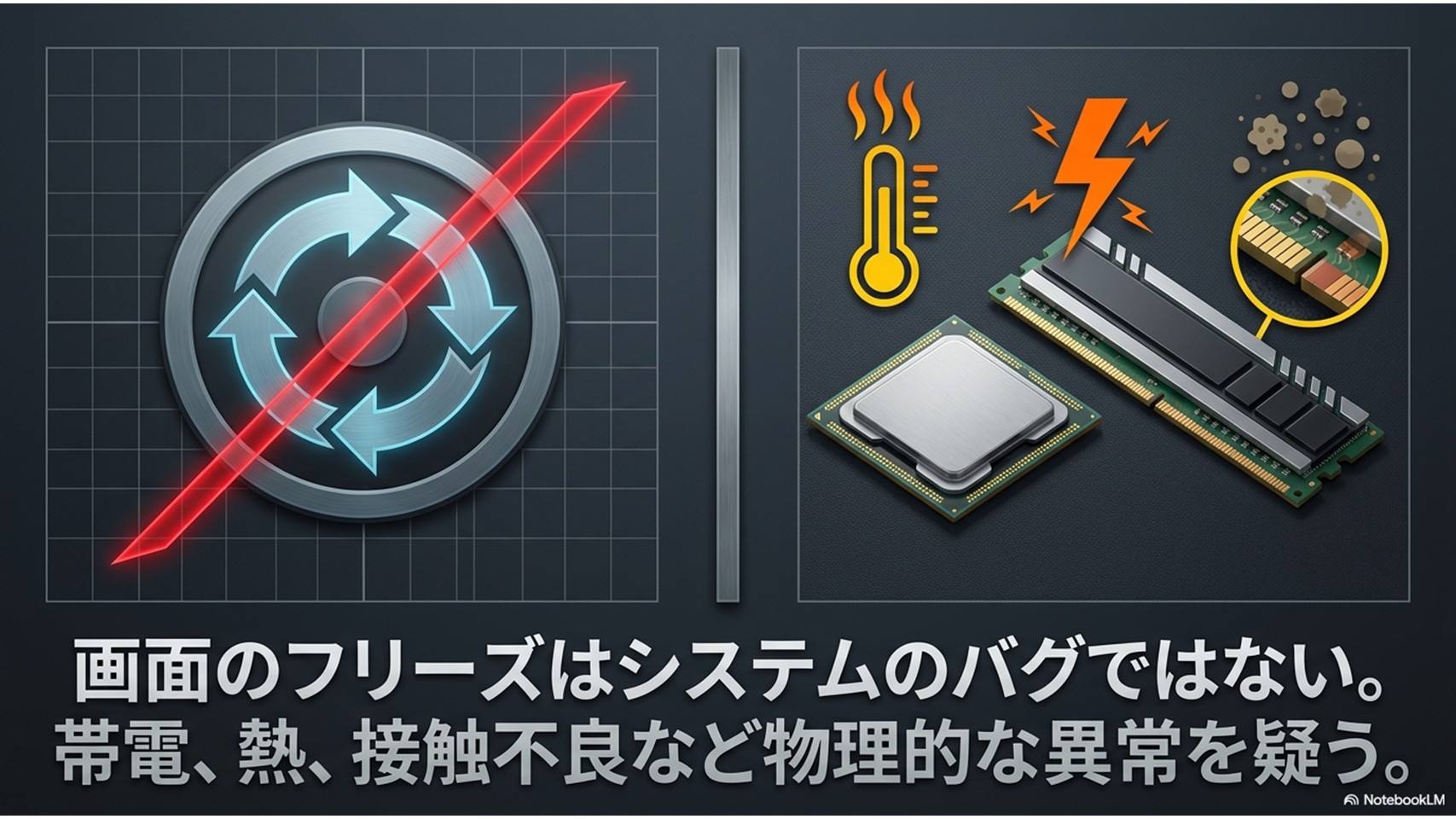
PCの画面がフリーズしたように動かなくなって更新が終わらないとき、勢いで強制終了を何度も繰り返すのは、パーツを傷める原因になります。
焦る気持ちは分かりますが、ここは一度落ち着きたいところです。
ここでは、ソフトウェアだけでなく、ハードウェアの視点からシステムを安全に復旧させ、最小限の構成で起動を確認するための具体的な手順と、それを支えてくれる便利なアイテムたちを分かりやすく解説していきますね。
最小構成テストの基本手順
パソコンのシステム更新が途中で止まってしまい、再起動してもOSが立ち上がらない。
そんなとき、原因がどこにあるかを見つけるためのかなり有効な方法が「最小構成テスト」です。
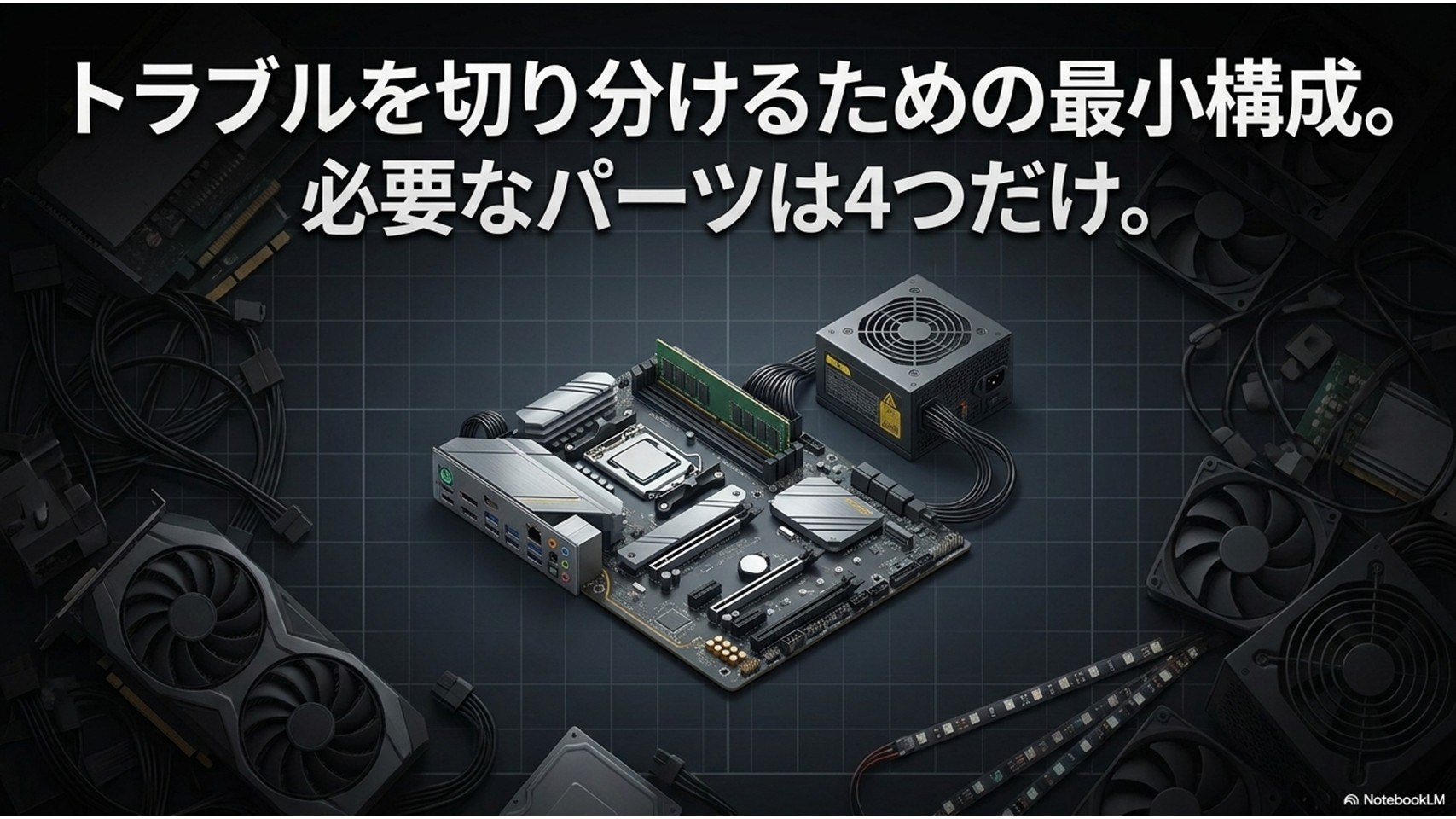
これはマザーボード、CPU、メモリ1枚、そして電源ユニットという、起動に最低限必要なパーツだけを接続して動作を確認する、トラブルシューティングの定番アプローチです。
グラフィックボードは、CPUに内蔵グラフィックスがない場合だけ装着します。
これら以外の余計な周辺機器や光るファン、フロントパネルの配線などは、いったん全部外して検証します。
ここまでシンプルな状態にすることで、不具合がマザーボードやメモリの初期不良や故障といったハードウェア層の物理的な問題なのか、それとも接続デバイスによる干渉なのかを切り分けやすくなります。
自作PCを何台も組んできた僕ですが、システムが立ち上がらないトラブルの多くは、この段階的な構成テストで問題の場所をかなり早く絞り込めました。
まずは構成パーツをシンプルにすること。
作業前に必要な予算感や基本パーツの考え方を整理したい場合は、パソコン自作費用と用途別おすすめパーツ構成を確認しておくと、最小構成テストで外すべきパーツの判断もしやすくなります。
これが安全かつ確実なトラブルシューティングの基本中の基本です。
遠回りに見えて、実はかなりの近道なんですよね。
ストレージの接続を外す理由
PCの更新が終わらないトラブルに直面したとき、多くの人が見落としがちな大きなポイントがSSDやHDDなどのストレージです。
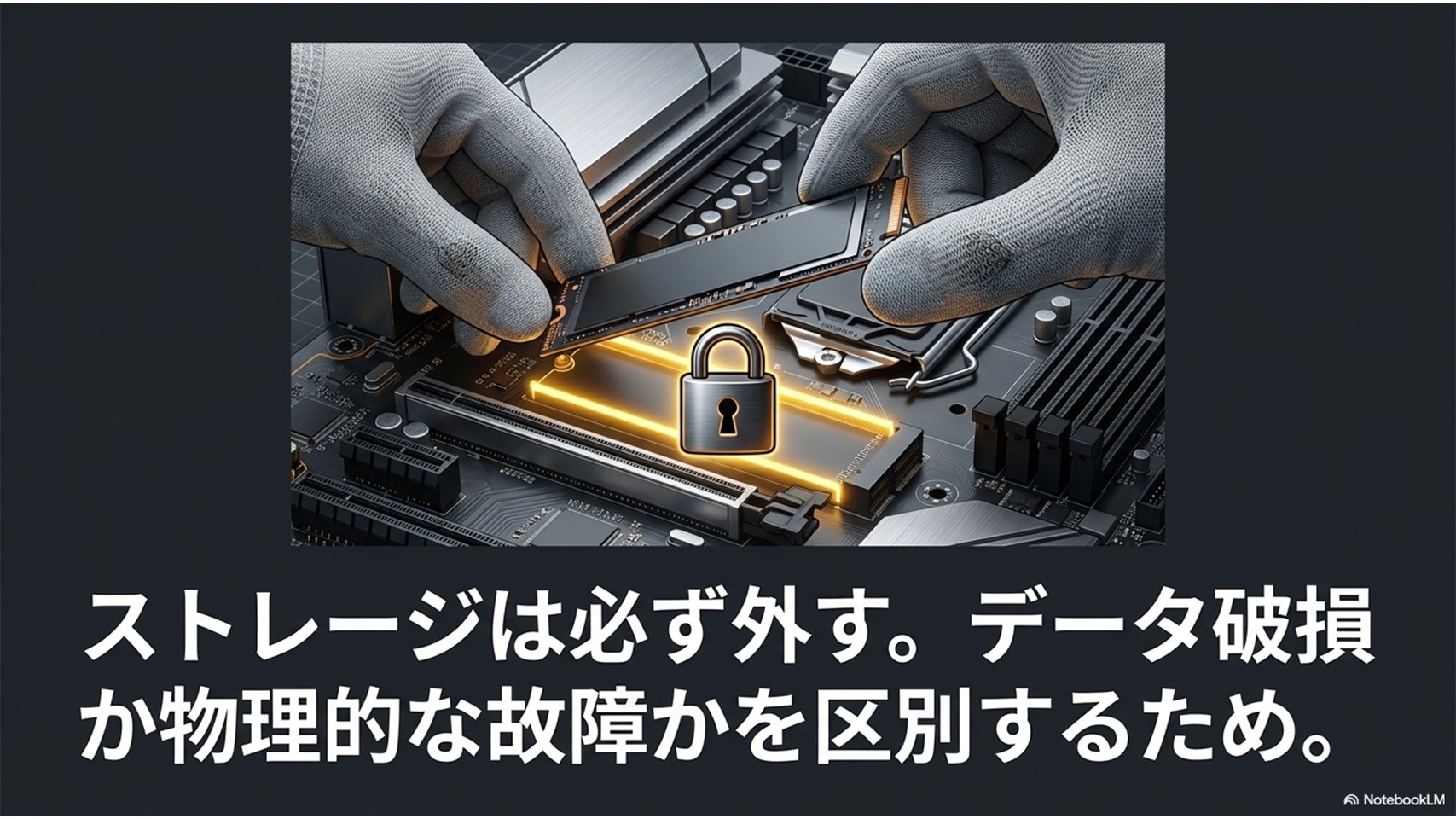
結論から言うと、最小構成テストを行う段階では、これらすべてのストレージを「物理的に外す」必要があります。
システム更新の処理は、ストレージに対して大量のデータを書き込みます。
もしSSDが電気的な不可によってショートを起こしていたり、コントローラチップが故障していたり、あるいはアップデートファイルが書き込まれたブート領域が論理的に破損していると、マザーボードのPOSTプロセスそのものがフリーズしてしまうことがあります。
ストレージを接続したままだと、起動しない原因がメモリの接触不良(ハードウェア層)なのか、それともストレージ内のデータ破損(ソフトウェア層)なのかを区別しにくくなります。
だからこそ、まずはストレージを外し、純粋にマザーボードとCPU、メモリだけでUEFI画面にアクセスできるかを確認するのが、かなり筋のいい進め方です。
BIOS画面さえしっかり映るようになれば、パーツ自体はひとまず無事だと判断しやすくなります。
その後にSSDを戻して、落ち着いてOSの復旧手順に進めます。
実験用スイッチでの安全な起動
PCケースからパーツを取り出し、検証台などの上でバラック状態のテストを行う場合、まず困るのが「どうやって電源を入れるか」です。
マザーボード上の電源スイッチ用のピン同士を、マイナスドライバーの先端で接触させてショートさせるという原始的な方法もあります。
この作業では、狙ったピンを確実に捉えるためにVESSELの「精密ドライバーセット TD-56S」のような、クッショングリップ付きで極細設計の高品質ドライバーがとても役立ちます。
ただし、ドライバーによるショートは、常に隣のピン(LED用の5Vピンなど)に誤接触するリスクがあります。ほんの一瞬のブレが、マザーボードの回路を傷める原因になることもあります。
ドキドキしながらドライバーを当てる作業は、正直あまり心臓に優しくありません。
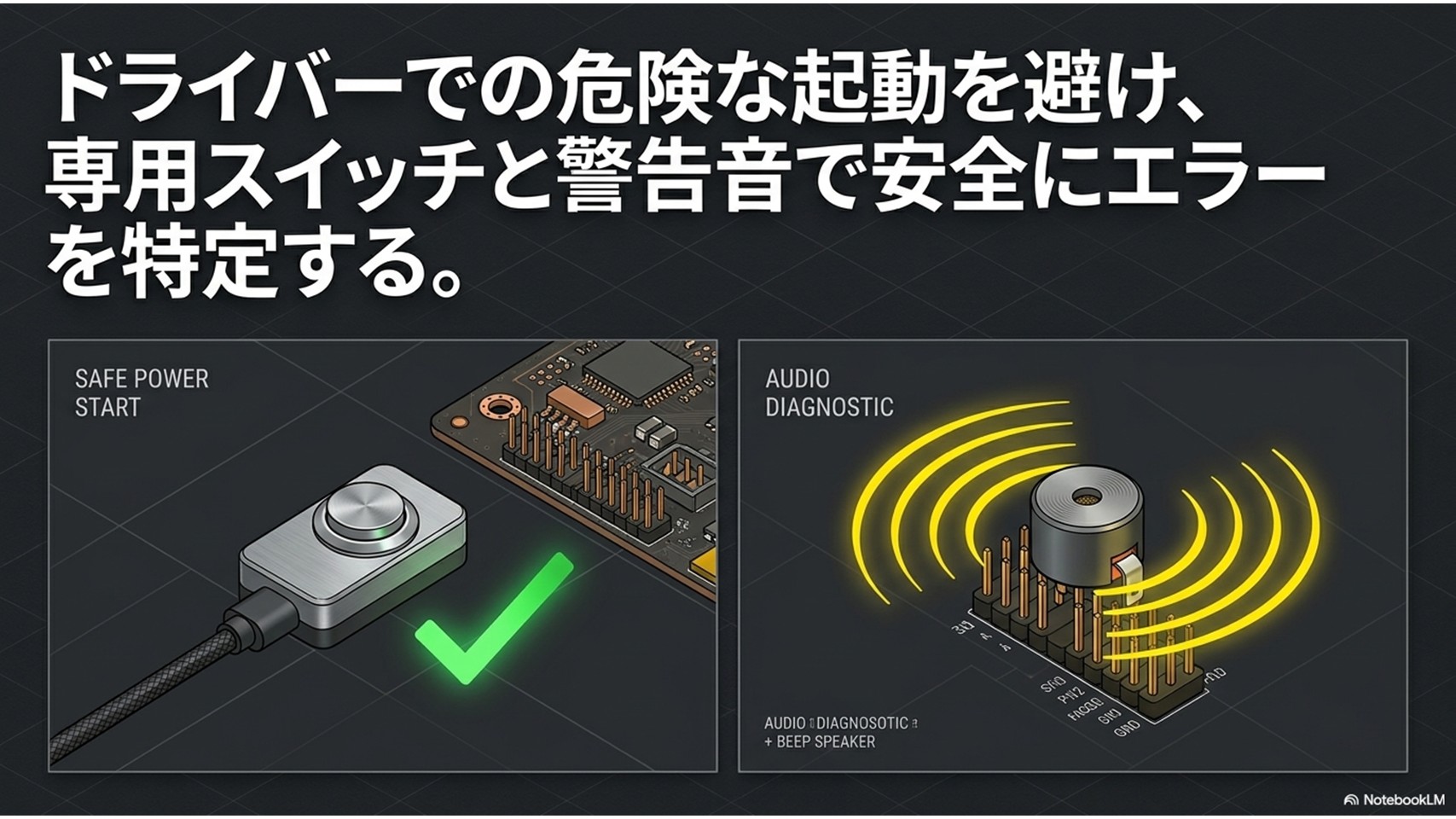
そこで、安全かつ確実に起動させたい時に僕が愛用しているのが、Ainexの「実験用スイッチ・LEDセット KM-01A」です。
この専用ガジェットをシステムパネルヘッダーに差し込んでおけば、手元のプッシュスイッチを押すだけで、PCケースに組み込んだ状態とほぼ同じ感覚でシステムを安全に起動できます。
極性の印字も分かりやすく、配線ミスによる事故をしっかり減らせるため、トラブル検証の作業クオリティをぐっと引き上げてくれる必須ガジェットです。
ビープ音スピーカーでのエラー確認
最小構成で起動テストを行っても、画面に何も映らないというかなりつらいパターンもあります。
そんな暗闇を手探りで進むようなトラブルシューティングで、マザーボードからの「声」を聞かせてくれる頼もしい存在がビープ音スピーカーです。
最近のPCケースにはスピーカーが付属していないことが多いため、Ainexの「ビープ音スピーカー BZ-01A」をマザーボードの専用4ピンヘッダーにあらかじめ接続しておきます。
これを接続することで、BIOSは起動時に検知したエラー(メモリの非認識やグラフィックボードの接続不良など)を、ビープ音の長短の組み合わせパターンで教えてくれます。
この発信パターンを各マザーボードメーカーの仕様表と照らし合わせれば、「メモリの挿し込みが甘い」「グラフィックボードの認識エラー」といった具体的な原因箇所をすぐに絞り込めます。
マザーボードがエラーの原因を直接教えてくれるため、無駄にパーツを何度も挿し直したり、いきなり初期不良と決めつけて返品手続きに走ったりする手間を減らせます。
画面が無言でも、ビープ音があるだけでかなり心強いです。
検証用まな板による安定した環境
パーツの動作確認をする際、マザーボードが入っていた段ボール箱の上に直置きしてテストを行う人もいますが、これはかなりリスクがあります。
マザーボード背面には鋭利なハンダの突起が密集しており、段ボールに食い込むことで小さな基板の歪みが生じ、接触不良を招くことがあります。
さらに、重量級のグラフィックボードを固定せずにスロットへ挿すと、テコの原理でPCIeスロットに大きな物理負荷がかかります。
最悪の場合は、スロットごと基板を傷めてしまうこともあります。
このようなリスクを減らし、かなり安定した検証環境を作れるのが、長尾製作所の「検証用まな板 ver.ATX N-PMTESTBOARD」です。
企画から梱包まで日本国内で行われているこのスチール製フレームは剛性が高く、大切なマザーボードをツールレスの手回しナットでしっかり固定できます。
さらに、グラフィックボードを最大4枚までネジ留め固定できる強いブラケットや、LED内蔵のプッシュ式電源ボタンを標準搭載しています。
そのため、物理的な破損リスクをできるだけ抑えながら、作業効率もかなり上げてくれる頼れるアイテムです。
バラック検証時の落下と歪み対策
段ボール上での適当な組み立ては、重量のあるパーツの傾きやスロット破損の直接的な原因になります。大切なパーツの寿命を守るためにも、検証用まな板を活用して、しっかり固定された平らな環境で作業しましょう。
シミオシグリスでの確実な熱管理
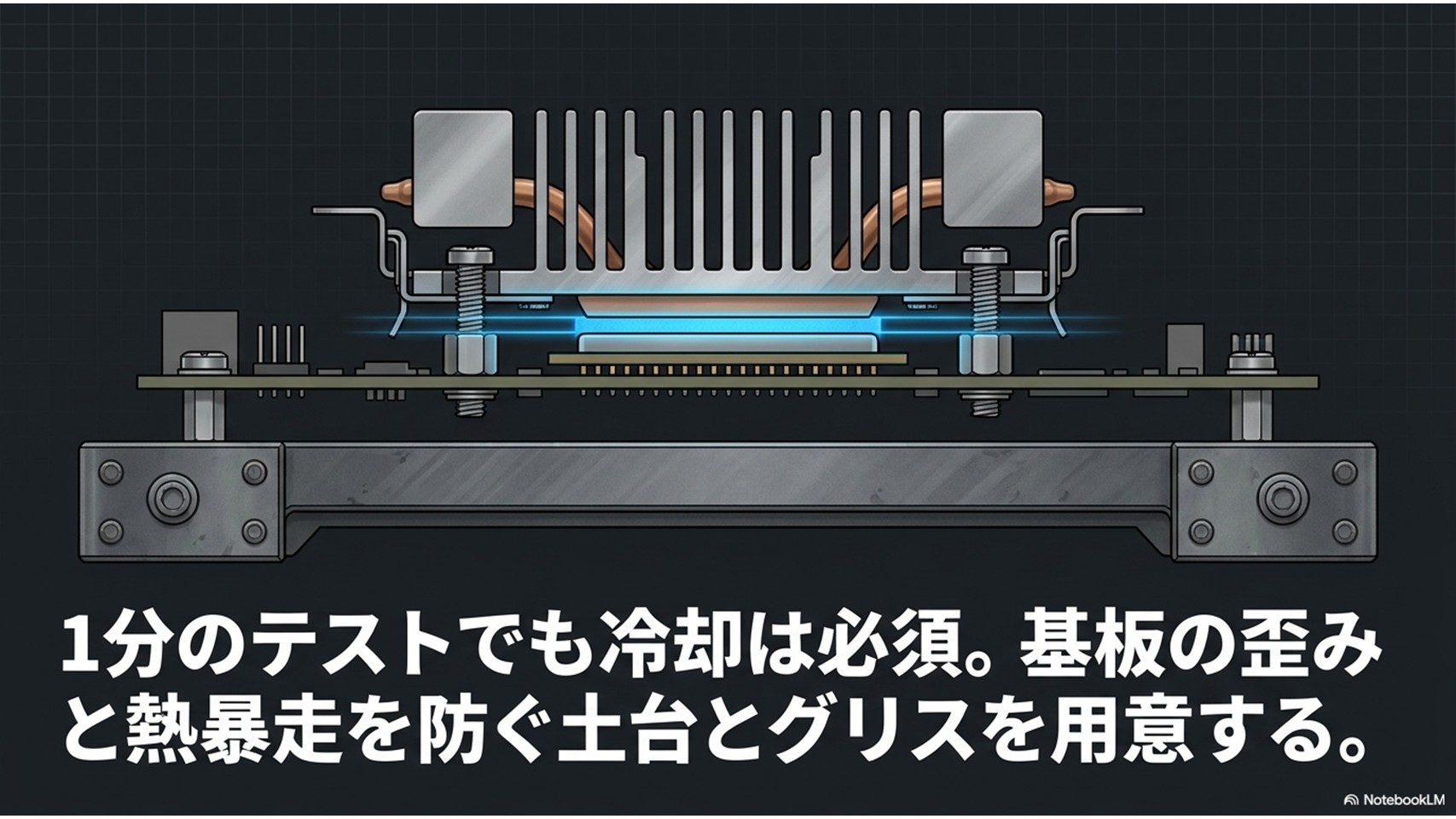
「BIOS画面を表示させるだけのテスト起動だし、1〜2分くらいならCPUクーラーを載せなくても大丈夫だろう」という妥協は、絶対におすすめしません。
現代の高性能なCPUは、電源が入った瞬間から一気に熱を出します。
クーラーを取り付けずに起動すると、すぐに熱飽和状態(100度超え)に達し、内蔵された安全装置(サーマルスロットリング)が働いて強制シャットダウンされます。
最悪の場合は、CPUコアに深刻なダメージを与えることになります。
ちょっとしたテストであっても、必ずクーラーを密着させ、効率よく熱を逃がすためにグリスを塗ることが大切です。
ここで強くおすすめしたいのが、親和産業の「シミオシグリス SMZ-01R」です。
プロオーバークロッカーの清水貴裕氏が常用温度域でのベストな冷却パフォーマンスを追求して監修したこのグリスは、非常に低粘度で伸びやすく、薄塗りが苦手な初心者でも均一に塗りやすいです。
熱伝導率は13.2 W/m・Kとかなり優秀です。
そして何より「完全な非導電性」なので、何度もパーツを付け外しする中でうっかり基板にグリスがはみ出してしまった場合でも、ショートによるコンポーネント破壊のリスクを抑えやすくなります。
PCの更新が終わらない原因を特定するコツ
PCの更新が正常に完了しない、あるいは起動トラブルが何度も起きる場合、目に見えない「静電気」やスロット内部の「かなり小さな異物」による接点不良が原因になっていることもあります。
デリケートな電子部品をやさしく守りつつ、システムが抱える本当のボトルネックを見つけるための、実践的なメンテナンス技術と役立つガジェットを紹介します。
静電気対策マットによる基板保護
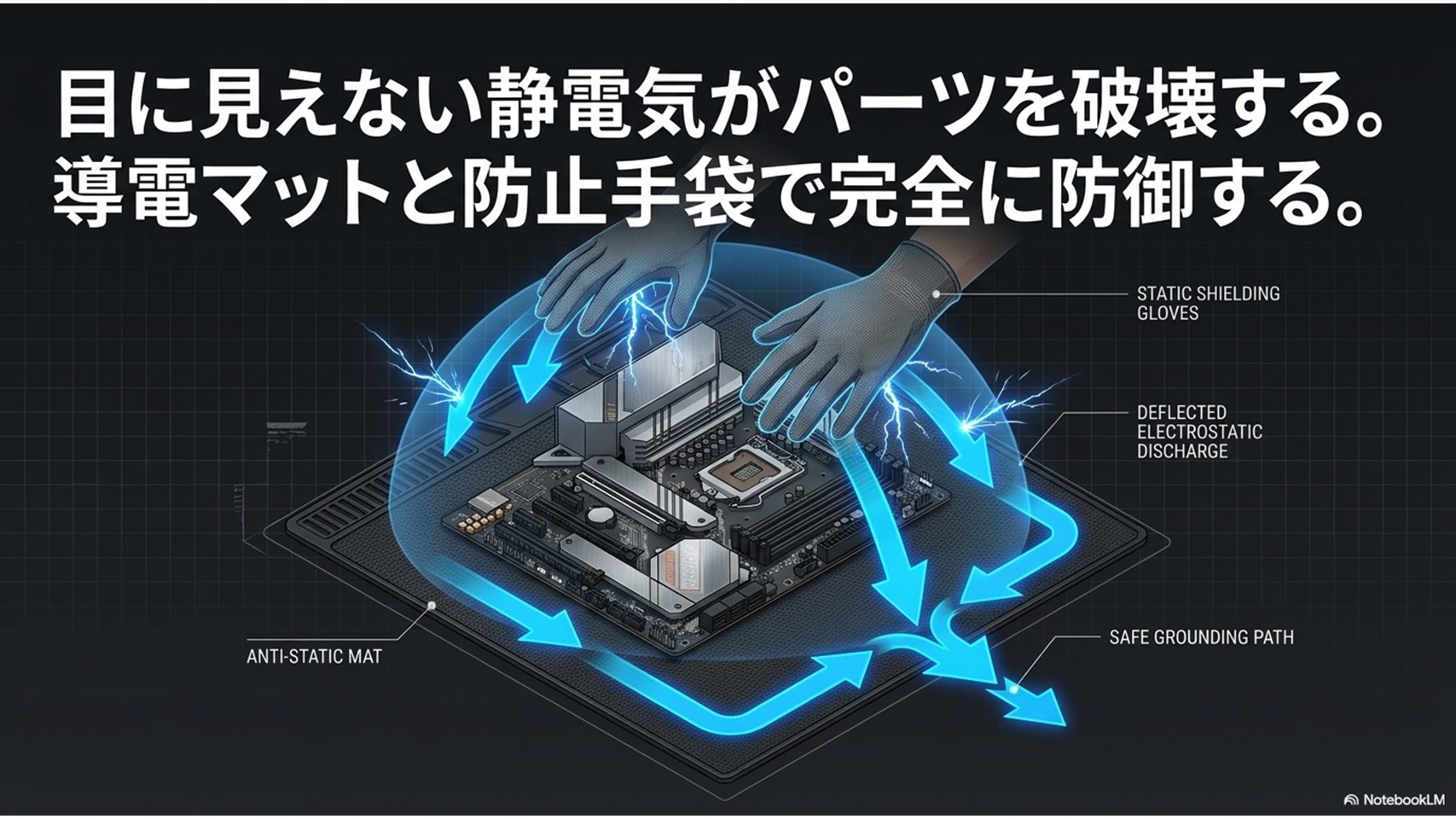
自作PCビルドやトラブル診断時における、目に見えないかなり厄介な敵が、僕たちの身体や衣服に蓄積された「静電気(ESD)」です。
人間が動くだけで数千から数万ボルトの静電気が帯電し、それがデリケートなマザーボードのICチップやメモリの端子に触れた瞬間に放電(絶縁破壊)が起こることがあります。
静電気放電による部品への影響については、下記の資料でも、半導体デバイスの高集積化に伴ってESDによる素子の損傷や劣化が大きな問題になってきたと説明されています。
(出典:宇宙航空研究開発機構『静電気対策ハンドブック(電子部品・装置)』)
その場では動いたとしても、数週間後に原因不明のフリーズを繰り返すような「潜在的故障(ラテント不良)」につながることがあるのが、静電気の怖いところです。
この目に見えないリスクからパーツを守るために、僕は作業デスクの上にサンワサプライの「疲労軽減導電マット SNC-MAT7」をワークマットとして敷いています。
幅900mm、奥行き600mmという頼もしい大きさがあり、発生した静電気を安全に逃がす導電仕様になっています。
クッション性もあるため、基板背面のハンダ突起をやさしく受け止めてくれるのもありがたいポイントです。
もし省スペースを重視するなら、デスク脇にサンワサプライの「放電マット SE-020」を設置して、パーツに触れる前に手のひらでタッチする運用を行うだけでも、帯電した電荷を安全かつスムーズに逃がせますよ。
PC内部のホコリ対策と通電前の掃除手順を確認したい場合は、安全で簡単なPCの埃対策とおすすめ便利グッズも合わせて確認しておくと、作業前の準備を整理しやすくなります。
マウス操作時の帯電も予防可能
テスト作業中にPCのマウスを操作する際、知らないうちに静電気が蓄積されることがあります。
サンワサプライの「静電気除去マウスパッド MPD-SE1BK」を併用すれば、銀繊維が織り込まれた生地によって操作しながら自然に身体を除電でき、さらに安心できる作業環境を作れます。
帯電防止手袋によるパーツの扱い
どれだけ作業環境を整えても、マザーボードやメモリ、グラフィックボードの端子を素手で直にベタベタ触ってしまうのは、やはり避けたいところです。
指先に付いた皮脂は時間が経つと金メッキ端子を酸化させ、接触不良や動作不安定の大きな原因になります。
そのため、パーツを直接扱うときは、サンワサプライの「静電気防止手袋 TK-SE12M」の着用を徹底したいところです。
この手袋は除電性能に優れた導電性ポリエステル繊維で作られており、人体の静電気がパーツへ移るのをしっかり抑えてくれます。
さらに指先から手のひらにかけて強力な滑り止め加工が施されているのもポイントです。
これにより、高価で滑りやすいM.2 SSDや、重量のあるグラフィックボード、高密度のCPUをしっかり持てるため、作業中のうっかり落下による物理損壊事故をかなり防ぎやすくなります。
もし手袋の着用による指先の感覚低下がどうしても気になるというこだわり派のあなたには、腕に巻くだけで空気中へと安全にコロナ放電してくれるアース線不要の「静電気防止リストバンド TK-SE11」が、かなり快適な防衛ラインになります。
精密ツールキットでの細かな作業
PC内部のメカニズムはとても精密にできており、M.2 SSDの固定ネジやヒートシンク、各種カバーには超小さなネジや、時には特殊なトルクス(星型)ネジが多く使われています。
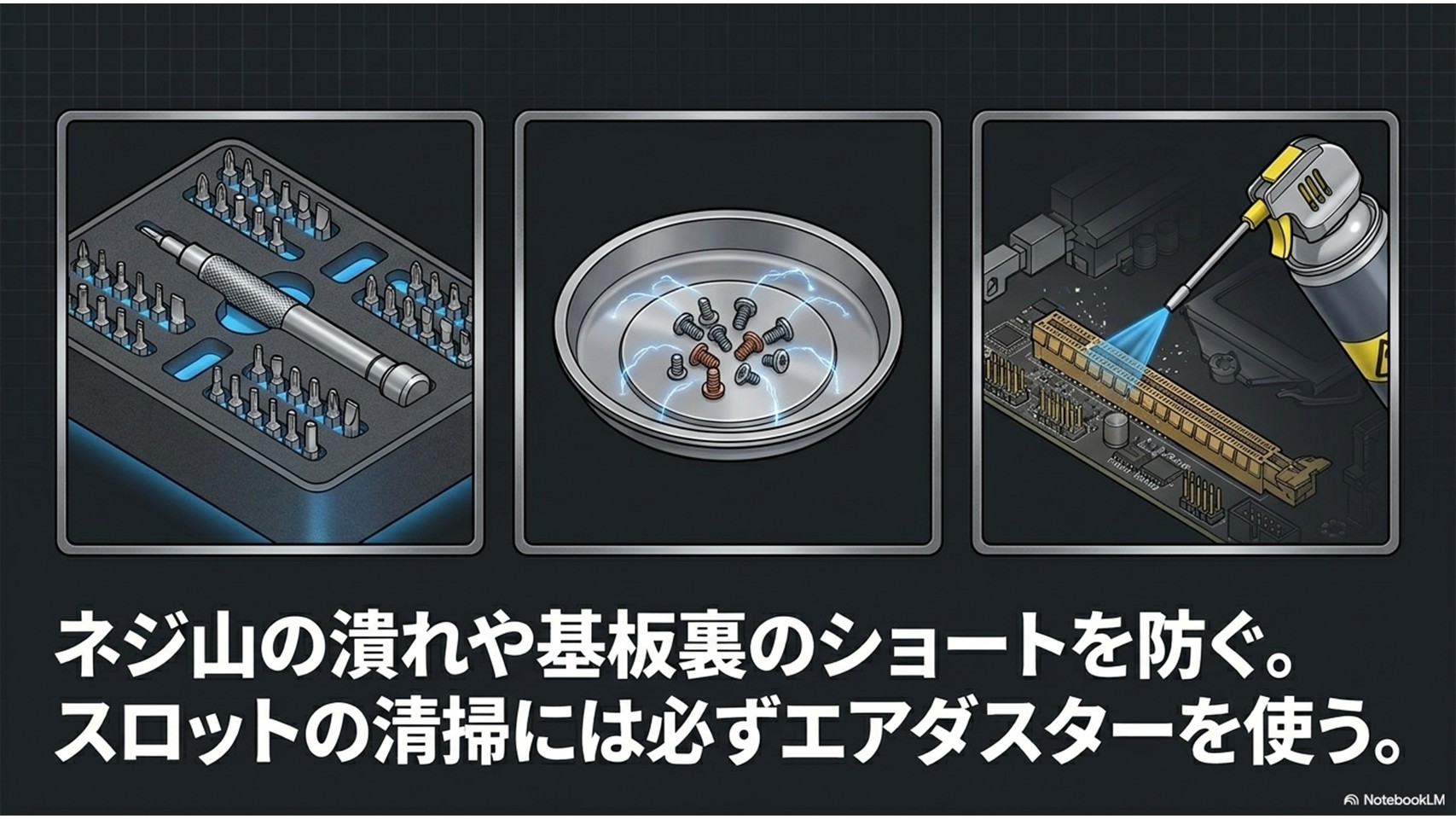
これを家にある精度の低い安物のドライバーで無理やり回そうとすると、先端がネジ山から浮き上がって回転してしまうカムアウト現象が起き、ネジ山を一瞬で潰してしまうことがあります。
ネジ山が潰れるとパーツの取り外しができなくなり、その時点で作業は完全にストップです。
テンションも作業効率も、そこで一緒に止まります。
こうした悪夢を避けるために僕が信頼しているのが、世界中の修理プロが愛用している「iFixit Pro Tech Toolkit IF145-307-4」です。
美しく整理されたアルミニウム製ハンドルと64種類の高精度ビット、さらには静電気対策が施されたプラスチック製のスパッジャーや、繊細なコネクタを引き抜く極細ピンセットなどがまとめて入っています。
これ一つ工具箱に入れておくだけで、自作PCの細かなトラブルシューティングからノートPCやスマホ、ゲーム機の分解メンテナンスまで、いろいろなガジェットに安全に物理アクセスしやすくなります。
パーツトレイでの確実なネジ管理
自作PCの分解中、外した細かなネジをデスクの上に適当に転がしておくのは、ただの紛失以上に怖いリスクがあります。
紛失したミリネジやM.2ネジがマザーボードの背面に入り込んだり、PCIeスロットの隙間に挟まったままになっていることに気づかず電源を入れてしまうと、通電した瞬間に基板上でショート(短絡)が起きる可能性があります。
その結果、マザーボードやCPU、場合によっては高額な電源ユニットまで過電流でダメージを受けることがあります。
小さなネジ一つで大惨事、というのは本当に笑えません。
この厄介なトラブルを事前に防ぐための必須ガジェットが、TONEの「マグネット付パーツトレイ MPT-CM」です。
サビに強く堅牢なステンレス製のトレイ底面には、1000ガウスというかなり強力なマグネットが埋め込まれています。
取り外したネジや金属製の小物を置くだけで底面にしっかり吸着されるため、トレイを手で引っ掛けたり逆さに落としたりしても、ネジがデスクに散らばって行方不明になる心配を減らせます。
磁力がかなり強いため、HDDや磁気カードなどの磁気に弱いデバイスからは距離を置く必要があります。
とはいえ、金属ネジの管理において、これほど頼れる味方はなかなかありません。
エアダスターでの物理清掃
「PCの更新が終わらない」というフリーズ現象で、どれだけソフトウェアの復旧を行っても直らない場合、実は「スロットへの小さなホコリの侵入」というシンプルな物理的接点不良が原因だった、ということも自作PC界隈ではよくあります。
静電気に引っ張られた細かなチリや繊維が、メモリスロットやPCIeスロットの内部に入り込むと、パーツの金メッキ端子との導通を邪魔して、システムが不規則にハングアップします。
この隙間に潜むゴミを取り除くために、口でフーフーと息を吹きかける行為は絶対にやめてください。
ついやりたくなりますが、そこはぐっと我慢です。
吐息に含まれる水分が端子に付着してサビや電食を招き、最悪の場合は通電時にショートして壊れることがあります。
スロットの清掃には、必ずエレコムの「エアダスター AD-ECOM」のような強力なノンフロンエアブローを使いましょう。
逆さ使用でも液漏れしにくい環境配慮型のスプレーで、スロットの奥底に溜まった目に見えないホコリを、一気にドライに吹き飛ばせます。
日頃から正しいエアブロー清掃を組み立てのステップに入れておくだけで、接触不良による原因不明のフリーズを防ぎやすくなり、マシンの安定稼働もキープしやすくなります。
定期的な清掃頻度まで含めて運用を見直したい場合は、ゲーミングPCの掃除頻度と寿命を延ばす正しいメンテナンス方法も役立ちます。
PCの更新トラブルに関するよくある質問(FAQ)
Q1. PCの更新が終わらないときに、電源ボタンを長押しして強制終了しても大丈夫ですか?
A. 推奨はされませんが、何時間も進まない場合は強制終了せざるを得ないケースもあります。
ただし、強制終了後はシステムファイルやSSDのデータが破損している恐れがあります。
そのため、再起動時に正常に立ち上がらない場合は、すぐにパーツを外して今回解説した最小構成テストを行い、ハードウェアの破損がないか物理的に切り分けるのが安全です。
Q2. 最小構成テストを行ってもマザーボードのLEDやファンが一瞬だけ回ってすぐ止まります。
A. 主に電力供給のショートや過電流保護、あるいは電源コネクタの半挿しが疑われます。
24ピンATX電源やCPU補助電源のラッチが奥までカチッと噛み合っているか、もう一度しっかり押し込んで確認してください。
また、マザーボード背面にネジや異物が挟まってショートしていないかも、検証用まな板などを使ってチェックしましょう。
Q3. 最小構成テスト中にBIOS(UEFI)画面がモニターに一切映りません。
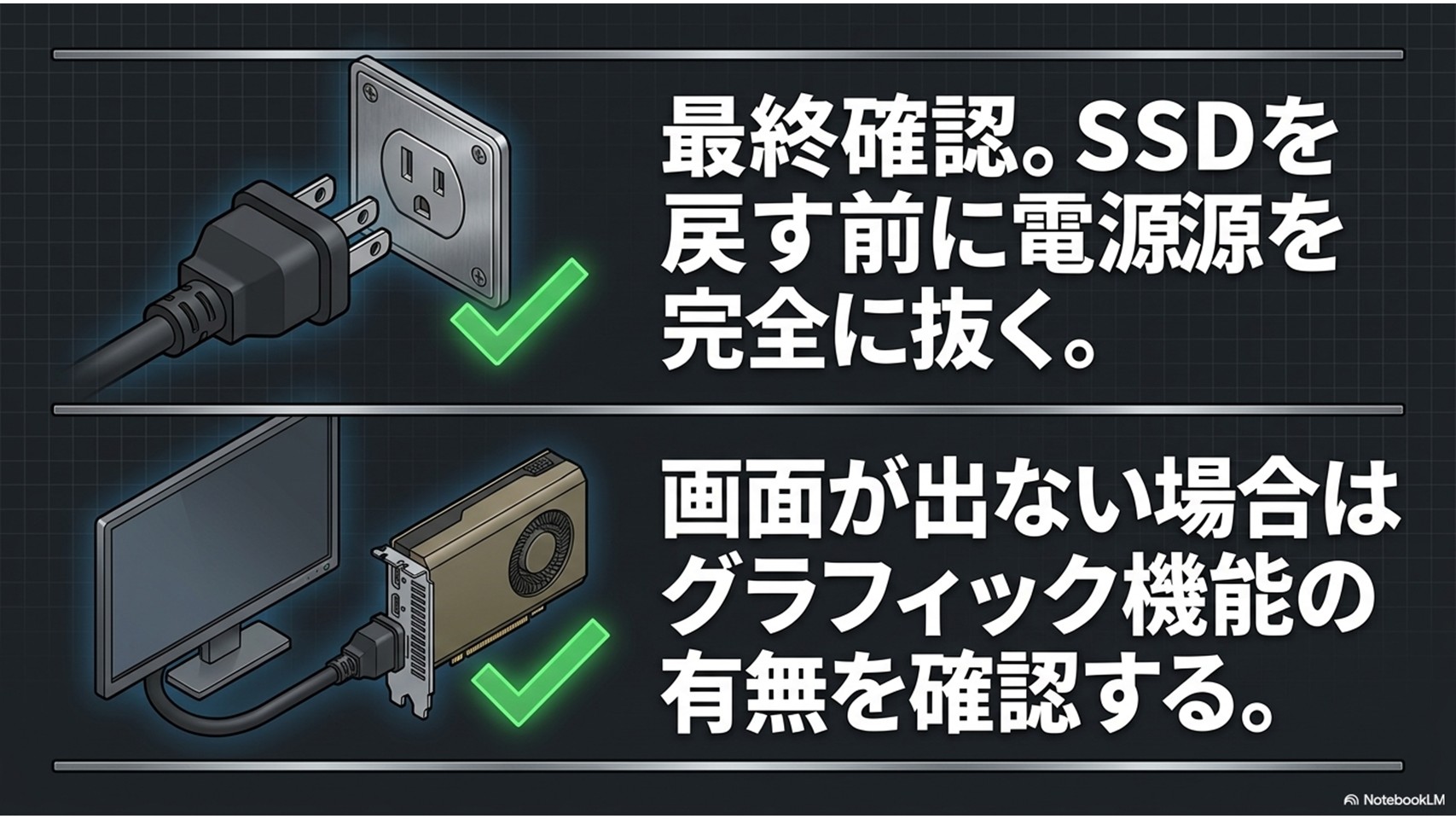
A. ご使用のCPUに「内蔵グラフィックス(IGP)」が搭載されているか確認してください。
Intelの「F」モデルやRyzenの一部などグラフィックス非搭載のCPUの場合、マザーボードの映像ポートからは出力されません。
その場合は、正常なグラフィックボードを1枚だけ追加し、ディスプレイケーブルを必ずグラフィックボード側に直接接続してテストしてください。
Q4. 最小構成テストが終わったあと、外していたSSDを戻すタイミングはいつですか?
A. 必ずPCの電源ユニットの主電源スイッチをOFFにし、コンセントからACケーブルを抜いて、放電を数分待ってからSSDを接続してください。
通電したままM.2 SSDなどをスロットに挿入すると、スロットやSSDのICチップが一瞬で破壊されることがあります。
最小構成でUEFI(BIOS)が無事に立ち上がるのを確認できたら、一度電源を完全に切ってから、静電気対策を行ったうえでストレージを戻しましょう。
PCの更新が終わらないトラブルのまとめ
PCのシステム更新画面がグルグルとフリーズしたまま終わらないトラブルは、OSや更新データの論理エラーだけでなく、PC内部に潜む物理的なハードウェアの問題、つまり帯電、過熱、接触不良などが関係している可能性があります。
この記事で解説した「最小構成テスト」の手順を守り、SSDなどの不要なデバイスを物理的に外して検証することで、焦らず順番に原因を特定しやすくなります。
トラブルシューティングをより安全かつ快適に行い、大切なパーツを二度と壊さないために、今回ご紹介したマニア御用達の必須ガジェットたちの特徴と効果を以下の比較表に整理しました。
| ガジェットカテゴリ | おすすめの商品名 | 導入による最大のメリット |
|---|---|---|
| テスト用起動スイッチ | Ainex 「KM-01A」 | ドライバーでのピンショート事故を防ぎ、安全・確実に通電 |
| エラー検出ツール | Ainex 「BZ-01A」 | マザーボードのエラーコードを音で可聴化し、一発で不具合特定 |
| 検証用まな板フレーム | 長尾製作所 「N-PMTESTBOARD」 | パーツのグラつきや基板の歪み、スロットの破損を強固に予防 |
| 高熱伝導非導電グリス | 親和産業 「SMZ-01R」 | 優れた熱輸送と完全な非導電性で、過熱とショートの双方を防止 |
| 静電気対策ワークマット | サンワサプライ 「SNC-MAT7」 | 半導体チップを一撃で破壊する人体やパーツの帯電電荷を安全に放電 |
| 帯電防止作業用手袋 | サンワサプライ 「TK-SE12M」 | 手の皮脂付着による接点酸化と、不意のパーツ落下を防ぐ強力グリップ |
| 精密分解用ツールキット | iFixit 「Pro Tech Toolkit」 | 極小ネジや特殊形状ネジの山潰れを防ぎ、電子部品を安全に解体 |
| 吸着式パーツ管理トレイ | TONE 「MPT-CM」 | 磁力で極小ネジを確実にホールドし、基板裏へのネジ入り込みによるショートを防止 |
| ノンフロンエアブロー | エレコム 「AD-ECOM」 | スロット内の微細なホコリや異物をドライに除去し、接触不良を予防 |
PCが突然動かなくなるとパニックになりがちですが、適切な進め方と正しいツールがあれば、トラブルシューティングはむしろガジェット好きとしての知的好奇心をくすぐる楽しいプロセスにもなります。
焦って何度も電源を入れ直す前に、まずは深呼吸をして、この記事のステップを一つずつ試してみてくださいね。
あなたの自作PCライフが、安全でより快適なものになることを心から願っています!
【免責事項】
PCパーツの取り外しや分解、通電テストなどの作業には、故障、データ損失、感電、発火、保証対象外になるリスクがあります。本記事の内容を参考に作業する場合は、必ずあなた自身の判断と責任で行ってください。作業によって生じたいかなる損害についても、当サイトでは責任を負いかねます。
